
Jak naprawić błąd „Logowanie obecnie niedostępne” w WhatsApp
Czy błąd „Logowanie niedostępne w tej chwili” uniemożliwia Ci korzystanie z WhatsApp? Znajdź skuteczne rozwiązania i proste kroki, aby rozwiązać problem i natychmiast odzyskać dostęp! Kliknij teraz.

Najważniejsze rzeczy, które musisz wiedzieć
- Poczekaj, aż licznik rejestracji całkowicie się zakończy i nie podejmuj kolejnych prób, a następnie podejmij jedną nową próbę, używając tego samego numeru telefonu i tego samego urządzenia.
- Używaj wyłącznie oficjalnej aplikacji WhatsApp ze autoryzowanych sklepów, usuń wszelkie zmodyfikowane lub nieoficjalne wersje, a następnie zainstaluj aplikację ponownie po ponownym uruchomieniu telefonu, jeśli nie ma żadnych niezapisanych konwersacji.
- Upewnij się, że numer jest aktywny na karcie SIM w telefonie, wprowadź go w pełnym formacie międzynarodowym, wyłącz wszystkie sieci VPN i serwery proxy, a następnie spróbuj przełączać się między siecią Wi-Fi a transmisją danych mobilnych, aby upewnić się, że połączenie sieciowe jest stabilne.
Gdy WhatsApp wyświetla komunikat „Logowanie niedostępne. Ze względów bezpieczeństwa nie możemy Cię teraz zalogować ”, oznacza to, że próba logowania jest odrzucana przed rozpoczęciem normalnego procesu weryfikacji.
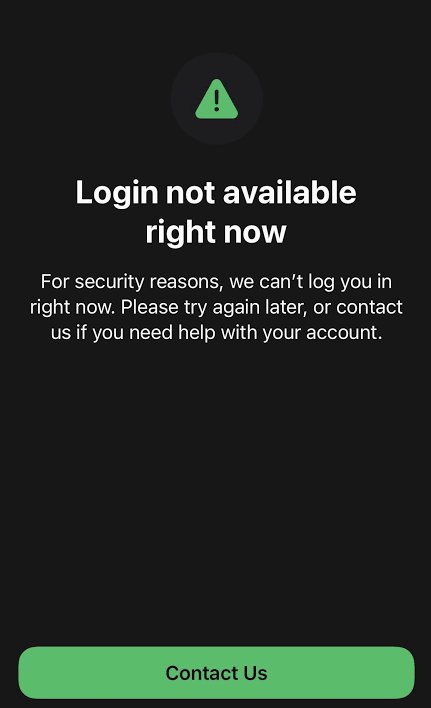
Wiadomość ta jest celowo niejasna; nie wyjaśnia, czy problem dotyczy numeru telefonu, sieci, instalacji aplikacji czy samego konta.
Najbezpieczniejszym rozwiązaniem jest próba jednorazowego, czystego logowania, zamiast wielokrotnych prób. Odczekaj, aż upłynie limit czasu, skorzystaj z oficjalnej aplikacji , upewnij się, że numer faktycznie odbiera połączenia lub SMS-y, a następnie spróbuj ponownie przy lepszym połączeniu internetowym.
1. Użyj licznika czasu rejestracji, aby spowolnić próby logowania.
Jeśli WhatsApp wyświetla odliczanie lub błąd pojawia się po kilku SMS-ach i prośbach o połączenie , konto może podlegać tymczasowym ograniczeniom rejestracji. Zazwyczaj zwiększona liczba próśb w tym okresie zmniejsza, a nie zwiększa, prawdopodobieństwo powodzenia kolejnej próby.
- blisko Co tam Nie proś o kody SMS ani nie wykonuj połączeń telefonicznych, dopóki licznik czasu jest aktywny.
![Na ekranie logowania WhatsApp wyświetlany jest licznik czasu oczekiwania przed kolejną próbą logowania.]()
Radzić Co tam Szczerze mówiąc, pozwól, aby timer wygasł, zamiast dokładać Plus prób nagrywania do sesji, która została oflagowana. - Poczekaj, aż odliczanie się zakończy. Nie próbuj zgadywać starych kodów ani często przełączać się między weryfikacją SMS-ową a weryfikacją telefoniczną.
- Gdy czas się skończy, spróbuj jeszcze raz, używając tego samego numeru telefonu i tego samego urządzenia.
- Jeśli ekran zmieni się na standardową weryfikację za pomocą wiadomości SMS lub połączenia, dokończ próbę bez żądania wielu nowych kodów.
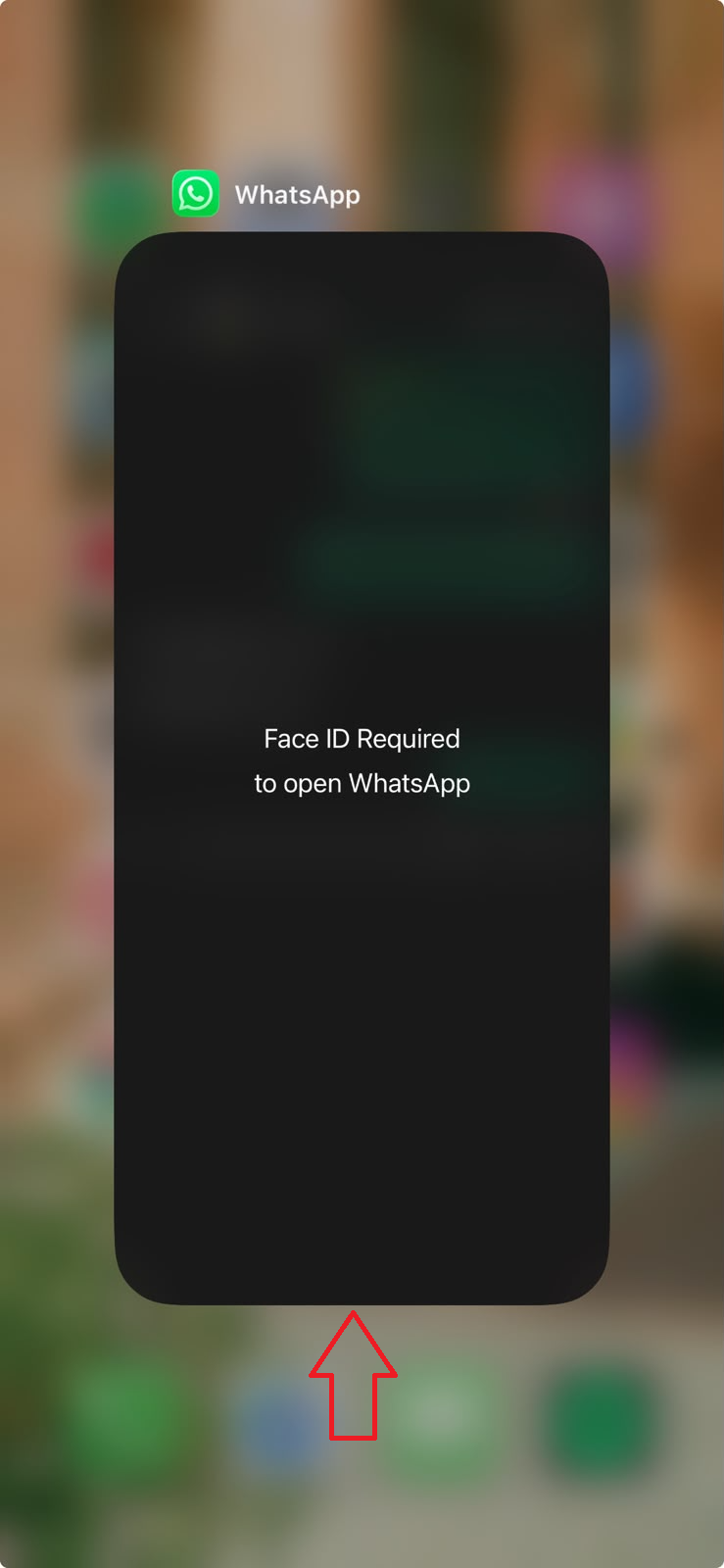
Jeśli ta sama wiadomość bezpieczeństwa pojawi się przed wysłaniem lub zaakceptowaniem kodu przez WhatsApp , kolejną próbę traktuj jako sprawdzenie czystej aplikacji i sieci, a nie kolejną próbę po upływie limitu czasu.
2. Zaktualizuj i korzystaj z oficjalnej aplikacji WhatsApp
Ten problem pojawia się zwykle wtedy, gdy WhatsApp wykryje, że instalacja aplikacji jest nieprawidłowa, zwłaszcza jeśli używasz duplikatu, kopii pobranej z innego serwera, zmodyfikowanej lub bardzo starej wersji.
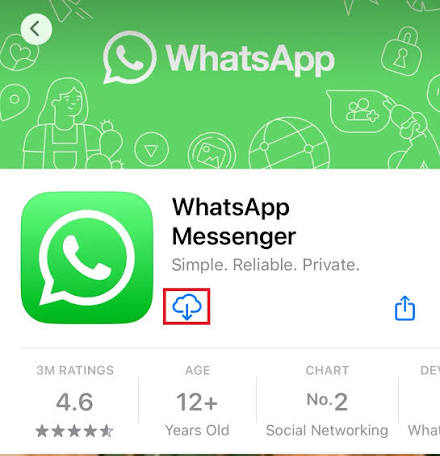
- Upewnij się, że korzystasz z aplikacji WhatsApp Messenger أو Biznes WhatsApp Oficjalnie dostępne w Google Play lub App Store.
![Przed ponowną próbą zalogowania sprawdź oficjalną ofertę WhatsApp w Play Store lub App Store.]()
Próbę czystej rejestracji należy rozpocząć od oficjalnej wersji dostępnej w sklepie, a nie od wersji zmodyfikowanej, zduplikowanej lub nieoficjalnie pobranej. - Usuń aplikacje takie jak GBWhatsApp, FMWhatsApp, YoWhatsApp oraz wszelkie duplikaty tych aplikacji, a także wszelkie aplikacje zainstalowane poza oficjalnymi obsługiwanymi sklepami.
- Przed ponowną próbą zaktualizuj oficjalną aplikację WhatsApp.
- Jeśli na tym telefonie nie ma żadnych niezapisanych konwersacji, odinstaluj WhatsApp, uruchom ponownie telefon, a potem zainstaluj ponownie oficjalną aplikację ze sklepu.
![Przed kolejną próbą logowania na telefonie zostanie ponownie zainstalowana oficjalna aplikacja WhatsApp.]()
Ponowna instalacja oficjalnej aplikacji usuwa stare rejestracje, które mogły pozostać po poprzednich nieudanych lub podejrzanych próbach.
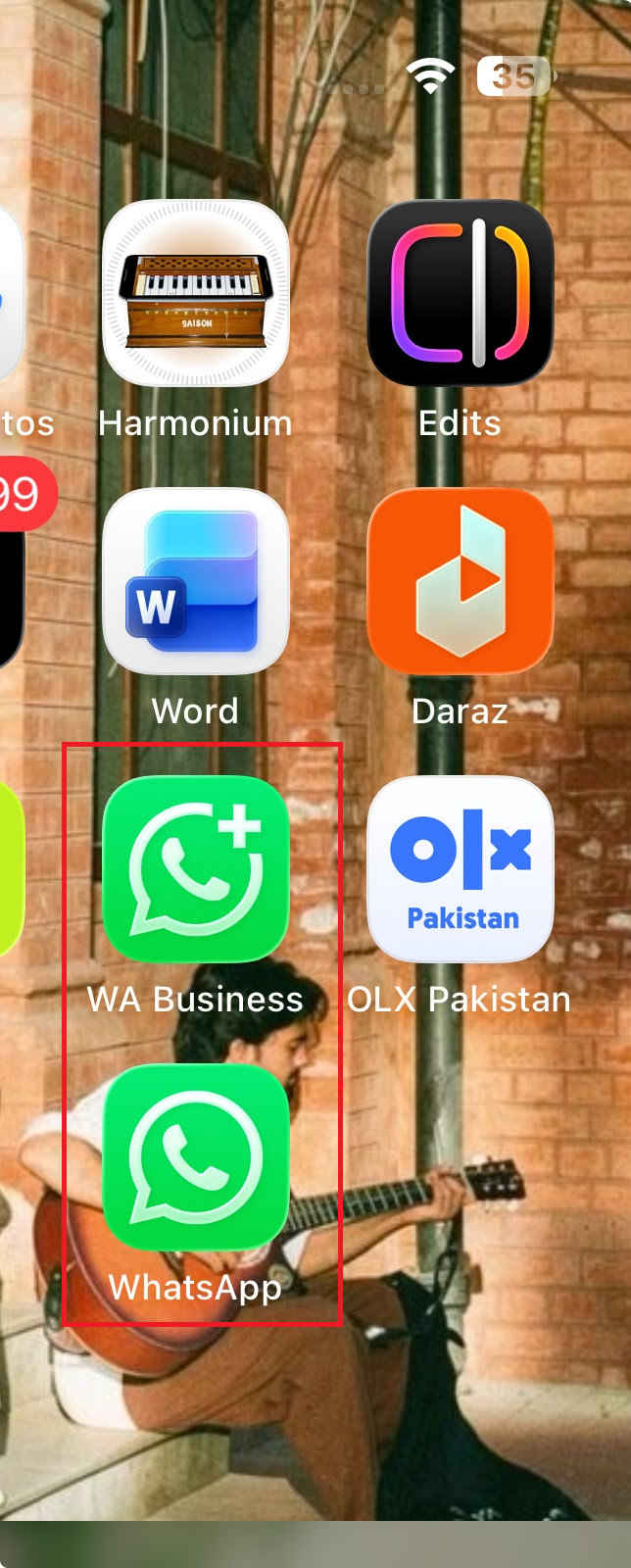
Nie odinstalowuj aplikacji ze starego telefonu, jeśli nadal zawiera on Twoją jedyną historię czatów . W takim przypadku zachowaj stary telefon bez zmian i wyczyść nowy.
Jeśli oficjalna aplikacja wyświetli normalny ekran weryfikacji, problem z instalacją był częścią błędu. Jeśli jednak odrzucenie ze względów bezpieczeństwa wystąpi ponownie, sprawdź swój numer telefonu i sieć przed skontaktowaniem się z pomocą techniczną WhatsApp.
3. Zweryfikuj numer za pomocą niezawodnego połączenia sieciowego.
Logowanie do WhatsApp opiera się przede wszystkim na numerze telefonu, karcie SIM lub eSIM powiązanej z tym numerem oraz sieci, której używasz do ukończenia procesu rejestracji. Jeśli aplikacja wykryje jakiekolwiek nieprawidłowości w danych, zablokowane połączenie, a nawet podejrzaną sesję Wi-Fi, może uniemożliwić ukończenie rejestracji do czasu otrzymania kodu weryfikacyjnego.
- Upewnij się, że numer jest aktywny i można odbierać SMS-y lub połączenia telefoniczne. Jeśli występują problemy z wysyłaniem SMS-ów, może to być przyczyną.
![Telefon sprawdza, czy aktywna karta SIM jest zgodna z numerem zarejestrowanym w WhatsApp.]()
Asystent rejestracji WhatsApp zakłada, że numer należy do aktywnej karty SIM w telefonie, więc niedopasowane lub nieaktywne numery często utrudniają próbę zalogowania. - Wprowadź numer ręcznie w pełnym formacie międzynarodowym, podając prawidłowy kod kraju.
- W przypadku telefonów z dwiema kartami SIM upewnij się, że linia, którą rejestrujesz, jest aktywna i obsługuje sieć komórkową podczas próby nawiązania połączenia.
- Wyłącz dowolne VPNAlbo serwer proxy, prywatny przekaźnik, DNS do filtrowania ruchu lub profil sieciowy na potrzeby tego testu.
- Przełącz się raz z Wi-Fi na dane mobilne. Jeśli telefon nadal nie łączy się z siecią, włącz ją. Tryb samolotowy Odczekaj kilka minut, a następnie wyłącz urządzenie i poczekaj na przywrócenie połączenia komórkowego. Spróbuj ponownie, używając danych mobilnych. To może rozwiązać problem z logowaniem.
![Telefon przełącza się między siecią Wi-Fi a transmisją danych mobilnych podczas próby napisania wiadomości.]()
Oznaczona próba rejestracji może się powieść dopiero po ponownym podjęciu próby z czystszej sesji sieciowej lub innego adresu IP. - Jeśli przebywasz za granicą, upewnij się, że usługa roamingowa umożliwia odbieranie wiadomości SMS i połączeń międzynarodowych.
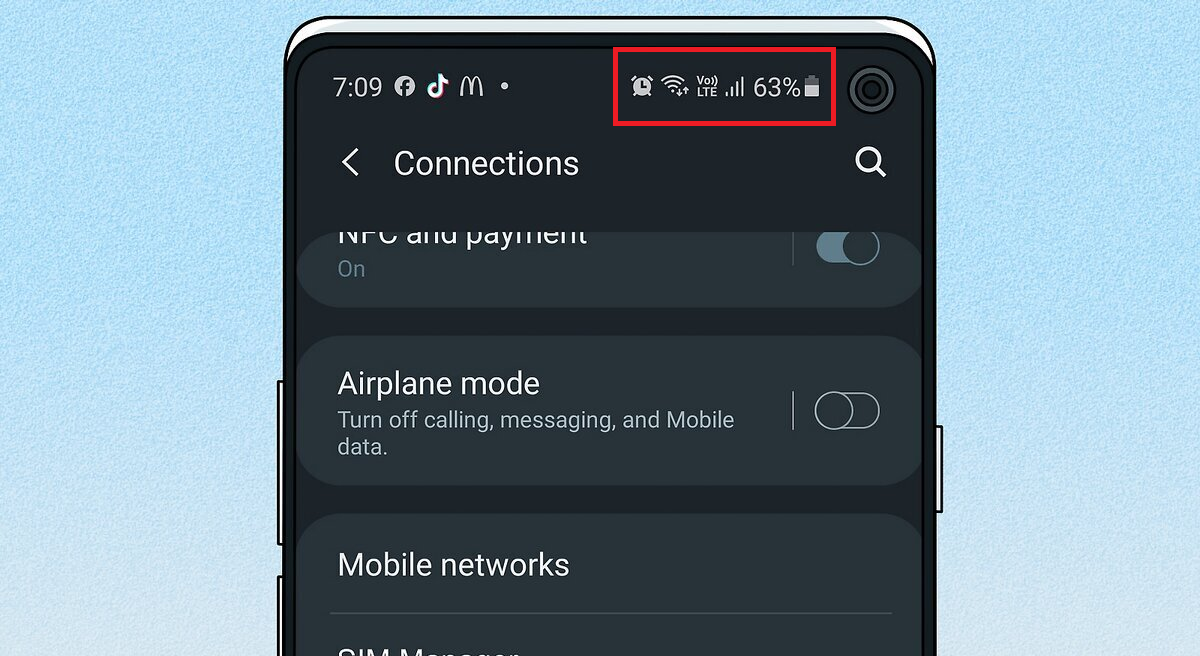
Jeśli WhatsApp w końcu wyświetli standardowy ekran wprowadzania kodu, pozostań połączony z tą samą siecią do momentu zakończenia weryfikacji. Jeśli natychmiast pojawi się komunikat o odrzuceniu zabezpieczeń zarówno dla Wi-Fi, jak i danych mobilnych, przerwij zmianę sieci i zachowaj obecny stan telefonu, aby uzyskać pomoc techniczną.
4. Jak bezpiecznie korzystać ze starego telefonu podczas przenoszenia czatów WhatsApp
Przeniesienie telefonu może sprawić, że błąd będzie wydawał się poważniejszy, ponieważ zakłóca czaty i proces rejestracji. Przeniesienie czatów WhatsApp nie wykracza poza ekran bezpieczeństwa ; nowy telefon nadal wymaga weryfikacji tego samego numeru.
- Jeśli to możliwe, zadbaj o to, aby Twój stary telefon był włączony, podłączony i zalogowany. Nie odinstalowuj WhatsApp ani nie usuwaj danych ze starego telefonu, dopóki jest on zablokowany na nowym.
- Na nowym telefonie wykonaj jedną próbę czystej rejestracji po upływie limitu czasu. Przenieś lub przywróć czaty dopiero po weryfikacji numeru.
- Aby móc przesyłać dane między tymi samymi platformami, pozostaw stary telefon aktywny i zeskanuj kod QR wyświetlony na nowym telefonie.
![Stary telefon skanuje kod QR służący do przesyłania WhatsApp, wyświetlany na nowym telefonie.]()
Obecny proces przesyłania danych WhatsApp wymaga, aby stary telefon pozostał aktywny wystarczająco długo, aby można było zeskanować kod QR na nowym urządzeniu. - W przypadku przesyłania danych z systemu Android na iPhone'a lub z iPhone'a na Androida należy skorzystać z obsługiwanego procesu migracji systemu operacyjnego zamiast przesyłania kodu QR tej samej platformy.
- Jeśli nowy telefon ma inny numer, zmień go na starym telefonie przed przeniesieniem. WhatsApp nie może bezpośrednio połączyć historii czatów z niepowiązanym numerem.
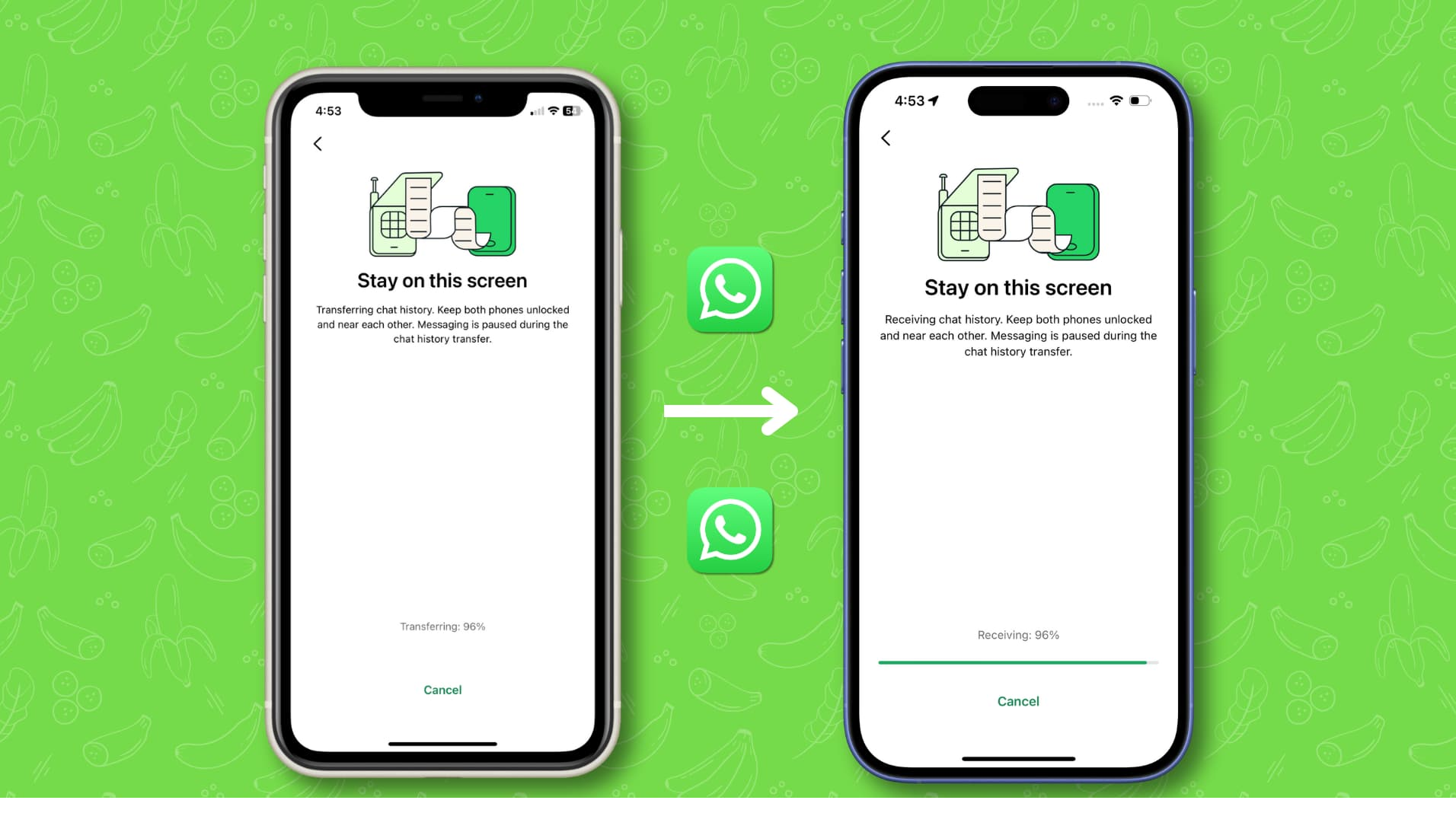
Jeśli Twój stary telefon jest nadal zalogowany, jest to najbezpieczniejsza kopia konta, dopóki nowe urządzenie jest zablokowane. Jeśli Twój stary telefon został zgubiony lub został już wymazany, zachowaj wszystkie kopie zapasowe w chmurze, aż do momentu pomyślnego zalogowania.
5. Jeśli pierwsze próby zakończą się niepowodzeniem, skontaktuj się z pomocą techniczną WhatsApp.
Jeśli po potwierdzeniu, że korzystasz z oficjalnej aplikacji, masz aktywny numer telefonu, upłynął limit czasu oczekiwania, a połączenie sieciowe jest stabilne, nadal występuje odmowa logowania, ograniczenie prawdopodobnie dotyczy Twojego konta. W tym momencie wielokrotne próby logowania na urządzeniu są mniej pomocne niż podanie WhatsAppowi szczegółowych informacji o stanie logowania do weryfikacji.
- Opcja otwarta Kontakt Z ekranu błędu lub skorzystaj z oficjalnej strony kontaktowej WhatsApp.
![Ekran błędu logowania WhatsApp wyświetlający opcję Skontaktuj się z nami.]()
Jeśli próba czystej rejestracji się nie powiedzie, ponowne próby lokalne są zwykle mniej efektywne niż wysłanie zgłoszonego statusu rejestracji do WhatsApp. - Podaj numer telefonu wraz z kodem kraju, model telefonu, wersję systemu operacyjnego, wersję WhatsApp, źródło aplikacji i zrzut ekranu dokładnej wiadomości, która się wyświetliła.
- Wyjaśnij, co się zmieniło przed pojawieniem się błędu, np. zakup nowego telefonu, nowej karty SIM lub eSIM, zmiana kraju, dłuższy okres braku aktywności, ponowna instalacja aplikacji lub wcześniejsze korzystanie z nieoficjalnej aplikacji.
- Jeśli WhatsApp daje Ci taką możliwość Poproś o recenzjęUżywaj go zamiast wysyłać powtarzające się, ogólne wiadomości pomocy technicznej.
- Nie pytaj już o kody weryfikacyjne podczas rozpatrywania Twojej sprawy.
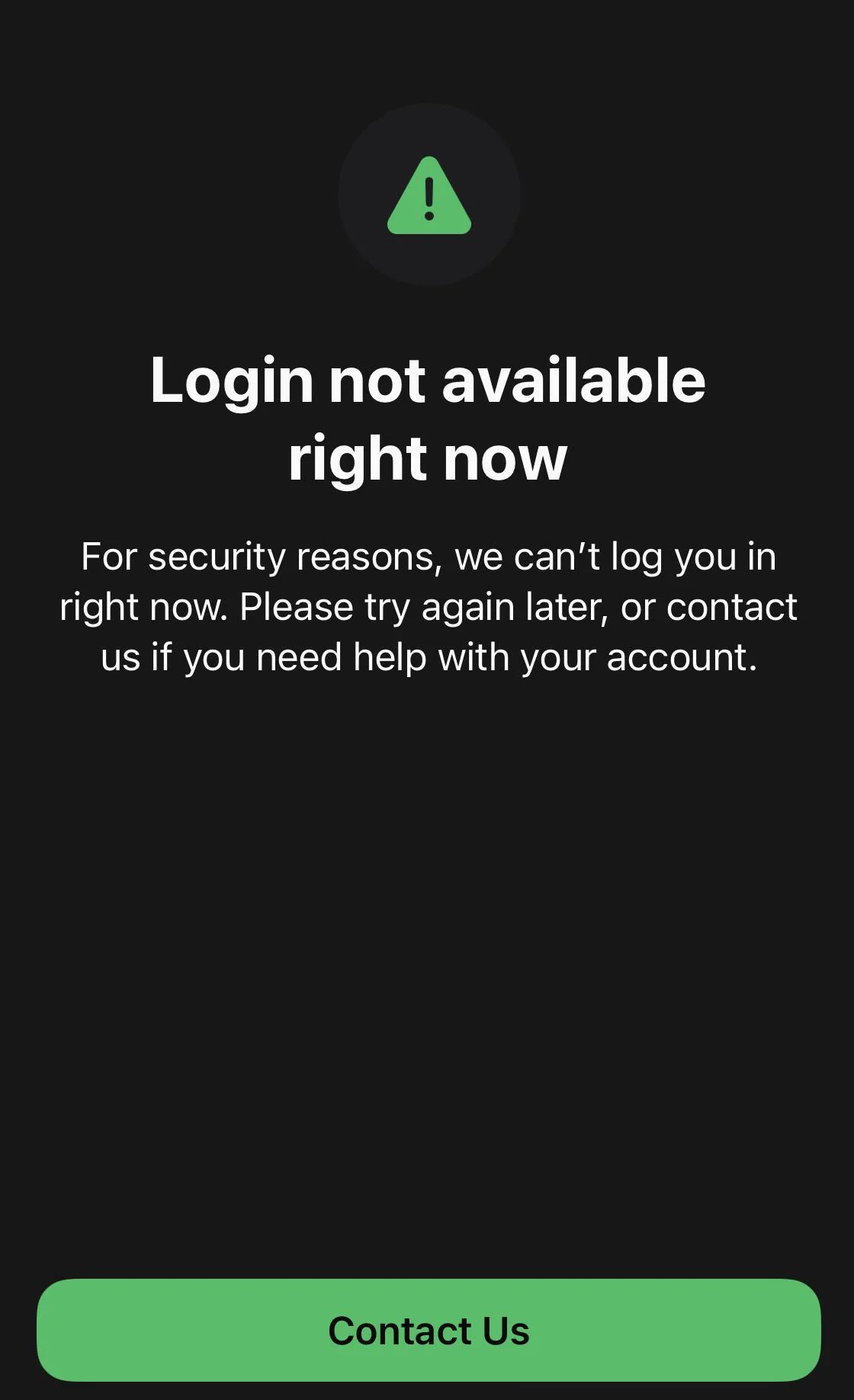
Jeśli WhatsApp ponownie włączy logowanie, ostrożnie spróbuj przeprowadzić jednorazową weryfikację za pomocą tej samej oficjalnej aplikacji i sieci. Jeśli wsparcie poinformuje Cię, że Twój numer jest ograniczony lub poprosi o złożenie odwołania, kontynuuj proces weryfikacji zamiast ponownie instalować aplikację.
Możliwość dodawania komentarzy nie jest dostępna.