

Outlook i Exchange stanowią podstawę komunikacji w każdej organizacji, a sytuacja może się pogorszyć, jeśli te dwie aplikacje przestaną się ze sobą komunikować. Jednym z takich problemów jest wewnętrzny błąd Outlooka w Exchange o kodzie 80000000. Klient Outlook nie może połączyć się lokalnie z serwerem Exchange (mimo że połączenie zewnętrzne działa prawidłowo) i wyświetla błąd 80000000. Zazwyczaj wyświetlany jest następujący komunikat:
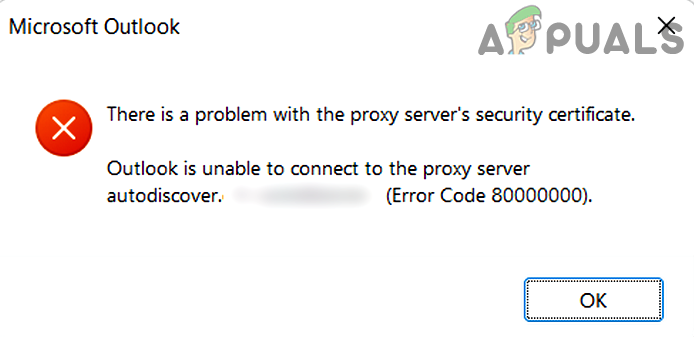
Wewnętrzny błąd programu Outlook w Exchange o kodzie 80000000 jest spowodowany głównie przez następujące przyczyny:
- Protokół HTTPZe względu na złożoność protokołu HTTP (certyfikaty itp.) zaleca się dostęp do serwera Exchange za pomocą protokołu TCP/IP. Jeśli klient Outlook jest skonfigurowany do korzystania z protokołu HTTP, może wystąpić błąd 80000000.
- Nieprawidłowa konfiguracja produktu zabezpieczającego serwerJeśli produkt zabezpieczający serwer (np. F5) zakłóca połączenie Outlook/Exchange, może pojawić się wewnętrzny błąd Outlook/Exchange o kodzie 80000000.
- Aktualizacja TLSTLS to udoskonalona wersja protokołu SSL i jeśli na systemie klienckim nie zostanie zastosowana najnowsza aktualizacja, klient Outlook może stać się niezgodny z serwerem Exchange, co spowoduje błąd Exchange o kodzie 80000000 przy próbie dostępu wewnętrznego.
Skonfiguruj klienta Outlook do korzystania z protokołu TCP/IP
Ponieważ klient Outlook ma problemy wewnętrzne podczas korzystania z protokołu HTTP, skonfigurowanie klienta do korzystania z protokołu TCP/IP (co jest zalecane w przypadku korzystania z klienta w środowisku wewnętrznym) może rozwiązać problem.
- Uruchom aplikację Outlook Otwórz menu plik jego własny.
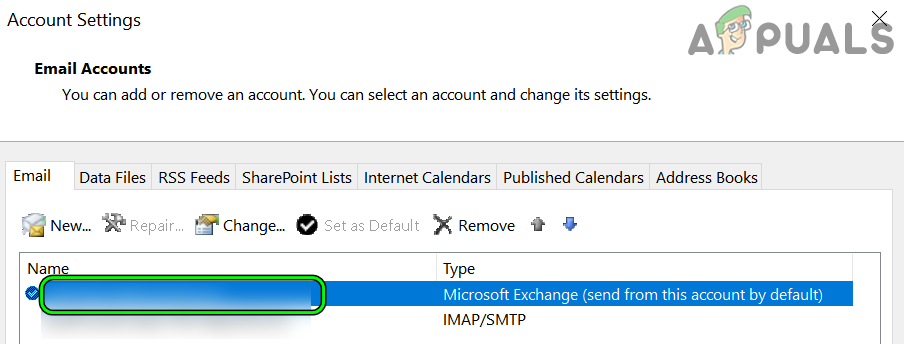
- Teraz po prawej stronie rozwiń menu rozwijane Ustawienia konta i wybierz Ustawienia konta.

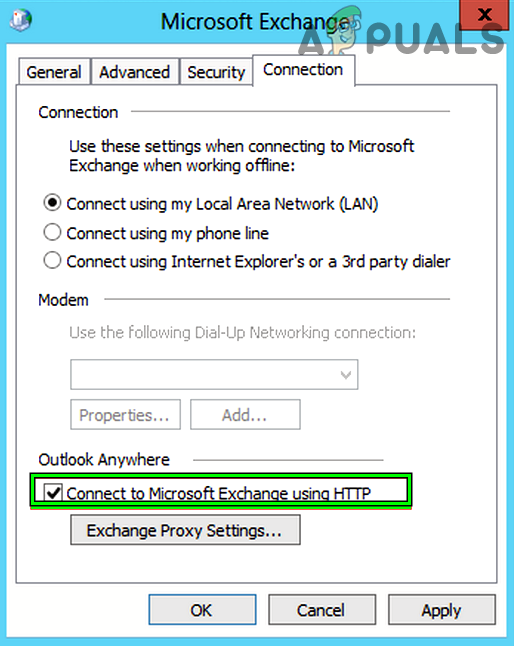
- Następnie w zakładce البريد الإلكتروني W ustawieniach konta, podwójne kliknięcie على الحساب Który korzysta z serwera Exchange i w wyświetlonym oknie otwiera się Więcej ustawień.

- Teraz w zakładce ا’ „اتصا’„، Usuń zaznaczenie pola wyboru obok opcji „Połącz się z programem Microsoft Exchange za pomocą protokołu HTTP” وDanie Twoje zmiany.

- Następnie, Uruchom ponownie Otwórz klienta Outlook i sprawdź, czy działa prawidłowo.

Edytuj dziennik systemowy, aby usunąć wartość HTTP
W programie Outlook może zostać wyświetlony wewnętrzny błąd programu Exchange 80000000, jeśli ustawienia HTTP systemu nie są poprawnie skonfigurowane w rejestrze systemowym. Ich poprawna konfiguracja może rozwiązać problem.
OstrzeżenieRobisz to na własne ryzyko, ponieważ modyfikacja rejestru systemowego może spowodować uszkodzenie danych/systemu, jeśli nie zostanie wykonana prawidłowo.
- Po pierwsze, dla bezpieczeństwa, stwórz Kopia zapasowa rejestru systemowego.
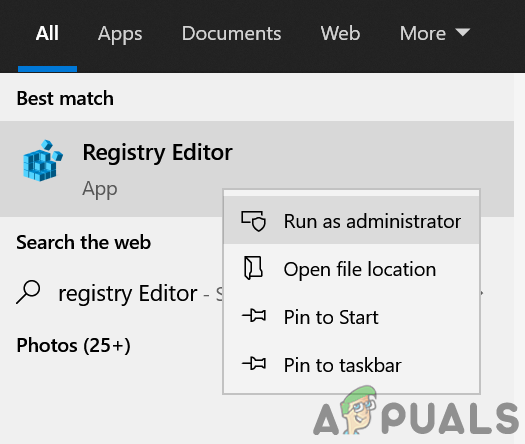
- Teraz kliknij Windows i wyszukaj Edytor rejestru.
- Następnie, Kliknij prawym przyciskiem myszy O wyniku Edytor rejestru I wybierz Uruchom jako administrator.

- teraz przeniósł się Do następnej ścieżki:
HKEY_LOCAL_MACHINESOFTWAREWOW6432NodeMicrosoftWindowsCurrentVersionUstawienia internetoweWinHttp
- Następnie po prawej stronie, usunąć م Domyślne bezpieczne protokoły وblisko redaktor.

- ال Uruchom ponownie Systemu i po ponownym uruchomieniu sprawdź, czy błąd 80000000 dotyczący programu Outlook Exchange został rozwiązany.
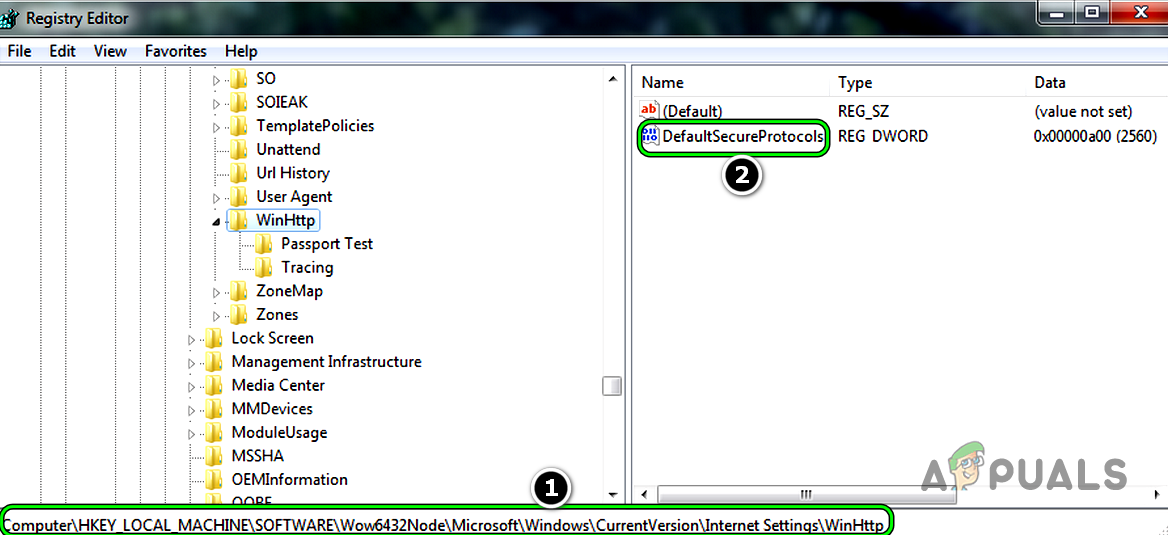
Jeżeli problem będzie się powtarzał i będziesz mieć trudności z dostępem do serwera Exchange z sieci lokalnej, upewnij się, że serwer DNS Lokalny poprawnie odnosi się do lokalnego adresu serwera. wymiana.
Aktywuj protokoły TLS 1.1 i TLS 1.2 na urządzeniu klienckim
TLS (Transport Layer Security) to następca starszego protokołu SSL (Secure Sockets Layer), czyli prościej mówiąc, TLS to udoskonalona wersja protokołu SSL. Jeśli urządzenie klienckie nie ma włączonego protokołu TLS 1.1 i 1.2, może nie być zgodne z zaktualizowanym serwerem Exchange, co powoduje problem. W takim przypadku włączenie protokołu TLS 1.1 i TLS 1.2 na komputerze klienckim może rozwiązać problem.
- otwarty przeglądarka internetowa وschronisko plik Łatwa naprawa Następne ze strony Microsoft oficjalny.
- Po pobraniu, Napełnić Łatwa naprawa Kodpowiedzialny.
- Następnie Podążać Na ekranie pojawią się instrukcje dotyczące zastosowania naprawy, a następnie Uruchom ponownie Twój system.
- Po ponownym uruchomieniu otwórz przeglądarka internetowa وschronisko Następna aktualizacja Z witryny Katalog usługi Microsoft Update oficjalny.

- teraz schronisko Zaktualizuj zgodnie ze swoim systemem operacyjnym i po pobraniu, Napełnić Aktualizacja została pobrana jakoodpowiedzialny.
- Następnie Podążać Instrukcje dotyczące instalacji aktualizacji w systemie, a następnie Uruchom ponownie Twój system.
- Po ponownym uruchomieniu sprawdź, czy wewnętrzny błąd programu Outlook Exchange 80000000 został rozwiązany.

Jeśli to nie zadziała, sprawdź Połączyć Następna konfiguracja protokołu Microsoft TLS Zgodnie z ich zaleceniami. Jeśli to również zawiedzie, a Twoja organizacja korzysta z Bezpieczeństwo F5Upewnij się, czy nastąpiła zmiana Metoda szyfrowania ل F5 W Profil SSL من hipotetyczny Dla mnie DOMYŚLNE DLA WSZYSTKICH: DHE-RSA-DES-CBC3-SHA! Rozwiązuje problem. Ponadto, jeśli klient doświadczający problemu korzysta z Windows 7 Zabezpieczenia F5 zostały zainstalowane na serwerze, więc nadszedł czas na aktualizację urządzenia do systemu Windows 10, ponieważ F5 powodował wiele problemów (w tym ten, o którym mowa) w przypadku urządzeń z systemem Windows 7.
Możliwość dodawania komentarzy nie jest dostępna.