

Komunikat o błędzie „ Wiadomość nie została pobrana z serwera ” w aplikacji pocztowej oznacza, że nie udało się pobrać całej wiadomości z serwera. Często zdarza się to z powodu słabego połączenia internetowego, nieprawidłowych ustawień poczty e-mail lub problemów z serwerem.
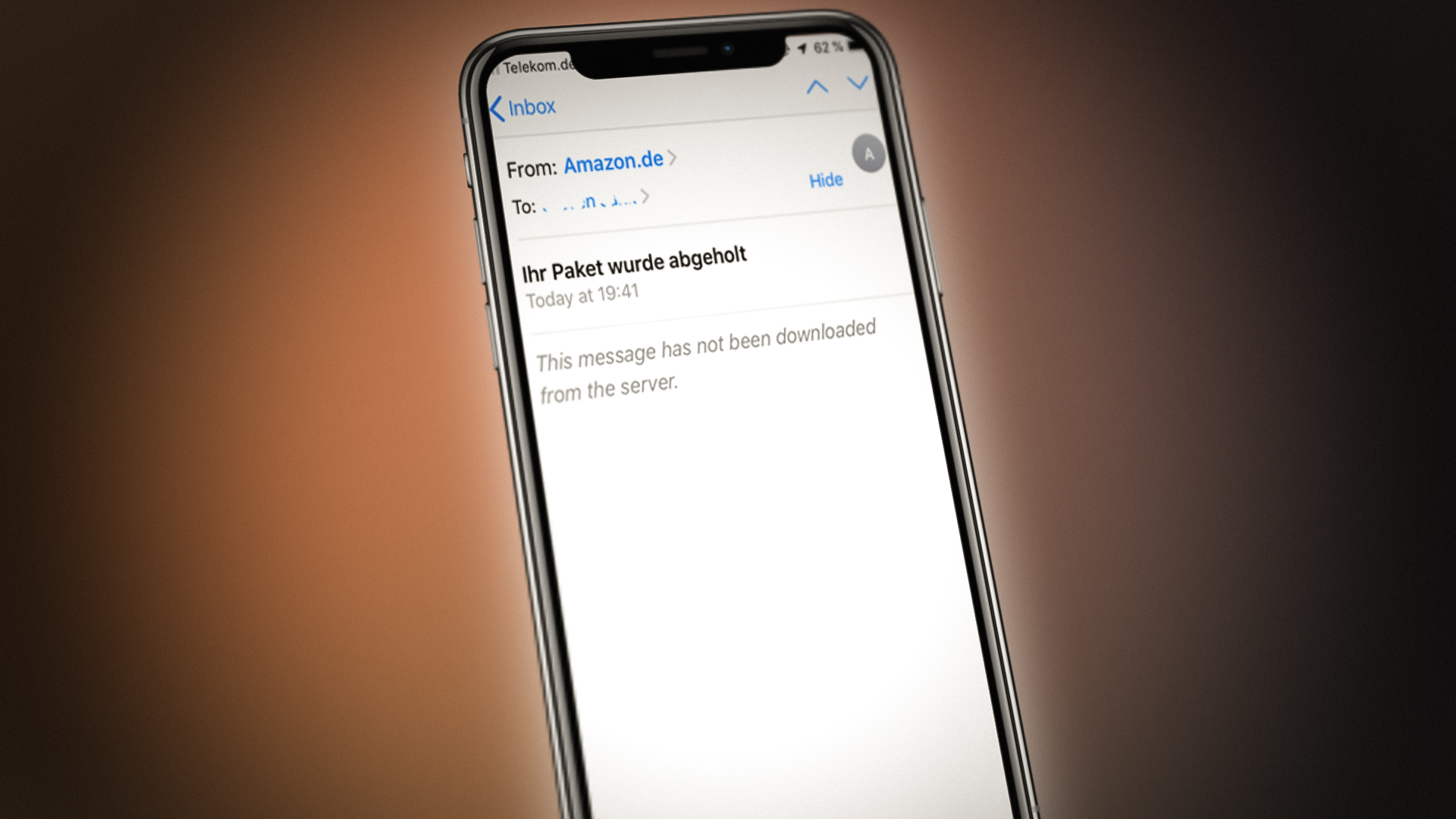
Przyczyną tego błędu mogą być również błędy oprogramowania lub nieaktualne aplikacje.
W tym artykule omówimy różne rozwiązania pozwalające naprawić ten błąd.
1. Po wymuszonym zamknięciu aplikacji Poczta uruchom ją ponownie.
Tymczasowa awaria między aplikacją Mail na iPhonie a serwerem pocztowym może powodować problemy z pobieraniem wiadomości. Aby rozwiązać ten problem, wymuś zamknięcie aplikacji Mail, a następnie otwórz ją ponownie. Spowoduje to usunięcie drobnych problemów i odświeżenie połączenia z serwerem, umożliwiając ponowną próbę pobrania wiadomości.
- Otwórz aplikację Poczta Na swoim iPhonie wyświetl wiadomość e-mail, w której wcześniej wyświetlano komunikat „Ta wiadomość nie została pobrana z serwera”.
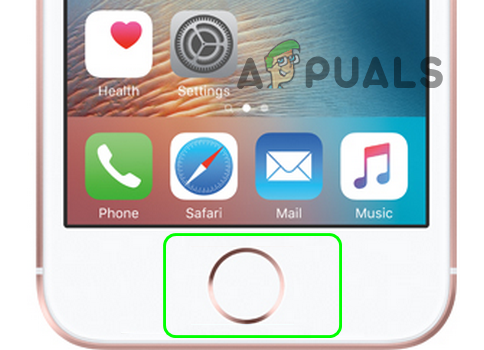
- Naciśnij i przytrzymaj przycisk Przycisk domowy Przez 7–10 sekund, aż aplikacja Poczta zostanie zamknięta i pojawi się ekran główny.
![]()
- Otwórz ponownie aplikację Poczta Sprawdź czy działa prawidłowo.
- Jeśli to nie zadziała, blisko Aplikacja pocztowa Siłą Wróć i wyłącz to. Wi-Fi w ustawieniach.
- Uruchom ponownie Twój telefon i włącz Dane mobilne.
- Otwórz aplikację Poczta i sprawdź, czy problem został rozwiązany.
2. Zaktualizuj system iOS w swoim iPhonie do najnowszej wersji.
Jeśli wersja systemu iOS na Twoim iPhonie nie jest zaktualizowana do najnowszej wersji, przyczyną problemu mogą być problemy ze zgodnością z serwerem pocztowym. W takim przypadku aktualizacja systemu iOS na iPhonie do najnowszej wersji może rozwiązać problem. Przed aktualizacją koniecznie utwórz kopię zapasową iPhone'a na wypadek, gdyby aktualizacja nie przebiegła pomyślnie lub zawierała błędy.
- Urządzenie ładujące iPhone Własny i podłącz go do sieci Wi-Fi Jeśli rozmiar aktualizacji jest duży.
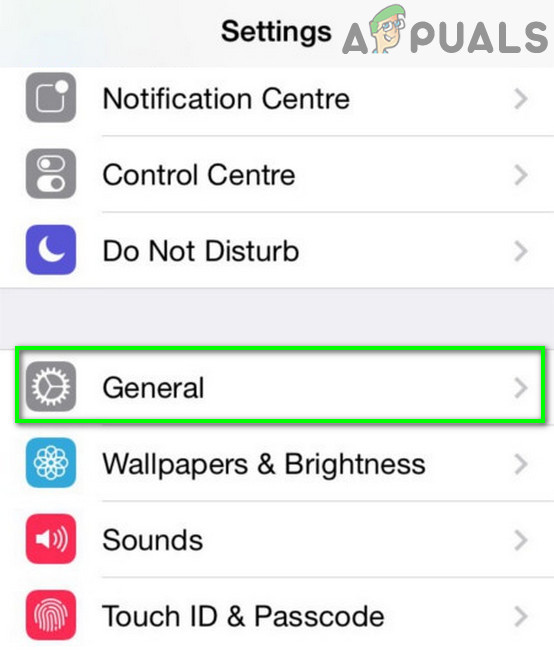
- otwarty Ustawienia iPhone'a I wybierz Rok.
![]()
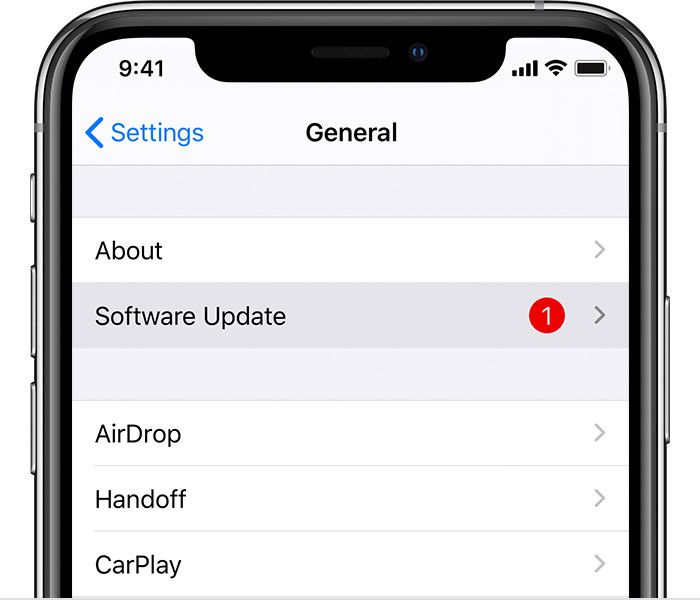
- Iść do Aktualizacja oprogramowania Aby sprawdzić, czy aktualizacja jest dostępna dla systemu iOS.
![]()
- Jeśli dostępna jest aktualizacja, zrób to Pobierz to وZainstaluj to.
- Po aktualizacji, Uruchom ponownie iPhone'a Sprawdź, czy problem z pobieraniem wiadomości e-mail został rozwiązany.
3. Ustaw podgląd wiadomości e-mail na 5 wierszy
Zmiana podglądu wiadomości e-mail na pięć wierszy może pomóc aplikacji w szybszym ładowaniu treści wiadomości. Dzięki początkowemu pobieraniu mniejszej ilości danych, aplikacja zużywa mniej przepustowości i mocy obliczeniowej, co może rozwiązać problemy z ładowaniem, zwłaszcza przy wolnym lub niestabilnym połączeniu. Ta zmiana zwiększa prawdopodobieństwo poprawnego ładowania wiadomości e-mail bez błędów.
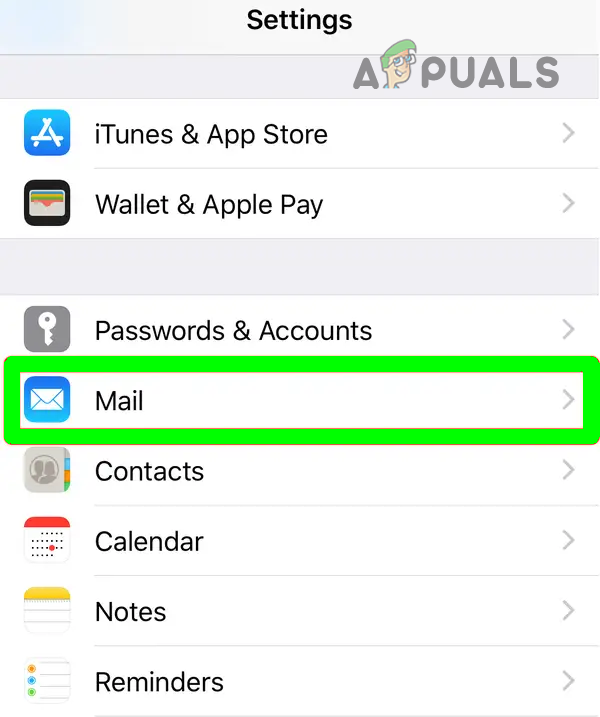
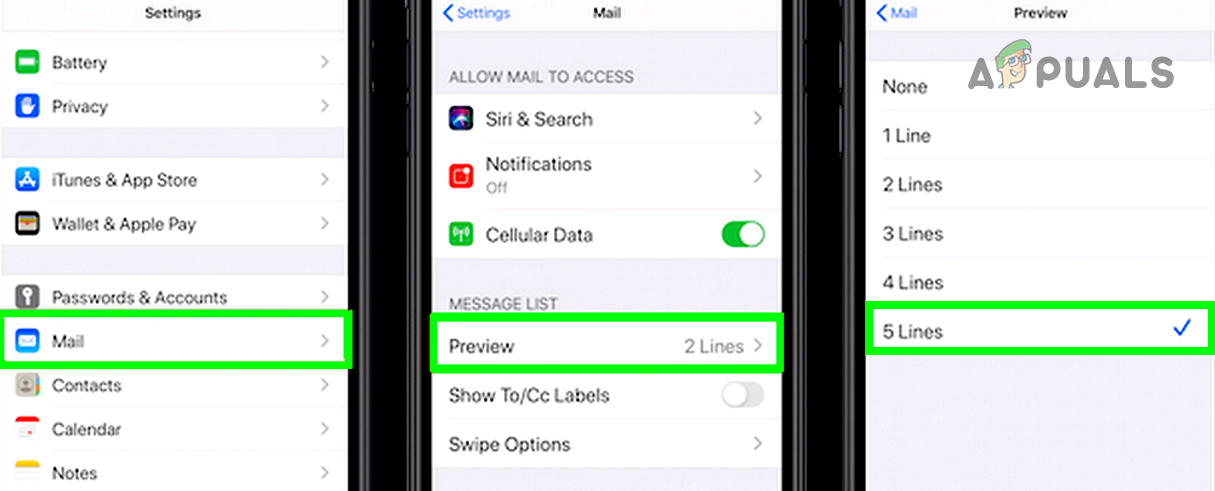
- otwarty Ustawienia iPhone'a i idź do Poczta.
![]()
- W sekcji listy wiadomości kliknij zapowiedź I wybierz 5 linii.
![]()
- Uruchom ponownie Sprawdź swojego iPhone'a i zobacz, czy problem z pobieraniem poczty został rozwiązany.
- Jeśli to nie zadziała i używasz niestandardowych folderów, spróbuj Usuń znaki specjalneSprawdź nazwy folderów, na przykład myślnik (~), aby zobaczyć, czy to rozwiąże problem.
4. Włącz pobieranie w ustawieniach telefonu
Aby zapewnić regularne pobieranie wiadomości e-mail, ustaw telefon w tryb „Pobieranie”, aby regularnie sprawdzał, czy są nowe wiadomości. Dzięki temu skrzynka odbiorcza będzie zawsze aktualna i zmniejszą się opóźnienia spowodowane problemami z synchronizacją z serwerem, co pomoże rozwiązać problem z błędem „Wiadomość nie została pobrana z serwera”.
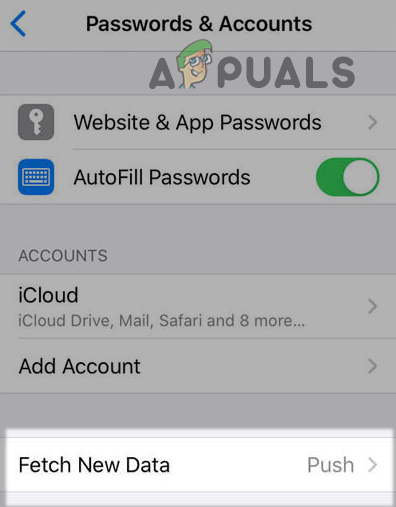
- otwarty Ustawienia iPhone'a i idź do Hasła i konta.
![]()
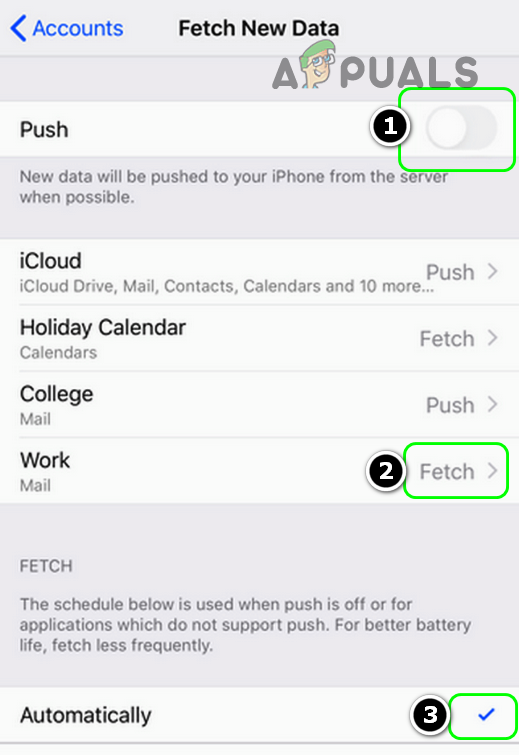
- Wybierać Pobierz nowe dane i wyłącz Naciskać.
![]()
- Włączyć Sprowadzać I ustaw to na automatycznieMoże być konieczne kliknięcie konta, którego dotyczy problem, i wybranie opcji Pobierz.
![]()
- ustawić Wszystkie inne konta Który wyświetla Push on Sprowadzać Uruchom ponownie iPhone'a.
- Po ponownym uruchomieniu sprawdź, czy problem z pobieraniem wiadomości został rozwiązany.

5. Włącz pełne pobieranie w ustawieniach grupy wysyłania/odbierania
Wiadomości e-mail mogą nie zostać w pełni pobrane z powodu ograniczonych ustawień synchronizacji. Włącz opcję „Pobierz cały element wraz z załącznikami” w ustawieniach, aby mieć pewność, że aplikacja pocztowa otrzyma całą wiadomość i uniknie błędu „Wiadomość nie została pobrana z serwera”.
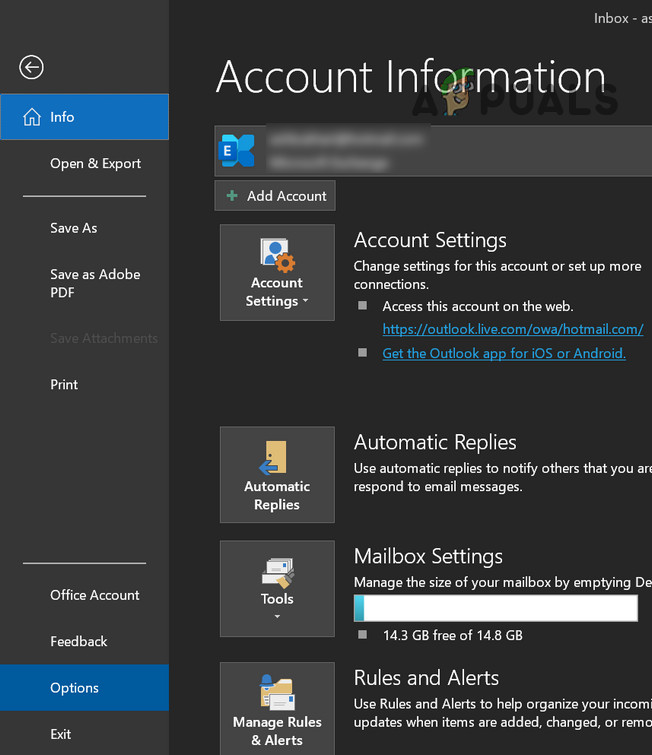
- otwarty Outlook i przejdź do listy plik.
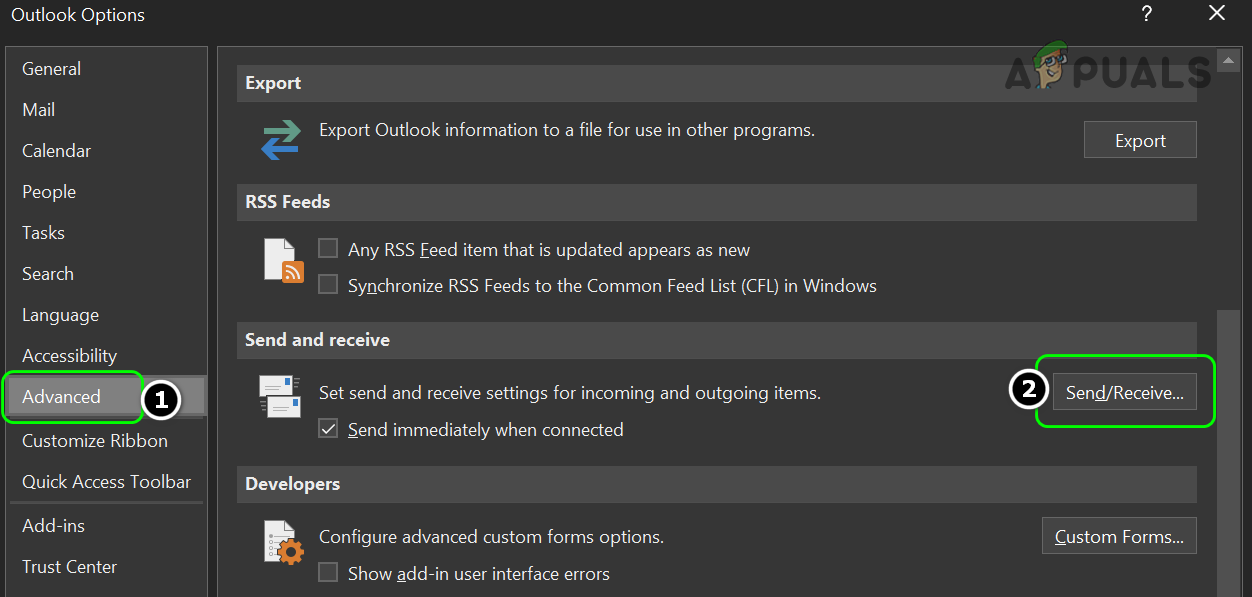
- Przejdź do zakładki Opcje, a następnie otwórz kartę zaawansowane.
![]()
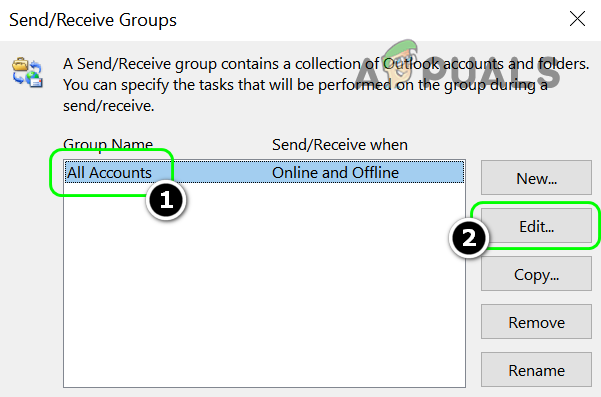
- W sekcji Wyślij/Odbierz kliknij Wyślij/Odbierz i wybierz Wszystkie konta Lub określ konto, którego dotyczy problem, jeśli jest wymienione.
![]()
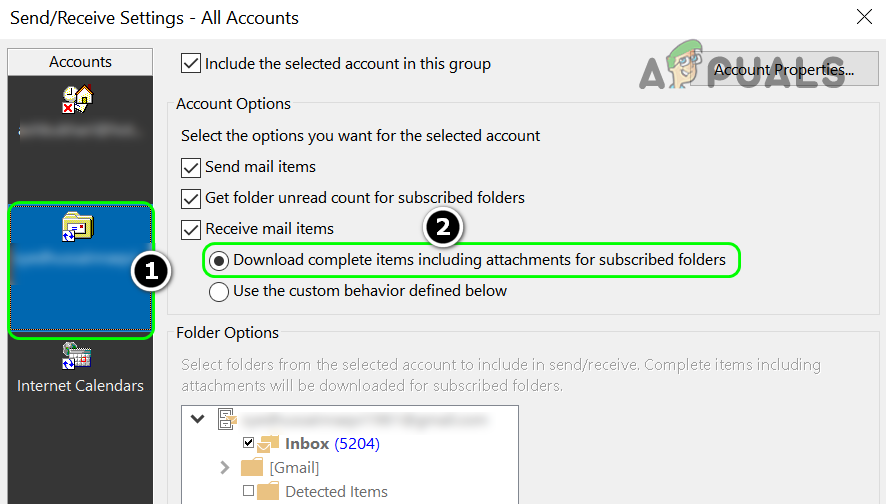
- Kliknij WydanieA w lewej sekcji wybierz Konto z problemem.
![]()
- W obrębie otrzymanej poczty określ Pobierz kompletne elementy, w tym załączniki, dla folderów współdzielonych..
![]()
- Danie Zmiany iUruchom ponownie Twój system.
- Po ponownym uruchomieniu sprawdź, czy problem z pobieraniem wiadomości został rozwiązany.
6. Włącz „Tryb ostatnich” w Gmailu
Przełączenie Gmaila w „Tryb ostatnich wiadomości” gwarantuje, że aplikacja pocztowa będzie odbierać tylko najnowsze wiadomości. Zapobiega to problemom z synchronizacją, które powodują, że wiadomości e-mail wydają się nieaktualne, i gwarantuje, że nie przegapisz wiadomości z powodu starszych danych.
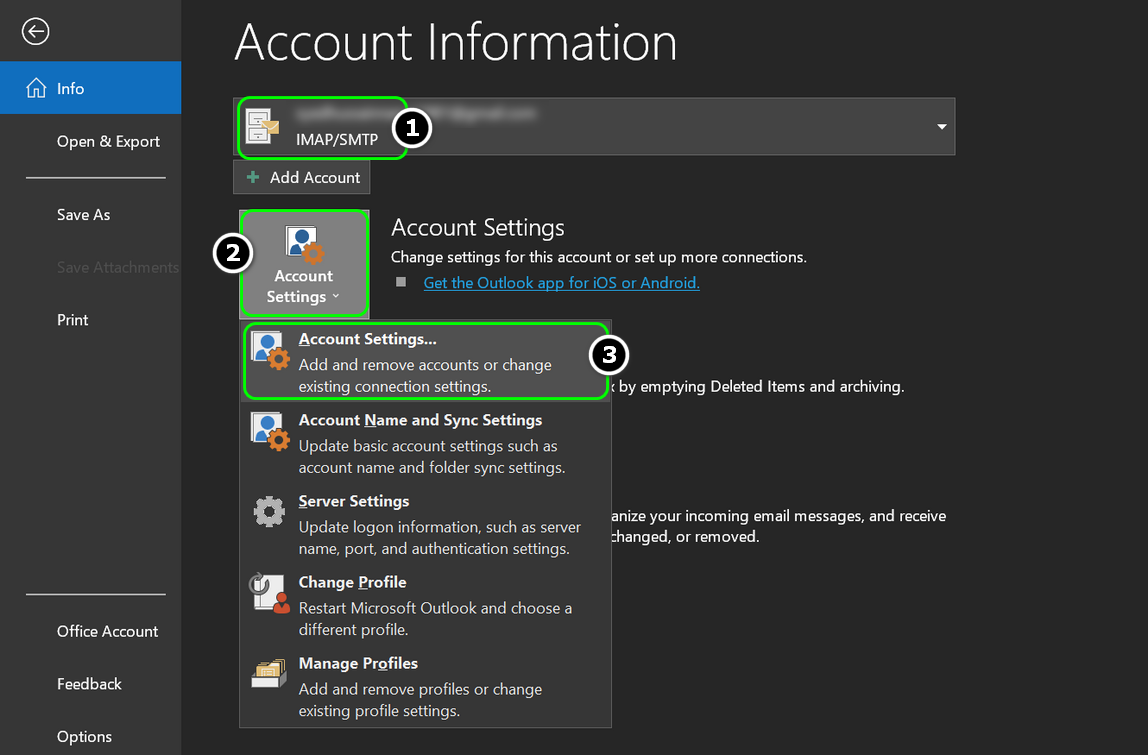
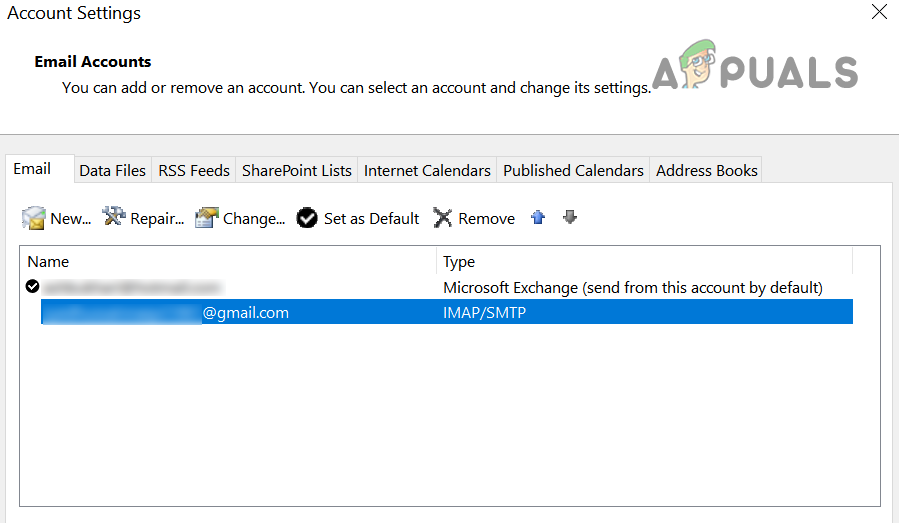
- otwarty Ustawienia konta ل gmail W swoim kliencie poczty e-mail, takim jak Outlook, i na karcie E-mail، podwójne kliknięcie Pod adresem gmail.
![]()
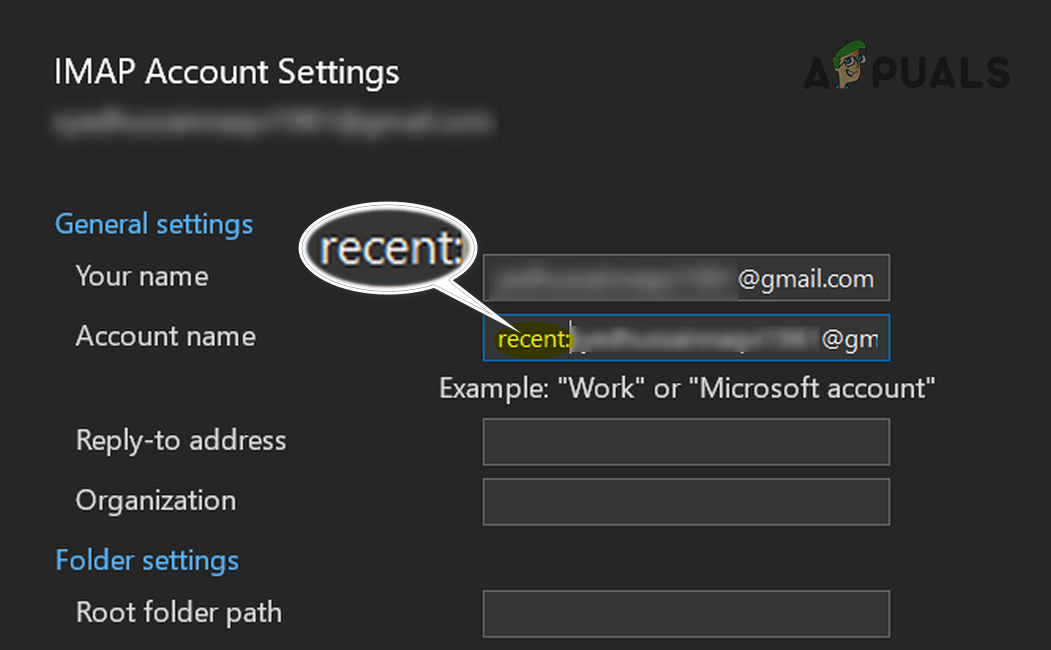
- w pudełku Nazwa kontaDodać "niedawnyPrzed nazwą Twojego konta, na przykład, jeśli nazwa Twojego konta to użytkownik testowy@gmail.comZmień na recent:testuser@gmail.com.
![]()
- dotknij Następna Po zaktualizowaniu ustawień kliknij Gotowy.
![]()
- Uruchom ponownie Sprawdź swój system i zobacz, czy problem z pobieraniem wiadomości został rozwiązany. Użytkownicy iPhone'a mogą musieć włączyć opcję „Użyj trybu ostatnich wiadomości” w Ustawieniach >> Poczta >> Gmail.
- Jeśli to nie zadziała, sprawdź, czy Wyłącz IMAP Problem został rozwiązany na stronie internetowej Gmaila.
7. Włącz ustawienie „Zachowaj kopię na serwerze”
Aby zachować dostęp do wiadomości e-mail, włącz opcję „Zachowaj kopię na serwerze”. Spowoduje to utworzenie kopii zapasowej na serwerze poczty e-mail, dzięki czemu będziesz mieć dostęp do wiadomości z dowolnego urządzenia, nawet jeśli Twoja aplikacja lokalna napotka problemy.
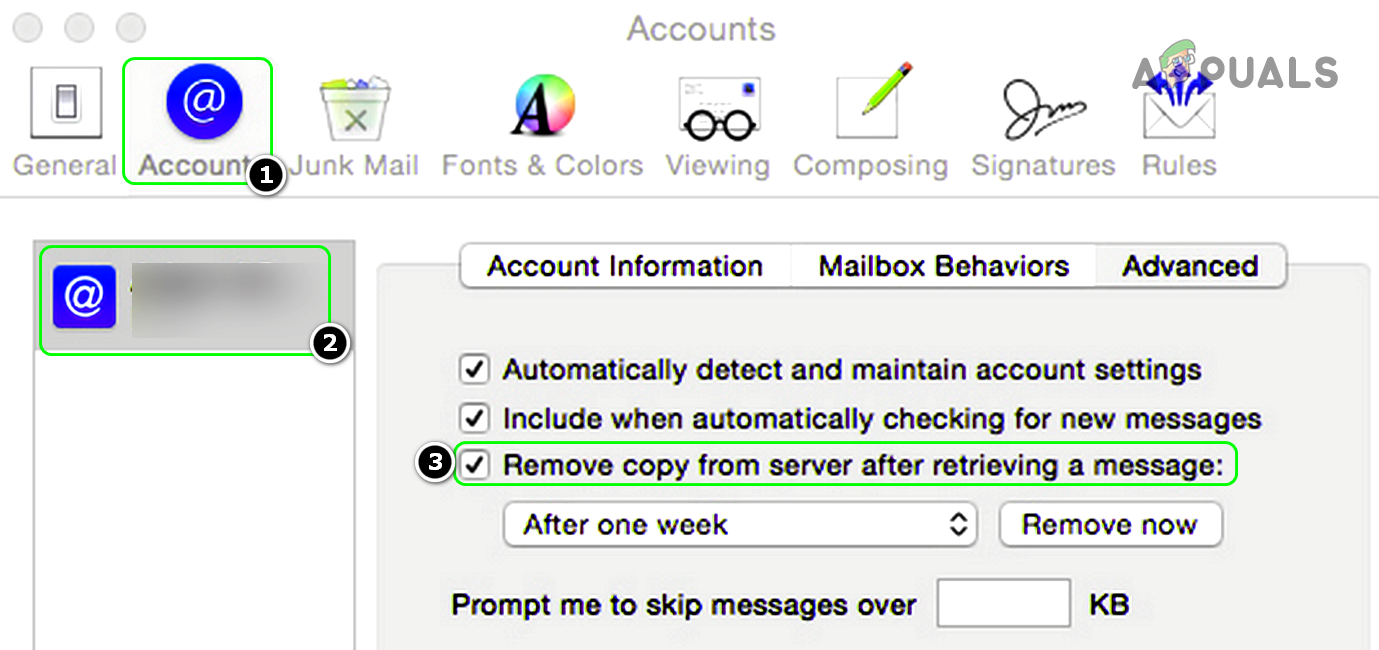
- Otwórz aplikację Poczta i idź do Preferencje.
- Przejdź do zakładki Konta i wybierz Konto z problemem.
- Przejdź do zakładki zaawansowane و Odznacz Ogórek Usuń kopię z serwera po odzyskaniu wiadomościNiektóre urządzenia mogą mieć opcje takie jak „Nigdy nie usuwaj z serwera” lub „Pozostaw kopię na serwerze”.
![]()
- blisko Okno Poczta i Preferencje Uruchom ponownie Twój system.
- powtarzać Powtórz te kroki dla wszystkich innych klientów poczty e-mail na swoich urządzeniach i sprawdź, czy problem z pobieraniem wiadomości został rozwiązany.
Pamiętaj, że po włączeniu tego ustawienia, jeśli usuniesz wiadomość z folderu „Usunięte” na telefonie lub komputerze, ta wiadomość e-mail może zostać również usunięta na drugim urządzeniu, a próba uzyskania dostępu do tej wiadomości na drugim urządzeniu może spowodować problem z jej pobraniem.
8. Wyłącz produkt antyspamowy na swoim urządzeniu.
Czasami oprogramowanie antyspamowe może omyłkowo blokować legalne wiadomości e-mail, co może powodować problemy z pobieraniem. Tymczasowe wyłączenie funkcji antyspamowej w urządzeniu pozwala na przepuszczanie wiadomości e-mail, pomagając ustalić, czy problem leży w procesie filtrowania. Pamiętaj, aby później ponownie włączyć tę funkcję, aby zapewnić bezpieczeństwo urządzenia.
Ostrzeżenie : Wykonujesz tę czynność na własne ryzyko, ponieważ wyłączenie oprogramowania antyspamowego lub zabezpieczającego w systemie/urządzeniu może narazić system na zagrożenia, takie jak wirusy, konie trojańskie itp.
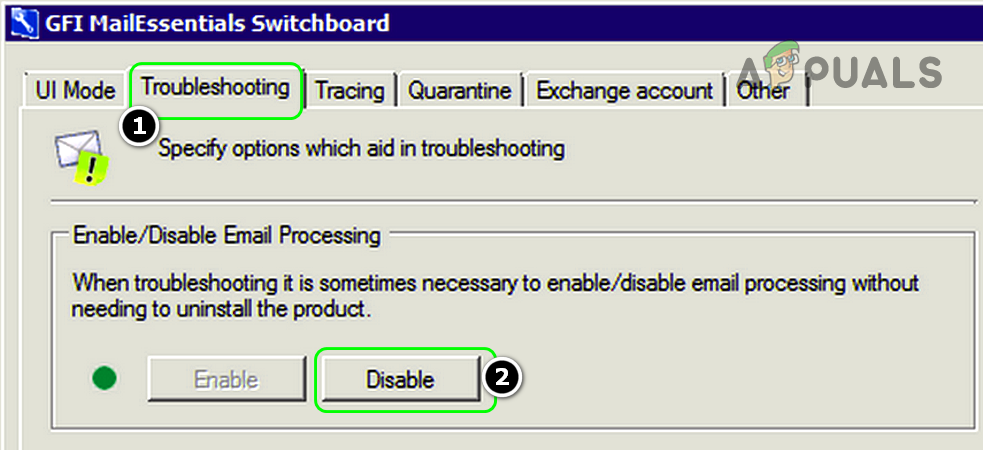
- otwarty Centrala GFI MailEssentials I przejdź do zakładki znajdź błędy i rozwiąż je.
- W sekcji Włącz/wyłącz przetwarzanie wiadomości e-mail, Kliknij wyłączyć, a następnie dotknij نعم W oknie dialogowym „Usługa musi zostać ponownie uruchomiona”.
![]()
- Otwórz swojego klienta poczty elektronicznej i sprawdź, czy problem z pobieraniem wiadomości z serwera został rozwiązany.
9. Ponownie dodaj swoje konto e-mail do aplikacji Poczta
Aplikacja Poczta może nie pobierać wiadomości z serwerów pocztowych z powodu tymczasowego problemu z połączeniem lub uszkodzonego konta e-mail na urządzeniu. W takim przypadku wyłączenie i ponowne włączenie konta e-mail lub dodanie go z powrotem do aplikacji Poczta może rozwiązać problem.
9.1 Wyłączanie i ponowne włączanie konta e-mail
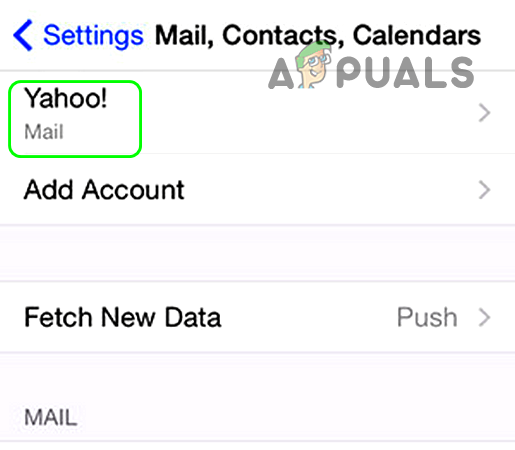
- Iść do Ustawienia iPhone'a i otwarte Poczta, kontakty, kalendarze.
![]()
- Znajdź Konto z problemem I przełącz Poczta położyć Zamknąć.
![]()
- czekać Dopóki wiadomości e-mail z danego konta nie znikną z klienta poczty.
![]()
- Uruchom ponownie Twój iPhone, a następnie włączyć coś Konto e-mail.
- czekać Po zsynchronizowaniu poczty sprawdź, czy problem z pobieraniem wiadomości został rozwiązany.


9.2 Ponowne dodawanie konta e-mail
- przejdź do Ustawienia iPhone'a i otwarte Poczta (Lub hasła i konta).
- Kliknij Konta I wybierz Konto e-mail, którego dotyczy problem.
- Znajdź Usuń konto Podkreślił naciskając Usunięto z mojego iPhone'a.
![]()
- Uruchom ponownie Włącz iPhone'a i ponownie dodaj konto (w przypadku Gmaila użyj innego typu niż POP3) do aplikacji Poczta i sprawdź, czy działa.
- W razie potrzeby, jeśli Twoje konto korzysta z uwierzytelniania dwuskładnikowego (2FA), sprawdź, czy Wyłącz 2FA To rozwiązuje problem.
- Jeśli problem nadal występuje, spróbuj Przełączanie między typami kont POP3 i IMAP Aby to rozwiązać.

10. Zainstaluj ponownie aplikację Poczta
Ponowna instalacja aplikacji Poczta resetuje ją, rozwiązując wszelkie problemy z plikami lub ustawieniami. Aktualizuje również aplikację do najnowszej wersji, dzięki czemu działa lepiej i pobieranie wiadomości przebiega sprawniej.
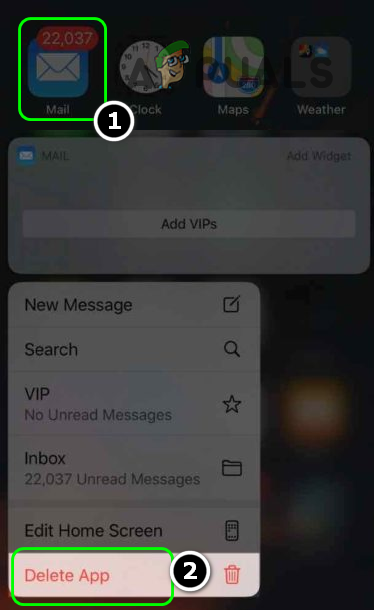
- otwarty Lista iPhone'ów وNaciśnij i przytrzymaj w aplikacji Poczta Dopóki nie pojawi się menu podręczne.
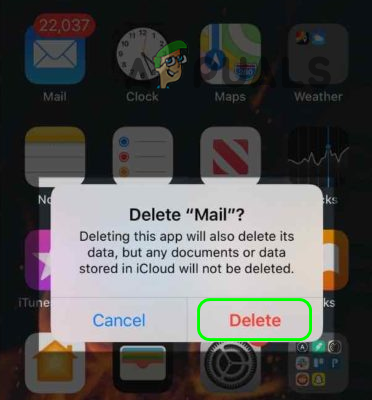
- Znajdź Usuń aplikację Z menu podręcznego, następnie Potwierdził Usuń aplikację Poczta.
![]()
- Uruchom ponownie Po ponownym uruchomieniu iPhone'a otwórz Apple App Store.
![]()
- Szukać Poczta وثبّت Aplikacja Poczta na iPhone'a.
- Otwórz aplikację Poczta وPrzygotuj to zgodnie z Twoimi potrzebami.
- Sprawdź, czy aplikacja Poczta może pobierać wiadomości z serwerów.
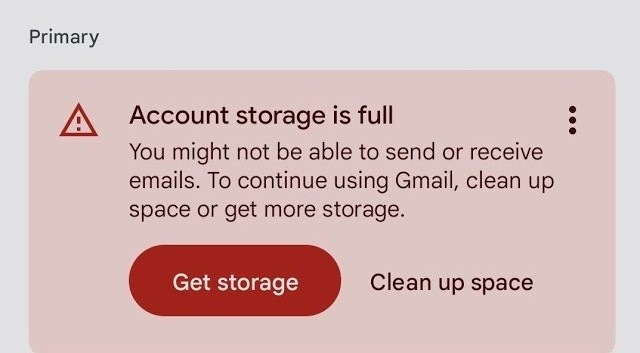
11. Sprawdź limit rozmiaru skrzynki pocztowej na swoim koncie e-mail.
Wielu dostawców poczty e-mail nakłada limity na ilość danych, jaką może pomieścić Twoja skrzynka odbiorcza. Jeśli przekroczysz ten limit, Twoje urządzenie może nie być w stanie pobrać nowych wiadomości.
- Otwórz stronę internetowąDostawca usług e-mail Twoje konto i zaloguj się na swoje konto.
- Poszukaj powiadomień lub ustawień, które wyświetlają się Korzystanie ze skrzynki pocztowej Twój.
![]()
- Jeśli zbliżasz się do maksymalnej pojemności, usuń niepotrzebne wiadomości e-mail lub Archiwizuj stare wiadomości Aby zwolnić miejsce.
- Po czyszczeniu wykonaj następujące czynności:Aktualizacja أو Uruchom ponownie Otwórz aplikację pocztową i sprawdź, czy nowe wiadomości są pobierane prawidłowo.
12. Sprawdź ustawienia serwera swojego konta e-mail
Nieprawidłowe ustawienia serwera mogą uniemożliwić pobieranie wiadomości przez aplikację pocztową. Sprawdzenie i aktualizacja tych ustawień zapewni prawidłowe połączenie urządzenia z serwerem, co przełoży się na prawidłowe pobieranie wiadomości.
- Otwórz aplikację Ustawienia Na swoim urządzeniu przejdź do ustawień konta e-mail.
- Zweryfikować Szczegóły serwera poczty przychodzącej (IMAP/POP3) i wychodzącej (SMTP)Obejmuje to numery portów i ustawienia. SSL.
- Jeśli nie masz pewności co do właściwych ustawień, naciśnij przycisk. Strona wsparcia Skontaktuj się ze swoim dostawcą usług poczty e-mail lub skontaktuj się z obsługą klienta.
- Po sprawdzeniu i poprawieniu ustawień zapisz zmiany iSpróbuj pobrać e-maile jeszcze raz.
13. Duże załączniki mogą powodować problemy z pobieraniem.
Duże załączniki mogą spowalniać działanie aplikacji pocztowej, zwłaszcza przy słabym połączeniu lub braku miejsca na dysku. Usunięcie tych załączników lub skorzystanie z szybszego połączenia może pomóc ograniczyć problemy z pobieraniem i przyspieszyć ładowanie wiadomości e-mail.
- Otwórz swoją pocztę w przeglądarka internetowa Lub inny klient poczty elektronicznej, który poradzi sobie z większymi wiadomościami.
- Szukać e-mail Sprawdź to z dużym załącznikiem. Jego rozmiar.
- Jeśli jest za duży, zapytaj nadawcę Kompresja plików Można też udostępnić je za pośrednictwem usługi w chmurze.
- Po dostosowaniu rozmiaru załącznika, Pobierz ponownie Wiadomość e-mail zostanie wysłana do Twojego głównego klienta w celu sprawdzenia, czy działa.
Możliwość dodawania komentarzy nie jest dostępna.