
Naprawianie błędu „Usługi niedostępne” w TikToku
Czy widzisz błąd „Usługi niedostępne” na TikToku? Nie martw się! Dowiedz się, jak krok po kroku rozwiązać ten częsty problem i znów cieszyć się płynnym korzystaniem z TikToka. Odkryj rozwiązania już teraz!

Najważniejsze rzeczy, które musisz wiedzieć
- Zacznij od określenia zakresu problemu (aplikacja, konto, konkretna funkcja lub powszechna awaria), testując TikToka na innych urządzeniach lub kontach albo sprawdzając oficjalne kanały pomocy technicznej.
- Upewnij się, że lokalizacja Twojego telefonu i ustawienia sieciowe (takie jak starsze dane podróży, VPN lub filtrowanie DNS) odpowiadają Twojej rzeczywistej lokalizacji i przetestuj aplikację na różnych połączeniach (Wi-Fi i danych mobilnych).
- Przed ponowną instalacją wyczyść pamięć podręczną aplikacji TikTok (w ustawieniach aplikacji lub w ustawieniach telefonu) i upewnij się, że aplikacja i system operacyjny są zaktualizowane do najnowszych wersji.
Ekran „Usługi niedostępne” w aplikacji TikTok , zwłaszcza po wyświetleniu komunikatu „Nasze usługi nie są dostępne w Twoim kraju lub regionie ”, to nie tylko błąd połączenia. Oznacza to, że TikTok połączył Twój telefon, sieć lub konto z lokalizacją geograficzną, w której usługa jest niedostępna.
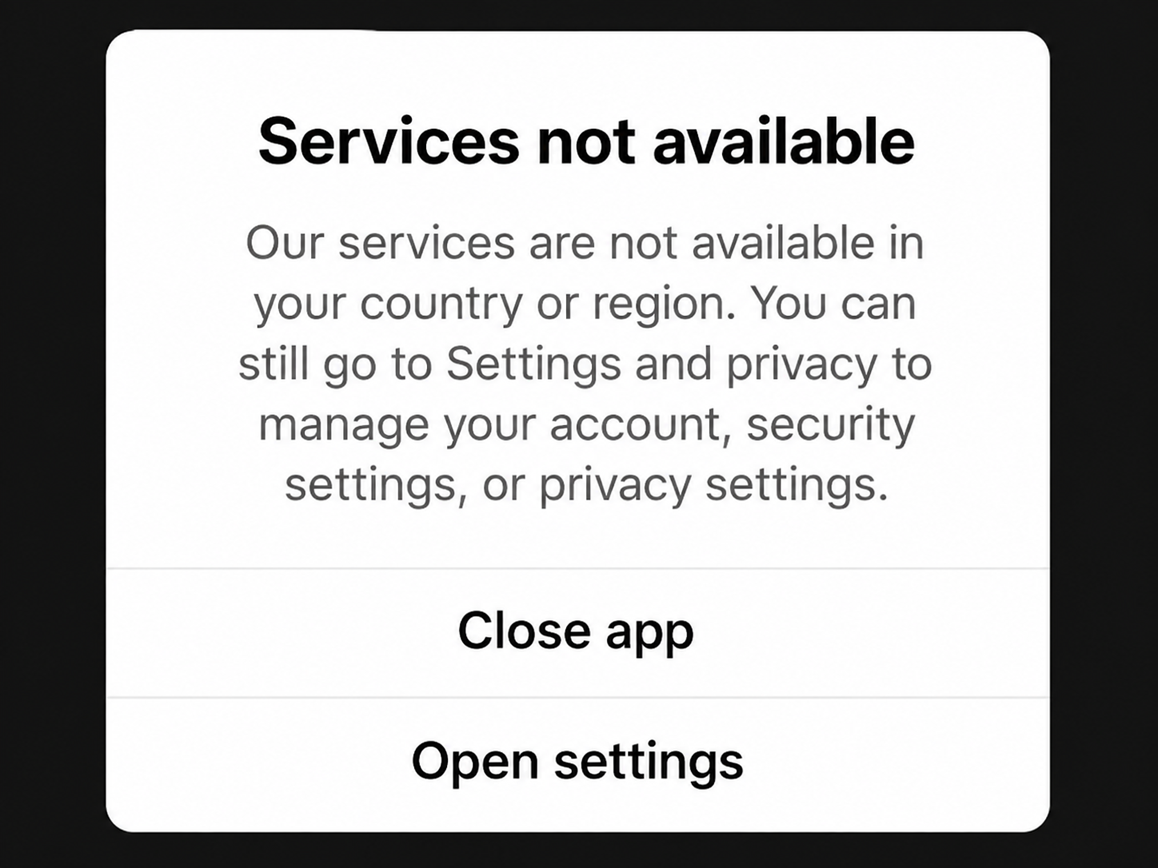
Określanie lokalizacji nie opiera się na pojedynczym ustawieniu. TikTok wyjaśnia, że może oszacować lokalizację na podstawie wielu sygnałów, takich jak region karty SIM , adres IP , ustawienia urządzenia i usługi lokalizacyjne , jeśli są dostępne.
W związku z tym ten komunikat ostrzegawczy może pojawić się u osoby, która wróciła do domu z podróży, może też pojawiać się nadal po ponownej instalacji aplikacji lub może dotyczyć jednego konta, podczas gdy inne konto na tym samym telefonie działa normalnie.
Treść komunikatu jest również istotna. Pełnoekranowe ostrzeżenie o kraju lub regionie wskazuje na dostępność usługi lub nieaktualne dane lokalizacji. Jeśli aplikacja TikTok działa prawidłowo, ale funkcje takie jak Transmisja na żywo , Sklep , Prezenty lub inne narzędzia nie chcą się załadować, konto może znajdować się poza fazą kwalifikowalności lub wdrażania tej funkcji.
| Co możesz otworzyć | Co wskazuje wynik |
|---|---|
| Nic poza ostrzeżeniem dotyczącym kraju lub regionu | TikTok odmawia uruchomienia aplikacji z powodu wykrywania lokalizacji. Najpierw sprawdź, czy ostatnio podróżowałeś, korzystasz z karty SIM/eSIM podróżnej lub czy masz dostęp do usług regionalnych. |
| TikTok działa w przeglądarce, ale nie w aplikacji. | Konto nadal istnieje, a niezgodność ogranicza się do aplikacji telefonicznej, karty SIM, zapisanych danych lokalizacji i bieżącego połączenia. |
| Inne konto działające na tym samym telefonie | Problem prawdopodobnie dotyczy obszaru lub statusu danego konta, a nie ogólnego problemu z telefonem. |
| Treść (opinie zwrotne) działa, ale jedna funkcja nie. | Przed zmianą telefonu sprawdź wymagania dotyczące kraju, wieku, konta i uruchomienia tej funkcji. |
Te kroki są przeznaczone na sytuacje, w których region TikToka został nieprawidłowo wykryty lub jest tymczasowo niedostępny . Nie umożliwią one dostępu do TikToka w lokalizacjach, w których usługa jest prawnie lub oficjalnie ograniczona, a do obejścia takich ograniczeń nie należy używać sieci VPN.
1. Sprawdź, czy TikTok blokuje dostęp do aplikacji, konta lub konkretnej funkcji.
Przed zmianą jakichkolwiek ustawień konieczne jest określenie zakresu problemu. Jeśli ostrzeżenie dotyczy jednego telefonu lub konta , zazwyczaj wskazuje to na zupełnie inną przyczynę niż problem dotyczący wszystkich użytkowników.
Porównanie to pomaga ustalić, czy odrzucenie jest związane z samą usługą, urządzeniem czy kontem.
TikTok nie oferuje tradycyjnego publicznego panelu statusu. Możesz więc sprawdzić oficjalną stronę internetową, wypróbować inne urządzenie lub konto albo przejrzeć powiadomienia pomocy technicznej TikToka.
Jeśli aplikacja ulegnie awarii, zawiesi się lub zgłosi ogólny błąd połączenia, nie określając kraju ani regionu, szerszy przewodnik dotyczący problemów z działaniem aplikacji TikTok opisuje ten osobny problem.
- Zwróć uwagę na dokładny komunikat, który się pojawia, i miejsce jego wyświetlania: po uruchomieniu aplikacji, po zalogowaniu się czy w ramach pojedynczej funkcji.
- otwarty TikTok.com W przeglądarce telefonu, używając tego samego połączenia.
- Jeżeli to możliwe, przetestuj to samo konto na innym urządzeniu, a następnie przetestuj inne konto na tym samym telefonie.
- Sprawdź konto @TikTokWsparcie Sprawdź oficjalne konto TikTok, aby dowiedzieć się, czy wystąpiła rozległa przerwa w działaniu usługi.
![Stan witryny TikTok i kontrole wsparcia służą do potwierdzenia, czy usługi TikTok są niedostępne.]()
Jakakolwiek awaria po stronie TikToka może skutkować błędami w świadczeniu usług na wielu kontach i urządzeniach. - Jeśli aplikacja TikTok nie działa na wszystkich kontach i urządzeniach w Twojej lokalizacji, upewnij się, że usługa jest tam oficjalnie dostępna, zanim zaczniesz rozwiązywać problemy z telefonem.
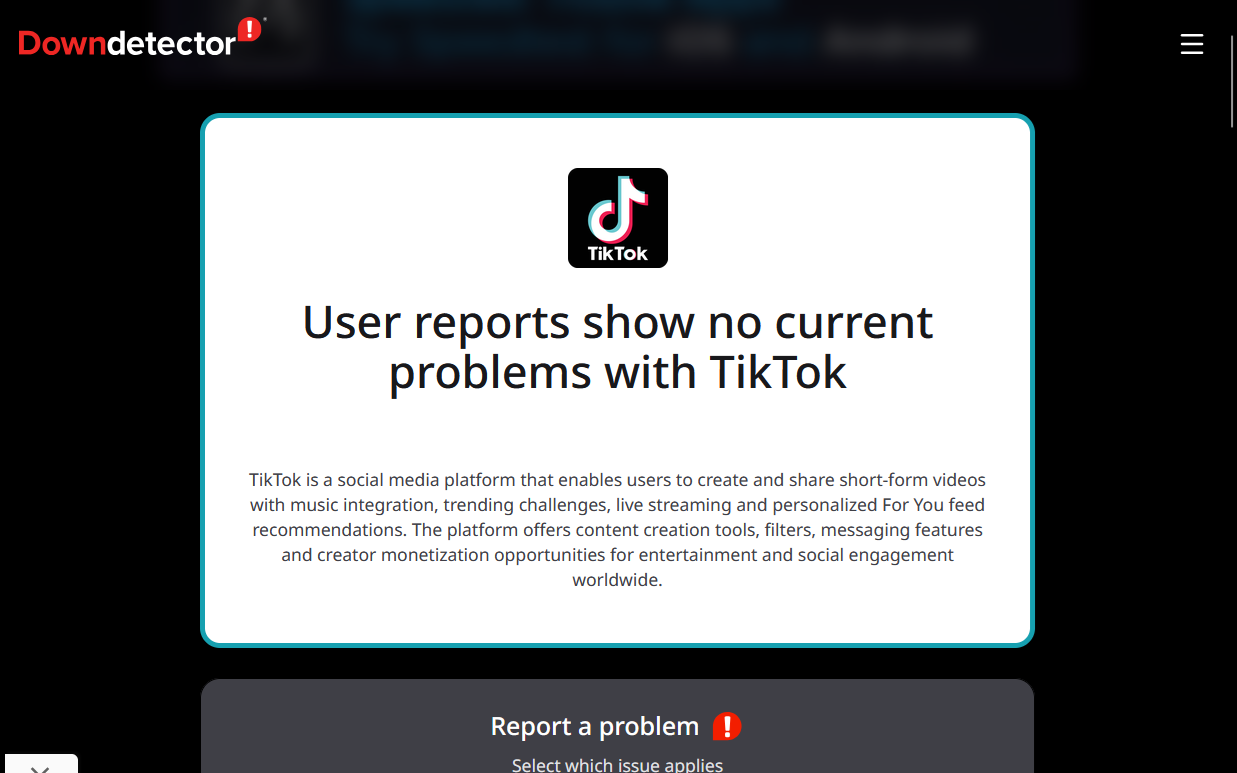
Jeśli TikTok działa w Twojej przeglądarce lub na innym urządzeniu, czytaj dalej, aby poprawić ustawienia lokalizacji i połączenia dla tego telefonu. Jeśli TikTok nie działa wszędzie podczas rozległej awarii, odczekaj i przetestuj ponownie. Lokalne poprawki nie są konieczne, gdy TikTok jest oficjalnie niedostępny w Twoim kraju.
2. Usuń stare dane podróży, karty SIM i lokalizacji.
Ostrzeżenie „usługi niedostępne” często pojawia się podczas podróży i utrzymuje się nawet po powrocie telefonu do domu. TikTok może nadal wykrywać podróżną kartę eSIM, starszy region karty SIM lub wcześniej odebrane dane o lokalizacji, nawet jeśli obecne połączenie Wi-Fi znajduje się w obsługiwanym kraju.
Należy korygować tylko te ustawienia, które nie odpowiadają już Twojej aktualnej lokalizacji. Nie jest to konieczne, jeśli nie podróżowałeś, a na tym samym telefonie jest już aktywne inne konto.
Nie ma sensu zmieniać ustawień telefonu, sklepu ani konta TikTok na ustawienia kraju, w którym nie mieszkasz.
- Jeśli Twoja karta SIM podróżna lub eSIM jest nadal aktywna, dezaktywuj ją i ustaw swoją zwykłą linię stacjonarną jako domyślną dla danych mobilnych. Nie usuwaj karty eSIM; może być potrzebna później.
- ustawić Historia وstrefa czasowa Telefon zaktualizuje się automatycznie.
- Jeśli TikTok pozwala na dostęp do ustawień, otwórz Profil > Menu > Ustawienia i prywatność > Prywatność > Usługi lokalizacyjne.
- dotknij Usuń określone dane dotyczące lokalizacji Jeśli pojawi się ta opcja, TikTok poinformuje, że ta opcja nie jest dostępna we wszystkich regionach.
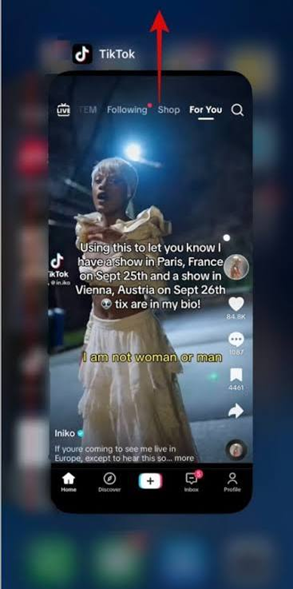
- Zamknij TikToka z ekranu ostatnio używanych aplikacji, uruchom ponownie telefon i otwórz aplikację, korzystając ze zwykłego połączenia domowego.
![Zamknij TikToka z listy ostatnio używanych aplikacji przed ponownym uruchomieniem telefonu.]()
Ponowne uruchomienie spowoduje usunięcie zablokowanej sesji TikTok przed zmianą konta lub ustawień sieciowych.
TikTok wyjaśnia w swojej dokumentacji dotyczącej lokalizacji , że wyłączenie Usług Lokalizacji nie ukrywa wszystkich sygnałów lokalizacji. Aplikacja nadal ma dostęp do regionu karty SIM, adresu IP i ustawień urządzenia.
Celem jest dostosowanie tych informacji do Twojej rzeczywistej lokalizacji, a nie wyłączenie wszystkich funkcji określających lokalizację.
Jeśli TikTok uruchamia się po poprawieniu trasy podróży i danych lokalizacji, oznacza to, że telefon nadal wyświetlał nieaktualny region. Jeśli ostrzeżenie nadal występuje po ponownym uruchomieniu, daj TikTokowi trochę czasu na aktualizację konta i przejdź poniżej do porównania sieci.
3. Przetestuj normalne połączenie bez VPN, proxy i filtrowania DNS
TikTok może nie działać, gdy dane połączenie filtruje ruch lub wyświetla lokalizację, która koliduje z rzeczywistą lokalizacją telefonu. Porównanie połączenia Wi-Fi z połączeniem danych mobilnych może pomóc w wyizolowaniu problemu, ponieważ konto i aplikacja pozostają takie same, podczas gdy publiczny adres IP i ustawienia kontroli sieci ulegają zmianie.
Sieć VPN może spowodować ten sam konflikt, podając adres IP, który nie odpowiada lokalizacji karty SIM i urządzenia.
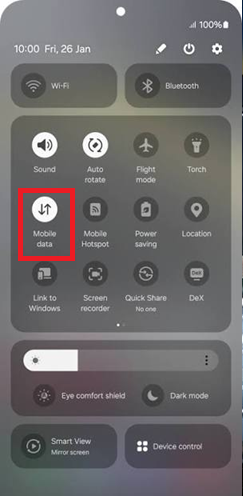
- wyłączyć Wi-Fi I test TikTok Użyj danych mobilnych, a następnie wykonaj test odwrotnie, korzystając z niezawodnej sieci Wi-Fi.
- على iPhone, Otwarty Ustawienia > Sieć komórkowa I upewnij się, że Aplikacja TikTok Może korzystać z danych mobilnych. Android, wyłączyć Oszczędzanie danych Tymczasowo, jeśli ograniczy to TikToka.
![Ustawienia sieciowe na iPhonie i Androidzie umożliwiające przełączanie TikToka między Wi-Fi a danymi mobilnymi.]()
Błąd usługi, który znika po połączeniu z inną siecią, zwykle oznacza, że w pierwszej sieci występuje wadliwe filtrowanie lub routing. - Oddziel dowolne VPN Albo proxy. Android, dostosować Prywatny DNS على automatycznie أو poza tymczasowo.
![Wyłączono ustawienia prywatnego DNS w systemie Android i VPN w iPhonie, aby przetestować błąd informujący o niedostępności usług TikTok.]()
Narzędzia zmieniające region lub filtrujące ruch mogą spowodować odrzucenie przez TikToka wniosków o usługę. - على iPhone, wymeldować się Ustawienia > Ogólne > VPN i zarządzanie urządzeniami Wyszukiwanie aktywnego profilu VPN.
![]()
- Wstrzymaj aplikacje blokujące reklamy, zaporę sieciową, kontrolę rodzicielską lub filtrowanie DNS na tyle długo, aby przeprowadzić pojedynczy test.
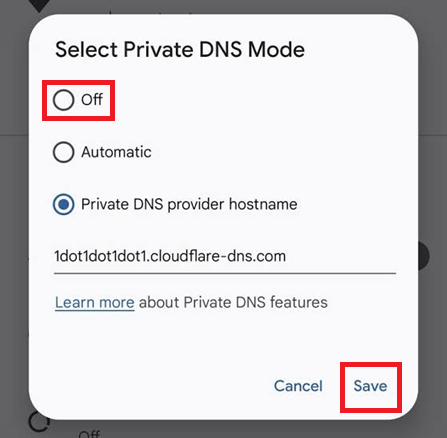
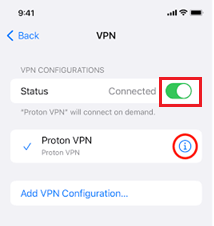
Jeśli TikTok działa poprawnie na jednym połączeniu internetowym, problem prawdopodobnie leży w innej sieci. W takim przypadku nie zmieniaj ustawień konta, a zamiast tego sprawdź ustawienia DNS, zabezpieczeń i kontroli rodzicielskiej dla tej sieci.
Nie modyfikuj ustawień routera, chyba że problem dotyczy tylko tej sieci Wi-Fi. Jeśli ostrzeżenie występuje nadal przy obu połączeniach, czytaj dalej, aby sprawdzić ustawienia konta.
4. Sprawdź, do którego regionu należy Twoje konto TikTok i czy kwalifikuje się do danej funkcji.
Twoje konto może być przechowywane w innym regionie niż region geograficzny telefonu, którego obecnie używasz. TikTok wyjaśnia, że region konta jest określany na podstawie informacji o lokalizacji, takich jak region karty SIM i adres IP.
Niektórzy użytkownicy mają oficjalną możliwość zmiany regionu po fizycznej przeprowadzce do innego kraju. Porównanie tego regionu z wynikami weryfikacji konta pomaga odróżnić celowe ograniczenia uprawnień od błędów spowodowanych przez telefon.
Jest to szczególnie ważne, gdy na tym samym telefonie uruchomione jest inne konto lub gdy niedostępna jest tylko jedna funkcja regionalna.
- otwarty Profil > Menu > Ustawienia i prywatność > Konto > Informacje o użytkowniku > Region konta.
- Porównaj wyświetlony region z krajem, w którym obecnie mieszkasz. Strona wyjaśnia Obszar konta Na stronie TikTok znajduje się oficjalna procedura zmian i wszelkie wymagania dotyczące Twojego konta.
- Zmień region tylko wtedy, gdy przeprowadziłeś się już do innego kraju i TikTok na to pozwala. Nie twórz fałszywego regionu, aby uzyskać dostęp do usługi objętej ograniczeniami.
- Jeśli nie działa tylko jedna funkcja, otwórz TikTok Studio > Sprawdzenie kontaTen test może pojawić się również w Ustawienia i prywatność > Pomoc > Centrum bezpieczeństwa > Sprawdzanie konta.
- Informacje o konkretnej funkcji można znaleźć na stronie pomocy TikToka. Funkcje takie jak Transmisja na żywo, Prezenty, Sklep, Monetyzacja i Narzędzia dla twórców mogą mieć oddzielne wymagania dotyczące wieku, kraju, rodzaju konta i dostępności.
Dokumenty dotyczące kontroli kont TikToka zawierają listę ograniczeń związanych z logowaniem, publikowaniem postów, komentowaniem, profilem i wiadomościami bezpośrednimi.
Jeśli sprawdzenie regionu lub konta ujawni przyczynę odrzucenia, postępuj zgodnie z oficjalnymi wymaganiami, zamiast zmieniać telefon. Jeśli konto jest ważne, ale ostrzeżenie nadal się pojawia, zapisz zrzuty ekranu i postępuj zgodnie z poniższymi instrukcjami, aby bezpiecznie zaktualizować aplikację lokalną.
5. Wyczyść tymczasową pamięć podręczną aplikacji TikTok.
Pamięć podręczna staje się szczególnie ważna, gdy wszystkie kontrole regionu, sieci i konta są poprawne, ale TikTok wciąż wyświetla ten sam komunikat o odrzuceniu. Wyczyszczenie jej wymusza na aplikacji żądanie nowych danych serwisowych bez usuwania konta ani wersji roboczych.
Czyszczenie pamięci podręcznej nie jest konieczne, jeśli TikTok nie obsługuje danego kraju lub funkcji.
- otwarty TikTok > Profil > Menu > Ustawienia i prywatność.
- Kliknij Zwolnić miejsceNastępnie wytrzyj Cache Właśnie.
![Ekran „Zwolnij miejsce” w aplikacji TikTok służy do czyszczenia pamięci podręcznej i naprawiania błędu „Usługi niedostępne”.]()
Wyczyszczenie pamięci podręcznej usuwa tymczasowe pliki TikTok bez konieczności bardziej zaawansowanego resetowania danych aplikacji. - Na urządzeniach z systemem Android możesz również otworzyć Ustawienia > Aplikacje > TikTok > Pamięć i pamięć podręczna I naciskaj dalej Wyczyść pamięć podręcznąNie precyzuj. Wyczyść pamięć.
- Zamknij TikToka i otwórz go ponownie, a następnie przetestuj ten sam ekran jeszcze raz.
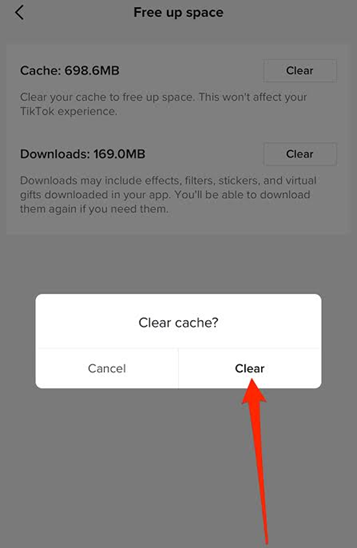
Jeśli usługa się teraz ładuje, problem dotyczył nieaktualnych danych tymczasowych. Jeśli ostrzeżenie nadal występuje, pozostaw aplikację zainstalowaną do momentu zabezpieczenia wersji roboczych, a następnie sprawdź dostępność aktualizacji i zainstaluj ją ponownie.
6. Zaktualizuj TikToka przed ponowną instalacją.
Starsza lub uszkodzona wersja aplikacji może przestać działać, gdy TikTok zmieni sposób komunikacji aplikacji ze swoimi serwerami.
Dlatego pierwsze oficjalne kroki rozwiązywania problemów w TikToku wymagają użycia najnowszych wersji aplikacji i oprogramowania telefonu, ponownego uruchomienia urządzenia, porównania sieci i wyczyszczenia pamięci podręcznej.
Ponowna instalacja powinna być przeprowadzona na końcu, ponieważ usunięcie aplikacji TikTok może spowodować usunięcie wersji roboczych zapisanych tylko na tym telefonie.
Usunięcie TikToka lub wyczyszczenie pamięci może spowodować usunięcie szkiców tylko z tego telefonu. Najpierw je zapisz. Jeśli szkice znikną, zapoznaj się z poradnikiem odzyskiwania szkiców TikToka, zanim zmienisz ustawienia Plusa z danych aplikacji.
Przeprowadź ponowną instalację tylko wtedy, gdy Twoje wersje robocze są bezpieczne i poprzednie sprawdzenia obszaru i sieci nie zostały naruszone.
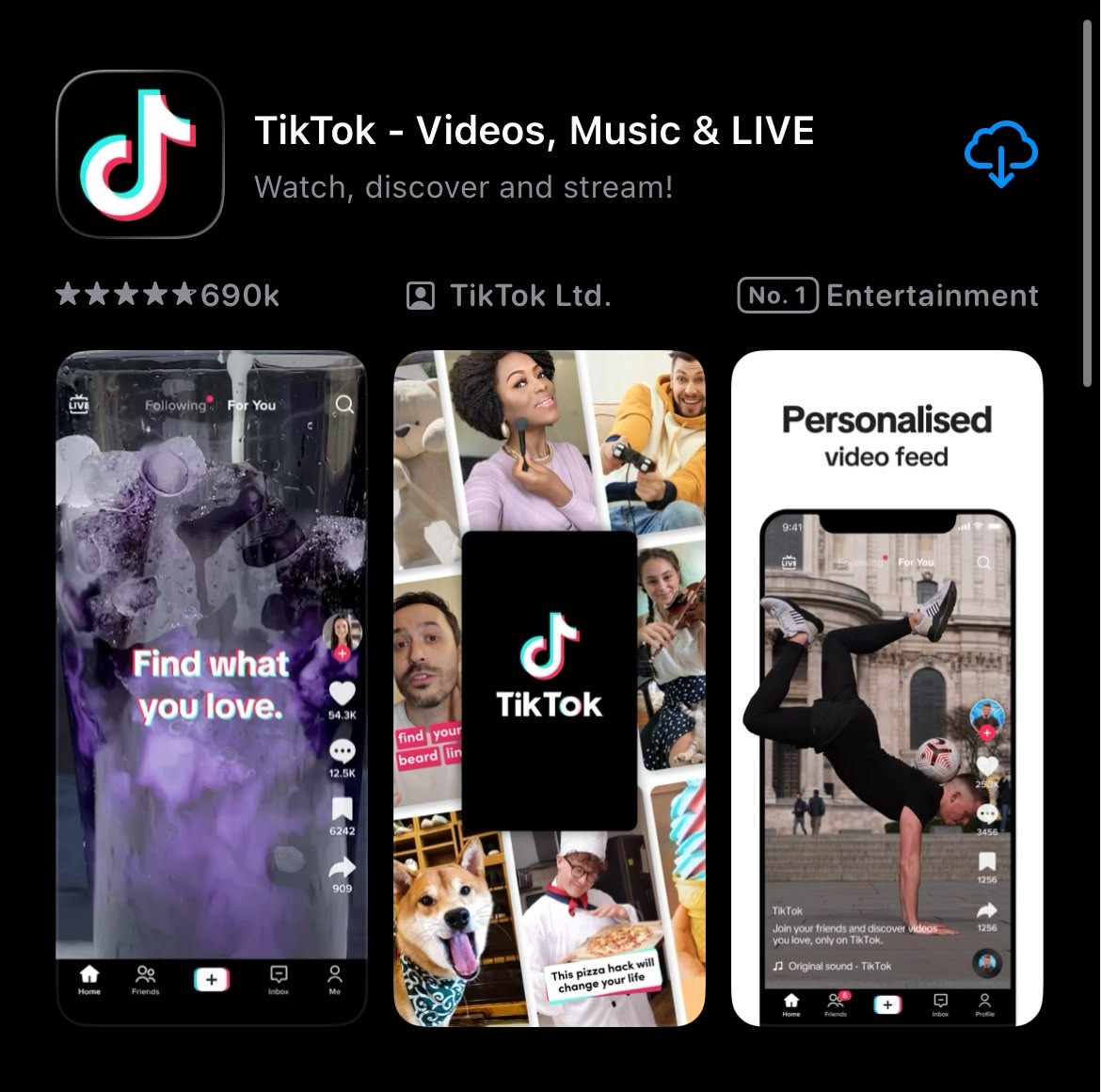
- Zaktualizuj aplikację TikTok z Google play أو App Store Zainstaluj wszystkie oczekujące aktualizacje dla systemu Android lub iOS.
![Ekrany aktualizacji TikToka w App Store i Google Play Store.]()
Starsze wersje aplikacji mogą powodować nieprawidłowe działanie, gdy TikTok wprowadza zmiany w funkcjach logowania, kanale, transmisjach na żywo, sklepie lub działaniu usług dla twórców. - Zanim cokolwiek usuniesz, uruchom ponownie telefon i przetestuj TikToka.
- Jeśli ostrzeżenie nadal występuje, a Twoje wersje robocze są bezpieczne, odinstaluj TikToka.
- Uruchom ponownie telefon, zainstaluj ponownie oficjalną wersję sklepu i zaloguj się ponownie.
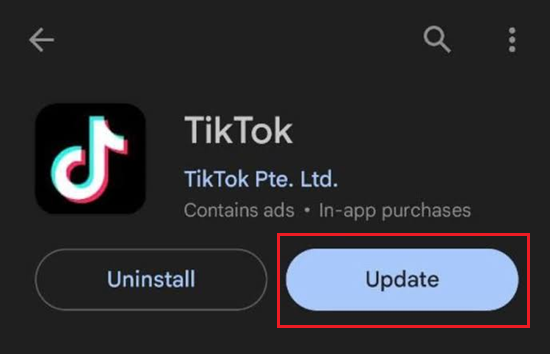
Jeśli TikTok uruchamia się poprawnie po aktualizacji lub czystej reinstalacji, problem prawdopodobnie dotyczy samej aplikacji. Jeśli to samo konto nadal wyświetla ostrzeżenie o kraju, nie instaluj ponownie, tylko wykonaj poniższe kroki. Pozostały problem prawdopodobnie jest związany z regionem konta lub zapisaną lokalizacją.
7. Skontaktuj się z pomocą techniczną TikTok, aby rozwiązać problem z niezgodnością regionów.
Wsparcie TikToka może skuteczniej rozwiązać problem, gdy raport jasno określi, co zostało wykluczone. Sam zrzut ekranu nie ujawnia, czy ostrzeżenie dotyczy telefonu, konta, sieci, czy niedawnej podróży.
Nie ma potrzeby wysyłania raportu pomocy technicznej, jeśli ostrzeżenie jest częścią rozległej przerwy w świadczeniu usług lub jeśli TikTok nie jest oficjalnie dostępny w Twojej lokalizacji.
- Zrób zrzut ekranu całego ostrzeżenia i zanotuj datę jego pierwszego wyświetlenia.
- otwarty Profil > Menu > Ustawienia i prywatność > Zgłoś problem.
![Ekran]()
Błędy w świadczeniu usług związane z kontem lub wdrażaniem aktualizacji często wymagają sprawdzenia danego konta przez Dział Pomocy Technicznej TikTok. - Wybierz temat, który najlepiej opisuje Twój problem. Jeśli sugestia nie rozwiąże problemu, kliknij Nie, potem dalej Potrzebujesz więcej pomocy?.
- Podaj swoją nazwę użytkownika, aktualny kraj, region konta TikTok, informację o tym, czy ostatnio podróżowałeś lub korzystałeś z karty eSIM w czasie podróży, a także wyniki testów przeprowadzonych na sieci Wi-Fi, danych mobilnych, przeglądarce, innym urządzeniu i innym koncie.
- Jeżeli aplikacja nie pozwala na przesłanie raportu, użyj Oficjalny formularz opinii online Ten związany z TikTokiem, do którego dołączono te same dowody.
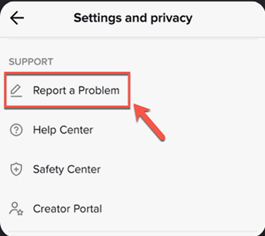
Jeśli TikTok potwierdzi, że problem z regionem lub funkcją nie jest obsługiwany, problem nie dotyczy Twojego telefonu. Jeśli jednak TikTok nadal upiera się, że konto powinno działać w Twojej lokalizacji, poproś o sprawdzenie wykrytego regionu konta zamiast wielokrotnego czyszczenia pamięci podręcznej i ponownej instalacji aplikacji.
Możliwość dodawania komentarzy nie jest dostępna.