

Podczas korzystania z TikToka niektórzy użytkownicy napotykają problem z aparatem w aplikacji, który przestaje reagować . Co dziwne, ten sam aparat działa bez zarzutu z innymi aplikacjami, takimi jak Instagram czy Snapchat , a nawet z domyślną aplikacją aparatu w telefonie . Ten błąd uniemożliwia użytkownikom nagrywanie filmów i robienie zdjęć bezpośrednio w TikToku.
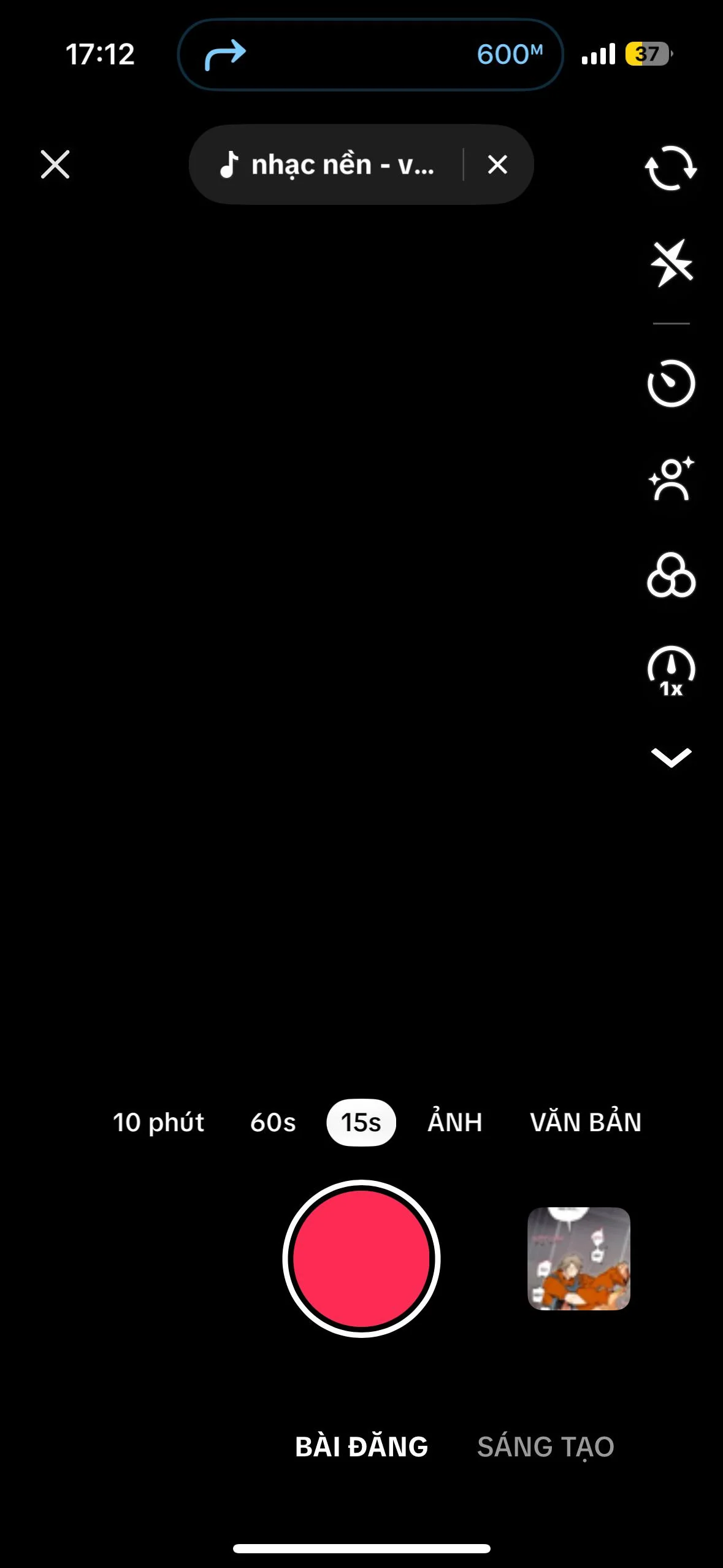
W wielu przypadkach po uruchomieniu kamery TikTok aplikacja wyświetla tylko czarny ekran, podczas gdy reszta interfejsu wygląda normalnie. Dzieje się tak zazwyczaj z jednego z następujących powodów:
- Odmów uprawnień do kamery
- Pamięć podręczna aplikacji jest uszkodzona lub nieaktualna.
- Tymczasowe błędy oprogramowania
- Inna aplikacja korzysta z kamery w tle
Zanim przejdziemy do rozwiązań, ważne jest sprawdzenie, czy aparat w telefonie działa również w innych aplikacjach :
- Jeśli kamera Nigdzie to nie działaProblem Związane z urządzeniemW takim przypadku może być konieczne Odbierz gwarancję na swój telefon lub konsultacji Ekspert ds. profesjonalnych napraw.
- Jeśli kamera działa prawidłowo w innych aplikacjach, wykonaj poniższe kroki rozwiązywania problemów, aby przywrócić funkcjonalność kamery TikTok.
1. Uruchom ponownie telefon
Prosty restart to często najszybsze rozwiązanie problemu z czarnym ekranem TikToka. Ponowne uruchomienie urządzenia zamyka wszystkie aplikacje działające w tle , usuwa tymczasowe błędy i odświeża pamięć systemową (RAM) . To zwalnia zasoby i resetuje dostęp do kamery, umożliwiając normalne działanie TikToka.
Jak uruchomić ponownie: Naciśnij i przytrzymaj przycisk zasilania przez kilka sekund, a następnie wybierz z menu opcję „Uruchom ponownie” .
Po ponownym uruchomieniu telefonu otwórz ponownie TikToka i sprawdź, czy kamera działa i czy ekran nie jest czarny.
2. Włącz uprawnienia do aparatu w aplikacji TikTok
Jedną z najczęstszych przyczyn tego problemu są wyłączone uprawnienia aparatu . Systemy operacyjne urządzeń mobilnych wymagają od aplikacji żądania wyraźnego pozwolenia przed uzyskaniem dostępu do sprzętu, takiego jak aparat. Jeśli to uprawnienie zostanie odrzucone, TikTok nie będzie mógł korzystać z aparatu, co spowoduje wyświetlenie czarnego ekranu.
Włączając dostęp do aparatu , zapewniasz TikTokowi możliwość nagrywania filmów i robienia zdjęć bez ograniczeń.
Dla urządzeń z systemem iOS:
- otwarty UstawieniaPrzewiń w dół i kliknij Aplikacje.
![]()
- Szukać TikTok i wybierz go.
![]()
- w ciągu Zezwól na dostęp do TikTokaWłącz opcję "Kamera".
![]()
- Otwórz ponownie TikToka i przetestuj kamerę.


Dla urządzeń z systemem Android:
- Iść do Ustawienia i wyszukaj "TIK Tok".
![]()
- dotknij Uprawnienia W informacjach o aplikacji.
![]()
- Wybierać "Kamera".
![]()
- Wybierać „Zezwól tylko podczas korzystania z aplikacji”.
![]()
- Otwórz ponownie TikToka i sprawdź, czy problem został rozwiązany.


3. Wyczyść pamięć podręczną aplikacji TikTok
TikTok przechowuje dane tymczasowe, takie jak miniatury, podglądy, dane logowania i ustawienia niestandardowe. Z czasem te pliki w pamięci podręcznej mogą ulec uszkodzeniu lub stać się nieaktualne , co może spowodować awarię aplikacji i uniemożliwić prawidłowe załadowanie kamery.
Wyczyszczenie pamięci podręcznej usuwa problematyczne pliki, zwalnia miejsce na dysku i poprawia wydajność aplikacji. Często rozwiązuje to problemy z aparatem, zmniejsza opóźnienia i zapewnia płynniejsze nagrywanie wideo.
- Otwórz TikTok i dotknij „Profiluj osobiście”.
- W sekcji profilu kliknij na Trzy linie w prawym górnym rogu.
![]()
- Wybierać „Ustawienia i prywatność”.
![]()
- w ciągu Pamięć tymczasowa i dane komórkowe, dotknij „Zwolnij miejsce”.
![]()
- dotknij "do badania" Następnie przejdź do pamięci tymczasowej i potwierdź.
![]()
- Uruchom ponownie telefon.
- Otwórz ponownie TikToka i sprawdź, czy kamera działa teraz.


4. Przywróć ustawienia fabryczne telefonu
Jeśli żadna z powyższych metod nie rozwiąże problemu, przywrócenie ustawień fabrycznych może być ostatecznością. Ten proces przywróci telefon do domyślnych ustawień fabrycznych, usunie ukryte błędy oprogramowania, usunie uszkodzone pliki systemowe i wyeliminuje aplikacje innych firm powodujące konflikty, które mogą blokować dostęp do kamery TikTok.
Ważne: Przed zresetowaniem urządzenia wykonaj kopię zapasową ważnych plików, ponieważ proces ten spowoduje usunięcie wszystkich danych z urządzenia.
Dla urządzeń z systemem Android:
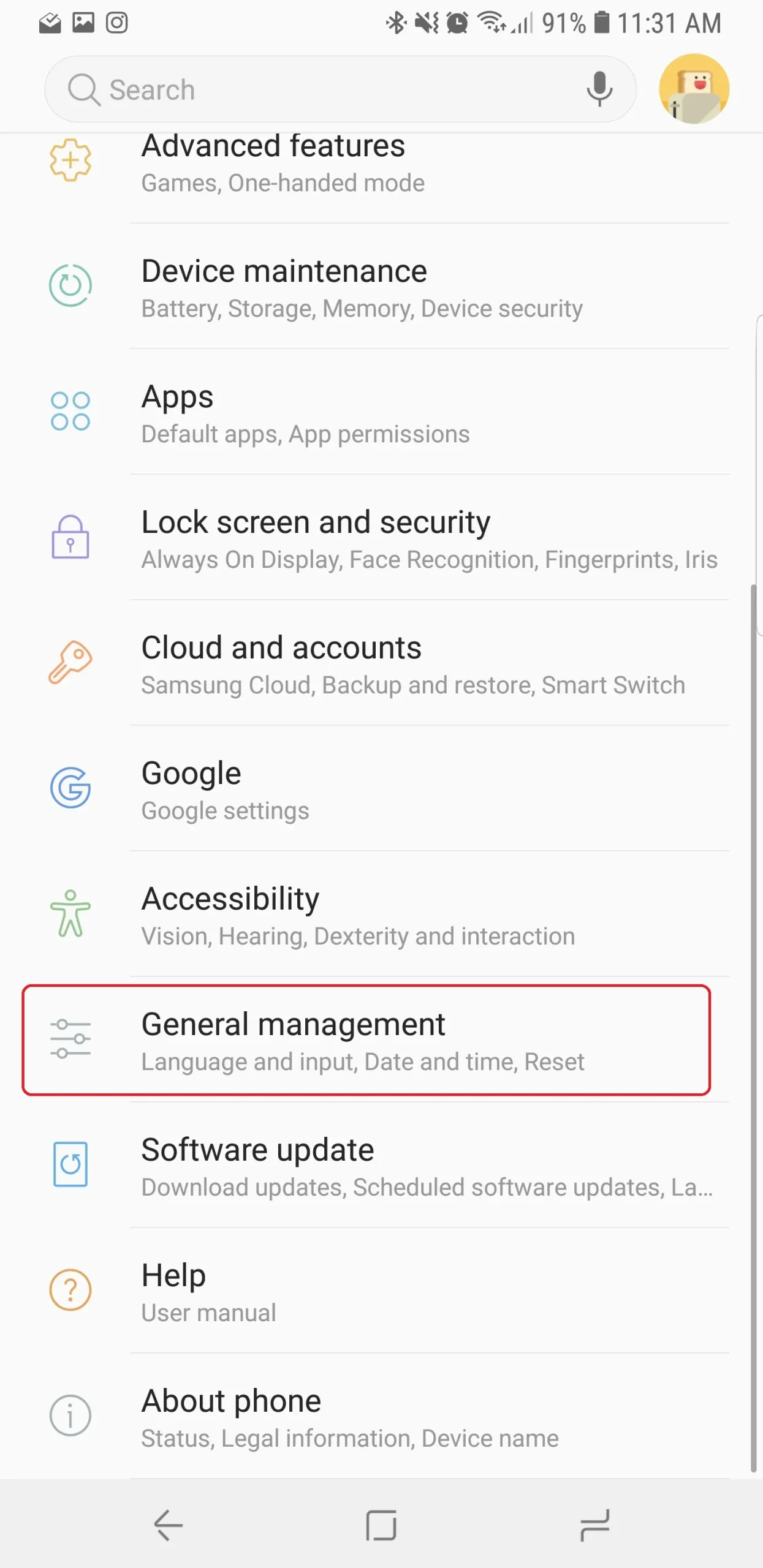
- przejdź do Ustawienia > Publiczna administracja (Opcja ta może się różnić w zależności od modelu telefonu).
![]()
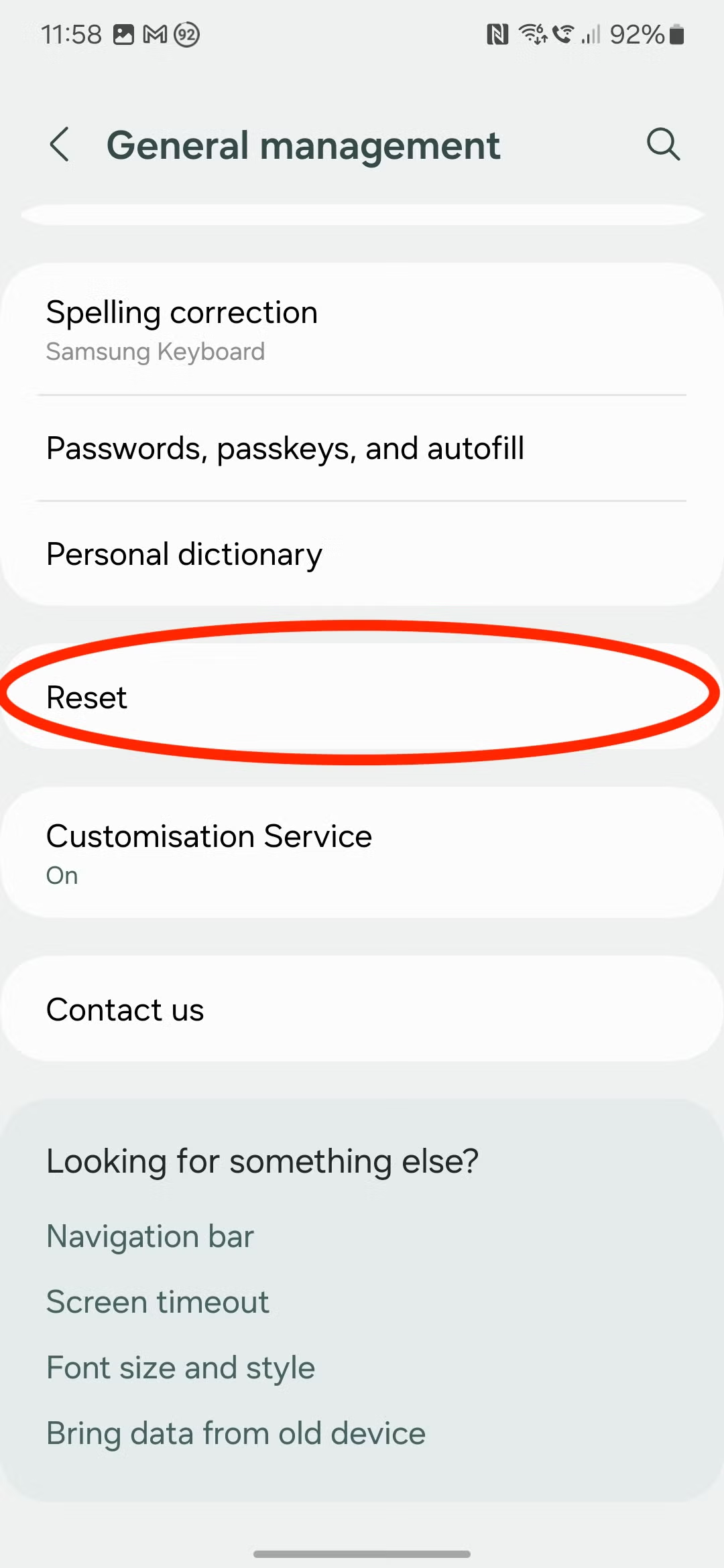
- Znajdź "Resetowanie".
![]()
- dotknij „Przywracanie danych fabrycznych”.
![]()
- dotknij "Resetowanie".
![]()
- Na koniec kliknij Usuń wszystko.
![]()
- Telefon zresetuje się i uruchomi ponownie automatycznie.
- Zainstaluj ponownie TikToka i sprawdź, czy kamera działa.


Dla systemu iOS:
- Iść do Ustawienia > Rok > Przenieś lub zresetuj iPhone'a.
![]()
- Znajdź "Resetowanie" I postępuj zgodnie z instrukcjami.
![]()
- Po zresetowaniu zainstaluj ponownie TikToka i przetestuj kamerę.


Możliwość dodawania komentarzy nie jest dostępna.