
Wiadomości TikTok nie wysyłają się lub nie działają? Oto rozwiązanie
Twoje wiadomości TikTok nie wysyłają się lub nie działają? Nie martw się! Odkryj szybkie i skuteczne rozwiązania, aby rozwiązać problem z wiadomościami TikTok i ciesz się komunikacją. Kliknij, aby pomóc!

Najważniejsze rzeczy, które musisz wiedzieć
- Zacznij od sprawdzenia ograniczeń wiadomości bezpośrednich i ustawień prywatności TikToka, takich jak wygląd przycisku wiadomości na profilu drugiej osoby, ustawienia określające, kto może do Ciebie pisać, a także przejrzyj odfiltrowane prośby o wiadomości lub status konta za pomocą opcji „Sprawdzenie konta”.
- Jeśli wiadomości zatrzymują się na etapie „Wysyłanie” lub skrzynka odbiorcza nie jest aktualizowana, spróbuj wyczyścić pamięć podręczną aplikacji na Androidzie lub wylogować się i zalogować ponownie na iPhonie, aby ponownie uruchomić aktywną sesję.
- Po wykluczeniu problemów z sesją zaktualizuj lub zainstaluj ponownie aplikację TikTok. Jeśli problem występuje nadal na wielu urządzeniach w ramach tego samego konta, sprawdź Zaufane urządzenia lub zgłoś problem do pomocy technicznej TikTok, dołączając zrzuty ekranu.
Problemy z wiadomościami na TikToku rzadko powodują awarię całej aplikacji. Najczęściej czat zatrzymuje się na statusie „Wysyłanie” , obok wiadomości pojawia się czerwony wykrzyknik, rozmowa przestaje się odświeżać na jednym telefonie lub przycisk „Wiadomość” znika z profilu.
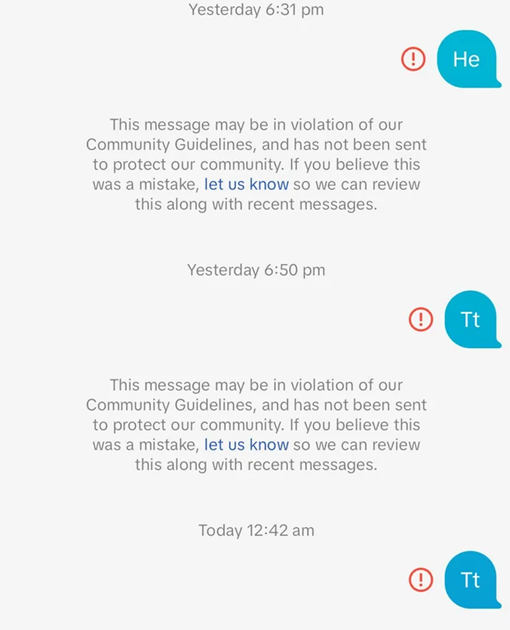
To rozróżnienie jest istotne, ponieważ rozwiązanie różni się w zależności od przyczyny problemu. Jeśli czat jest zablokowany z powodu zasad TikToka dotyczących wiadomości bezpośrednich, próśb o wiadomość lub ograniczeń konta, lokalny reset nie rozwiąże problemu. Jeśli jednak czat jest dozwolony, a tylko jeden telefon jest niezsynchronizowany, rozwiązanie zazwyczaj dotyczy konkretnego urządzenia.
Dlatego najpierw wyeliminuj ograniczenia konta . Konta użytkowników poniżej 16 roku życia nie mogą korzystać z wiadomości bezpośrednich, konta młodszych użytkowników podlegają bardziej rygorystycznym zasadom dotyczącym próśb o wiadomość, a TikTok może tymczasowo ograniczyć wiadomości bezpośrednie po naruszeniu zasad bezpieczeństwa lub wytycznych.
Jeśli aplikacja TikTok nie ładuje prawidłowo Twojego profilu, filmów lub skrzynki odbiorczej , zacznij od przeczytania tego obszernego poradnika dotyczącego problemów z TikTokiem. Jeśli aplikacja działa prawidłowo, a problem dotyczy tylko wiadomości bezpośrednich, wykonaj poniższe kroki w podanej kolejności.
Jeśli wiadomości nie działają tylko w określonej sieci VPN , Wi-Fi w biurze lub sieci szkolnej, najpierw rozwiąż ten problem z połączeniem. Jeśli ten sam czat nie działa również w przypadku standardowej transmisji danych mobilnych, czytaj dalej.
1. Sprawdź wiadomości bezpośrednie i poproś o ograniczenia oraz status konta
Gdy TikTok blokuje samą konwersację, aplikacja może sprawiać wrażenie częściowo wyłączonej: przycisk Wiadomości może zniknąć z profilu , wiadomość z prośbą może nie dotrzeć do skrzynki odbiorczej lub wysyłanie wiadomości tylko do jednego kontaktu może się nie powieść, podczas gdy reszta TikToka działa normalnie.
Ten wzorzec zwykle wskazuje na zasady prywatności, wymagania dotyczące statusu śledzenia, odfiltrowane żądania lub ograniczenia dotyczące wiadomości bezpośrednich na koncie, a nie na problem z pamięcią podręczną aplikacji.
Unikaj resetowania telefonu, jeśli TikTok już wskazuje, że funkcja wiadomości jest niedostępna lub jeśli sprawdzenie konta pokazuje, że wiadomości bezpośrednie są ograniczone.
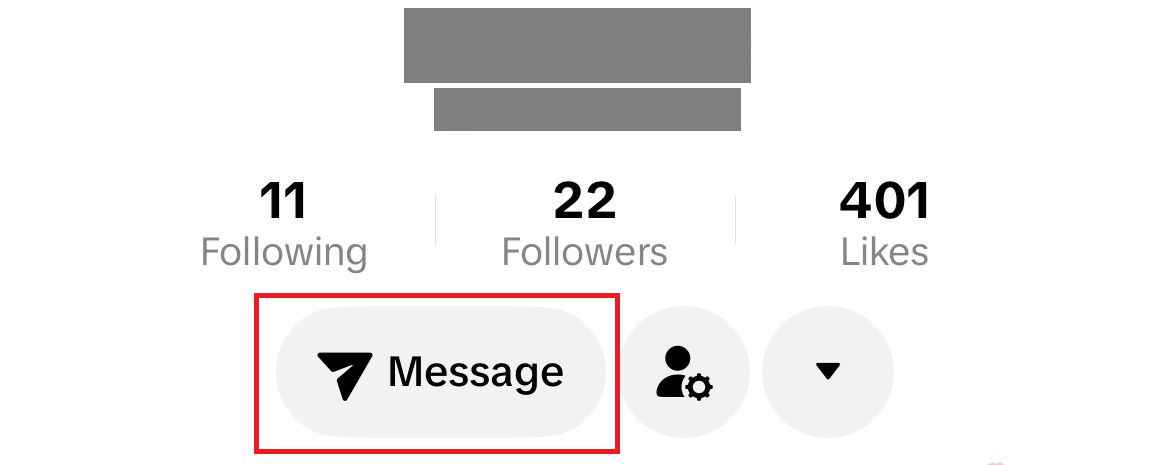
- otwarty Profil TikTok Sprawdź przycisk drugiej osoby i zobacz, czy działa. Treść wiadomości Widoczne od początku. Jeśli przycisk nie jest widoczny, może to oznaczać, że rozmowa nie spełnia już zasad obserwowania lub próśb na TikToku albo że inne konto zmieniło ustawienia dotyczące tego, kto może do niego wysyłać wiadomości.
![Na stronie profilu TikTok można sprawdzić, czy przycisk wiadomości jest wyświetlany dla konkretnego konta.]()
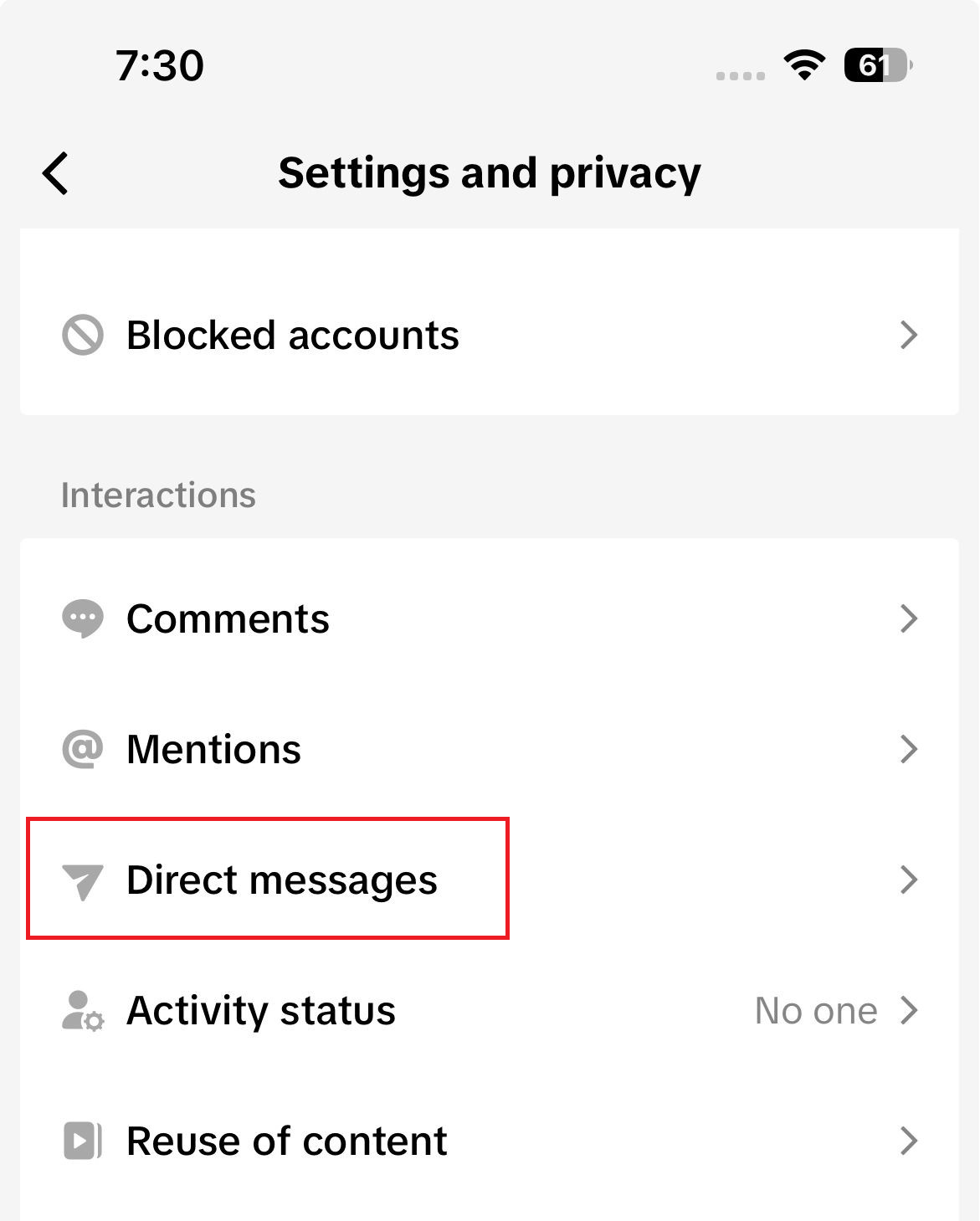
Jeśli przycisk zniknie Treść wiadomości Zazwyczaj to TikTok ogranicza samą rozmowę, a wina lokalna nie leży po stronie Twojego telefonu. - Na swoim koncie przejdź do Profil > Menu > Ustawienia i prywatność > Prywatność > Wiadomości bezpośrednieSprawdź, kto może wysyłać do Ciebie prośby, a jeśli dotyczy to tylko jednej osoby, sprawdź także, kto jeszcze może. Zablokowane konta.
![Ekran ustawień prywatności w TikToku otwiera stronę ustawień wiadomości bezpośrednich.]()
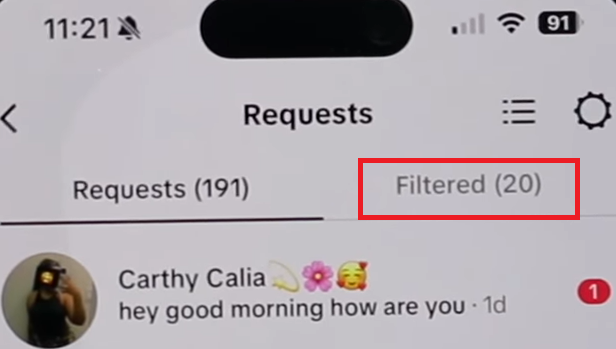
Uprawnienia do wiadomości bezpośrednich i reguły żądań są zarządzane z poziomu ustawień prywatności w TikTok. - Zacznij od otwarcia Skrzynka (Skrzynka odbiorcza) Następnie przejdź do Żądania wiadomości (Żądania wiadomości) i pamiętaj o sprawdzeniu folderu Przefiltrowane żądania (Odfiltrowane prośby). Jeśli konwersacja nadal istnieje, zaakceptuj ją ponownie i otwórz ponownie konwersację z głównej skrzynki odbiorczej przed przeprowadzeniem dalszych testów. TikTok zezwala tylko na jedną prośbę, dopóki druga strona jej nie zaakceptuje.
![W skrzynce odbiorczej TikToka wyświetlany jest obszar próśb o wiadomość lub przefiltrowane prośby.]()
Sprawdzanie próśb o wiadomości na TikToku - Sprawdź, czy TikTok oznaczył Twoje konto. Aby to zrobić, przejdź do Profil (Profil) > Menu (Menu) > Ustawienia i prywatność (Ustawienia i prywatność) > Wsparcie (Wsparcie) > Centrum bezpieczeństwa (Centrum Bezpieczeństwa) > Kontrola konta (Sprawdź konto) lub otwórz Studio TikToka > Kontrola konta (Sprawdź konto), a następnie upewnij się, czy Bezpośrednie wiadomości (Wiadomości bezpośrednie) są oznaczone jako zastrzeżone.
![Na ekranie sprawdzania konta w Centrum zabezpieczeń lub TikTok Studio wyświetlane są ograniczenia dotyczące wiadomości bezpośrednich.]()
Sprawdzenie konta pozwoli potwierdzić, czy wiadomości bezpośrednie są ograniczane przez TikToka, a nie przez telefon.
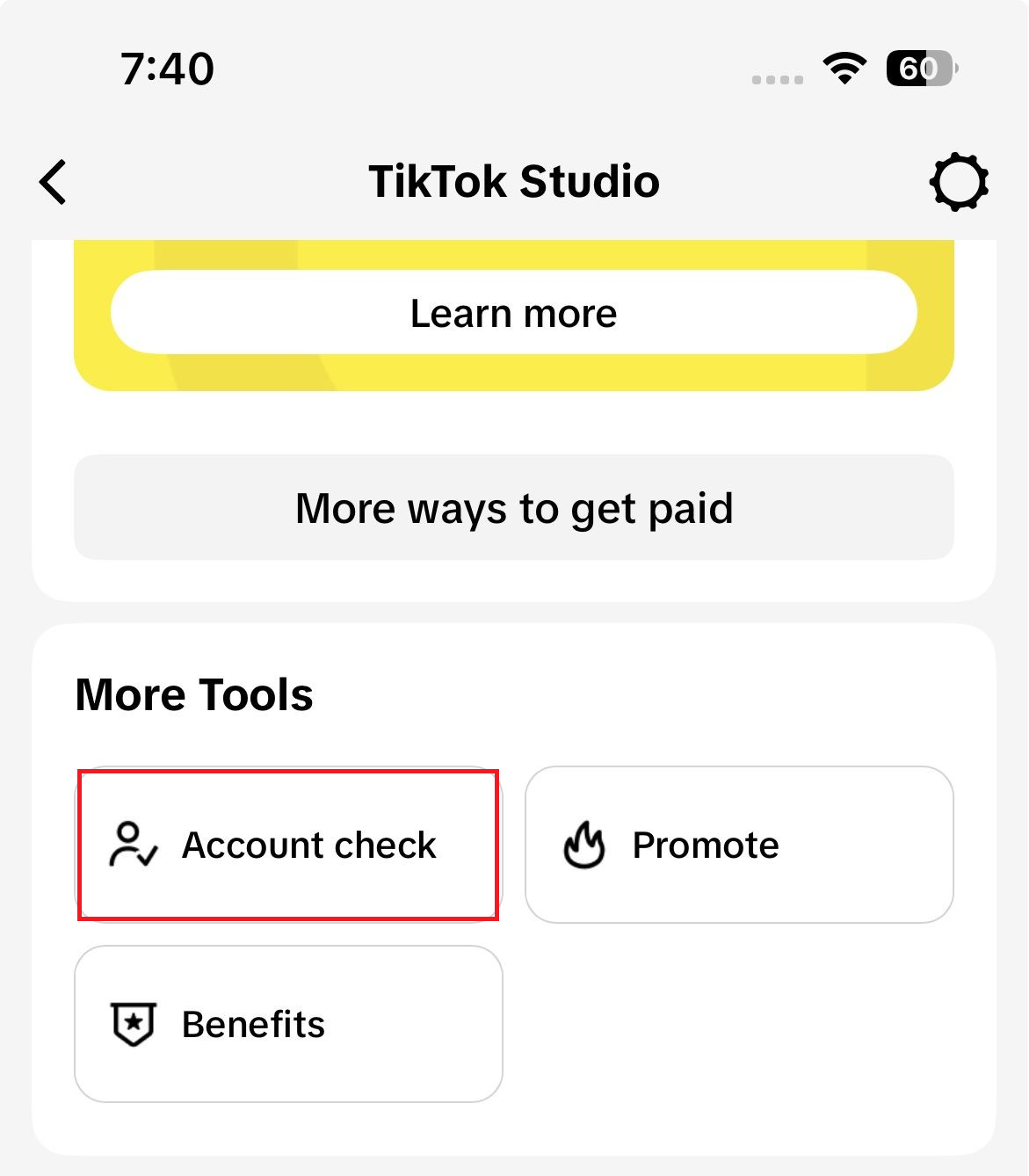
Jeśli przycisk Wiadomości pojawi się ponownie, prośba zostanie przeniesiona do skrzynki odbiorczej lub weryfikacja konta potwierdzi ograniczenie, spróbuj ponownie rozpocząć rozmowę przed otwarciem aplikacji. Jeśli rozmowa jest dozwolona, ale jeden z telefonów nadal nie synchronizuje się, wykonaj reset platformy opisany poniżej.
2. Odśwież sesję skrzynki odbiorczej na Androidzie
Na Androidzie stara sesja lokalna może powodować, że skrzynka odbiorcza nie będzie poprawnie aktualizować się, podczas gdy przeglądanie filmów, wyszukiwanie i profile nadal działają bez problemu. Odpowiedzi mogą zatrzymywać się na statusie „Wysyłanie” lub wyświetlać czerwony wykrzyknik, nawet jeśli sama rozmowa jest otwarta.
Wyczyszczenie pamięci podręcznej jest pomocne, ponieważ zmusza TikToka do odbudowania danych lokalnej skrzynki odbiorczej bez zmiany uprawnień konta do wysyłania wiadomości bezpośrednich.
Nie jest to rozwiązanie podstawowe, jeśli przycisk Wiadomości zniknął lub jeśli Sprawdzanie konta pokazuje ograniczenia. Nie jest to problem specyficzny dla systemu Android.
- Wymuś zamknięcie aplikacji TikTok, otwórz ją ponownie, a następnie wróć do Skrzynka (Skrzynka odbiorcza).
- otwarty Ustawienia (Ustawienia) > Apps (Aplikacje) > TikTok > Dyski (Pamięć), a następnie naciśnij Wyczyść pamięć podręczną (Wyczyść pamięć podręczną).
![Strona pamięci aplikacji TikTok na Androidzie wyświetla przycisk Wyczyść pamięć podręczną.]()
Wyczyszczenie pamięci podręcznej może zmusić TikToka do odbudowania danych lokalnej skrzynki odbiorczej, gdy rozmowa na czacie nie będzie zsynchronizowana na jednym telefonie.
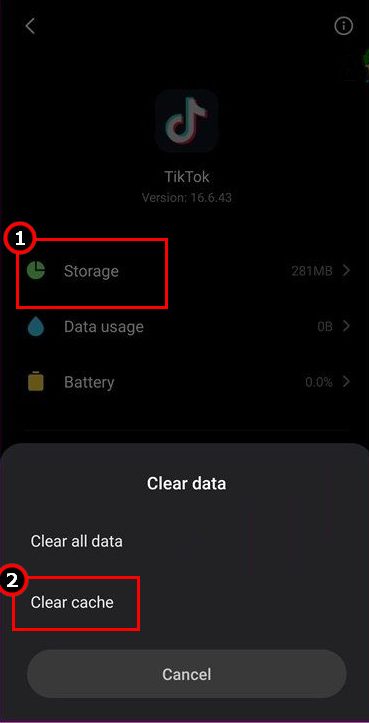
- Wyloguj się z TikToka, zaloguj się ponownie i wyślij jedną krótką odpowiedź w tej samej konwersacji.
![Ekran ustawień TikToka wyświetla przycisk wylogowania przed ponownym zalogowaniem.]()
Wylogowanie się i ponowne zalogowanie odświeża aktywną sesję i sprawia, że jest ona czystsza niż wielokrotne otwieranie aplikacji.
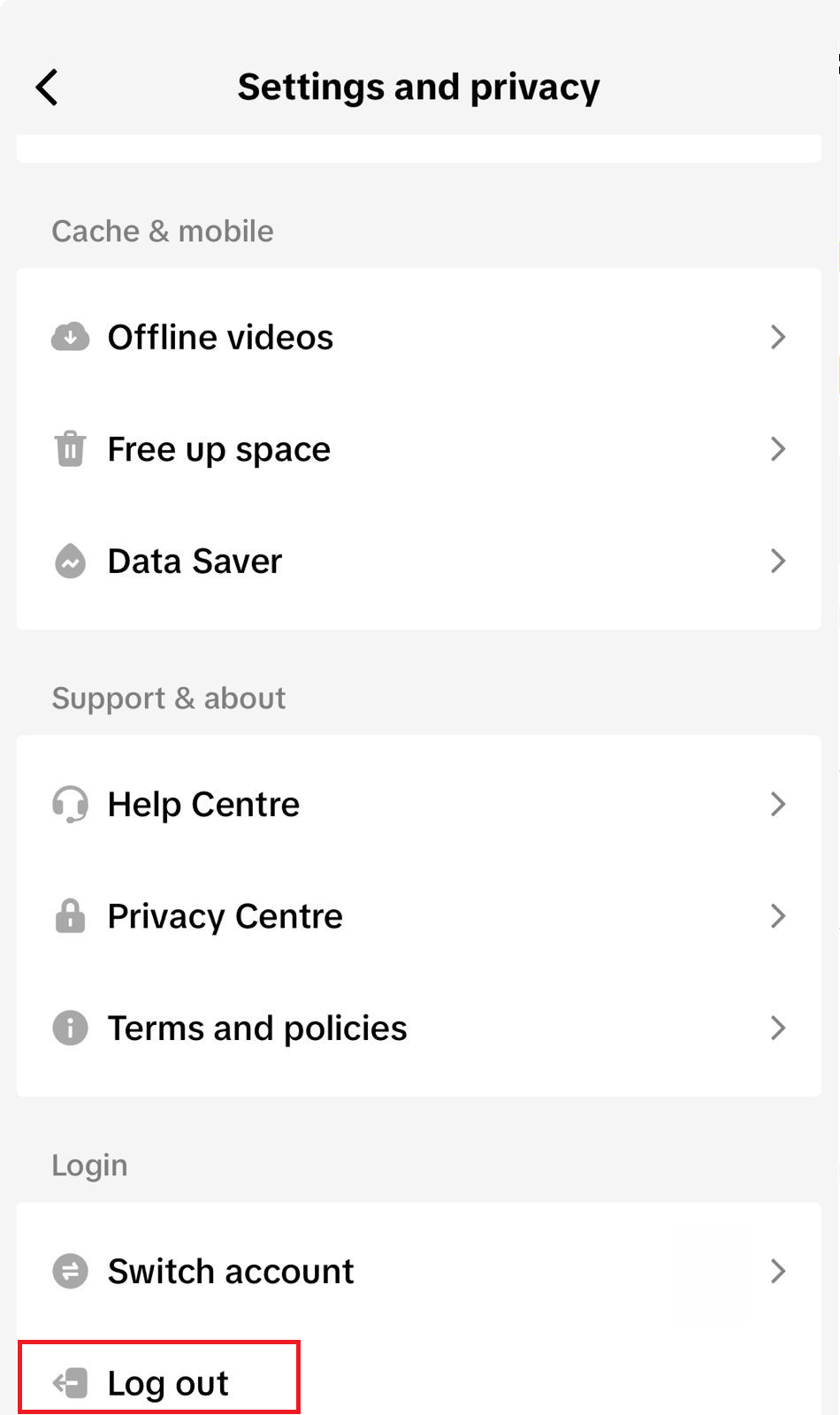
Jeśli wiadomość dotrze natychmiast, a rozmowa zacznie się odświeżać, problem dotyczył wersji aplikacji na Androida. Jeśli problem z wiadomościami bezpośrednimi pojawi się ponownie natychmiast, przejdź do kroku ponownej instalacji.
3. Odbuduj sesję na iPhonie
Na iPhone'ach aplikacja TikTok nie oferuje osobnego przycisku czyszczenia pamięci podręcznej, tak jak ma to miejsce w niektórych innych systemach, więc czysty reset polega w zasadzie na ponownym uruchomieniu aktywnej sesji.
To idealne rozwiązanie, gdy rozmowa pozostaje otwarta, ale nie pojawiają się nowe wiadomości, odpowiedzi utknęły w statusie „Wysyłanie” lub gdy problem dotyczy tylko tego iPhone'a.
Pomiń ten krok, jeśli rozmowa nadal utknie na żądaniach wysyłania lub jeśli konto jest ograniczone. W takich przypadkach problem wskazuje na ogólne rozwiązanie (jak w przypadku pierwszej metody) i nie dotyczy wyłącznie iPhone'a.
- Zamknij aplikację TikTok Wymuś, a następnie otwórz ponownie i wróć do tej samej rozmowy.
- Wyloguj się z TikToka, zaloguj się ponownie i przetestuj konwersację za pomocą jednej krótkiej wiadomości.
Jeśli kolejna odpowiedź zostanie wysłana prawidłowo, a rozmowa zostanie wznowiona, przyczyną problemu była sesja na iPhonie. Jeśli rozmowa nadal się zawiesza lub nie działa, spróbuj ponownie zainstalować TikToka.
4. Zaktualizuj lub ponownie zainstaluj TikToka na telefonie, którego dotyczy problem.
Jeśli problem ze skrzynką odbiorczą nadal występuje po pomyślnym zresetowaniu sesji, prawdopodobne jest, że wadliwa jest lokalna część pakietu aplikacji TikTok.
To idealny moment na aktualizację lub ponowną instalację, a nie pierwszy krok. Wiesz już, że czat jest dozwolony i wykluczyłeś już szybkie rozwiązania w postaci czyszczenia sesji.
Jeśli TikTok ciągle wylogowuje Cię pomiędzy testami, upewnij się, że naprawisz ten błąd przed ponowną instalacją.
Nie należy wykonywać tego kroku, jeśli to samo konto nie działa na wszystkich urządzeniach. Ponowna instalacja aplikacji na jednym telefonie nie usunie żadnych ograniczeń na poziomie konta.
- Otwórz oficjalny sklep z aplikacjami na swoim telefonie i zainstaluj wszystkie dostępne aktualizacje aplikacji. TikTok.
![Na stronie sklepu z aplikacjami (App Store lub Play Store) wyświetlana jest informacja o dostępnej aktualizacji aplikacji TikTok.]()
Wadliwa wersja aplikacji może spowodować wyłączenie funkcji Wiadomości bezpośrednich (DM) na jednym urządzeniu, podczas gdy reszta aplikacji TikTok wydaje się działać normalnie.
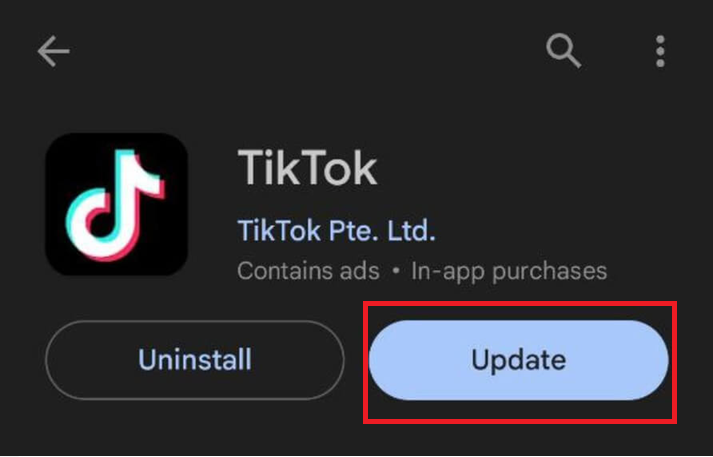
- Jeśli nic się nie zmieni, odinstaluj TikTok Zainstaluj ją ponownie z oficjalnego sklepu.
![Usuń i ponownie zainstaluj TikToka z oficjalnego sklepu z aplikacjami.]()
Ponowna instalacja zastępuje lokalny pakiet aplikacji i często usuwa błędy przychodzące, na które nie ma wpływu wyczyszczenie pamięci podręcznej i zresetowanie logowania.
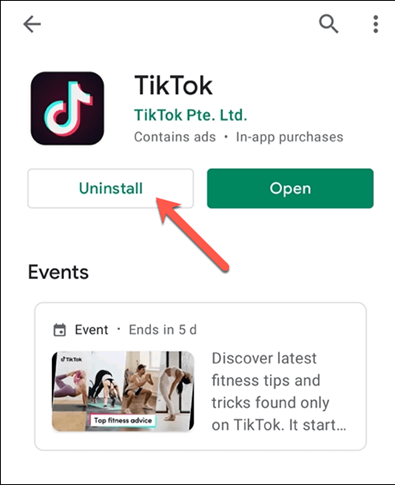
- Zaloguj się ponownie, od razu otwórz tę samą konwersację i wyślij jedną krótką wiadomość testową.
Jeśli po ponownej instalacji aplikacji ta sama rozmowa nadal się synchronizuje, problem występował lokalnie na tym telefonie. Jeśli problem nadal występuje na koncie na innych urządzeniach, należy wykonać procedurę czyszczenia konta.
5. Porównać z innym urządzeniem, usunąć stare sesje i zgłosić problem do działu obsługi klienta.
Gdy problem z wiadomościami bezpośrednimi (DM) dotyczy tego samego konta na wielu urządzeniach, wykraczasz poza standardowe rozwiązania dotyczące czyszczenia telefonu i przechodzisz na bardziej szczegółowy poziom rozwiązywania problemów.
W tym momencie pojawiają się ważne pytania, takie jak: Czy na tym samym telefonie działa inne konto? Czy starsze, zaufane urządzenia są nadal powiązane z kontem? I czy TikTok faktycznie zgłasza wiadomości bezpośrednie w sekcji „Sprawdzanie konta”?
Również w tym przypadku wielokrotne ponowne instalacje nie pomagają. Jeśli problem powtarza się, należy odizolować sesje użytkowania lub skontaktować się z pomocą techniczną TikToka.
Jeśli przesyłanie wiadomości zostanie ograniczone z powodu naruszenia zasad bezpieczeństwa lub wytycznych dotyczących użytkowania, tylko TikTok może samodzielnie usunąć to ograniczenie.
- Przetestuj tę samą rozmowę na innym telefonie lub tablecie, używając tego samego konta. Jeśli masz tylko ten telefon, otwórz TikToka bez aplikacji tylko raz i użyj go jako punktu odniesienia do porównania obciążenia skrzynki odbiorczej, zamiast zakładać, że komunikator internetowy ma wszystkie funkcje telefonu komórkowego.
- Jeśli masz już drugie konto TikTok na tym telefonie, przełącz się na nie i sprawdź, czy wiadomości bezpośrednie działają tam poprawnie.
- Iść do Ustawienia i prywatność > Bezpieczeństwo i uprawnienia > Zarządzaj urządzeniami.
![Strona ustawień bezpieczeństwa i uprawnień TikToka zawiera opcję zarządzania urządzeniem.]()
Wyczyszczenie zaufanych urządzeń jest pomocnym krokiem dla konta, gdy ten sam problem z wiadomościami występuje na różnych urządzeniach.
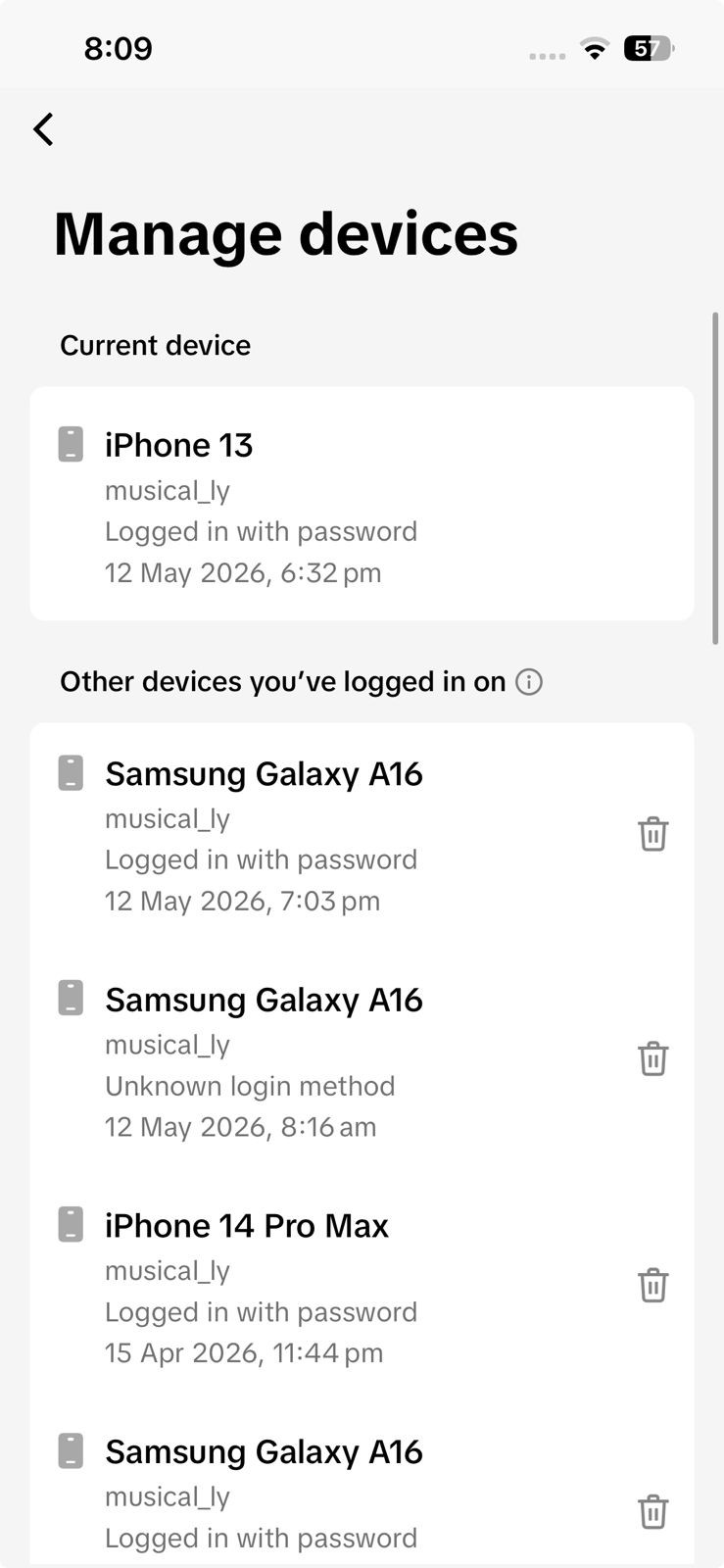
- Usuń stare telefony lub tablety, których już nie używasz z tym kontem TikTok, a następnie przeprowadź tę samą rozmowę ponownie na swoim głównym urządzeniu.
- Jeżeli to samo konto nadal nie działa, przejdź do Ustawienia i prywatność > Zgłoś problemWybierz temat związany z wiadomościami lub Czat z namiDołącz zrzuty ekranu przedstawiające dokładne zachowanie wiadomości bezpośredniej (DM), brak wyświetlania przycisku lub ograniczenia opisane w Kontrola konta.
![Zgłoszenia problemów na TikToku można dokonać za pośrednictwem wątku wiadomości lub opcji czatu z pomocą techniczną.]()
Jeśli problemem jest śledzenie konta wszędzie, zrzuty ekranu i szczegółowe ograniczenia pomogą bardziej niż ponowna instalacja.
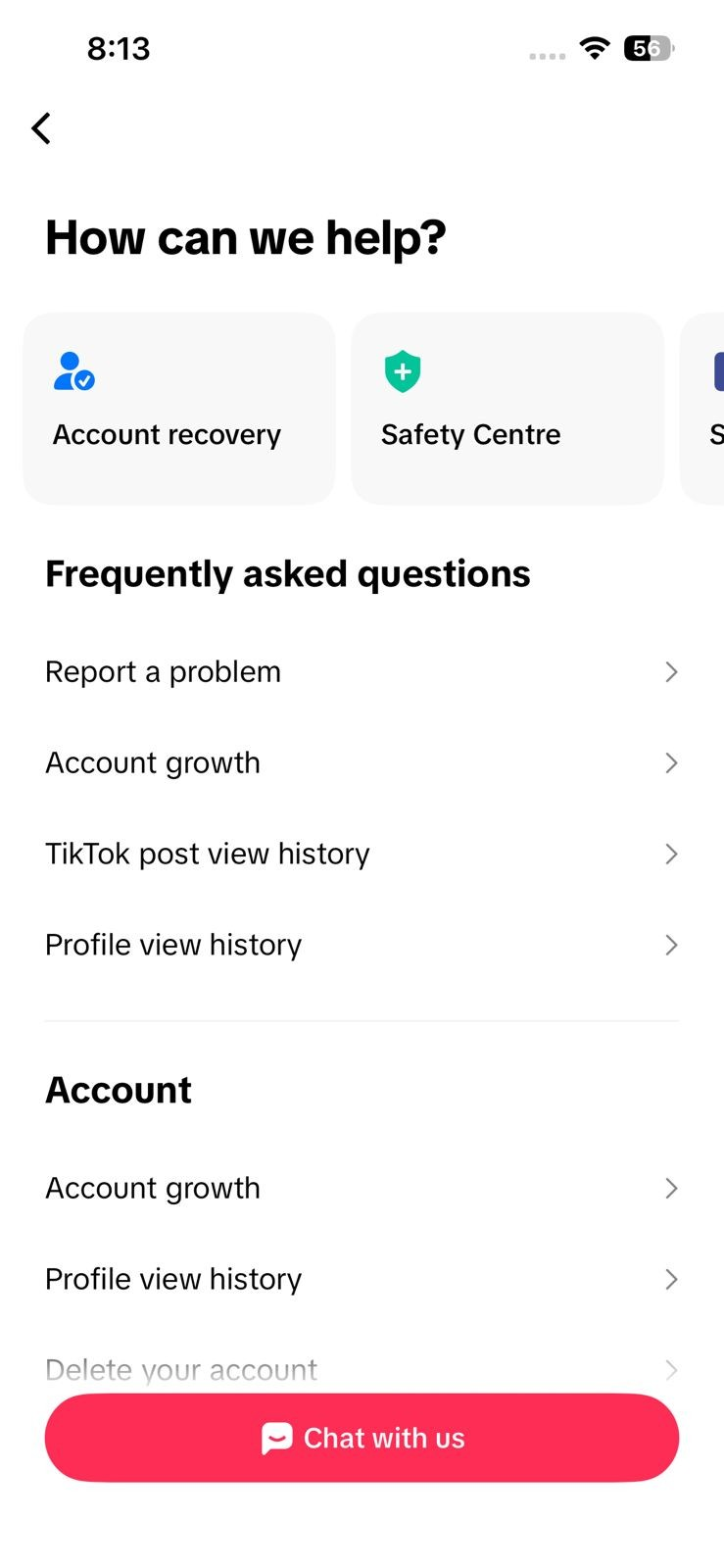
Jeśli przyczyną problemu są stare sesje, ten sam czat powinien zacząć się odświeżać po wyczyszczeniu konta. Jeśli problem występuje nadal na każdym urządzeniu, masz już wystarczający powód, aby skontaktować się z pomocą techniczną TikToka zamiast ponownie instalować aplikację.
Zgłaszając ten problem do TikToka, określ, czy problem dotyczy pojedynczego czatu, jednego telefonu, czy tego samego konta na wszystkich urządzeniach. Zazwyczaj jest to najszybszy sposób ustalenia, czy problem ma charakter lokalny (dotyczy konkretnego urządzenia), czy dotyczy całego konta.
Możliwość dodawania komentarzy nie jest dostępna.