
Windows 11 KB5120998: Uzyskaj wcześniej dostęp do ukrytych funkcji aktualizacji z września 2026 r.
Dowiedz się, jak odblokować ukryte funkcje aktualizacji z września 2026 r. w systemie Windows 11 wcześniej, korzystając z aktualizacji KB5120998. Nie przegap nowych ulepszeń, przeczytaj artykuł już teraz!

Najważniejsze rzeczy, które musisz wiedzieć
- Aktualizację KB5120998, przeznaczoną dla edycji 24H2 i 25H2 systemu Windows 11, można pobrać wcześniej za pośrednictwem kanału Release Preview przed jej publiczną premierą we wrześniu 2026 r.
- Aby włączyć ukryte funkcje w aktualizacji, należy użyć narzędzia ViVeTool w wierszu poleceń z uprawnieniami administratora, wykonując polecenia /enable z określonymi identyfikatorami funkcji.
- Aktualizacja oferuje nowe opcje personalizacji paska zadań (takie jak zmiana pozycji) i menu Start (np. nowe rozmiary), a ich aktywację można sprawdzić w ustawieniach. Należy pamiętać, że niektóre funkcje mogą być niedostępne ze względu na ograniczenia regionalne, urządzenia lub konta.
Aktualizacja systemu Windows 11 z września 2026 roku (KB5120998) wprowadza wiele widocznych zmian, ale wiele z nich pozostaje nieaktywnych na komputerze, ponieważ Microsoft wdraża je stopniowo, a nie wszystkie naraz. Dwa komputery z tą samą wersją systemu mogą wyglądać zupełnie inaczej przez kilka tygodni. Jeśli nie chcesz czekać, możesz samodzielnie włączyć te nowe opcje po zainstalowaniu aktualizacji.
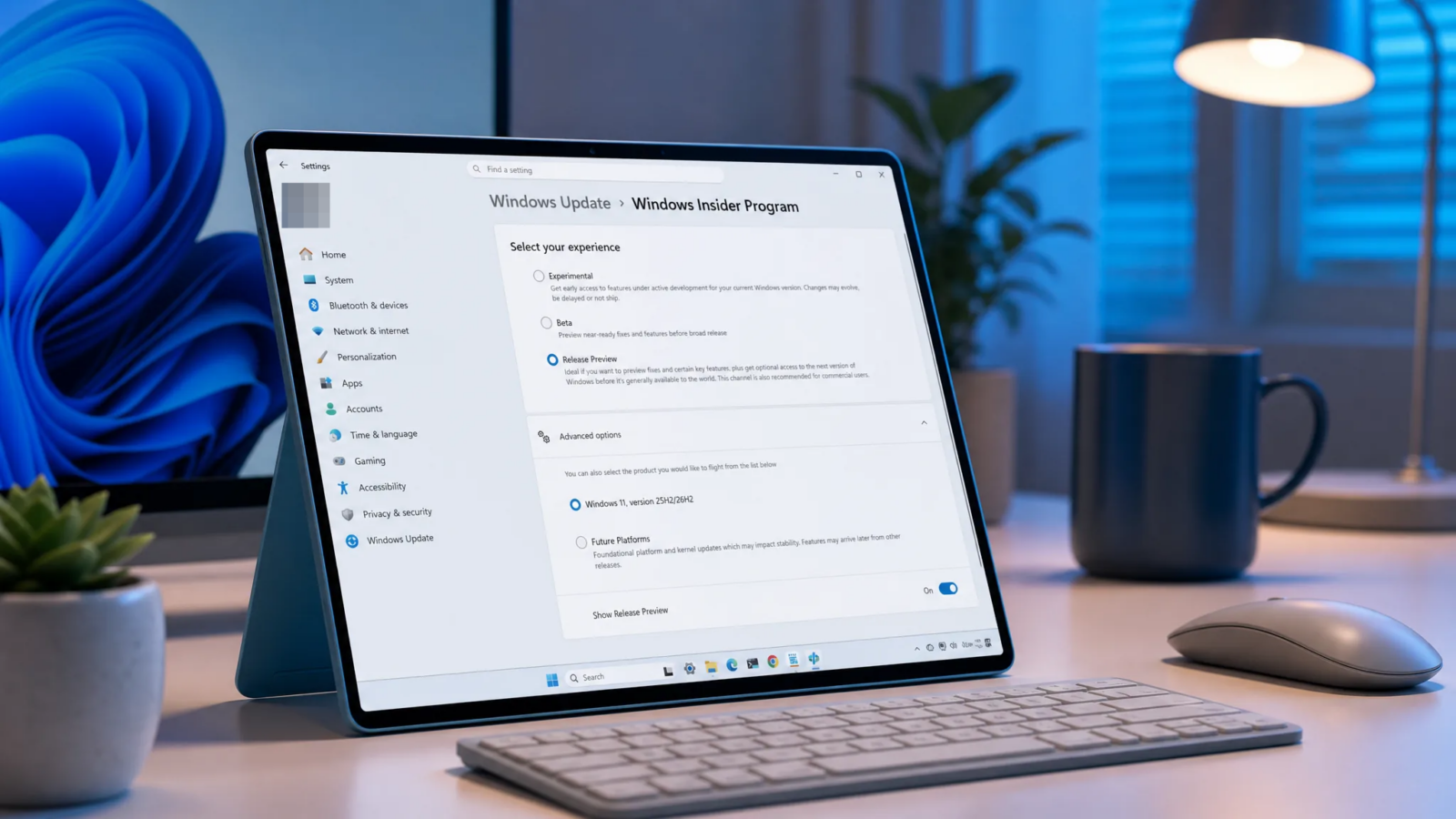
Szybka odpowiedź: Zainstaluj KB5120998 (wersje 26200.9267 dla 25H2 lub 26100.9267 dla 24H2), a następnie uruchom polecenie. vivetool /enable /id:61161244 Otwórz okno wiersza poleceń z uprawnieniami administratora i uruchom ponownie. Ten pojedynczy identyfikator umożliwia korzystanie z większości nowych funkcji; dodaj dodatkowe identyfikatory poniżej dla ustawień paska zadań i menu Start.
Czego potrzebujesz przed uruchomieniem jakichkolwiek poleceń
Narzędzie ViVeTool działa tylko po zainstalowaniu na urządzeniu odpowiedniej wersji. Aktualizacja KB5120998 jest dostępna dla kompilacji 24H2 i 25H2 , a szersze wdrożenie rozpocznie się 8 września 2026 r. Wcześniej aktualizacja była dostępna w kanale Release Preview w ramach programu Windows Insider Program. Po publicznej premierze pojawi się jako standardowa, opcjonalna aktualizacja w ustawieniach usługi Windows Update.
| Wersja | Wersja kompilacji z KB5120998 |
|---|---|
| Windows 11 25H2 | 26200.9267 |
| Windows 11 24H2 | 26100.9267 |
Uwaga: Identyfikatory funkcji często się zmieniają. Po trwałej integracji funkcji z systemem Windows przez firmę Microsoft jej identyfikator przestaje działać. Pomyślna integracja nie zawsze gwarantuje, że funkcja się pojawi, ponieważ niektóre zmiany dotyczą również określonych urządzeń , kont lub regionów geograficznych.
Jak najpierw zainstalować KB5120998
Przed ogólną dostępnością (wersja zapoznawcza)
1. Otwórz Ustawienia , następnie przejdź do usługi Windows Update , otwórz stronę programu Windows Insider Program i kliknij Rozpocznij.
2. Połącz swoje konto Microsoft, zaakceptuj warunki, a następnie otwórz Opcje zaawansowane , włącz opcję Pokaż wersję zapoznawczą i wybierz opcję Wersja zapoznawcza w obszarze „Wybierz swoje środowisko”.
3. Uruchom ponownie komputer. Po uruchomieniu wróć do usługi Windows Update , włącz opcję Pobierz najnowsze aktualizacje, gdy tylko będą dostępne , i kliknij Sprawdź aktualizacje.
4. Zainstaluj aktualizację, uruchom ponownie komputer po wyświetleniu monitu, a następnie otwórz sklep Microsoft Store , przejdź do sekcji Pobrane i sprawdź dostępność aktualizacji, aby upewnić się, że Twoja aplikacja i komponenty systemu są zgodne z nową wersją.
Po udostępnieniu aktualizacji publicznie
1. Otwórz Ustawienia i przejdź do usługi Windows Update.
2. Włącz opcję Pobierz najnowsze aktualizacje, gdy tylko będą dostępne , a następnie kliknij opcję Sprawdź aktualizacje i wybierz opcję Pobierz i zainstaluj, gdy aktualizacja KB5120998 pojawi się jako aktualizacja opcjonalna.
3. Uruchom ponownie urządzenie, a następnie otwórz sklep Microsoft Store i sprawdź sekcję „Pobrane” pod kątem aktualizacji komponentów. Ta opcjonalna aktualizacja zazwyczaj pojawia się pod koniec miesiąca, przed kolejnym Patch Tuesday.
Aktywuj funkcje z września 2026 r. za pomocą narzędzia ViVeTool
ViVeTool to niewielkie narzędzie wiersza poleceń służące do włączania i wyłączania ukrytych funkcji systemu Windows. Pobierz najnowszą wersję, rozpakuj ją i wskaż ten folder w wierszu poleceń .
1. Pobierz plik ViVeTool-vx.xxzip ze strony z wydaniami projektu.
2. Kliknij dwukrotnie plik ZIP, kliknij polecenie Wypakuj wszystko , następnie Wypakuj i skopiuj ścieżkę do wypakowanego folderu.
3. Otwórz Start , wyszukaj Wiersz polecenia , a następnie kliknij prawym przyciskiem myszy wynik powyżej i wybierz Uruchom jako administrator.
4. Przejdź do folderu ViVeTool, wpisując poniższe polecenie (zastąp ścieżkę swoją własną) i naciśnij Enter.
cd c:folderpathViVeTool-v0.x.x5. Włącz większość nowych funkcji, używając głównego identyfikatora, a następnie naciśnij Enter.
vivetool /enableFunkcja ochrony administratora używa dłuższego, pogrupowanego ciągu identyfikatorów. Funkcja ta jest domyślnie wyłączona i zazwyczaj zarządza się nią za pośrednictwem usługi Microsoft Intune (OMA-URI) lub zasad grupy, dlatego ten wskaźnik może nie wyświetlać opcji przełączania na wszystkich urządzeniach.
vivetool /enable /id:51406324,60288851,48433719,58989092,58989177,61160789,61161244,61161268,61161283,6116130461754985,61225604,61596616,61596617,61596618,61596619Jak upewnić się, że funkcje są włączone
Po ponownym uruchomieniu ustawienia pojawią się ponownie w swoich zwykłych lokalizacjach, zamiast ogólnego potwierdzenia. Aby sprawdzić, czy każda zmiana została zastosowana, wykonaj następujące kroki:
| Funkcja | Miejsce pojawienia się |
|---|---|
| Pozycja paska zadań (dół, góra, lewo, prawo) | Ustawienia > Personalizacja > Pasek zadań > Zachowania paska zadań > Pozycja paska zadań |
| Mniejszy pasek zadań | Ustawienia > Personalizacja > Pasek zadań > Zachowania paska zadań > Rozmiar paska zadań |
| Rozmiar menu Start (mały, duży, automatyczny) | Ustawienia > Personalizacja > Start > Rozmiar menu Start |
| Ukryj nazwę i zdjęcie profilowe | Ustawienia > Personalizacja > Start |
| Sugestie dotyczące stron internetowych i sklepów w wyszukiwarce | Ustawienia > Prywatność i bezpieczeństwo > Szukaj |
| Sugerowane aplikacje w akcji | Ustawienia > System > Udostępnij |
Jeśli opcja przełączenia się na konkretną funkcję nie pojawia się nawet po ponownym uruchomieniu, prawdopodobnie jest ona zablokowana ze względu na region geograficzny, specyfikację urządzenia lub typ konta. Jest to normalne zachowanie podczas stopniowego i kontrolowanego wdrażania i żadne polecenie nie może obejść tych ograniczeń.
Jak cofnąć zmiany
Aby cofnąć aktywację konkretnego wskaźnika, powtórz ten sam proces, ale zamień polecenie. /enable b /disable Używając tego samego identyfikatora. Na przykład, aby wyłączyć główny wskaźnik:
vivetool /disable /id:61161244Wyłącz wszystkie dodatkowe identyfikatory, które włączyłeś, używając tej samej metody. Aby usunąć wszystkie dostosowania jednocześnie i przywrócić domyślny stan systemu, uruchom następujące polecenie:
vivetool /fullresetCo tak naprawdę zmienia aktualizacja KB5120998?
Główne zmiany w tej aktualizacji koncentrują się na opcjach personalizacji. Pasek zadań można teraz umieścić na dowolnej krawędzi ekranu, a podpowiedzi, menu podręczne, animacje i większość ustawień – w tym opcja niewyłączania ikon – działają we wszystkich czterech pozycjach. Pole wyszukiwania i mniejszy pasek zadań są jednak obecnie ograniczone do górnej i dolnej krawędzi. Menu Start ma nowe rozmiary (mały, duży i automatyczny), opcje przełączania między sekcjami Przypięte, Ostatnie i Wszystkie, a także opcję ukrycia nazwy i zdjęcia profilowego. Stara sekcja „Polecane” została przemianowana na „Ostatnie”.
Usługa wyszukiwania systemu Windows ulepsza układ strony głównej, identyfikuje źródło każdego wyniku i dodaje opcję kontrolowania, czy sugestie ze strony internetowej i sklepu Microsoft Store będą wyświetlane obok wyników lokalnych. Strona główna Eksploratora plików ładuje się szybciej, a przewijanie dotykowe zostało dodane do obrotowego paska „Polecane”. Pojawiają się nowe wskaźniki postępu dla uruchamiania, logowania, ponownego uruchamiania, zamykania i instalacji aktualizacji, a także sugestie aplikacji Windows Share dla kont służbowych i szkolnych oraz drobne poprawki w Menedżerze zadań, grafice, sieci i konfiguracji. Ochrona administratora, zapowiedziana po raz pierwszy w październiku 2025 roku, również jest wdrażana, a narzędzie WMIC zostało usunięte z kompilacji 24H2 i 25H2.
Ponieważ Microsoft wyłącza te identyfikatory w miarę ukończenia każdej funkcji, każdy proces aktywacji, który działa obecnie, może po późniejszej aktualizacji nagle przestać działać. Jeśli dana funkcja przestaje działać, zazwyczaj oznacza to, że zmiana została już wprowadzona u wszystkich użytkowników i nie jest już potrzebna.
Możliwość dodawania komentarzy nie jest dostępna.