
Błąd logowania do usługi Microsoft 365 657rx: Jak rozwiązać problem „Coś poszło nie tak”
Czy podczas logowania do Microsoft 365 pojawia się błąd „Coś poszło nie tak”? Odkryj skuteczne rozwiązania problemu 657rx i przywróć swoją firmę na właściwe tory już teraz!

Najważniejsze rzeczy, które musisz wiedzieć
- Wyczyszczenie pamięci podręcznej brokera kont to najpopularniejszy i najskuteczniejszy sposób usuwania kodów z pamięci podręcznej. Wymaga wylogowania się z aplikacji pakietu Office i usunięcia zawartości folderu %localappdata%PackagesMicrosoft.AAD.BrokerPlugin_cw5n1h2txyewy .
- Stare dane uwierzytelniające zapisane w Menedżerze danych uwierzytelniających mogą być przyczyną błędu, zwłaszcza podczas uzyskiwania dostępu do zasobów internetowych. Należy usunąć wpisy powiązane z usługą Microsoft 365 i wyczyścić foldery OneAuth i IdentityCache .
- Jeśli problemy z logowaniem nadal występują, można użyć Asystenta pomocy technicznej i odzyskiwania firmy Microsoft, aby automatycznie zresetować status aktywacji pakietu Office, usuwając z pamięci podręcznej uszkodzone tokeny licencji i tożsamości.
Błąd 657rx pojawia się jako prosty komunikat „Coś poszło nie tak” podczas próby zalogowania się do programu Outlook, Teams, Word lub Excel albo podczas uzyskiwania dostępu do zasobów usługi Microsoft 365, takich jak Microsoft SharePoint . Zazwyczaj towarzyszy mu uwaga „Nieprawidłowe dane logowania. Nieoczekiwany przypadek podrzędny (6008)” oraz kod błędu 2148073494. W większości przypadków przyczyną są nieaktualne lub uszkodzone kody logowania zapisane w pamięci podręcznej systemu Windows dla konta służbowego lub szkolnego, uniemożliwiające uwierzytelnienie aplikacji, nawet jeśli hasło jest poprawne.

Szybka odpowiedź: Wyloguj się ze wszystkich aplikacji pakietu Office, a następnie usuń całą zawartość znajdującą się w ścieżce. %localappdata%PackagesMicrosoft.AAD.BrokerPlugin_cw5n1h2txyewyNastępnie ponownie połącz swoje konto służbowe lub szkolne w Ustawieniach i zaloguj się ponownie. Ta procedura usuwa uszkodzone kody brokera, które są przyczyną większości błędów 657rx.
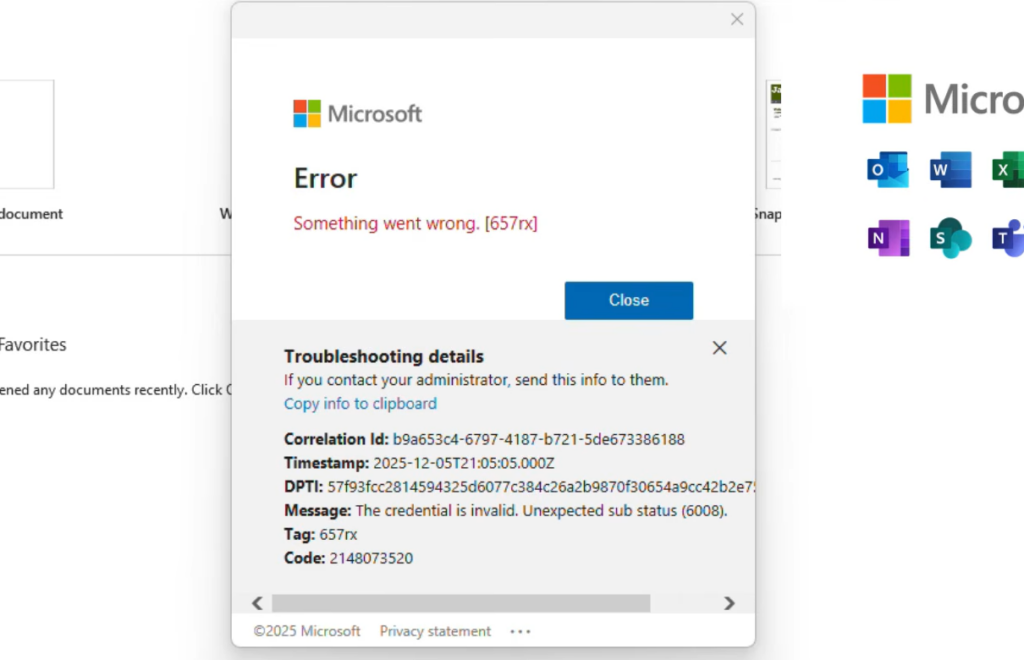
Wyczyść pamięć podręczną brokera kont (najczęściej spotykane rozwiązanie)
To najskuteczniejsze rozwiązanie do usuwania ikon z pamięci podręcznej używanych przez brokera kont Windows. Wielu użytkowników zgłasza, że błąd znika natychmiast po opróżnieniu tego folderu.
1. Wyloguj się ze wszystkich aplikacji pakietu Office, a następnie zamknij je wszystkie, łącznie z oknami aplikacji Teams otwartymi na pasku zadań.
2. Otwórz Eksplorator plików, wklej poniższą ścieżkę w pasku adresu, a następnie naciśnij klawisz Enter.
%localappdata%PackagesMicrosoft.AAD.BrokerPlugin_cw5n1h2txyewy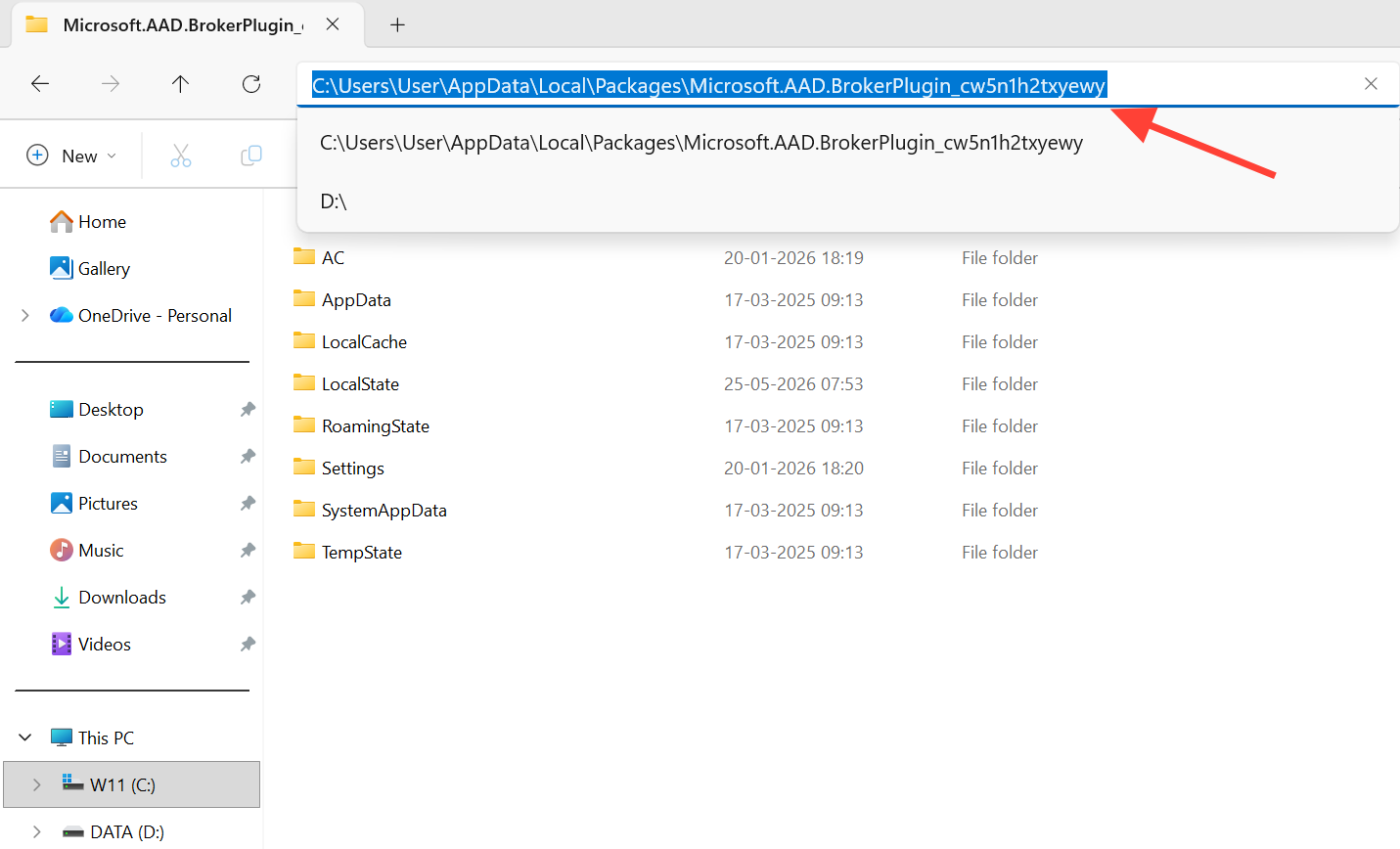
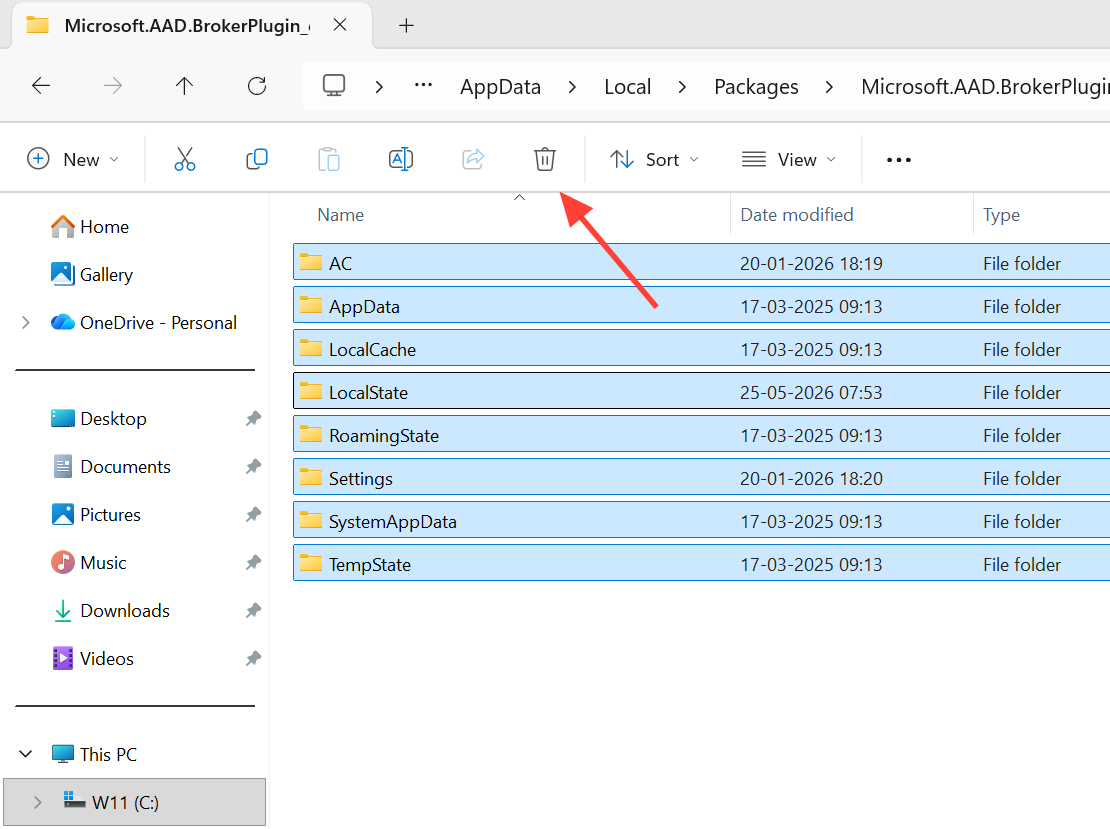
3. Usuń wszystkie pliki i foldery znajdujące się w tej lokalizacji. Usuwasz tylko tokeny z pamięci podręcznej, a nie swoje konto ani dane.
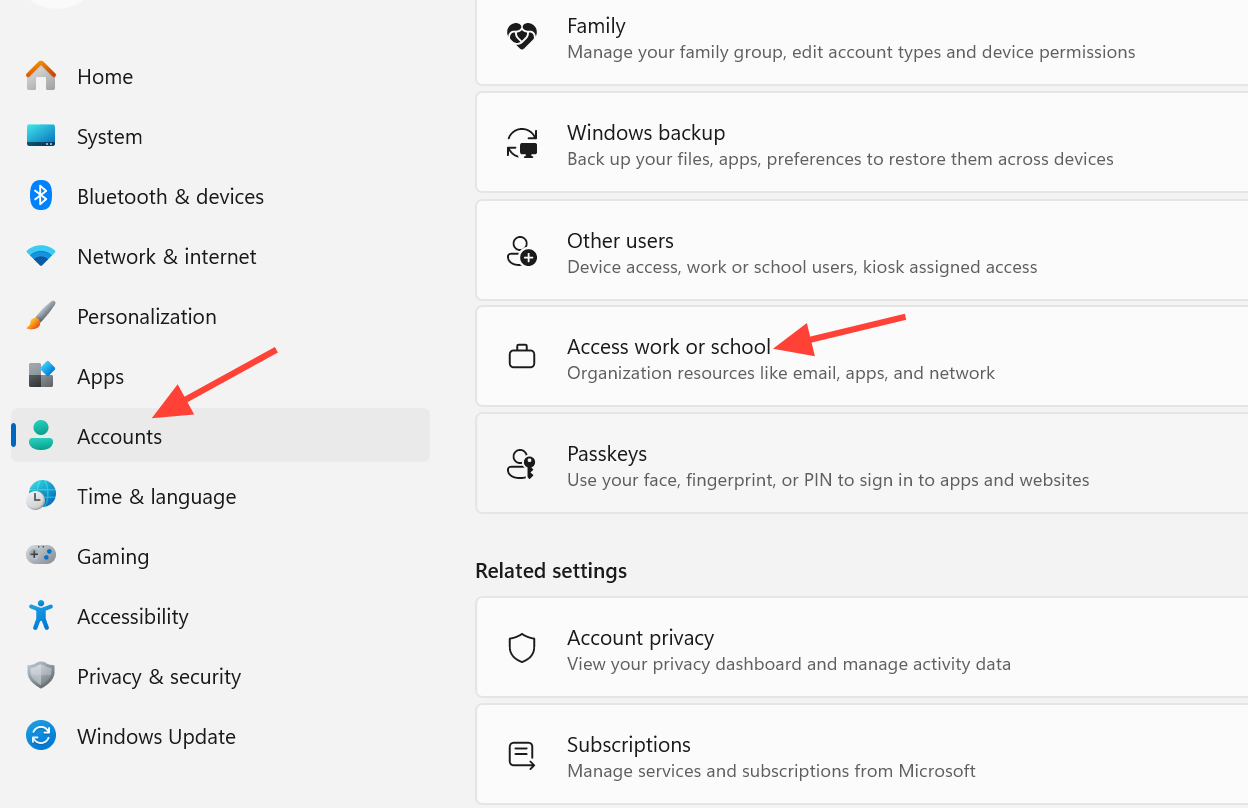
4. Otwórz Ustawienia i przejdź do Kont , a następnie wybierz Dostęp do pracy lub szkoły . Jeśli Twoje konto służbowe nadal jest widoczne, pozostaw je bez zmian. Jeśli go brakuje, kliknij Połącz i dodaj je ponownie. Następnie otwórz Worda lub Outlooka , zaloguj się, a błąd powinien zniknąć.
Uwaga: Jeśli błąd 657rx pojawi się ponownie po kilku tygodniach, znanym sposobem rozwiązania problemu jest ponowne opróżnienie tego samego folderu , dopóki tokeny nie staną się ponownie nieważne.
Odłącz i ponownie podłącz konto służbowe lub szkolne
Ponowne połączenie konta wymusza na systemie Windows ponowną rejestrację urządzenia i wydanie nowych tokenów. To idealne rozwiązanie, gdy samo wyczyszczenie pamięci podręcznej brokera nie wystarczy.
1. Otwórz Ustawienia, następnie przejdź do Kont i wybierz Dostęp do pracy lub szkoły.
2. Kliknij konto, na którym wyświetla się błąd i wybierz „Odłącz”, a następnie potwierdź. Jeśli używasz więcej niż jednego konta, odłącz tylko to, na którym wyświetla się błąd 657rx.
3. Uruchom ponownie komputer. Ponowne uruchomienie jest konieczne, ponieważ dane uwierzytelniające często pozostają w pamięci podręcznej do tego czasu.
4. Wróć do Access Work or School, kliknij Połącz i ponownie dodaj konto. Otwórz aplikację Office i zaloguj się, aby upewnić się, że jest aktywowana.
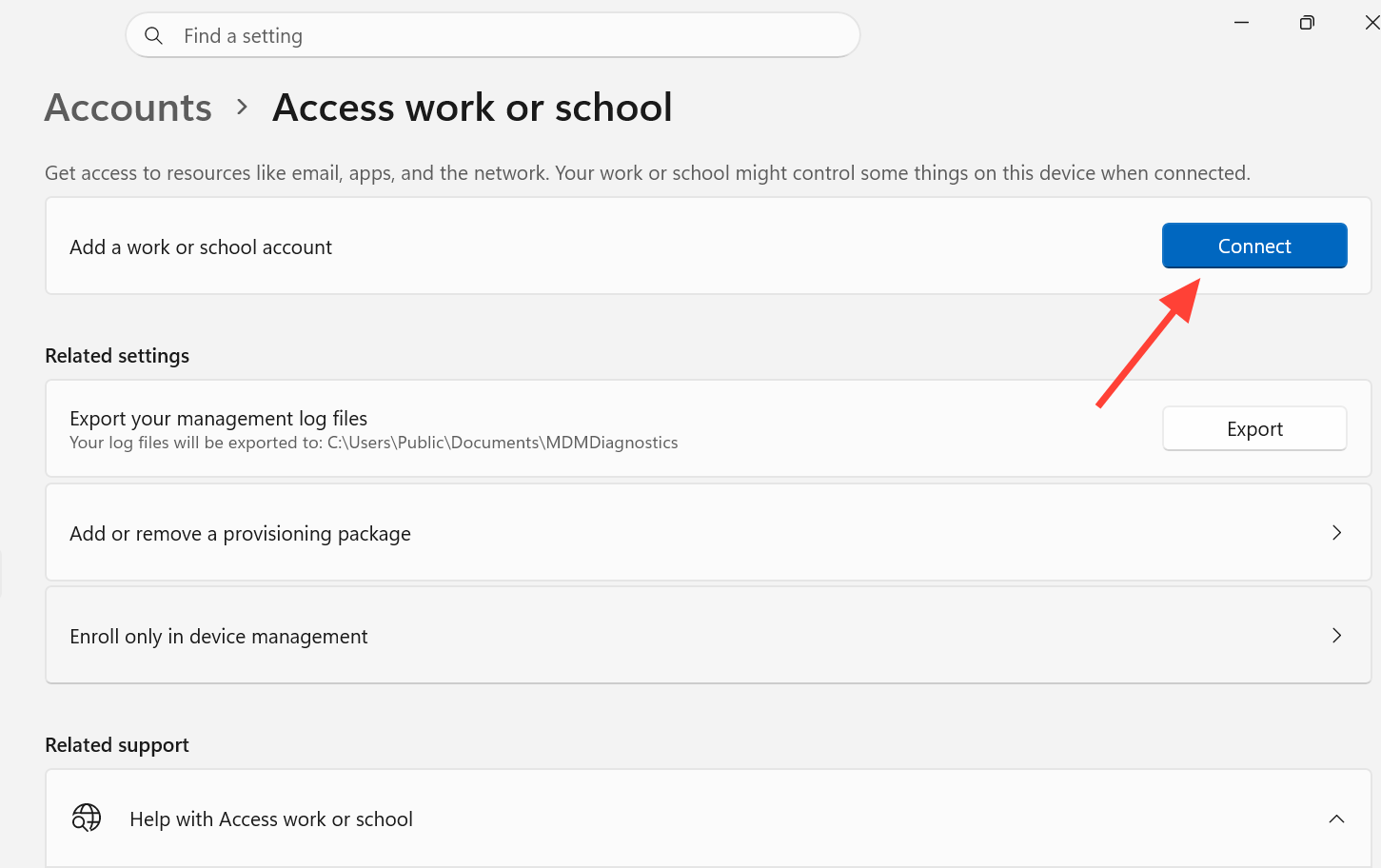
Jeśli Twoja organizacja zablokowała przycisk „Rozłącz” za pomocą określonych zasad, nie będziesz mógł samodzielnie usunąć konta. W takim przypadku skontaktuj się z administratorem IT lub spróbuj utworzyć nowe konto administratora lokalnego na komputerze i zalogować się do usługi Microsoft 365 za pośrednictwem tego profilu, pomijając uszkodzone dane profilu.
Usuń zapisane poświadczenia w Menedżerze poświadczeń
Przechowywane, nieaktualne dane logowania mogą nadal powodować, że aplikacje będą miały nieprawidłowe tokeny. Wyczyszczenie tych danych jest szczególnie pomocne, gdy w przeglądarce pojawia się błąd 657rx podczas próby dostępu do Microsoft SharePoint lub innych zasobów online.
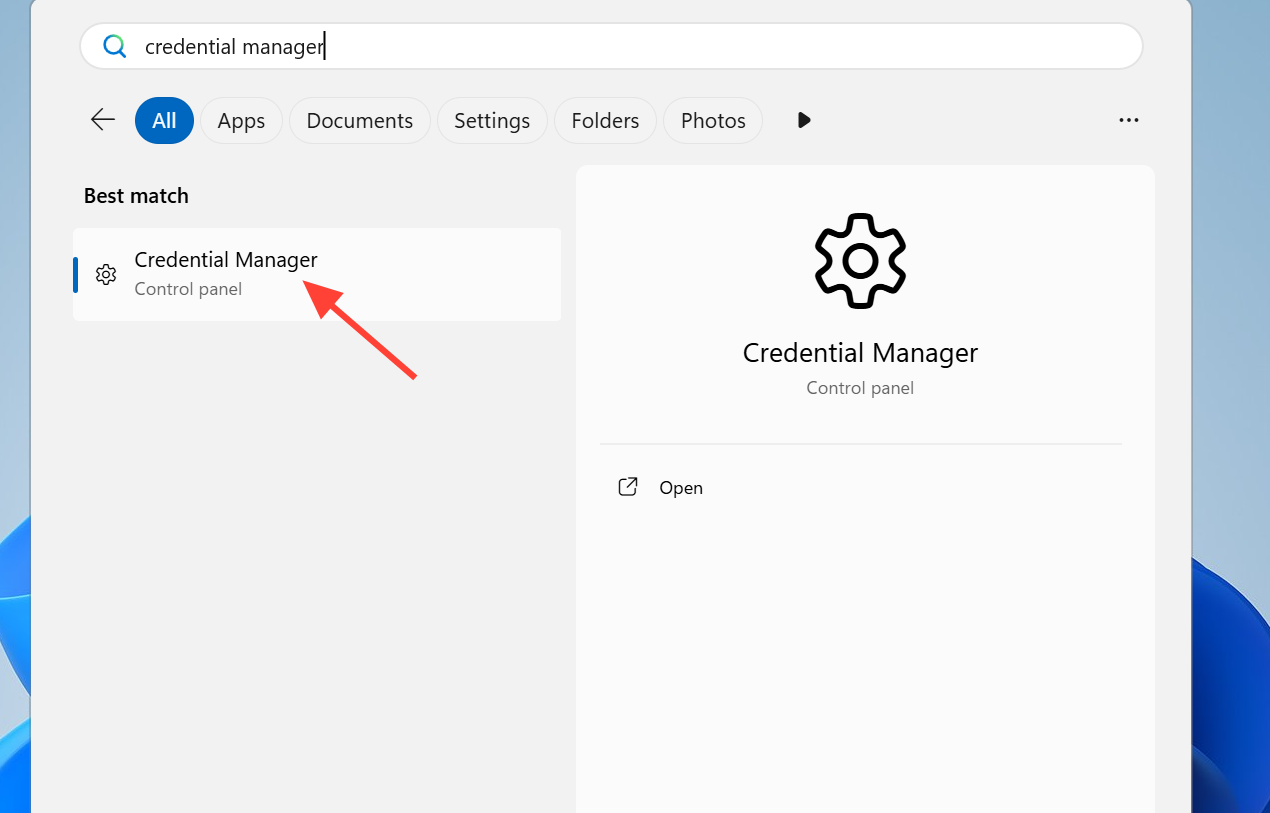
1. Zamknij wszystkie aplikacje pakietu Office i okna przeglądarki. Wpisz „Menedżer poświadczeń” w pasku wyszukiwania menu Start i otwórz go.
2. Wybierz kartę Poświadczenia systemu Windows i w obszarze Poświadczenia ogólne poszukaj wpisów związanych z usługą Microsoft 365. Wśród popularnych nazw znajdują się: MicrosoftOffice16_Data:OATH، ĆMicrosoftOffice16_Data:orgidKażdy wpis zawierający Twój adres e-mail lub nazwę domeny, po której następuje _Data.
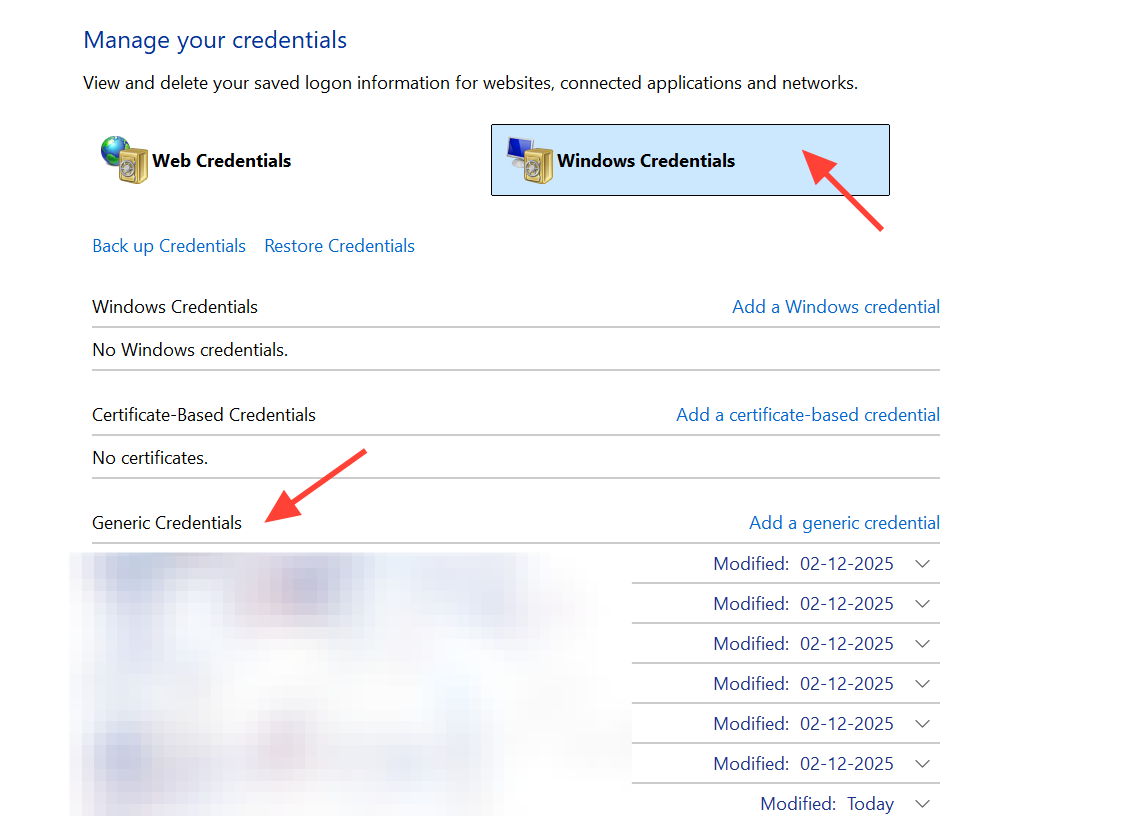
3. Rozwiń każdy pasujący wpis i kliknij Usuń. Pamiętaj również o usunięciu wszystkich wpisów związanych z ADAL, AzureAD lub Office 365.
4. Uruchom ponownie komputer, otwórz jedną z aplikacji pakietu Office lub przeglądarkę i zaloguj się ponownie.
Aby uzyskać dokładniejsze czyszczenie, możesz również opróżnić dwa foldery powiązane z pamięcią podręczną w Eksploratorze plików. Usuń zawartość każdego folderu osobno, po jednym na raz.
%localappdata%MicrosoftOneAuth
%localappdata%MicrosoftIdentityCache
Wyczyszczenie pamięci podręcznej programu Outlook w celu naprawienia błędów specyficznych dla programu Outlook
Jeśli błąd 657rx występuje tylko w Outlooku, wyczyszczenie pamięci podręcznej może rozwiązać problem. Jeśli błąd 657rx dotyczy tylko Outlook Classic, przyczyną często są uszkodzone pliki pamięci podręcznej. Ich wyczyszczenie wymusza na Outlooku utworzenie nowej kopii.
1. Zamknij program Outlook. Naciśnij klawisz Windows + R, aby otworzyć okno Uruchom, wklej poniższą ścieżkę i naciśnij Enter.
%localappdata%MicrosoftOutlookRoamCache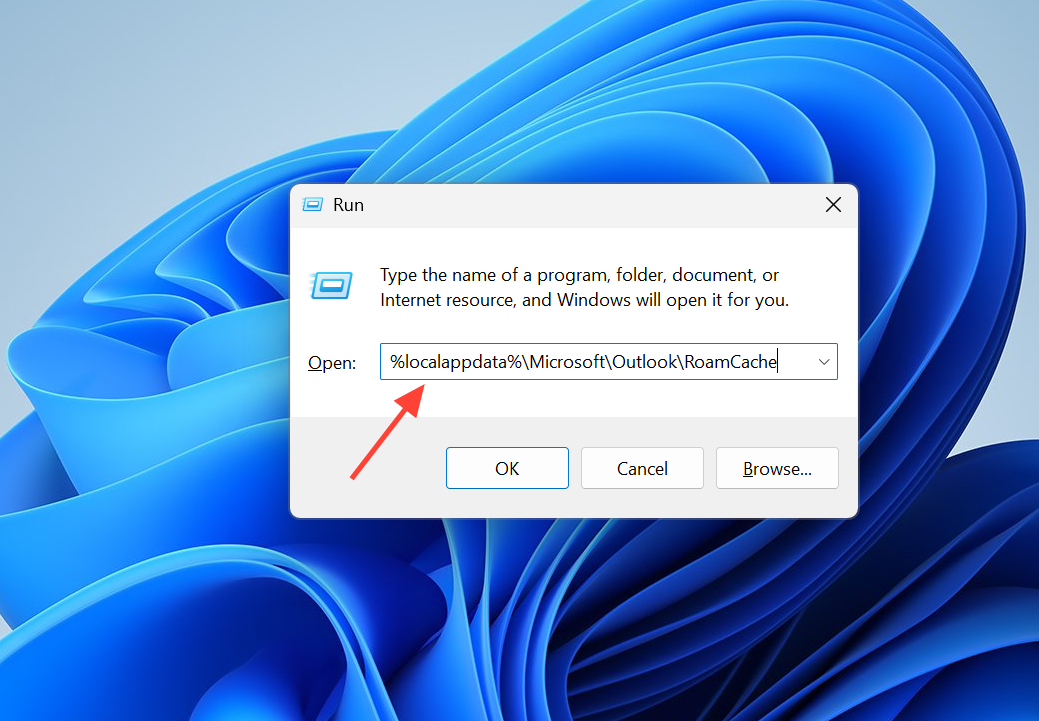
2. Naciśnij Ctrl + A, aby zaznaczyć wszystkie pliki w folderze, a następnie usuń je wszystkie.
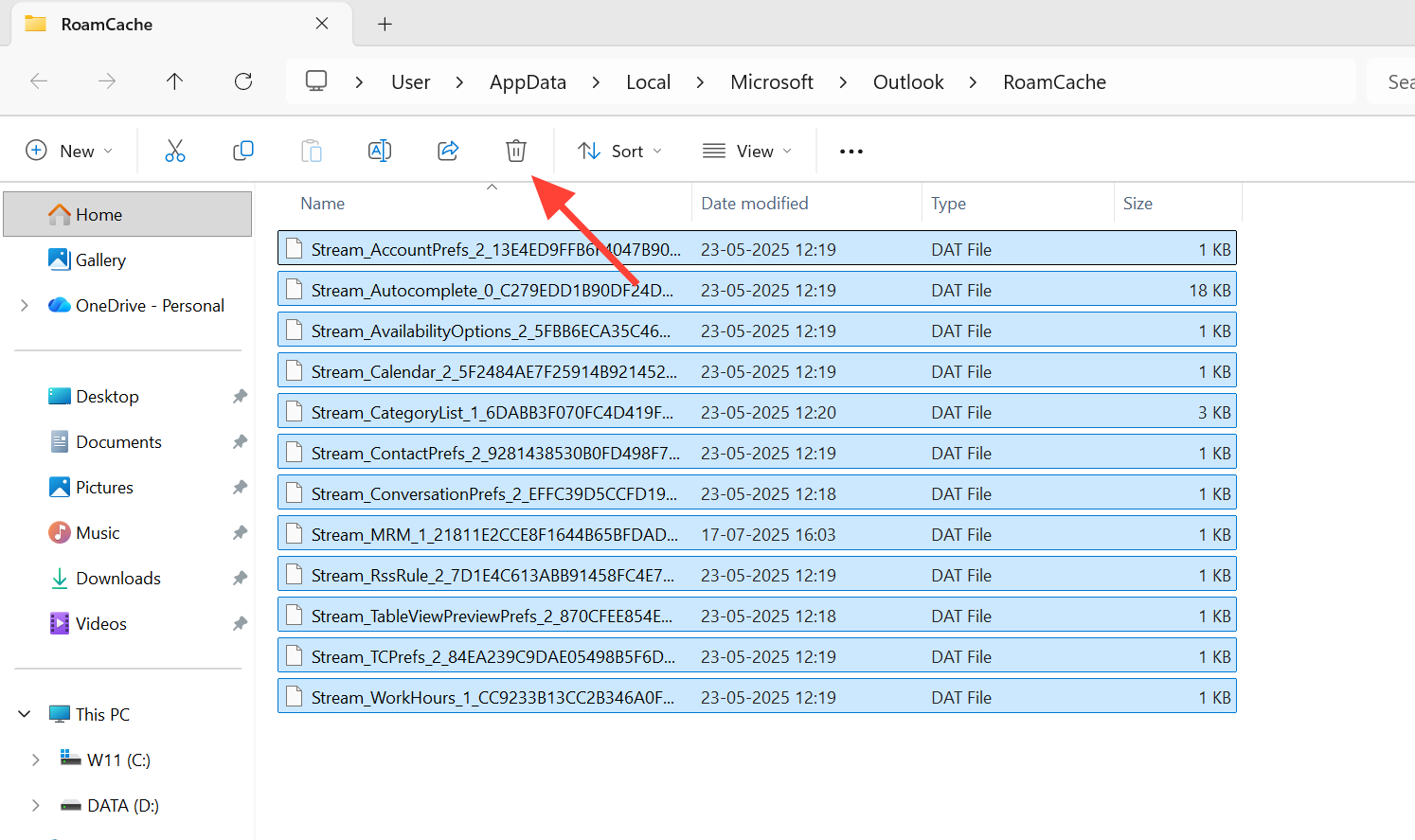
3. Otwórz ponownie program Outlook i zaloguj się. Jeśli konto nadal nie działa prawidłowo, usuń je i dodaj ponownie za pomocą narzędzia Poczta w Panelu sterowania lub utwórz nowy profil programu Outlook.
Naprawianie błędu 657rx po zmianie płyty głównej, modułu TPM lub funkcji BitLocker
Jeśli po zmianie komponentów sprzętowych, takich jak płyta główna, moduł TPM lub ustawienia BitLockera, wystąpi błąd 657rx, przyczyną jest często zerwana relacja zaufania między urządzeniem a kontem Microsoft. Kod błędu 2148073494 zazwyczaj wskazuje na problemy z kluczami lub certyfikatami powiązanymi z modułem TPM, a nieaktualny kod PRT (Primary Restore) jest bezpośrednią przyczyną tego błędu logowania. Przed podjęciem jakichkolwiek drastycznych kroków należy koniecznie sprawdzić i naprawić rejestrację urządzenia.
1. Otwórz wiersz polecenia z podwyższonymi uprawnieniami administratora i uruchom sprawdzanie stanu pokazane poniżej. Poszukaj wartości w sekcjach „Stan urządzenia” i „Stan logowania jednokrotnego”. AzureAdJoined و WorkplaceJoined و AzureAdPrt.
dsregcmd /status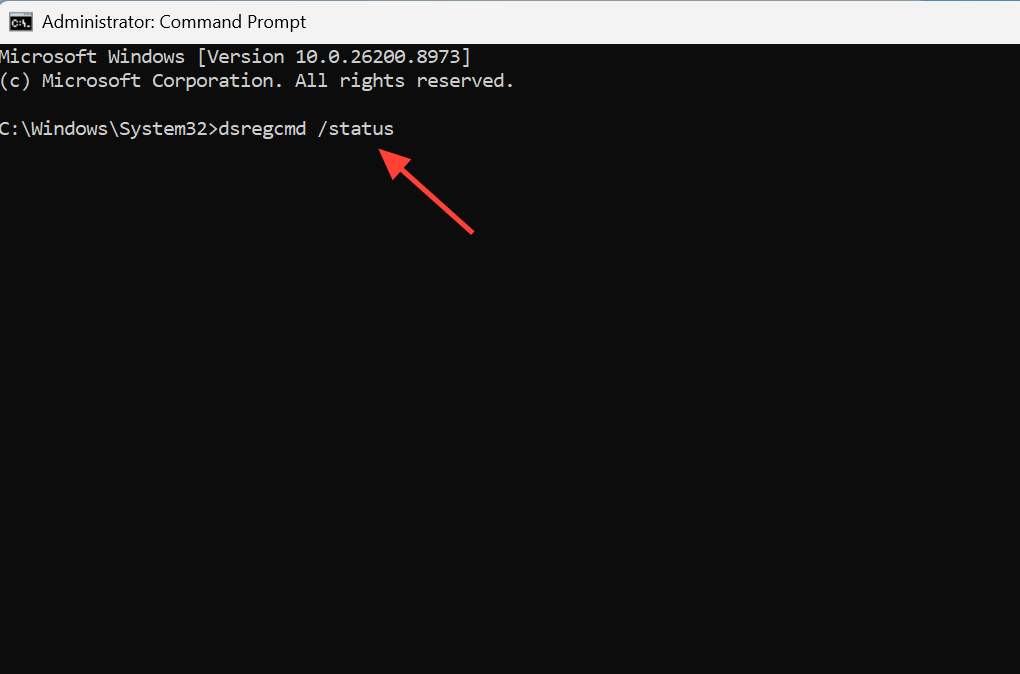
2. Jeśli wartość AzureAdPrt Jeśli pojawi się odpowiedź „NIE”, zaktualizuj token ze zwykłego wiersza poleceń użytkownika (nie są wymagane uprawnienia administratora), odczekaj około minuty, a następnie ponownie uruchom sprawdzanie statusu, aby potwierdzić, że godzina aktualizacji uległa zmianie.
dsregcmd /refreshprt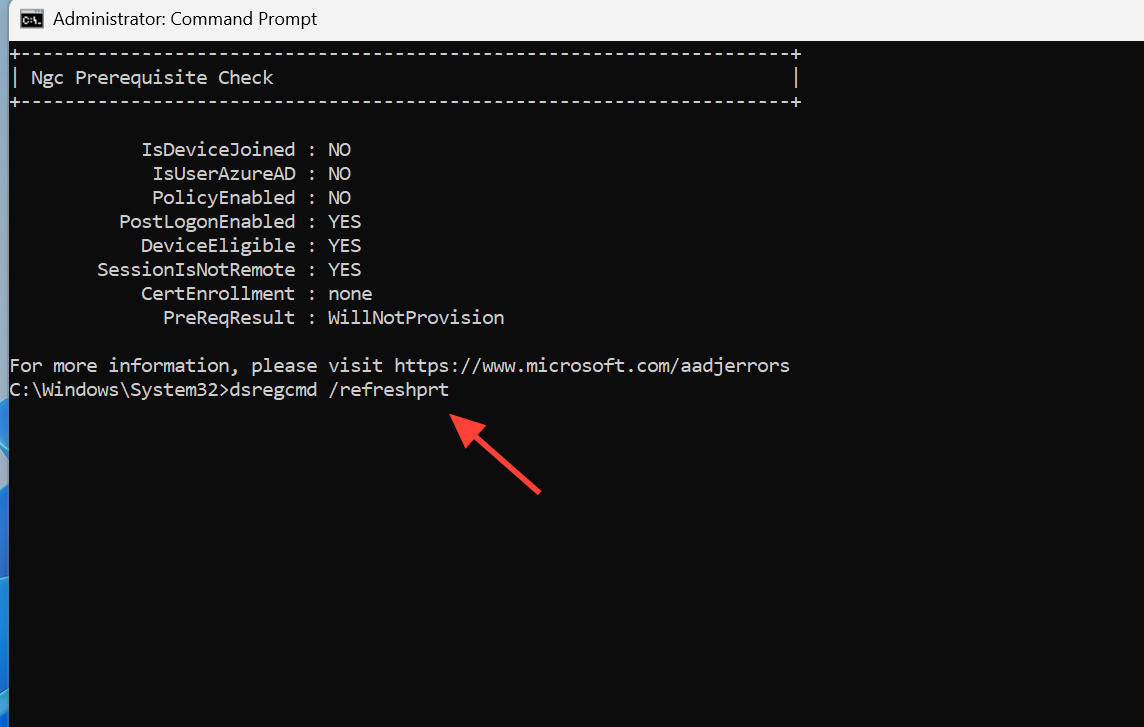
3. Jeśli aktualizacja się nie powiedzie, wymuś przywrócenie rejestracji i postępuj zgodnie z monitami logowania, po czym wyloguj się i zaloguj ponownie.
dsregcmd /forcerecovery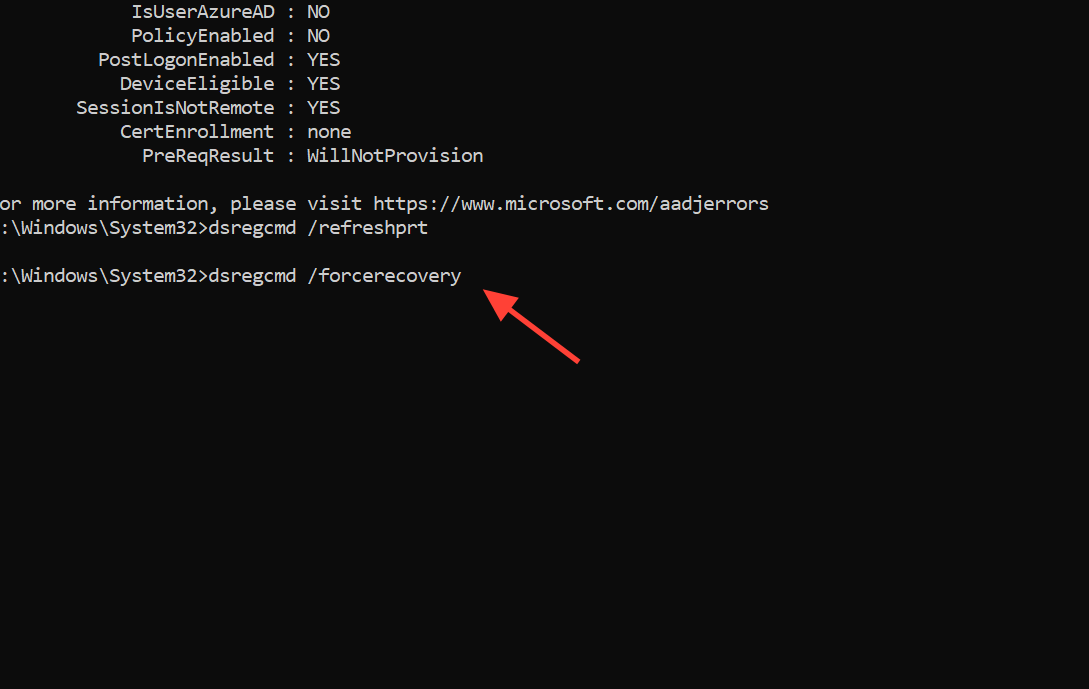
Uwaga: Wymazanie modułu TPM to ostateczność w przypadku problemów z procesorem bezpieczeństwa, ale unieważnia ono klucze używane do logowania. Należy to zrobić dopiero po upewnieniu się, że klucze odzyskiwania BitLockera są zapisane na koncie lub w dzierżawie, i dopiero po zawiodeniu mniej skomplikowanych rozwiązań wymienionych powyżej.
Zresetuj aktywację pakietu Office za pomocą Asystenta pomocy technicznej i odzyskiwania
Jeśli proces logowania będzie się powtarzał, zresetowanie statusu aktywacji spowoduje usunięcie z pamięci podręcznej tokenów licencji i tożsamości w obsługiwany sposób. Asystent pomocy technicznej i odzyskiwania firmy Microsoft automatyzuje cały ten proces.
1. Zamknij wszystkie aplikacje pakietu Office, a następnie pobierz i uruchom narzędzie do rozwiązywania problemów z aktywacją pakietu Office.
Pobierz narzędzie do rozwiązywania problemów z aktywacją pakietu Office i rozwiąż je
2. Wybierz opcję „Aktywuj pakiet Office” i postępuj zgodnie z instrukcjami. Spowoduje to zresetowanie statusu aktywacji i usunięcie wszelkich uszkodzonych kont logowania jednokrotnego .
3. Uruchom ponownie urządzenie, otwórz aplikację pakietu Office i zaloguj się przy użyciu licencjonowanego konta Microsoft 365. Upewnij się, że masz licencję w sekcji „Plik”, a następnie „Konto”.
ręczne czyszczenie ścieżek pamięci podręcznej
Jeśli wolisz ręcznie wyczyścić dane, to są to lokalizacje zawierające kody i pamięć podręczną powiązane z błędem 657rx. Wyczyść zawartość każdej z nich przy zamkniętych wszystkich aplikacjach, a następnie zaloguj się ponownie.
| المحتويا | المسا |
|---|---|
| Symbole brokera kont | %localappdata%PackagesMicrosoft.AAD.BrokerPlugin_cw5n1h2txyewy |
| Pamięć podręczna brokera tokenów | %LOCALAPPDATA%MicrosoftTokenBrokerCache |
| Pamięć podręczna identyfikatora logowania | %localappdata%MicrosoftIdentityCache |
| Kody OneAuth | %localappdata%MicrosoftOneAuth |
| Pamięć podręczna Outlook Mobile | %localappdata%MicrosoftOutlookRoamCache |
| Nowa pamięć podręczna Teams | %userprofile%AppDataLocalPackagesMSTeams_8wekyb3d8bbweLocalCacheMicrosoftMSTeams |
Edytuj rekord dla pozostałych kont
Jeśli stare konta nadal się pojawiają, klucze rejestru pakietu Office mogą nadal zawierać uszkodzone dane tożsamości. Przed wprowadzeniem jakichkolwiek zmian wykonaj kopię zapasową rejestru.
1. Otwórz Edytor rejestru i przejdź do klucza Office pokazanego poniżej.
HKEY_CURRENT_USERSoftwareMicrosoftOffice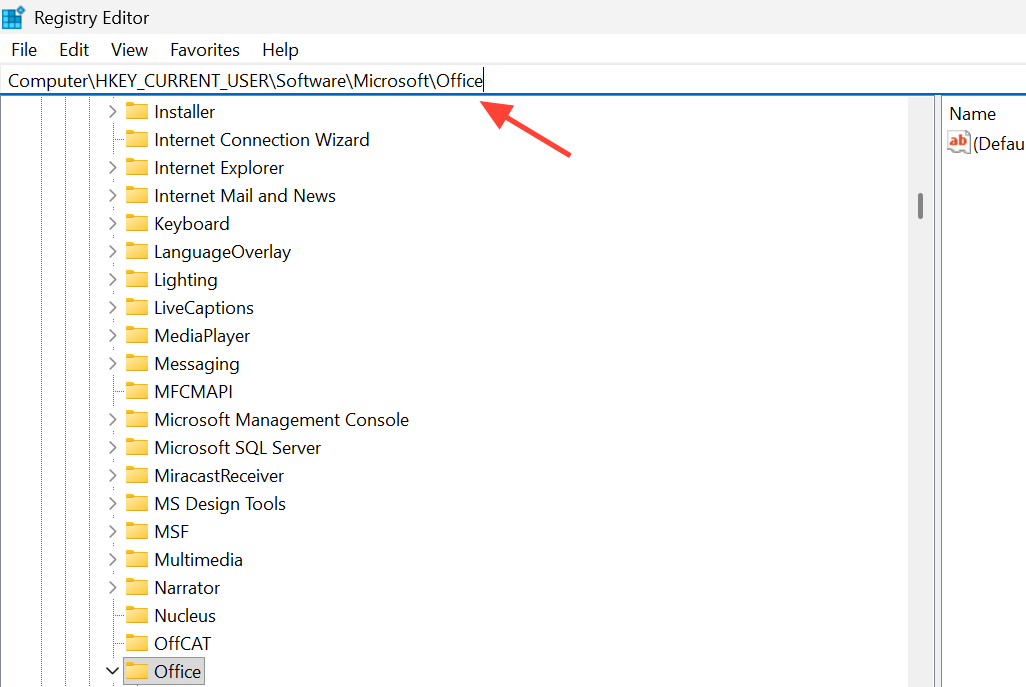
2. Otwórz podklucz swojej wersji pakietu Office, np. 16.0 dla pakietu Microsoft 365. Wewnątrz klucza sprawdź foldery Common, Identity i User Settings.
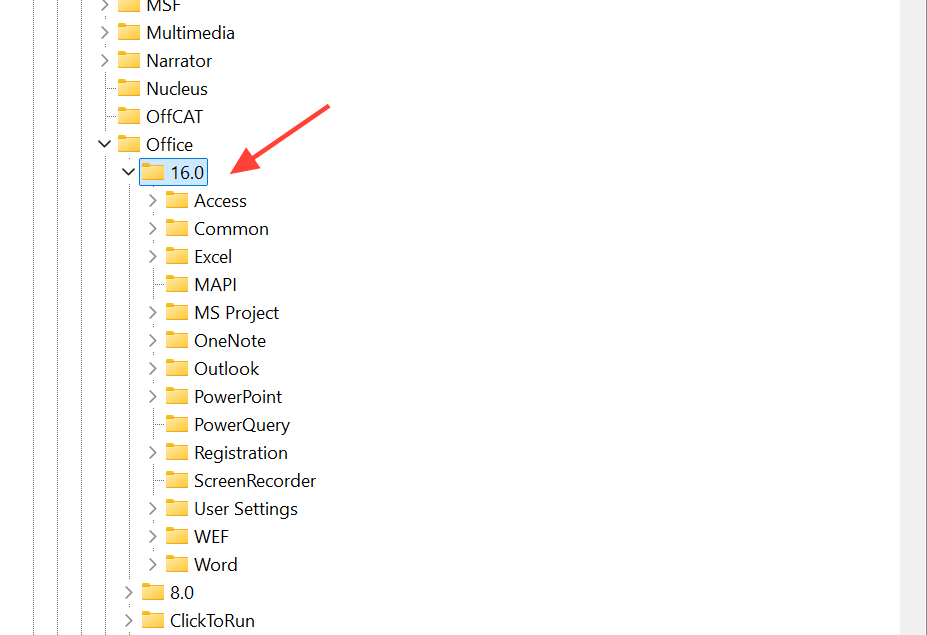
3. Usuń wpisy powiązane ze starymi kontami służbowymi lub wyłączonymi tożsamościami, a następnie uruchom ponownie komputer i zaloguj się jeszcze raz.
Naprawianie błędu 657rx występującego podczas logowania przez przeglądarkę
Jeśli ten błąd pojawia się tylko podczas logowania przez przeglądarkę internetową , często jest spowodowany plikami cookie w pamięci podręcznej, a nie kodem systemu Windows. Naciśnij Ctrl+Shift+Delete, aby wyczyścić obrazy, pliki cookie i dane witryn z pamięci podręcznej, a następnie uruchom ponownie przeglądarkę i zaloguj się ponownie. Jeśli problem będzie się powtarzał, spróbuj innej przeglądarki, aby upewnić się, że to samo konto działa poprawnie. Przeglądarka Edge zazwyczaj zapewnia najbardziej niezawodne logowanie do usługi Microsoft 365.
Skąd wiesz, że problem został rozwiązany?
Możesz być pewien, że naprawiłeś błąd 657rx, gdy aplikacja pomyślnie Cię zaloguje bez komunikatu „Coś poszło nie tak”, a nazwa Twojego konta będzie normalnie wyświetlana w Plik > Konto w dowolnej aplikacji pakietu Office. Zauważysz, że Outlook synchronizuje Twoje wiadomości e-mail, Teams ładuje czaty i kanały, a status aktywacji jest wyświetlany jako aktywny. Jeśli błąd nadal uniemożliwia Ci zalogowanie się po wykonaniu wszystkich tych kroków, a inni użytkownicy w Twojej organizacji mogą się normalnie zalogować, problem prawdopodobnie dotyczy Twojego konta lub dzierżawy. W takim przypadku poproś administratora IT o sprawdzenie zasad dostępu warunkowego i rejestracji urządzeń, ponieważ te ustawienia są wymuszane po stronie serwera i nie można ich usunąć ani zmodyfikować z poziomu komputera.
Możliwość dodawania komentarzy nie jest dostępna.