
Przeglądarka Chrome przenosi ustawienie czyszczenia plików cookie przy wyjściu do danych witryny.
Chcesz skonfigurować czyszczenie plików cookie przy wyjściu z Chrome? Odkryj jego nową lokalizację i dowiedz się, jak skutecznie zarządzać danymi o lokalizacji, aby zapewnić sobie większą prywatność. Dowiedz się więcej już teraz!

Najważniejsze rzeczy, które musisz wiedzieć
- Ustawienie umożliwiające czyszczenie plików cookie przy wyjściu jest teraz częścią „Danych witryny na urządzeniu” i można uzyskać do niego dostęp za pomocą następującej ścieżki: Ustawienia → Prywatność i bezpieczeństwo → Ustawienia witryny → Ustawienia dodatkowej zawartości.
- Aby włączyć czyszczenie danych przy wyjściu, należy wybrać opcję „Usuń dane zapisane przez witryny na urządzeniu po zamknięciu wszystkich okien” w sekcji „Domyślne zachowanie”, upewniając się, że wszystkie okna przeglądarki są zamknięte, aby umożliwić usuwanie.
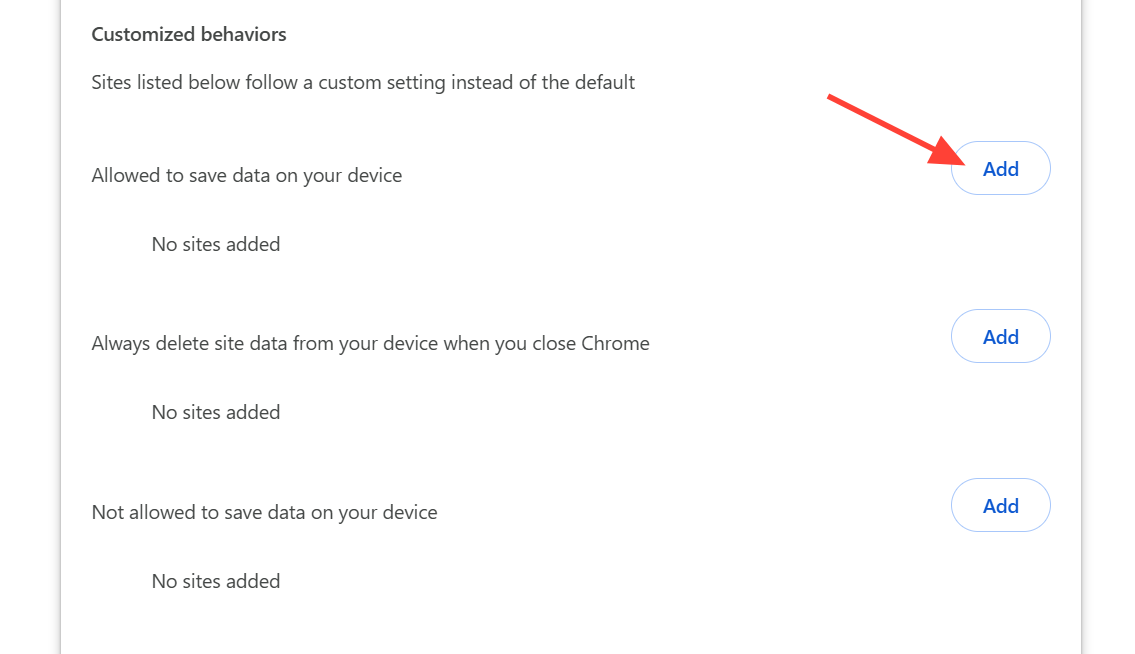
- Po włączeniu opcji automatycznego usuwania możesz nadal być zalogowany na konkretnych stronach, dodając je do „Listy dozwolonych” w sekcji „Zachowania niestandardowe” na tej samej stronie ustawień.
Chrome nie usunął opcji czyszczenia plików cookie podczas zamykania przeglądarki; zmienił jedynie jej nazwę i przeniósł ją w inne miejsce. Opcja, która wcześniej nazywała się „Wyczyść pliki cookie i dane witryn podczas zamykania przeglądarki Chrome” w sekcji „ Pliki cookie ” , znajduje się teraz w elemencie o nazwie „ Dane witryn na urządzeniu” , co oznacza, że poprzednia ścieżka menu nie wyświetla już tej opcji.
Szybka odpowiedź: otwarty chrome://settings/content/siteData, a następnie w ciągu Zachowanie domyślne Wybierać Usuń dane zapisane na urządzeniu przez witryny po zamknięciu wszystkich okna. Wola Chrome teraz skanuje Pliki cookie pierwszej strony i dane witryny są zbierane za każdym razem, gdy zamkniesz wszystkie okna przeglądarki Chrome.
Gdzie obecnie znajduje się to ustawienie w przeglądarce Chrome?
Kontrola plików cookie własnych jest teraz częścią danych witryny na urządzeniu . Cała ścieżka menu prowadzi teraz przez Ustawienia witryny, a nie przez stronę „Pliki cookie” , którą możesz pamiętać.
| Krok | Teren |
|---|---|
| Ścieżka menu | Ustawienia → Prywatność i bezpieczeństwo → Ustawienia witryny → Ustawienia dodatkowej zawartości → Dane witryny na urządzeniu |
| Adres bezpośredni | chrome://settings/content/siteData |
| Wymagana opcja | Usuń dane zapisane przez witryny na Twoim urządzeniu po zamknięciu wszystkich okien |
Jeśli zarządzasz kontem Workspace i nie widzisz żadnych opcji kontroli plików cookie, powód jest ten sam: ustawienie jest zintegrowane z danymi witryny na urządzeniu . Więcej informacji na ten temat znajdziesz na stronie pomocy Google dotyczącej danych witryny na urządzeniu.
Włącz czyszczenie plików cookie i danych witryny przy wyjściu
1. Otwórz Chrome i kliknij Menu z trzema kropkami znajduje się w prawym górnym rogu, następnie wybierz UstawieniaMożesz również wkleić chrome://settings/content/siteData W pasku adresu, aby przejść bezpośrednio do strony.
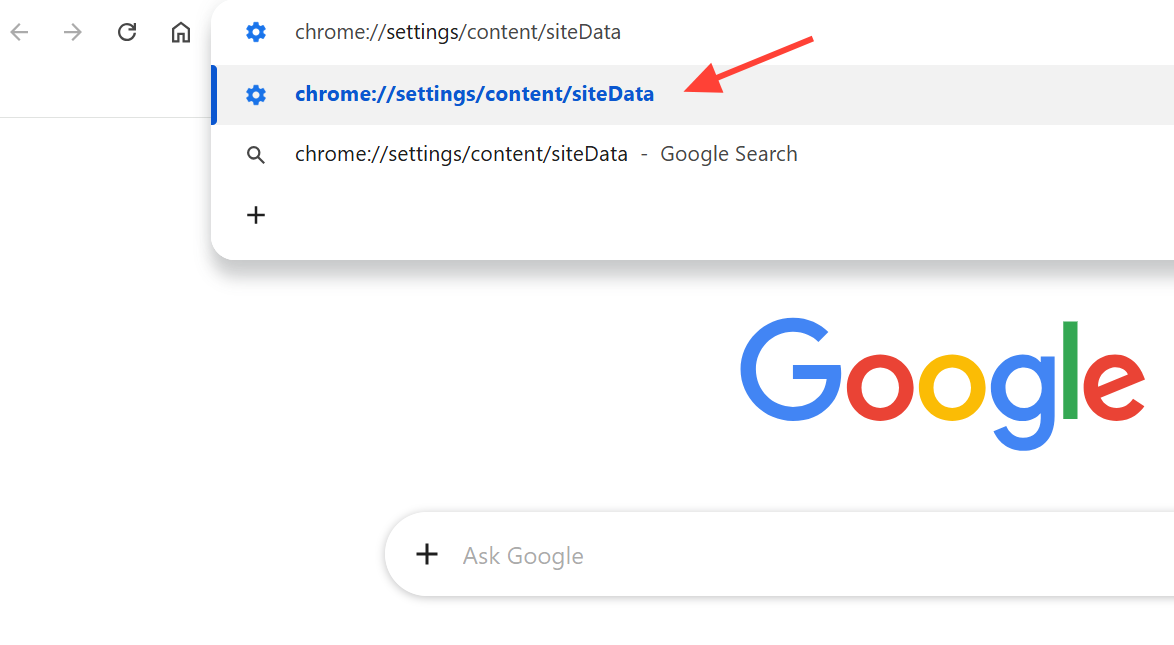
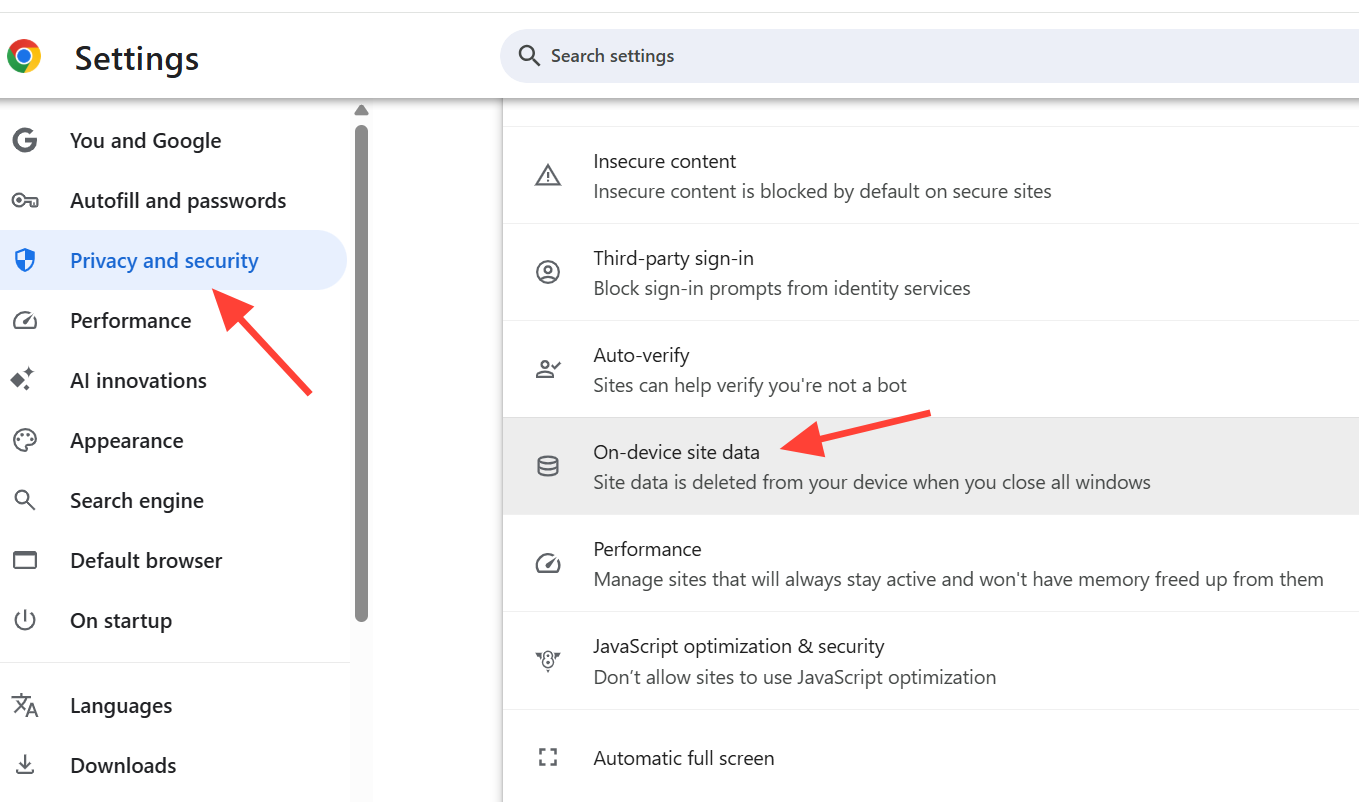
2. Jeśli przejdziesz przez menu, wybierz kolejno Prywatność i bezpieczeństwo , Ustawienia witryny , Ustawienia dodatkowej zawartości i Dane witryny na urządzeniu.
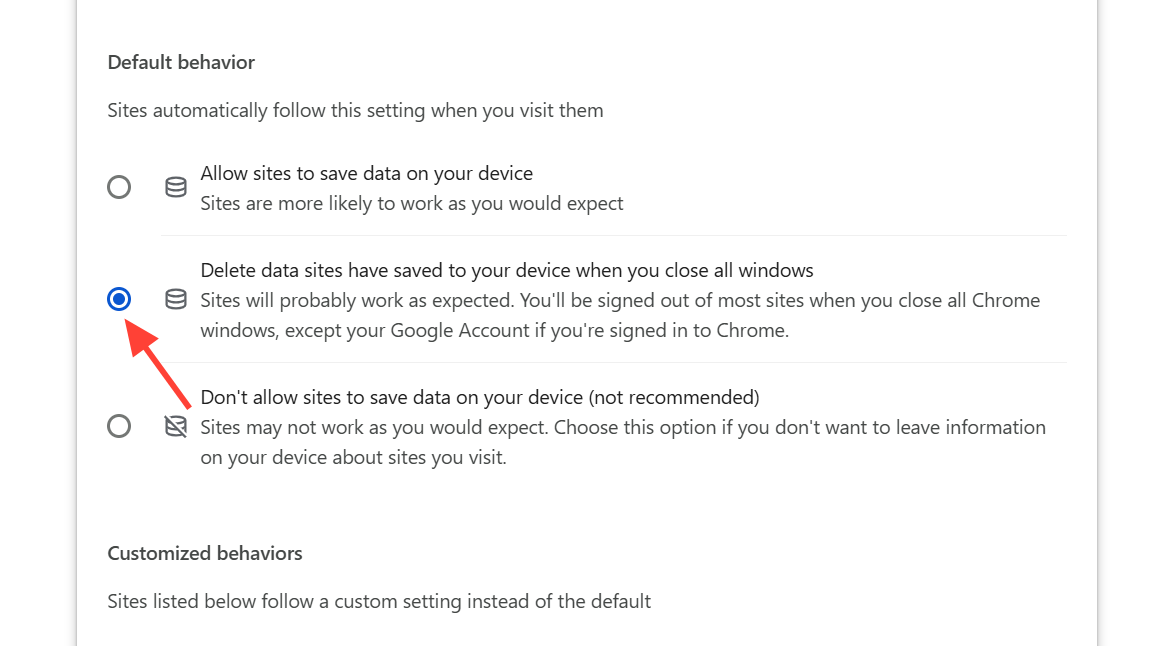
3. W sekcji „Domyślne zachowanie” wybierz opcję „Usuń dane zapisane na urządzeniu przez witryny po zamknięciu wszystkich okien”. Ta opcja jest obecnie odpowiednikiem starego klucza do czyszczenia danych przy zamykaniu.
4. Zamknij wszystkie okna przeglądarki Chrome po zakończeniu przeglądania. Proces usuwania plików następuje tylko wtedy, gdy wszystkie okna są zamknięte, a nie wtedy, gdy zamkniesz pojedynczą kartę lub pozostawisz otwarte okno w tle.
Utrzymywanie logowania na niektórych stronach za pomocą wyjątków
Po włączeniu opcji „Wyczyść wszystko przy wylogowaniu” nastąpi automatyczne wylogowanie ze wszystkich witryn, w tym tych, na których wolisz pozostać zalogowany. Na szczęście ta sama strona ustawień oferuje rozwiązanie tego problemu. W sekcji „Zachowania niestandardowe” możesz określić , dla których witryn chcesz zachować swoje dane i pliki cookie, nawet jeśli domyślna reguła czyszczenia ma zastosowanie do wszystkich innych witryn.
Aby zachować dane logowania na ważnych stronach, dodaj często odwiedzane witryny, takie jak usługi poczty e-mail czy banki, do listy dozwolonych. Dzięki temu pliki cookie tych witryn pozostaną nienaruszone nawet po całkowitym zamknięciu przeglądarki Chrome. Dane i pliki cookie każdej witryny, której nie ma na tej liście, zostaną automatycznie usunięte.
Jak można mieć pewność, że konfiguracja działa prawidłowo?
Aby sprawdzić, czy konfiguracja działa, odwiedź stronę internetową, zamknij wszystkie okna Chrome i otwórz je ponownie. Następnie załaduj stronę. chrome://settings/content/siteData Spróbuj ponownie lub sprawdź pliki cookie witryny. Jeśli ustawienie działa poprawnie, witryna nie wyświetli żadnych zapisanych danych i zostaniesz automatycznie wylogowany. Witryny dodane do „Spersonalizowanych zachowań” powinny pozostać zalogowane.
Dlaczego niektóre pliki cookie czasami pozostają po zamknięciu przeglądarki Chrome?
Niektóre pliki cookie mogą uporczywie pojawiać się ponownie nawet po włączeniu tego ustawienia. Istnieje kilka konkretnych przyczyn wyjaśniających większość tych przypadków:
- Niezgodność subdomeny: Podstawa może nie obejmować
reddit.comUstawiono ciasteczkowww.reddit.comUżyj formatu prefiksu.[*.], Na przykład[*.]reddit.comAby objąć subdomeny. - Dodatek związany ze stroną internetową: Rozszerzenie powiązane z określoną witryną może ponownie pobierać swoje dane w chwili uruchomienia przeglądarki Chrome, co spowoduje ponowną instalację pliku cookie, zanim zdążysz zauważyć jego usunięcie.
- Otwarte okno Chrome: Dane zostaną usunięte dopiero po zamknięciu wszystkich okien przeglądarki Chrome.
Jeśli ciągle pojawia się pojedynczy plik cookie, istnieje szybkie rozwiązanie ręczne, które działa bez konieczności czekania na zamknięcie przeglądarki. Otwórz chrome://settings/siteDataZnajdź witrynę, a następnie kliknij ikonę kosza, aby usunąć zapisane na niej dane. Nie musisz ponownie uruchamiać przeglądarki po wyczyszczeniu danych w ten sposób.
Aby wykonać jednorazowe czyszczenie zamiast automatycznego, skorzystaj z opcji „Usuń dane przeglądania” w sekcji „Prywatność i bezpieczeństwo”, a następnie wybierz „Pliki cookie i inne dane witryn”, ustaw zakres czasowy na „Cały czas”, a następnie wyczyść dane. To usunie wszystkie dane naraz, ale wyloguje Cię ze wszystkich witryn.
Możliwość dodawania komentarzy nie jest dostępna.