

غالبًا ما تضع الإصدارات الأحدث من Outlook، خاصة تلك التي في مرحلة تجريبية أو الإصدارات المحدثة، جزء التنقل (Navigation Pane) على الجانب افتراضيًا.
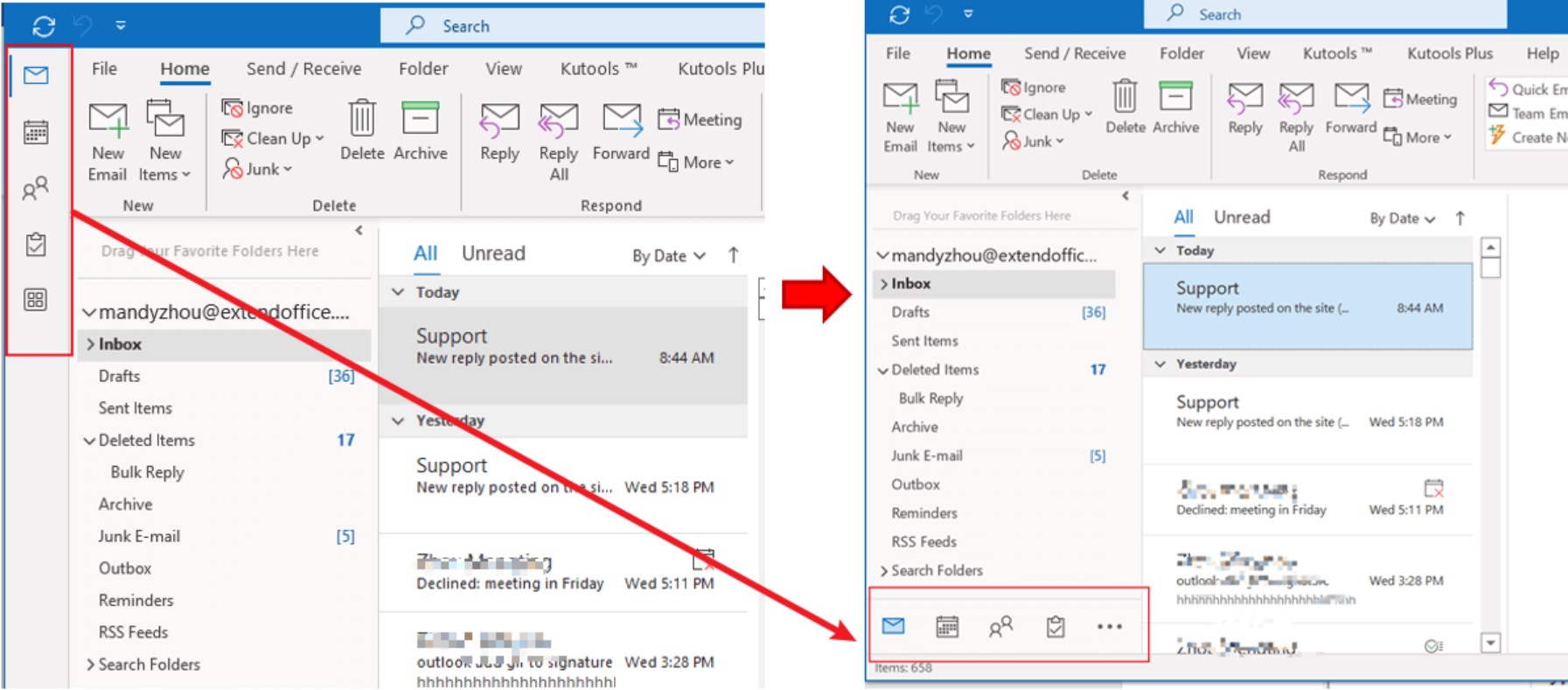
إذا كنت تفضل وضع جزء التنقل في الأسفل، فسنستعرض طريقتين لتخصيص هذا الإعداد.
1. عبر إعدادات Outlook
لنقل جزء التنقل في Outlook، اتبع هذه الخطوات:
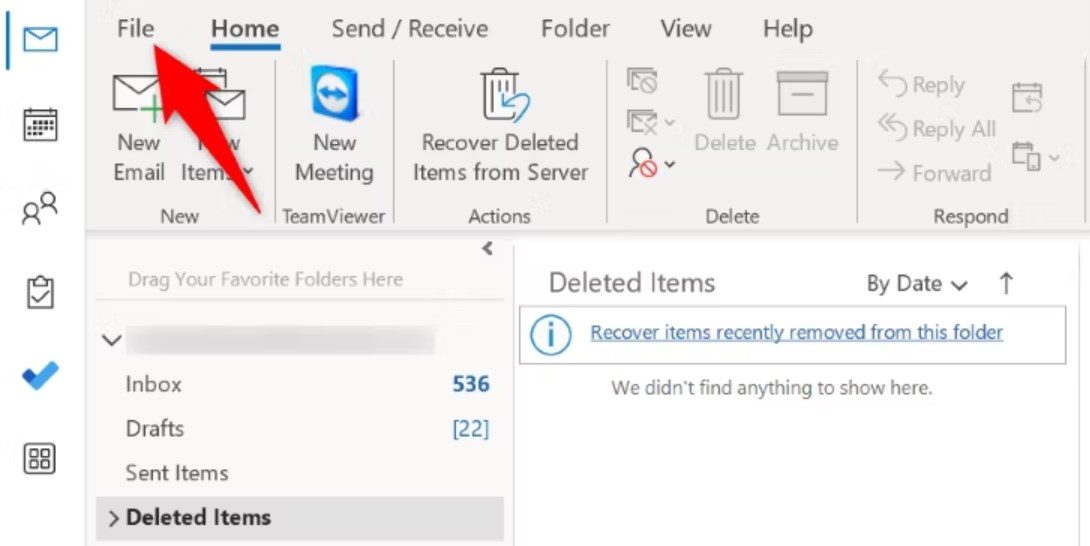
- انقر على “ملف” في الزاوية العلوية اليسرى من تطبيق Outlook الخاص بك.
![]()
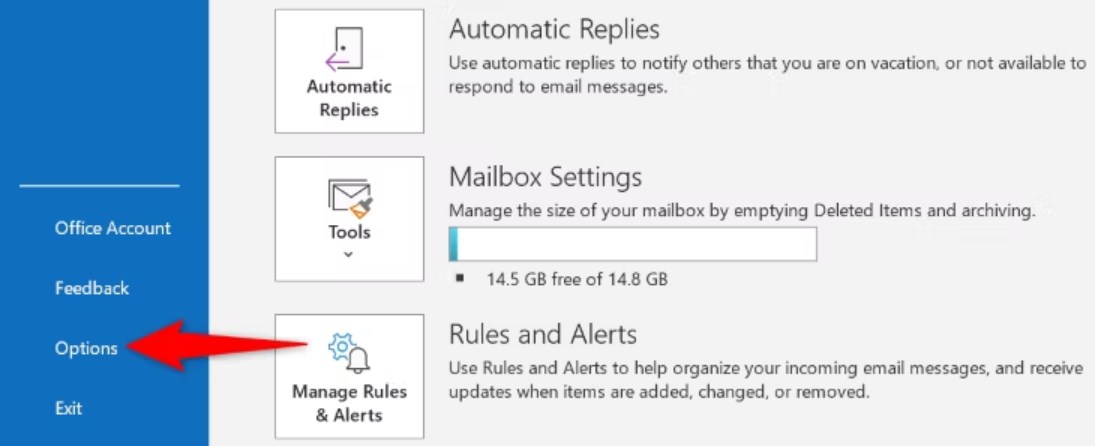
- اختر “خيارات” من الشريط الجانبي الأيسر.
![]()
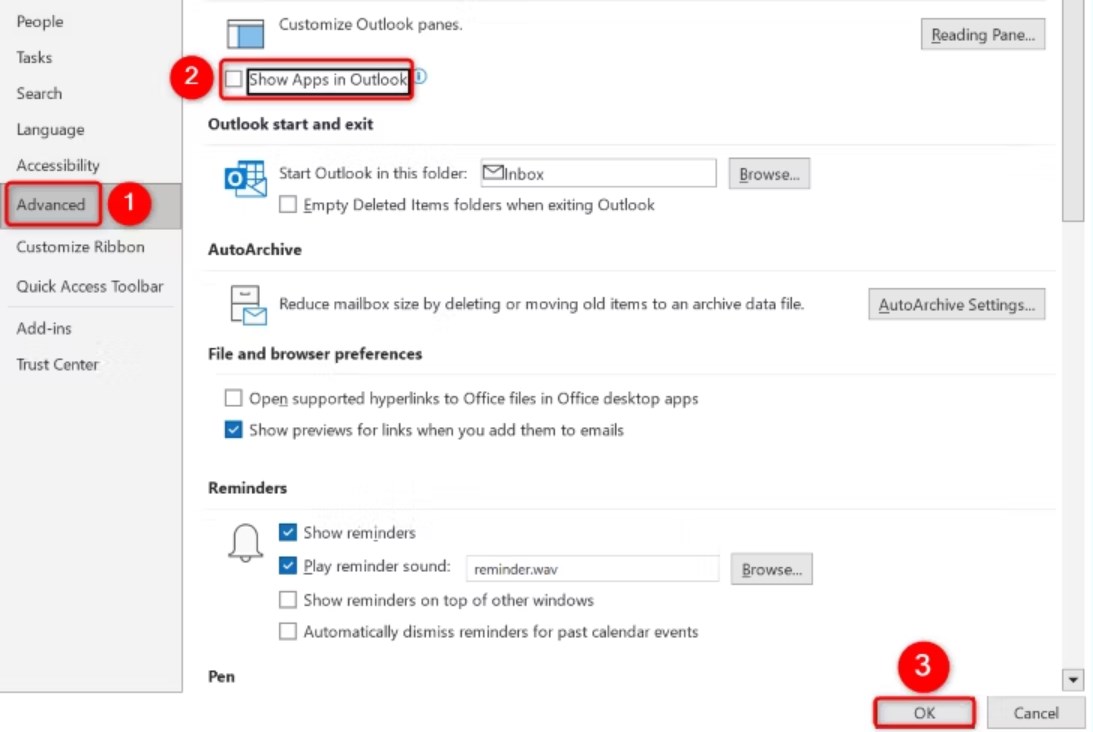
- بعد ذلك، حدد “خيارات متقدمة“.
- قم بإلغاء تفعيل خيار “إظهار التطبيقات في Outlook” في الجزء الأيمن.
- احفظ تغييراتك بالنقر على “موافق” في الأسفل. أغلق تطبيق Outlook الخاص بك وأعد فتحه لتطبيق التغييرات. سيظهر شريط الأدوات الخاص بك الآن في الشريط السفلي للتطبيق.
![]()
2. عبر محرر السجل
قد يكون تعديل موضع شريط التنقل في Outlook عبر محرر السجل معقدًا بعض الشيء. فيما يلي الخطوات:
يرجى توخي الحذر عند تعديل السجل، لأنه يحتوي على معلومات نظام حساسة. إذا لم تكن مرتاحًا لهذه الخطوات، فمن المستحسن طلب المساعدة من شخص لديه خبرة في تعديل السجل.
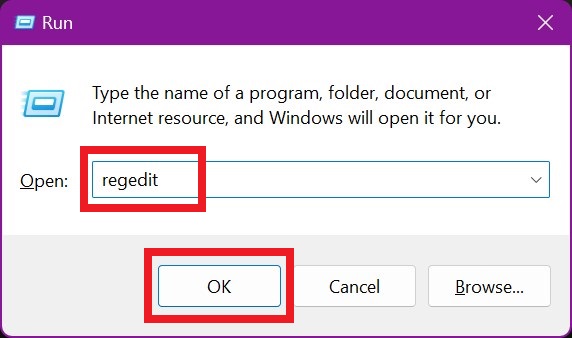
- اضغط على مفتاح Windows وحرف R في نفس الوقت لفتح مربع حوار Run. اكتب “regedit” ثم انقر فوق OK.
![]()
- إذا ظهر مربع حوار User Account Control، فانقر فوق Yes للمتابعة.
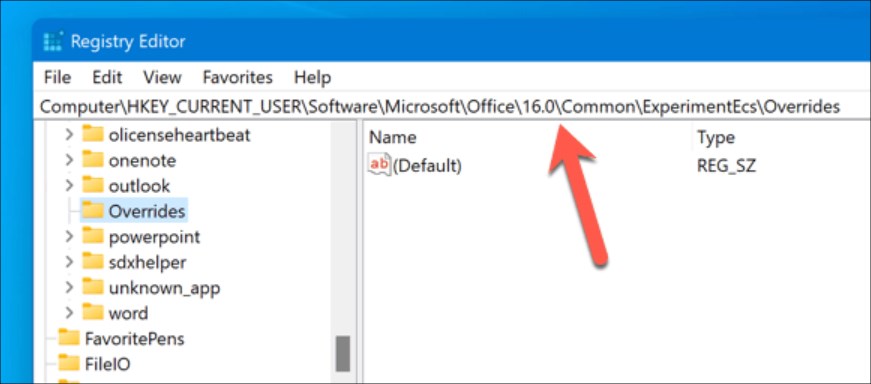
- في نافذة Registry Editor، انتقل إلى المسار: HKEY_CURRENT_USERSOFTWAREMicrosoftOffice16.0CommonExperimentEcsOverrides
![]()
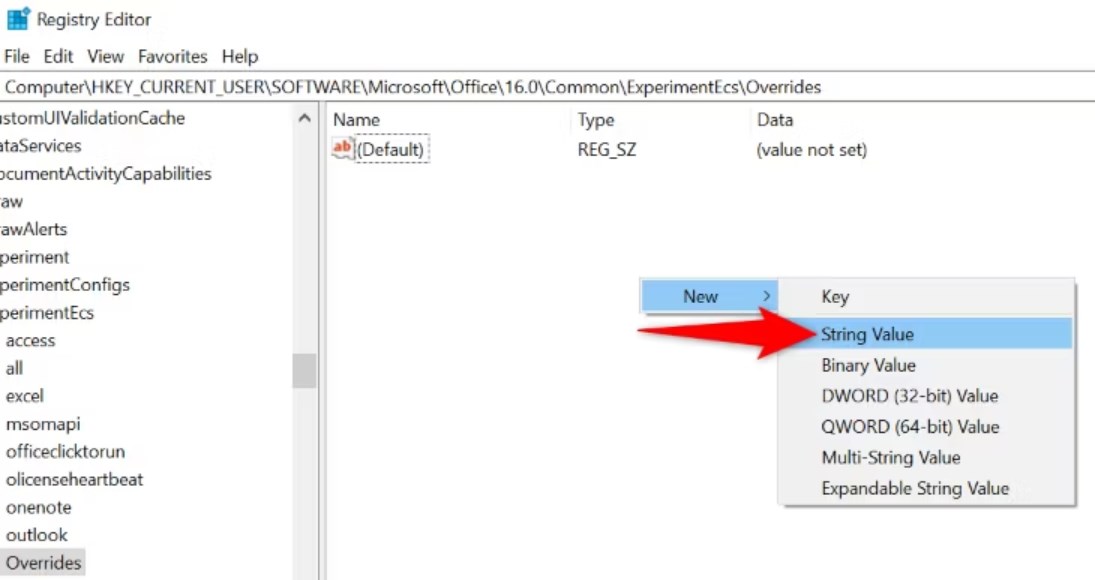
- إذا لم تجد قيمة السلسلة “Microsoft.Office.Outlook.Hub.HubBar”، فقم بإنشائها. انقر بزر الماوس الأيمن على مجلد Overrides، ثم اختر “جديد” > “قيمة سلسلة“، وسمّها “Microsoft.Office.Outlook.Hub.HubBar.”
![]()
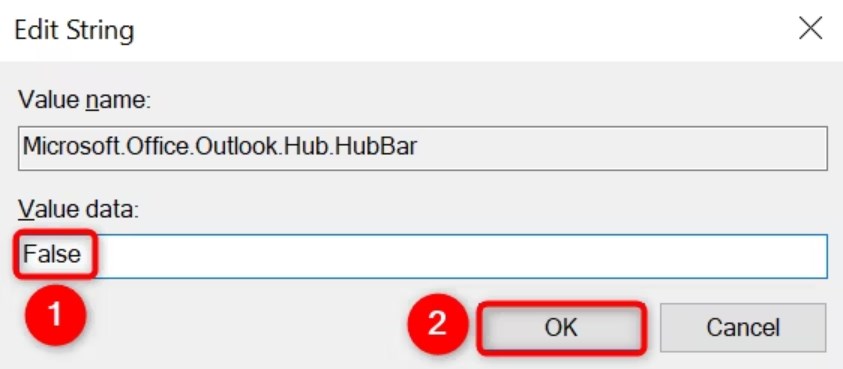
- انقر نقرًا مزدوجًا فوق قيمة السلسلة التي أنشأتها للتو. في مربع حوار Edit String، اضبط Value data على “False” ثم انقر فوق OK.
![]()
- أعد تشغيل Outlook. يجب أن يظهر جزء التنقل الآن في أسفل الصفحة.
Comments are closed.