
Naprawianie problemu braku aktualizacji skrzynki odbiorczej programu Outlook w systemie Windows

Jeśli skrzynka odbiorcza w programie Outlook nie odświeży się, użytkownicy będą otrzymywać wiadomości e-mail dopiero po kliknięciu opcji Odśwież folder na karcie Wysyłanie/Odbieranie w programie Outlook. Mogą również wystąpić opóźnienia w wysyłaniu lub odbieraniu wiadomości e-mail, a funkcja wyszukiwania może działać wolno lub nie odpowiadać.
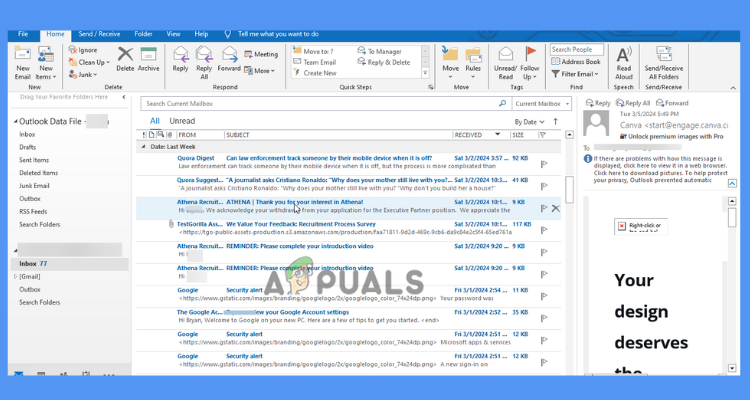
Aktualizacje skrzynki odbiorczej Outlooka mogą nie być aktualizowane z powodu problemów z serwerem, konfliktów z ustawieniami programu antywirusowego lub zapory sieciowej albo nieaktualnego oprogramowania. Inne możliwe przyczyny to słabe połączenie sieciowe, duża pamięć podręczna, uszkodzone pliki PST lub problemy z synchronizacją między elementami offline i online.
Często proste czynności, takie jak ponowne uruchomienie komputera, sprawdzenie połączenia internetowego lub ponowne uruchomienie programu Outlook, rozwiązują problem braku aktualizacji skrzynki odbiorczej programu Outlook.
Oto kilka rozwiązań, które mogą pomóc Ci uporać się z tym problemem:
1. Wyczyść folder
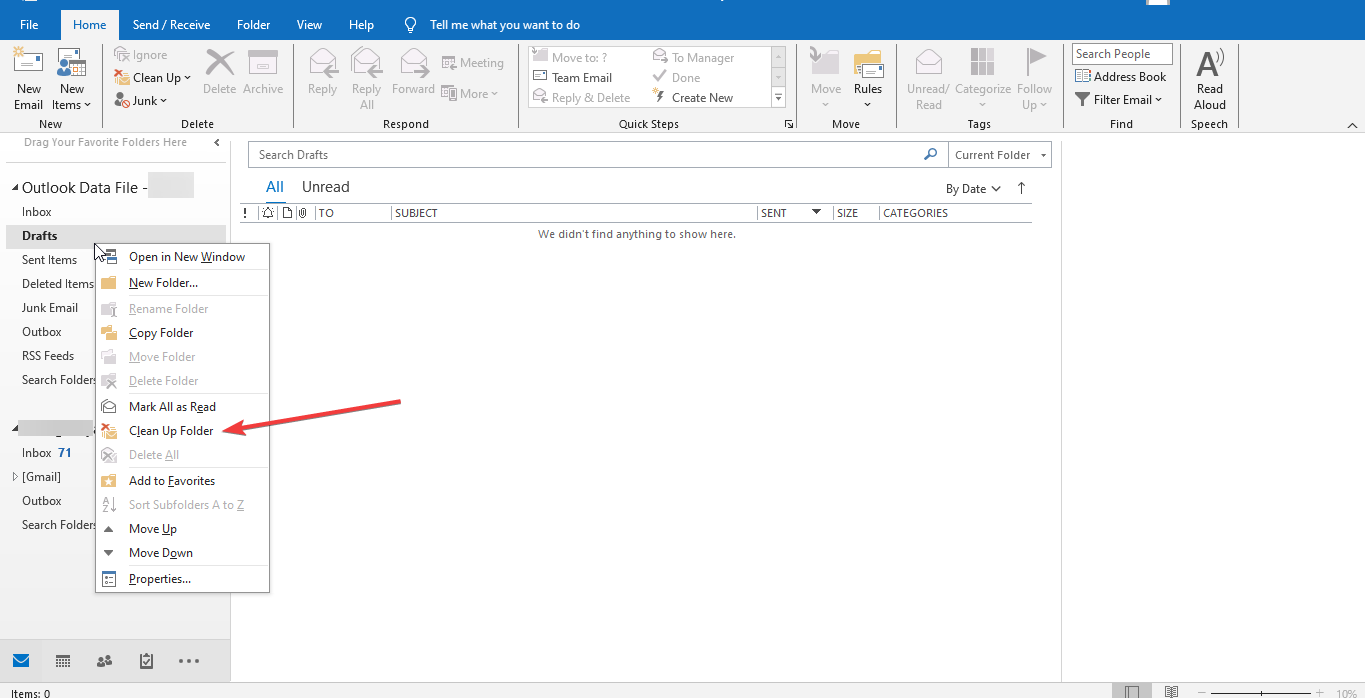
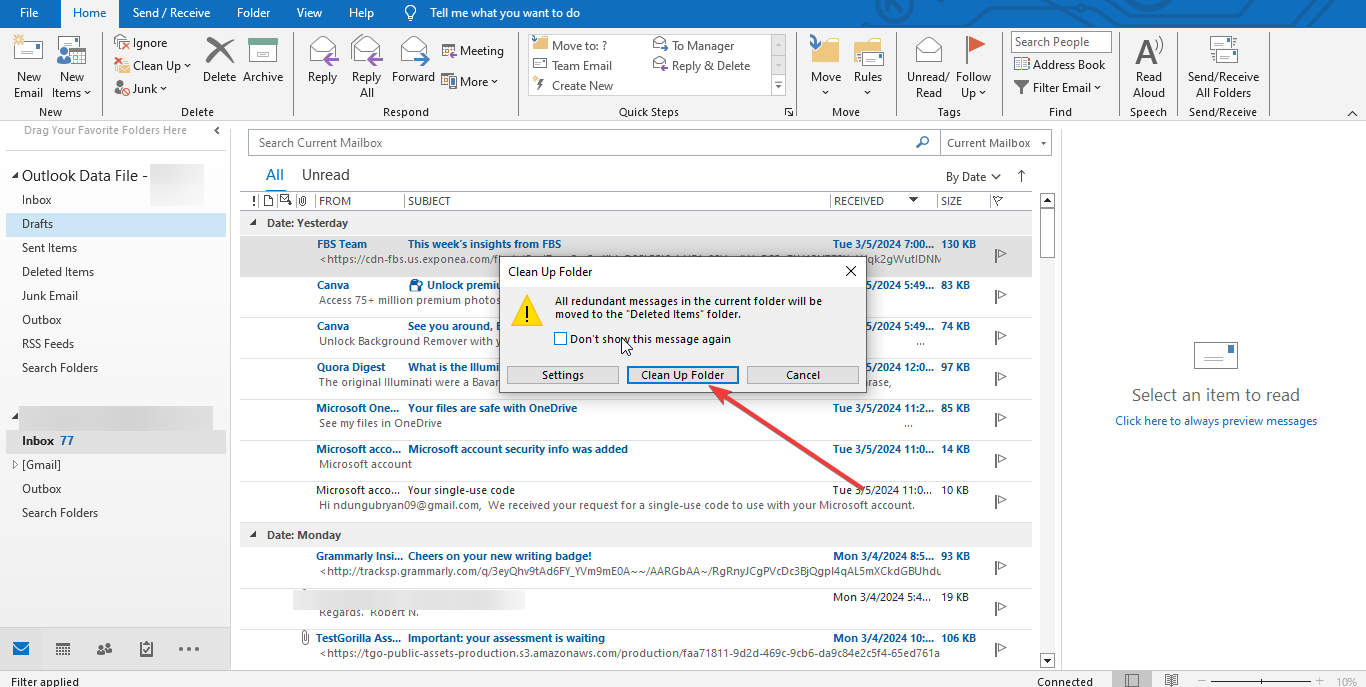
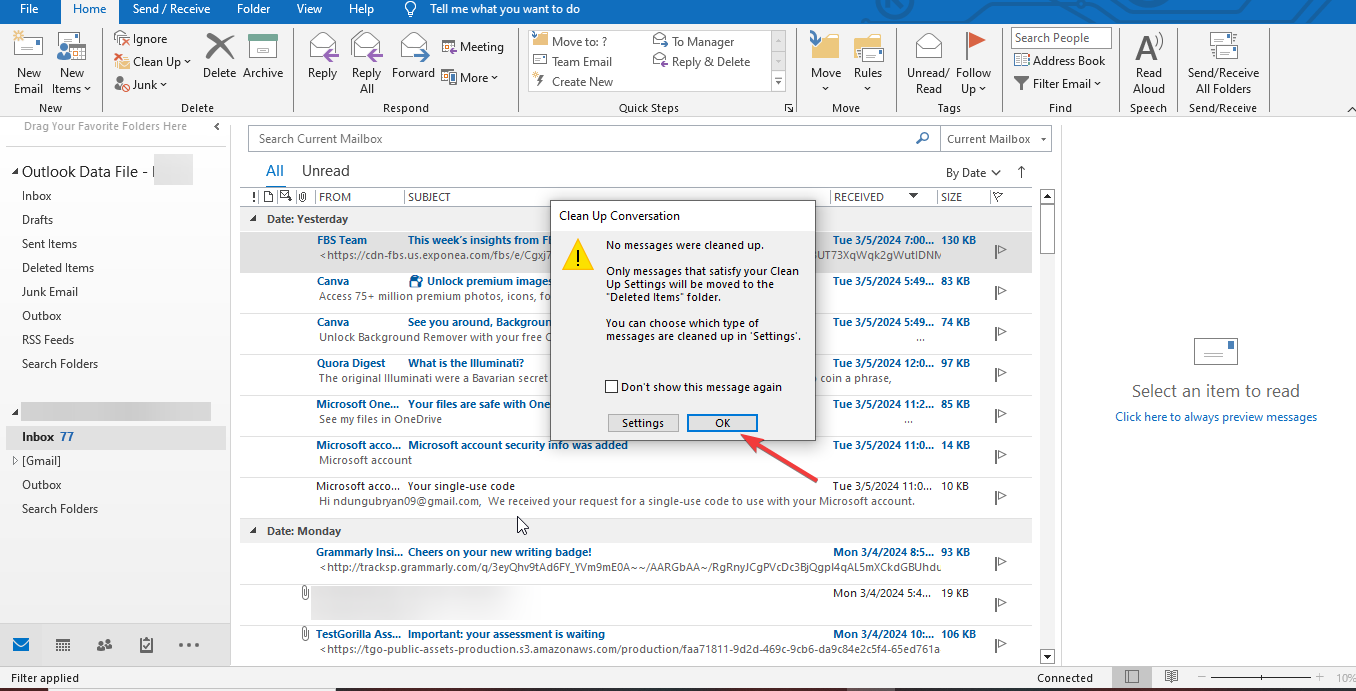
Zagracona skrzynka odbiorcza może uniemożliwić aktualizację Outlooka. Dlatego uporządkowanie niepotrzebnych wiadomości e-mail lub folderów może pomóc. zwalnia miejsce W przypadku nowych wiadomości. Pamiętaj, że nadmiarowe wiadomości zostaną przeniesione do folderu. Usunięte przedmioty.
- Kliknij prawym przyciskiem myszy folder, który chcesz wyczyścić.
- przycisk wyboru Wyczyść folder z menu rozwijanego.

- dotknij Wyczyść folder W wyświetlonym oknie pop-up.

- Potwierdź swoją akcję klikając dobrze W oknie dialogowym z ostrzeżeniem.

2. Utwórz nowy profil Outlooka
Przyczyną problemu może być uszkodzony profil. Utworzenie nowego profilu może rozwiązać problem, umożliwiając przełączanie się między starym i nowym kontem, aktualizację poczty e-mail i odzyskanie brakujących danych.
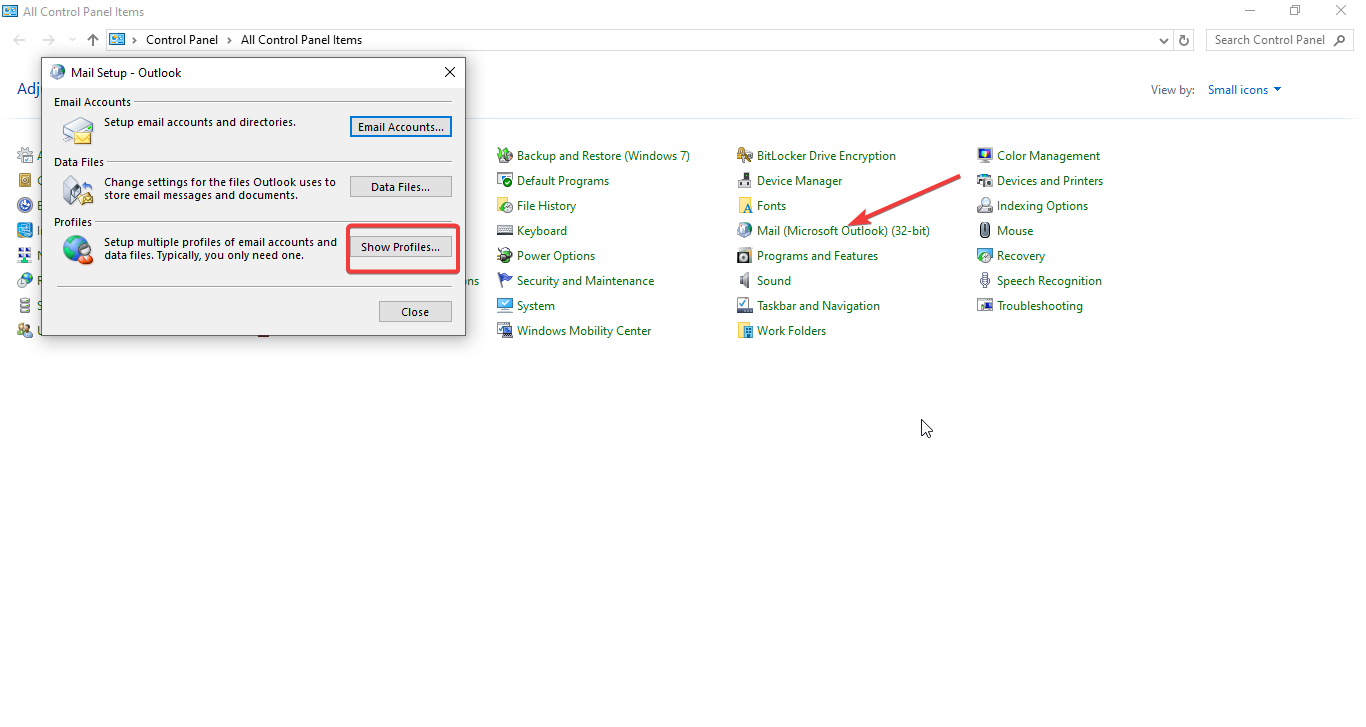
- Blisko Outlook i przejdź do Panel sterowania.
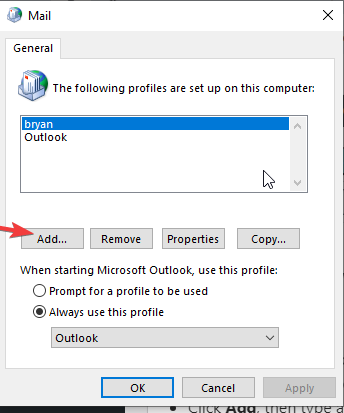
- szukać Poczta (Microsoft Outlook) (32-bit) Kliknij na to, a następnie wybierz Pokaż profile.

- presja na DodajUstaw nową nazwę profilu, a następnie kliknij OK.

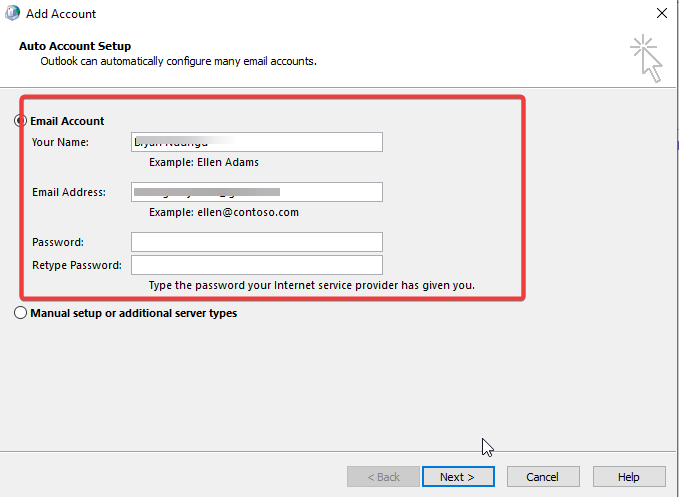
- Wprowadź ręcznie dane logowania do poczty e-mail, w tym nazwę użytkownika i hasło, a następnie kliknij Następna.

- Wykonaj wszelkie dodatkowe kroki zgodnie z żądaniem i określ Zakończyć Podczas dodawania konta.
3. Przeskanuj pliki OST
Pliki mogą być blokowane OST Twoja skrzynka odbiorcza w Outlooku może być uszkodzona lub uszkodzona w wyniku aktualizacji. Usunięcie tych plików może złagodzić problem i zwolnić dodatkowe miejsce na wiadomości przychodzące.
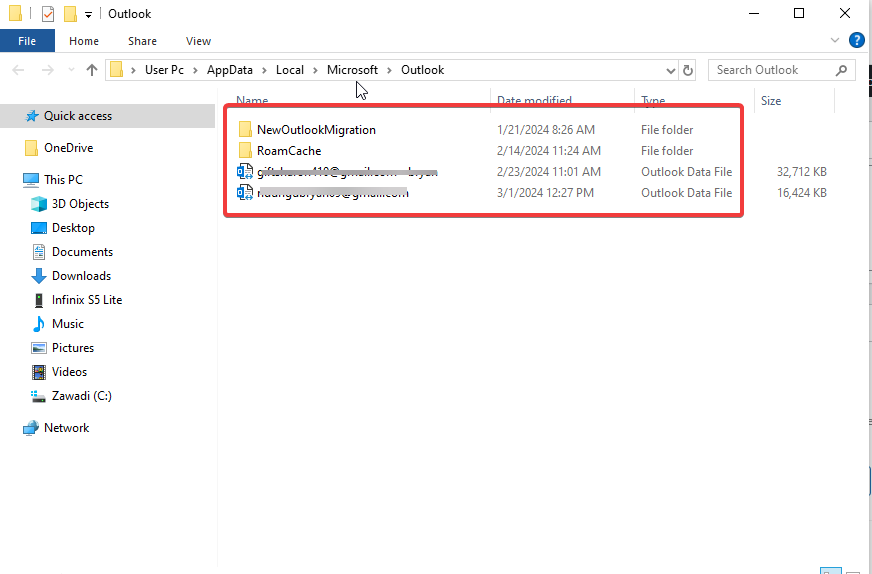
- presja na Klawisz Windows + R Otworzyć Uruchom okno dialogowe.
- Pisanie % localappdata% MicrosoftOutlook I naciskaj dalej Wchodzę.

- Lokalizować Pliki OST W otwartym folderze programu Outlook kliknij go prawym przyciskiem myszy, a następnie wybierz Usunięcia.


4. Zwiększ częstotliwość odświeżania skrzynki odbiorczej
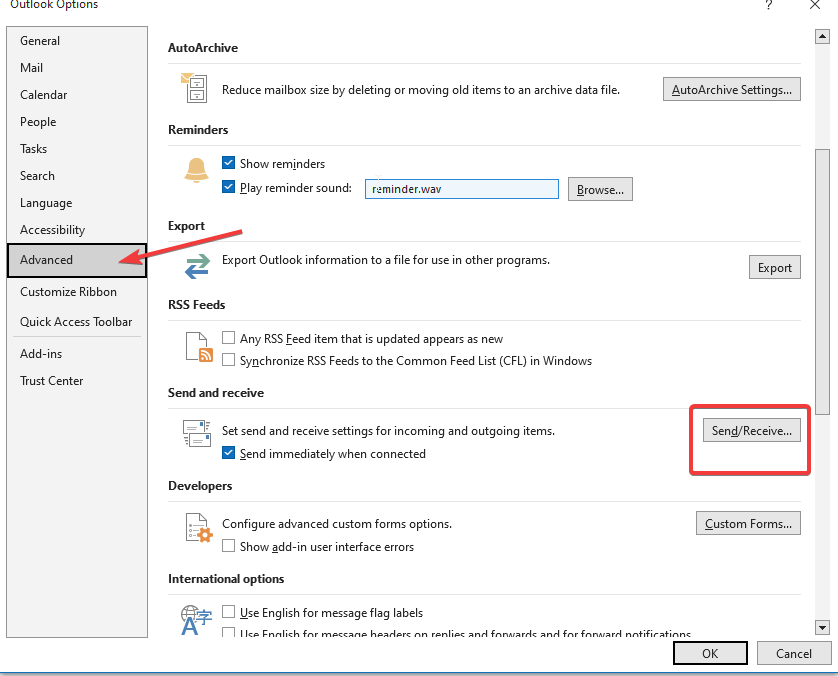
Outlook jest domyślnie skonfigurowany tak, aby automatycznie aktualizował się co 30 minut po nawiązaniu połączenia. W tym czasie pobiera wiadomości przychodzące i wysyła wszystkie wiadomości ze Skrzynki nadawczej. Ten interwał może spowodować, że Skrzynka odbiorcza Outlooka nie będzie aktualizować wiadomości e-mail od razu.
Jednak ten interwał może być zbyt długi dla niektórych użytkowników. Możesz zwiększyć częstotliwość odświeżania, ale uważaj, aby nie była ona niższa niż pięć minut, ponieważ pobieranie programu Outlook może zostać przerwane.
- otwarty Outlook i wybierz kartę plik.
- dotknij Opcje Następnie Zaawansowane opcje.
- Przejdź do sekcji Wyślij/Odbierz.
- W tej sekcji dostosuj ustawienia w polu. Wyślij/Odbierz.

- Ustaw preferowany okres czasu automatycznego wysyłania/odbierania.
- Zamknij okno dialogowe i kliknij dobrze aby zapisać ustawienia.


5. Włącz opcję wiadomości błyskawicznych
W programie Microsoft Outlook opcja natychmiastowego wysyłania wiadomości e-mail jest kluczowa; bez niej wiadomości mogą pozostać w Skrzynce nadawczej do zaplanowanej daty. Włączenie tej opcji może rozwiązać problem braku aktualizacji Skrzynki odbiorczej z powodu potencjalnego zatrzymywania się wiadomości w Skrzynce nadawczej.
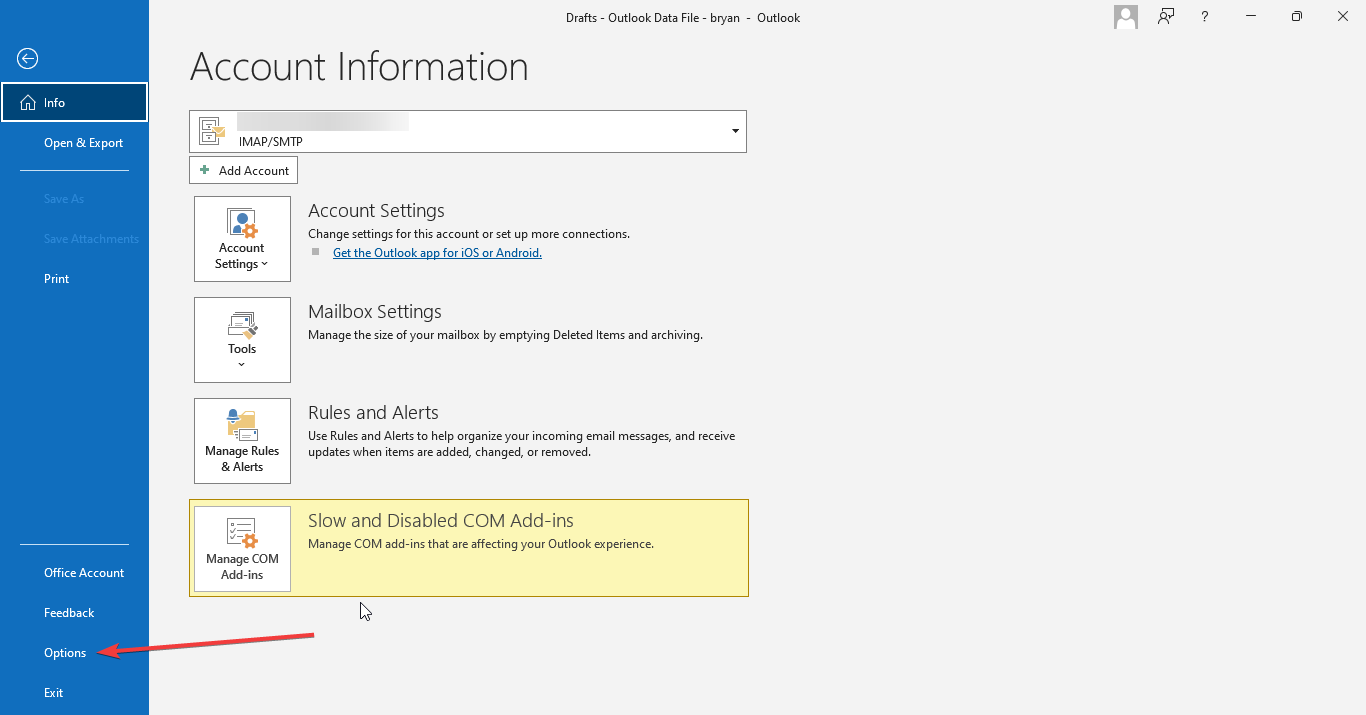
- otwarty Outlooki przejdź do zakładki plik.
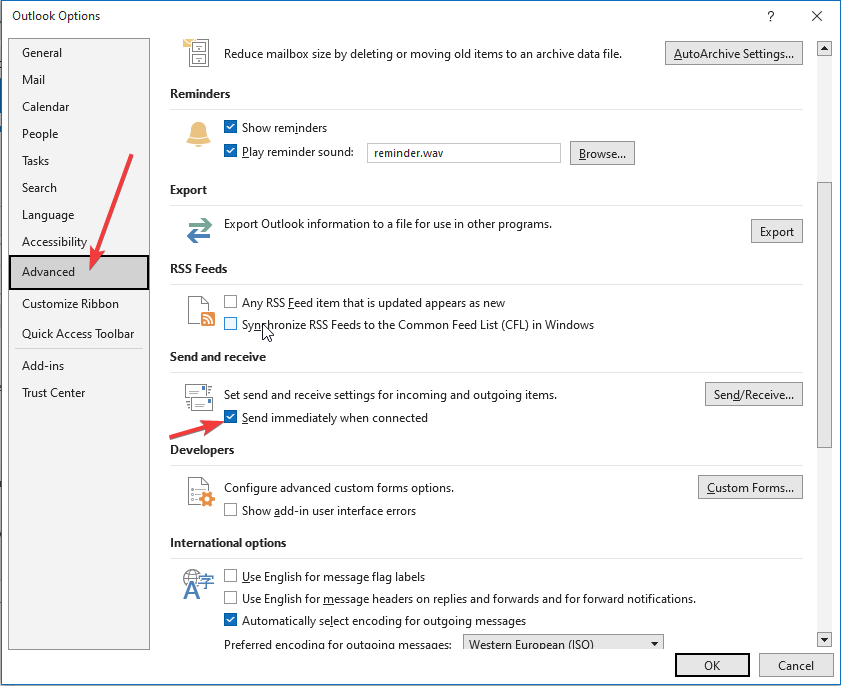
- Wybierać OpcjeNastępnie kontynuował Zaawansowane opcje.

- Wyszukaj dział Wysyłaj i odbieraj.
- Zaznacz pole wyboru Wyślij natychmiast po kontakcie, następnie wciśnij dobrze.

6. Sprawdź ustawienia programu Outlook
Należy upewnić się, że dane uwierzytelniające poczty e-mail i ustawienia konta są prawidłowo skonfigurowane, aby można było nawiązać połączenie z serwerem pocztowym i synchronizować wiadomości e-mail.
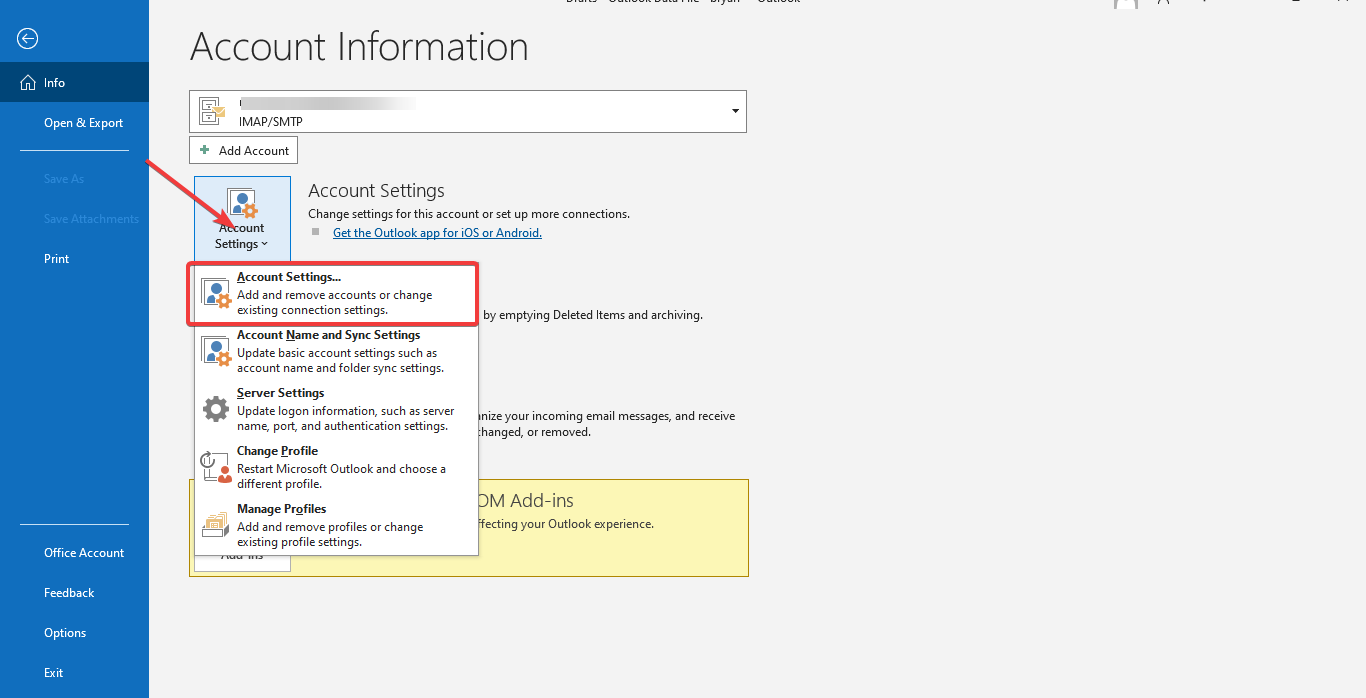
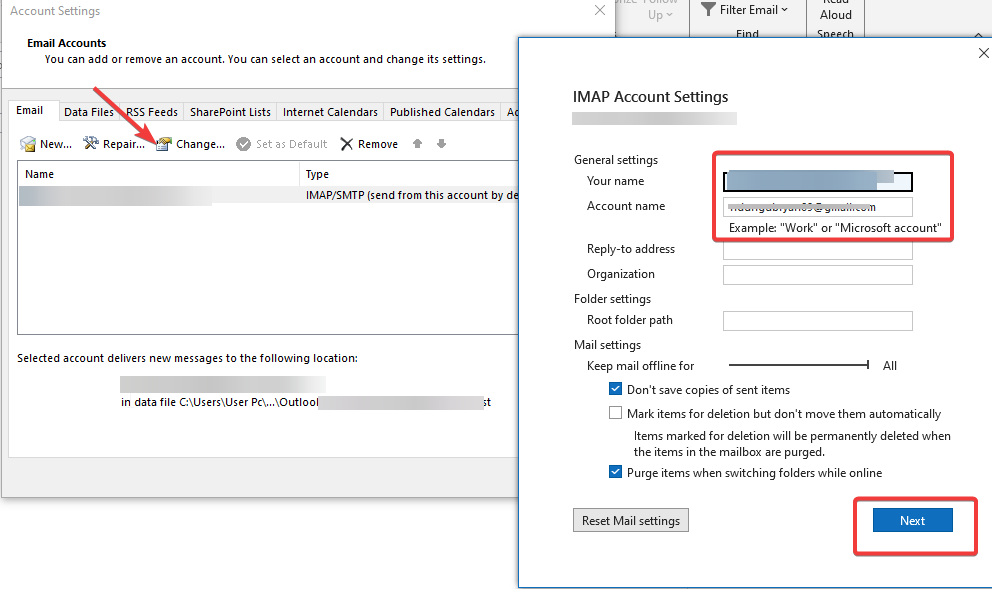
- otwarty Outlook Przejdź do zakładki plik.
- Znajdź Ustawienia konta Wybierz swoje konto e-mail.

- dotknij Zmiana.
- Sprawdź i w razie potrzeby zaktualizuj swoje dane e-mail, a następnie wybierz Następna.

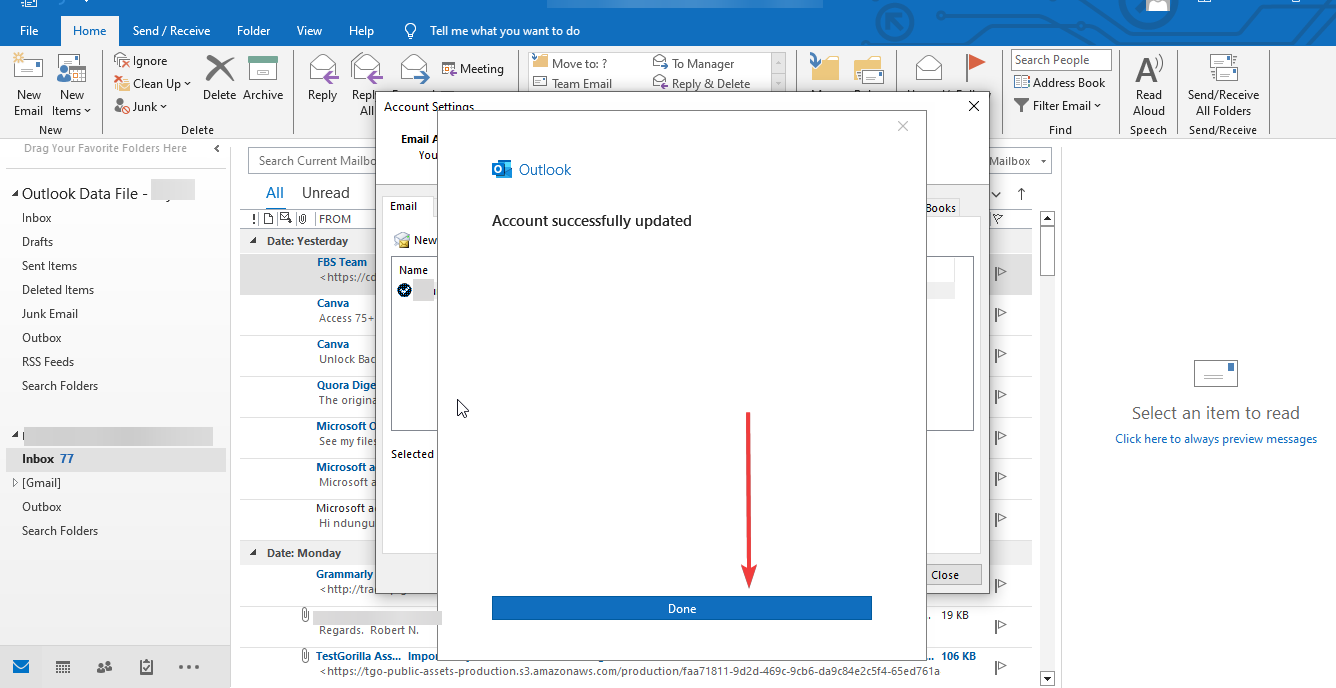
- Po zakończeniu weryfikacji kliknij Gotowy.

7. Napraw swój pakiet Microsoft Office
Jeśli sam pakiet Microsoft Office jest uszkodzony lub nie działa, może to mieć wpływ na możliwość aktualizacji skrzynki odbiorczej w programie Outlook. Naprawa pakietu Microsoft Office może rozwiązać ten problem.
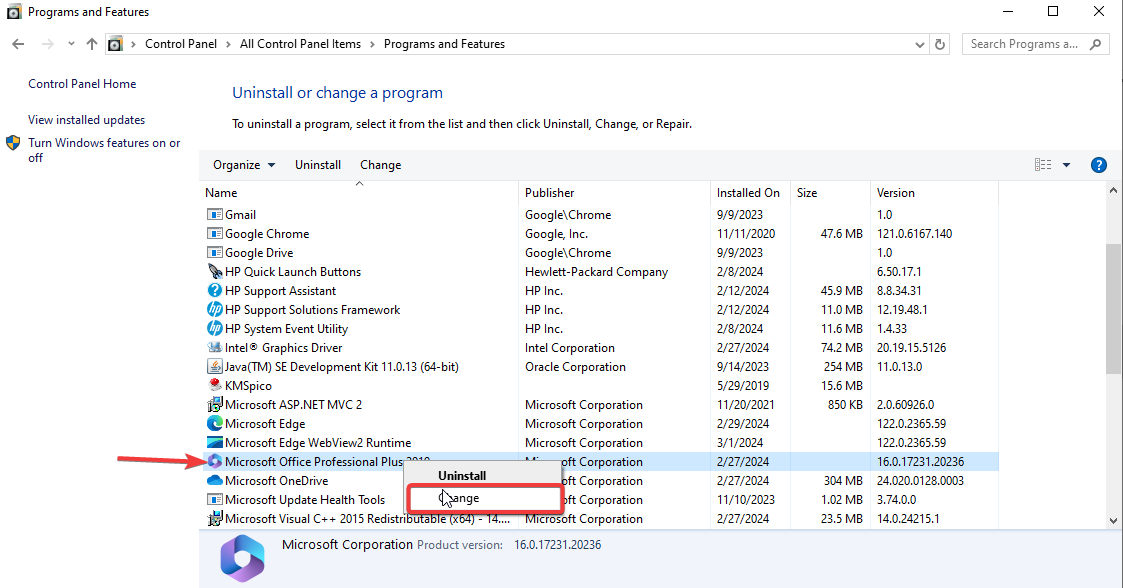
- otwarty tablica sterowaniai wybierz Programy, a następnie dotknij Odinstaluj program.
- Szukać Microsoft Office W menu kliknij na Zmiana.

- Wybierać لاح W następnym oknie kliknij na Kontyntynuj.

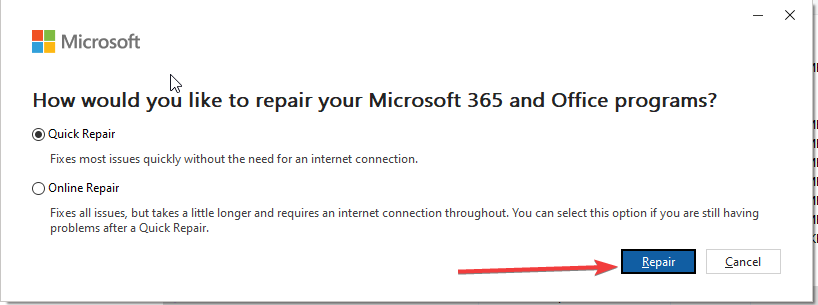
- Wybierać szybka naprawa W oknie naprawy kliknij لاح.
Napraw swój pakiet Microsoft Office - Aby ukończyć proces naprawy, postępuj zgodnie z instrukcjami wyświetlanymi na ekranie.
- Po zakończeniu pojawi się komunikat informujący, że naprawiony na ekranie.
Jeśli powyższe kroki nie pomogą w rozwiązaniu problemu, możesz zwrócić się o pomoc do zespołu Plus. Wsparcie Microsoft
Możliwość dodawania komentarzy nie jest dostępna.