
Brakuje Ci miejsca na dysku Maca po macOS 27? Sprawdź to ustawienie!
Odzyskaj utracone miejsce na dysku Maca! Po aktualizacji do macOS 27 Twoje urządzenie może działać z pełną wydajnością. Sprawdź tylko jedno kluczowe ustawienie, aby natychmiast przywrócić wydajność i zwolnić miejsce na dysku.

Najważniejsze rzeczy, które musisz wiedzieć
- Jeśli nie używasz funkcji Apple Intelligence, wyłącz ją w Ustawieniach > Apple Intelligence i Siri, aby zaoszczędzić miejsce na dysku, zwłaszcza na komputerach Mac z dyskiem o pojemności 256 GB, na których funkcja ta może zużywać 10 GB.
- Unikaj ręcznego usuwania plików AI lub zasobów systemowych za pośrednictwem terminala lub trybu odzyskiwania, ponieważ może to spowodować problemy z systemem, a system macOS może je ponownie pobrać.
- Sprawdź ilość wolnego miejsca w Ustawieniach systemowych > Ogólne > Pamięć masowa, aby monitorować dane systemowe i wolne miejsce, pamiętając, że lokalne migawki Time Machine mogą zużywać miejsce.
Jeśli niedawno uaktualniłeś swojego Maca do systemu macOS 27 i zauważyłeś, że dostępna przestrzeń dyskowa się zmniejszyła, może to oznaczać, że Apple Intelligence zużywa więcej miejsca, niż myślisz.
Użytkownicy komputerów Mac na Reddicie i Hacker News donieśli o odkryciu na swoich komputerach kilku gigabajtów plików związanych ze sztuczną inteligencją, a niektórzy twierdzą, że same natywne zasoby sztucznej inteligencji zajmują około 10 GB lub więcej. To znaczna ilość miejsca na dysku, jeśli posiadasz MacBooka Air M4 lub Maca mini z 256 GB pamięci.
Istnieje powód, dla którego te pliki istnieją. Apple Intelligence nie działa wyłącznie w chmurze. Niektóre funkcje AI firmy Apple opierają się na modelach przechowywanych i przetwarzanych bezpośrednio na komputerze Mac , co jest świetne dla prywatności, ale niekoniecznie dla dostępnej przestrzeni dyskowej.
Jeśli nie korzystasz z Apple Intelligence, możesz się zastanawiać, dlaczego te pliki w ogóle powinny pozostać na Twoim dysku SSD. Oto, co się dzieje, jak sprawdzić stan swojego Maca i co możesz z tym bezpiecznie zrobić.
Dlaczego Apple Intelligence zajmuje miejsce na moim komputerze Mac?
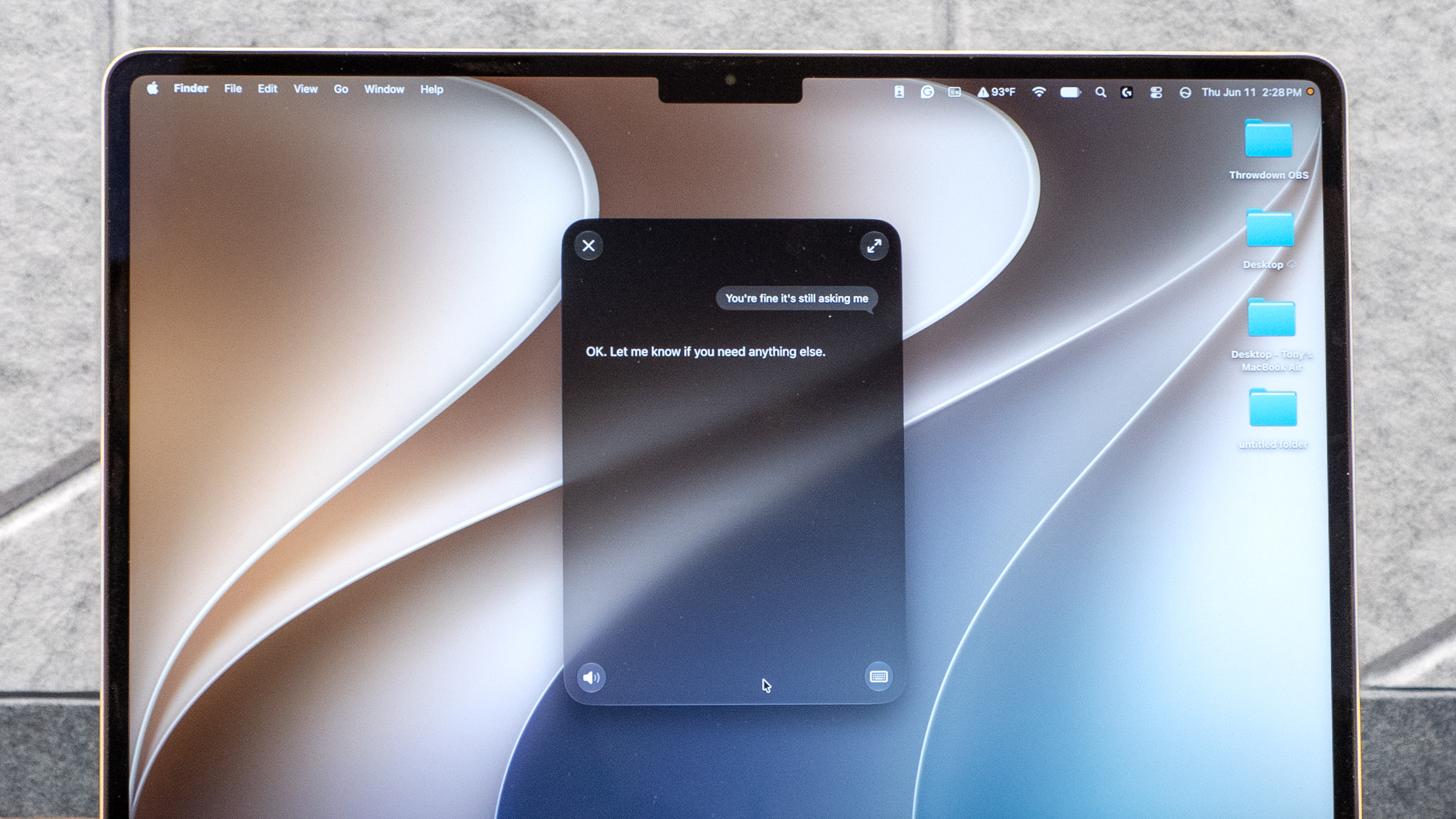
Jednym z kluczowych atutów Apple Intelligence jest prywatność. Zamiast wysyłać wszystkie Twoje działania na zdalny serwer, Apple może wykonywać niektóre zadania AI bezpośrednio na kompatybilnych urządzeniach. Wymaga to jednak pobrania modeli AI na komputer Mac.
Najnowsza architektura Apple Intelligence firmy Apple obejmuje model AFM 3 Core, model wbudowany w urządzenie z 3 miliardami parametrów, a także bardziej wydajny model multimedialny o nazwie AFM 3 Core Advanced. Inne funkcje Apple Intelligence mogą wykorzystywać infrastrukturę Apple Private Cloud Compute, gdy wymagana jest większa moc obliczeniowa.
Wadą całego tego przetwarzania na maszynie jest to, że same modele potrzebują miejsca do życia.
System macOS zarządza wieloma z tych zasobów jako zasobami systemowymi, co może utrudniać dokładne określenie, co zużywa przestrzeń dyskową. Możesz po prostu zauważyć wzrost ilości miejsca przydzielonego do Danych systemowych, co jest funkcją systemu macOS.
Jeśli po uaktualnieniu do systemu macOS 27 nagle zabraknie Ci miejsca na dysku komputera Mac, sprawdź to jedno ustawienie.
Zacznij od sprawdzenia dostępnej przestrzeni dyskowej na Twoim Macu.
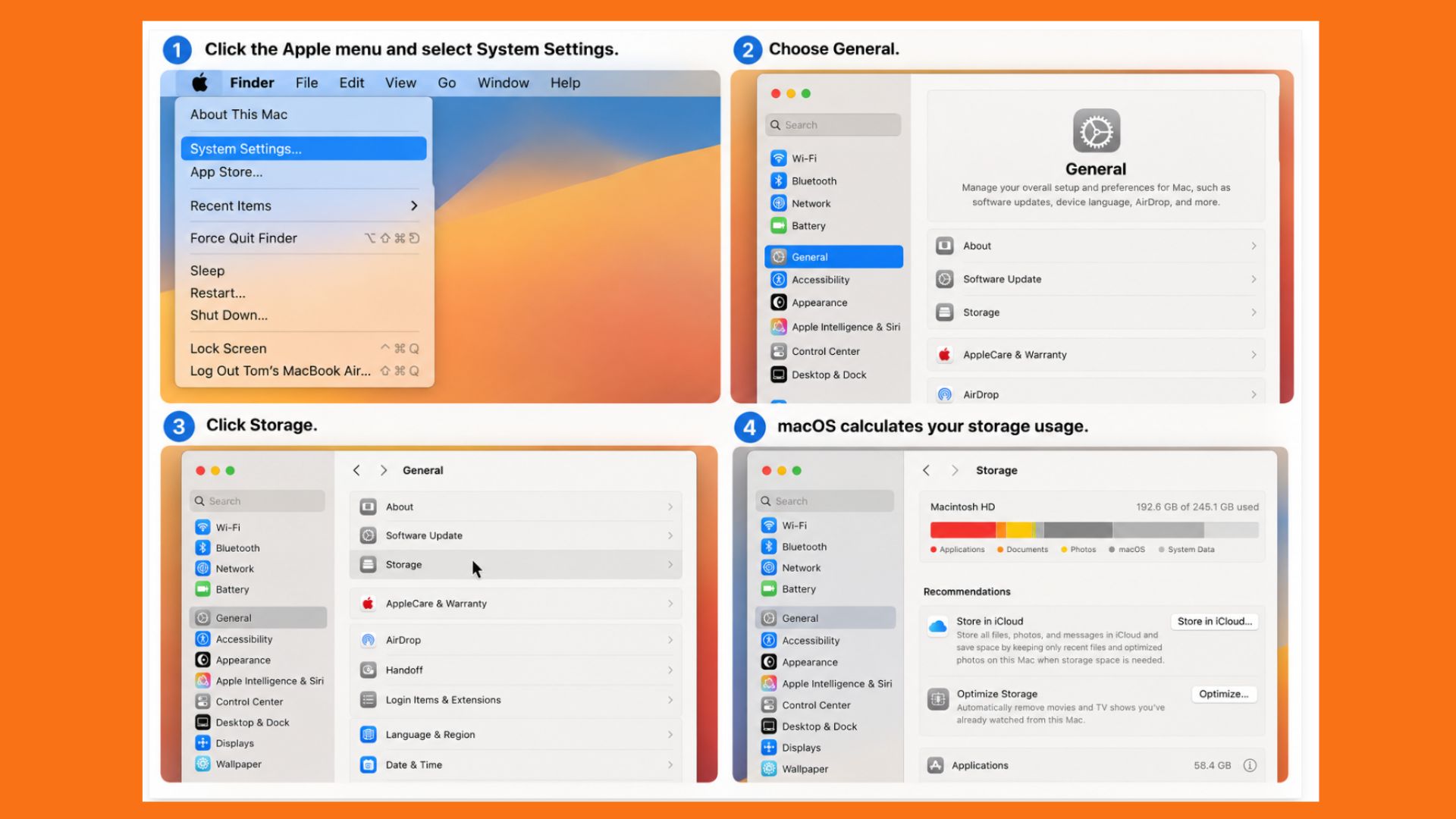
Przed wprowadzeniem jakichkolwiek zmian należy sprawdzić, czy na komputerze Mac nie brakuje wolnego miejsca.
- dotknij Menu Apple w lewym górnym rogu.
- Wybierać Ustawienia systemowe.
- Znajdź Ogólne.
- dotknij Dyski.
- Daj systemowi macOS chwilę na wykonanie wszystkich obliczeń.
Przestrzeń dyskowa podzielona jest na kategorie, takie jak Aplikacje, Dokumenty, Zdjęcia i Dane systemowe.
Niestety, macOS nie oferuje oczywistego wpisu, takiego jak „Modele Apple Intelligence: 10 GB”, więc duża liczba pozycji w kategorii Dane systemowe nie oznacza automatycznie, że przyczyną jest Apple Intelligence.
Zanotuj sobie, ile wolnego miejsca masz obecnie do dyspozycji. To pomoże Ci zorientować się, zanim wprowadzisz jakiekolwiek zmiany.
Jak wyłączyć Apple Intelligence
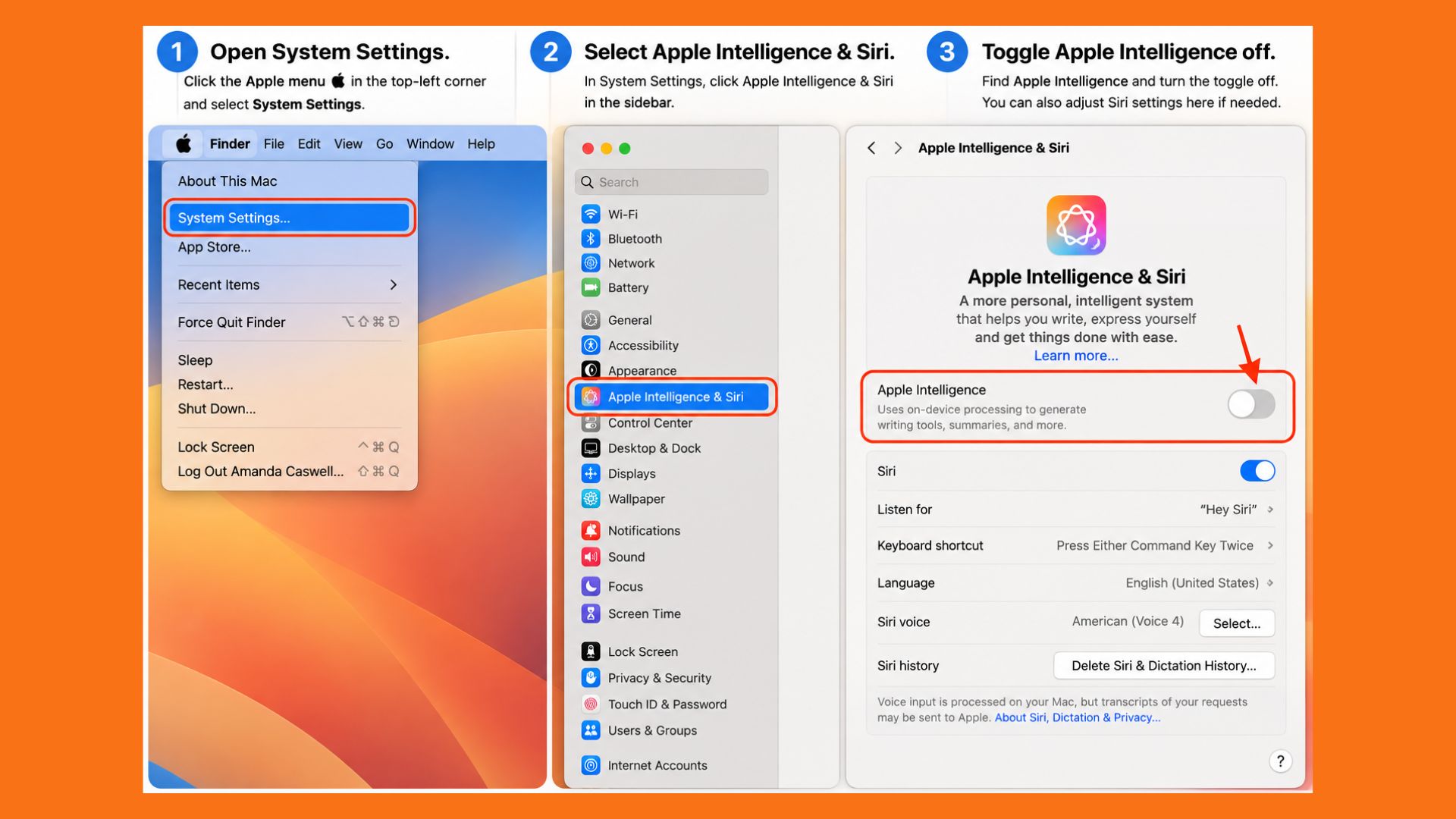
Jeśli nie używasz funkcji Apple Intelligence, najbezpieczniejszym pierwszym krokiem będzie jej wyłączenie.
- otwarty Ustawienia systemowe.
- Wybierać Inteligencja Apple i Siri.
- Szukać Inteligencja Apple.
- Przełącz przycisk na poza.
Potwierdź, że chcesz wyłączyć Apple Intelligence, jeśli pojawi się monit. Możesz również wyłączyć Siri AI z tej listy, jeśli jej nie używasz.
Nie spodziewaj się, że ilość wolnego miejsca na dysku zwiększy się natychmiast po wykonaniu tej czynności. macOS automatycznie zarządza zasobami systemowymi, a wyłączenie funkcji Apple Intelligence nie oznacza, że każdy pobrany szablon zniknie w chwili przełączenia przełącznika.
Radzę nie usuwać ręcznie czegokolwiek z folderów systemowych macOS w celu wymuszenia rozwiązania problemu.
A co z czasem spędzanym przed ekranem?
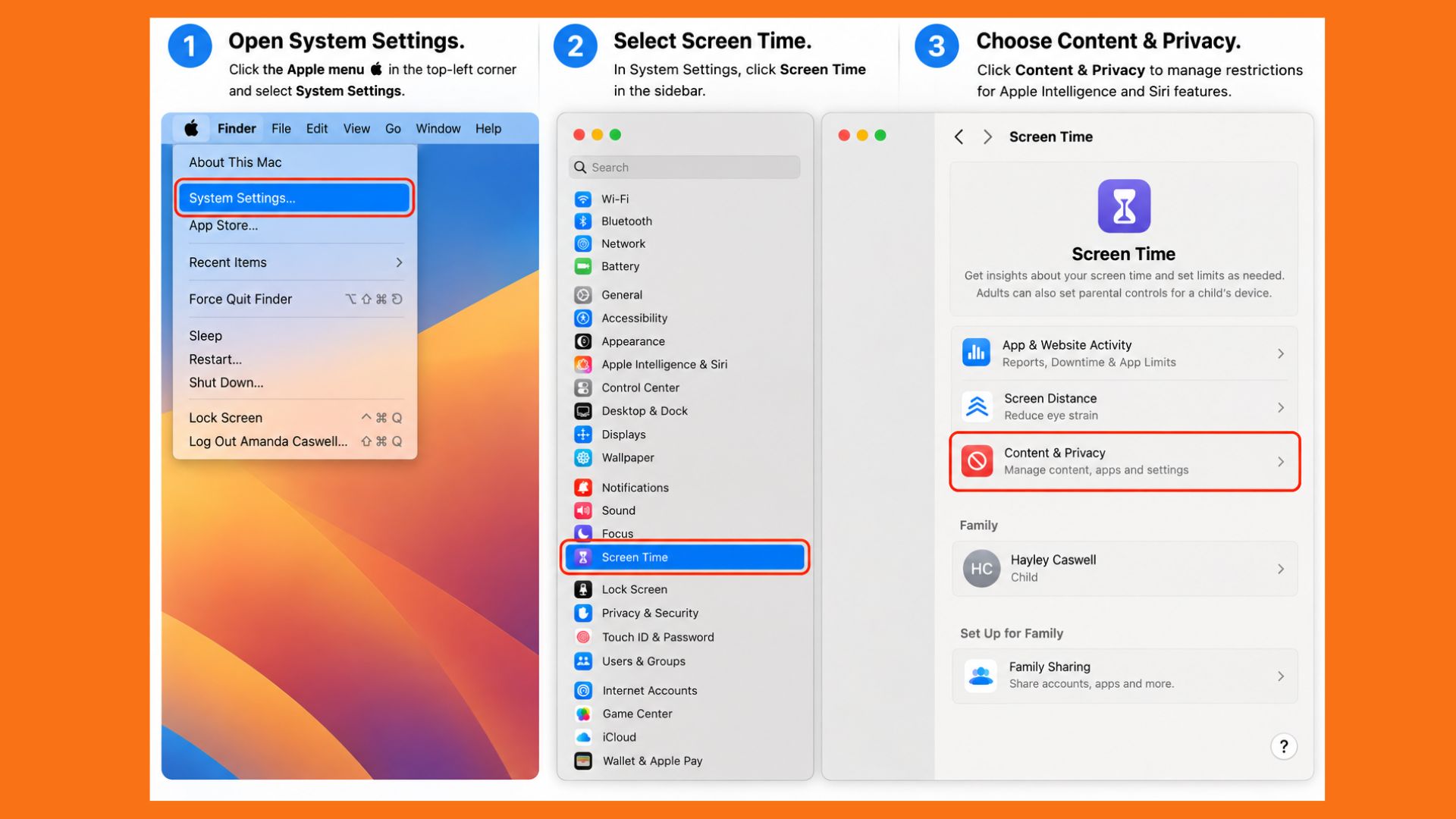
macOS nakłada również ograniczenia na funkcje Apple Intelligence i Siri za pośrednictwem funkcji Czas przed ekranem.
Przejdź do: Ustawienia systemowe > Czas przed ekranem > Treść i prywatność
W zależności od komputera Mac i jego ustawień, znajdziesz opcje kontroli dostępu do funkcji Apple Intelligence i powiązanych z nimi generatywnych funkcji AI. Te ograniczenia mogą być przydatne, jeśli chcesz uniemożliwić osobom korzystającym z Twojego komputera Mac dostęp do niektórych funkcji AI.
Nie polecam jednak polegania na Czasie przed ekranem jako niezawodnym sposobie zapobiegania pobieraniu przez macOS jakichkolwiek zasobów systemowych związanych ze sztuczną inteligencją. Apple nie wyjaśnia konkretnie tej zależności.
Dla większości użytkowników najlepszym punktem wyjścia jest wyłączenie funkcji Apple Intelligence.
Nie usuwaj ręcznie plików macOS AI.
Tutaj sytuacja się komplikuje. W internecie znajdziesz polecenia w Terminalu, które rzekomo pozwalają ręcznie usunąć modele sztucznej inteligencji zainstalowane przez Apple. Niektóre metody obejmują nawet uruchomienie Maca w trybie odzyskiwania i usunięcie plików z katalogów systemowych macOS.
Nie polecam jednak tego robić. Zasoby te są zarządzane przez system, a usunięcie plików z chronionych katalogów macOS może prowadzić do nieprzewidzianych problemów. Nie ma również gwarancji, że macOS nie pobierze zasobu ponownie, jeśli system operacyjny uzna to za konieczne.
Posiadanie kilku dodatkowych gigabajtów przestrzeni nie jest warte ryzyka uszkodzenia czegoś w systemie macOS.
Jeśli masz bardzo mało miejsca na dysku, najlepiej najpierw skorzystać z wbudowanych narzędzi Apple do zarządzania pamięcią masową.
Nadal brakuje Ci miejsca na dane? Sprawdź Time Machine.
Apple Intelligence może nie być jedynym powodem, dla którego dostępna przestrzeń dyskowa wydaje się mniejsza niż oczekiwano. Jeśli korzystasz z Time Machine , macOS może również przechowywać lokalne migawki na komputerze Mac. Te migawki umożliwiają przywracanie plików nawet wtedy, gdy dysk kopii zapasowej Time Machine nie jest podłączony.
Apple zazwyczaj zarządza tą przestrzenią automatycznie i udostępnia zrzuty ekranu do wykorzystania w razie potrzeby.
Oznacza to, że ilość miejsca na dane podawana przez system macOS może czasami wprowadzać w błąd, zwłaszcza jeśli niedawno usunąłeś dużą ilość danych i oczekiwałeś, że ilość wolnego miejsca natychmiast wzrośnie.
Aby sprawdzić, czy istnieją lokalne migawki, otwórz Narzędzie dyskowe, wybierz pamięć masową komputera Mac i wyszukaj migawki APFS.
Powtórzę, nie polecam usuwania zrzutów ekranu, chyba że naprawdę masz problem z pamięcią masową.
Podsumowanie: Czy wyłączenie funkcji Apple Intelligence jest warte oszczędzania miejsca na urządzeniu?
Jeśli regularnie korzystasz z narzędzi do pisania, nowych funkcji sztucznej inteligencji dla Siri lub innych funkcji Apple Intelligence, zajmowana przez Ciebie przestrzeń dyskowa stanowi znaczną część kosztów udostępniania tych funkcji lokalnie.
Ale sytuacja wygląda zupełnie inaczej, jeśli nigdy z niej nie korzystasz. Dotyczy to zwłaszcza posiadaczy komputerów Mac z dyskiem 256 GB. Utrata zaledwie 10 GB stanowi około 4% całkowitej deklarowanej pojemności urządzenia – a to nie licząc samego systemu macOS, aplikacji Mac, zdjęć, filmów i wszystkiego innego, co przechowujesz na komputerze.
Dopóki Apple nie zapewni użytkownikom bardziej szczegółowej kontroli nad modelami sztucznej inteligencji przechowywanymi lokalnie, najbezpieczniejszą opcją, jeśli nie chcesz korzystać z Apple Intelligence, jest po prostu wyłączenie tej funkcji, monitorowanie przestrzeni dyskowej i pozwolenie systemowi macOS na zarządzanie podstawowymi zasobami systemowymi, zamiast próbować usuwać je samodzielnie.
Możliwość dodawania komentarzy nie jest dostępna.