

Jeśli gra, która wcześniej działała płynnie, nagle zaczyna się zacinać , spada liczba klatek na sekundę (FPS) lub jest niestabilna , przyczyną często jest zmiana zewnętrzna. Najczęstszymi czynnikami wyzwalającymi są niedawna aktualizacja sterownika NVIDIA , aktualizacja systemu Windows lub łatka do gry, która wymusza rekompilację shaderów i uszkadza stare pamięci podręczne.
Ten problem jest zazwyczaj związany z synchronizacją klatek (niespójne dostarczanie klatek), a nie ze „słabą” kartą graficzną. Może być również zaostrzony przez nakładki (Discord, Steam, NVIDIA), nagrywanie w tle (Game Bar), widżety przeglądarki/RGB lub niestabilne podkręcanie/obniżanie napięcia , które wcześniej działało „prawidłowo”.
Rozwiązanie 1. Czysta instalacja lub ponowna instalacja sterowników NVIDIA
Aktualizacje sterowników mogą pozostawić nieaktualne profile lub częściowo uszkodzone komponenty . Sterownik może wydawać się „poprawnie zainstalowany”, ale nadal powodować przerwy w działaniu, ponieważ nowy sterownik działa z niechcianymi resztkami. Czysta instalacja resetuje profile sterowników i zastępuje komponenty, umożliwiając testowanie na podstawie znanego i wiarygodnego punktu odniesienia.
Jeśli problem pojawił się natychmiast po aktualizacji: Wypróbuj starszą wersję sterownika (o jedną starszą). Niektóre systemy lepiej reagują na nieco starszy sterownik niż na najnowszą wersję.
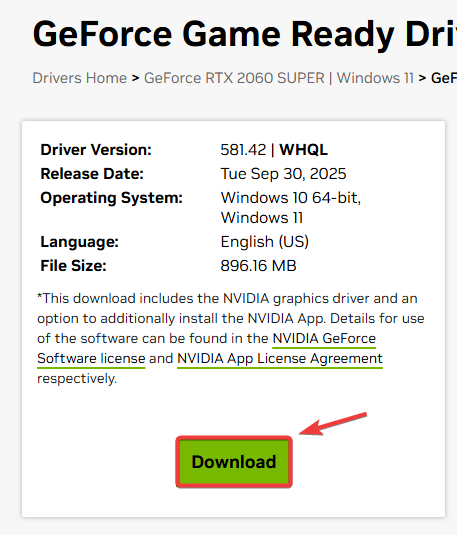
- Pobierz najnowszy sterownik NVIDIA z oficjalnej strony NVIDIA.
![]()
- Pokój Stabilizator.
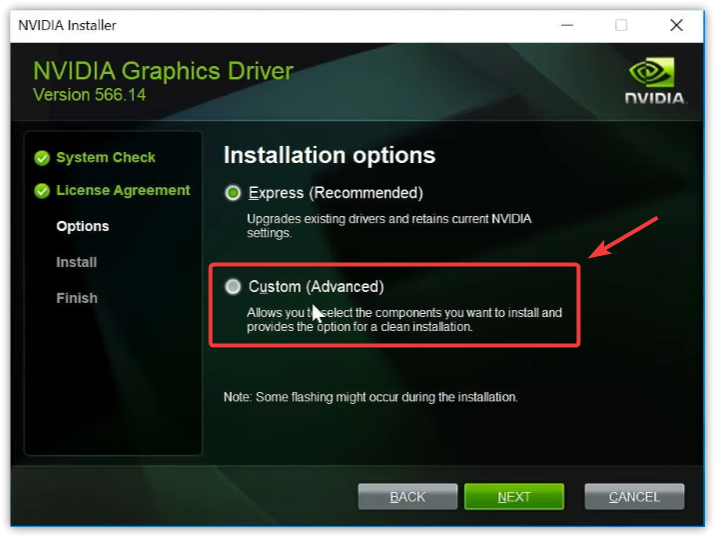
- Znajdź niestandardowe (zaawansowane).
![]()
- Znajdź Czysta procedura instalacji.
- Zakończ instalację i Uruchom ponownie.
- Uruchom grę i sprawdź, czy zacinanie się obrazu i spadek liczby klatek na sekundę się poprawiły.
2. Zresetuj pamięć podręczną shaderów (rozmiar pamięci podręcznej shaderów NVIDIA)
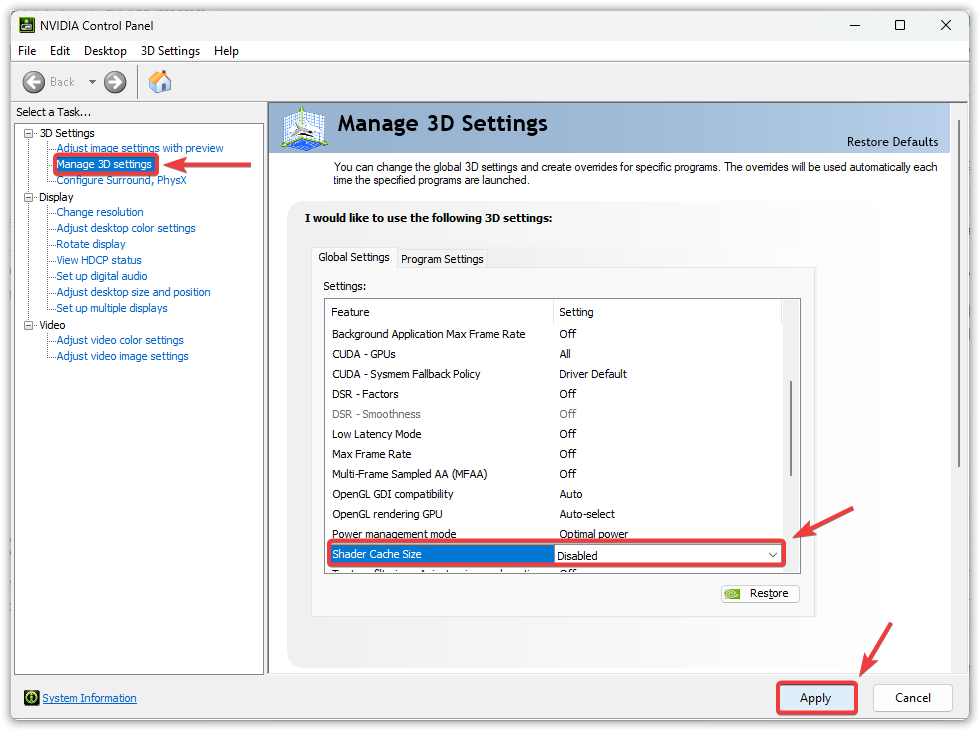
Pamięć podręczna shaderów przechowuje wstępnie przetłumaczone shadery, aby zminimalizować zacinanie się spowodowane translacją. Po aktualizacji sterownika lub gry pamięć podręczna może stać się nieaktualna lub niekompatybilna . Gdy gra próbuje ponownie wykorzystać te uszkodzone dane pamięci podręcznej, mogą wystąpić drobne zacinanie się i nagłe skoki liczby klatek na sekundę. Aby to naprawić, zresetujemy dane pamięci podręcznej shaderów Nvidii.
Ważne: Nazwa ustawienia różni się w zależności od wersji sterownika ( pamięć podręczna shaderów lub rozmiar pamięci podręcznej shaderów ). Niektóre wersje nie wyświetlają również opcji Wyłączone . Jeśli nie możesz jej wyłączyć, wybierz opcję Domyślne sterownika i kontynuuj.
- Kliknij prawym przyciskiem myszy na pulpicie → Otwórz Panel kontrolny NVIDIA.
- Iść do Zarządzaj ustawieniami 3D.
- Szukać Pamięć podręczna shaderów أو Rozmiar pamięci podręcznej shaderów.
- Jeśli to jest opcja Niepełnosprawni Jeśli istnieje, zaznacz go (tymczasowe resetowanie). Jeśli nie istnieje, zaznacz go. Domyślny sterownik.
- Kliknij Aplikuj.
![]()
- Uruchom ponownie Komputer przetestował grę.
Uwaga: Jeśli wyłączenie pamięci podręcznej shaderów pogarsza sytuację w danej grze, przywróć domyślne ustawienia sterownika i przetestuj grę ponownie.
3. Ustawienia 3D w Panelu sterowania NVIDIA (stabilność liczby klatek na sekundę)
Niektóre ustawienia NVIDIA mogą powodować niespójne działanie GPU, zwłaszcza jeśli taktowanie jest zbyt niskie lub liczba klatek na sekundę jest zbyt niska, co negatywnie wpływa na liczbę klatek na sekundę. Te zmiany mają na celu zapewnienie bardziej stabilnej rozgrywki. Pokażemy Ci zoptymalizowane ustawienia NVIDIA 3D , które pomogą Ci rozwiązać problem zacinania się.
Najlepsza praktyka: Najpierw użyj Ustawień programu dla konkretnej gry. Ustawień globalnych używaj tylko wtedy, gdy chcesz, aby wszystkie gry zachowywały się tak samo.
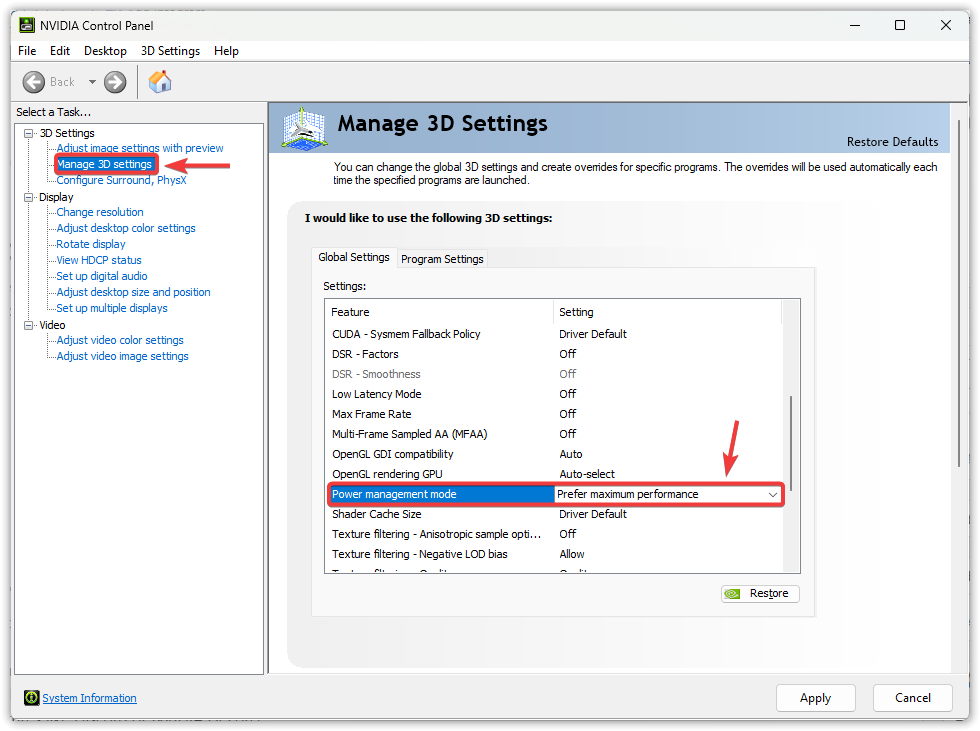
- otwarty Panel kontrolny NVIDIA ← Zarządzaj ustawieniami 3D.
- otwarty Ustawienia programu Wybierz swoją grę (lub kliknij na Dodaj Wybierz plik .exe gry.
- ustawić Tryb zarządzania energią على Preferuj maksymalną wydajność.
![]()
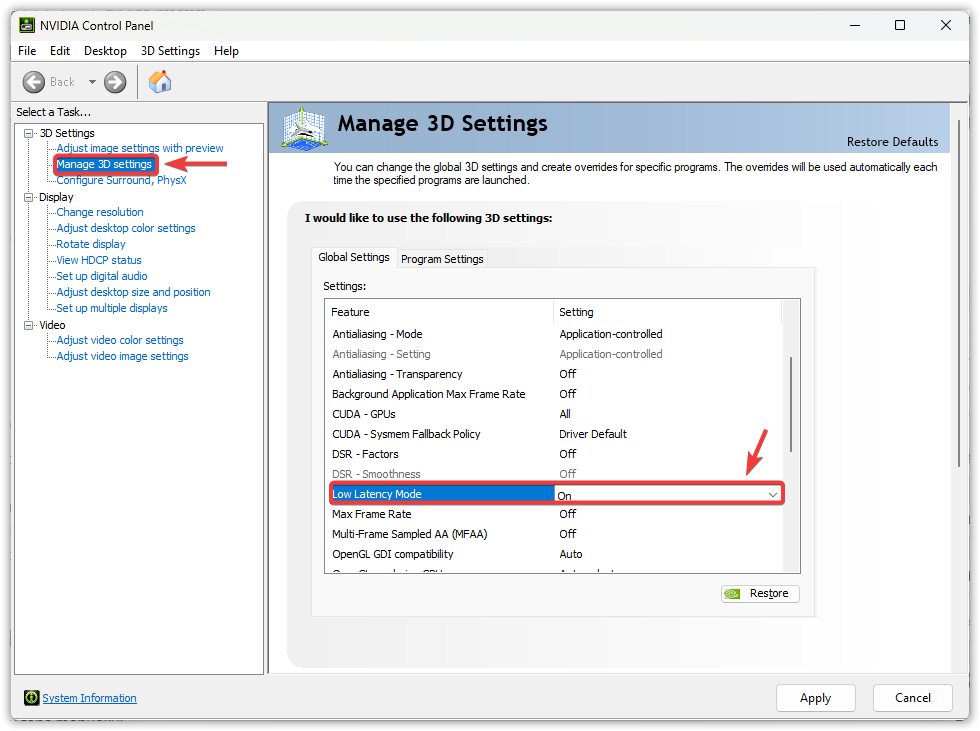
- ustawić Tryb Low Latency على On Po pierwsze, jeśli cięcie będzie kontynuowane, przetestuj Ultra Wybierz ustawienie, które zapewnia największą płynność.
![]()
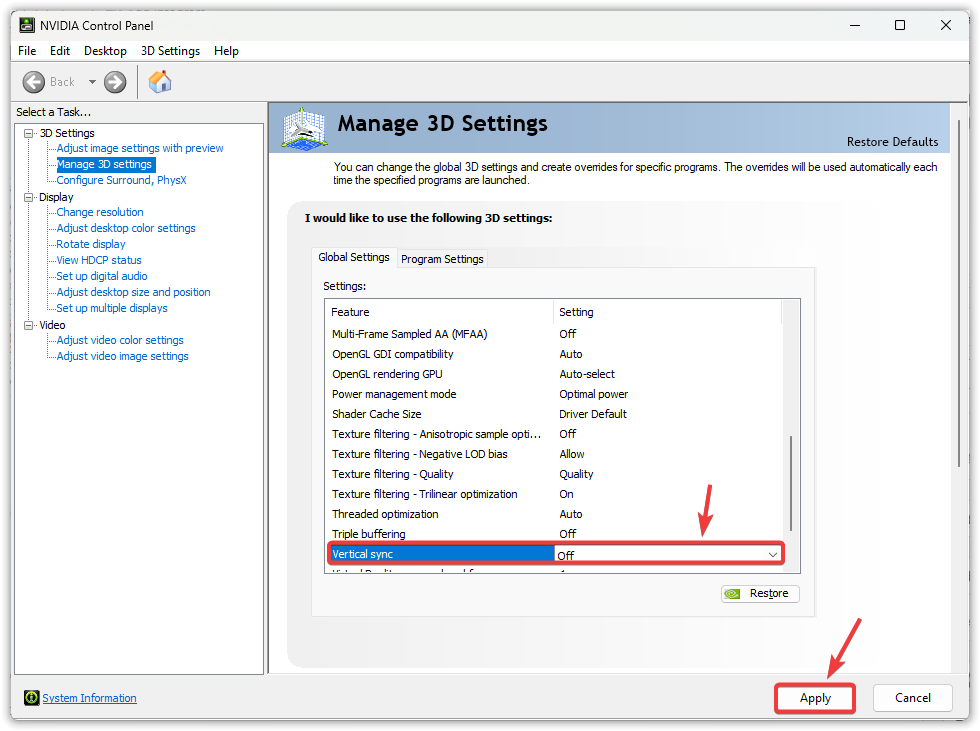
- ustawić Synchronizacja pionowa على poza Do testowania.
- dotknij Aplikuj.
![]()
- Uruchom grę ponownie i przetestuj.
Uwaga dotycząca VRR (G-Sync/FreeSync): Jeśli korzystasz z VRR, a wyłączony V-Sync powoduje rozrywanie obrazu lub poważniejsze opóźnienia, spróbuj włączyć V-Sync w Panelu sterowania NVIDIA i nieznacznie zmniejszyć liczbę klatek na sekundę (FPS) w stosunku do częstotliwości odświeżania (np. 141 dla 144 Hz , 237 dla 240 Hz ). Często poprawia to spójność liczby klatek na sekundę.
4. Zredukuj procesy wiązania tła w systemie Windows (nakładki, przechwytywanie, zasilanie)
Nakładki, funkcje przechwytywania obrazu, przeglądarki, narzędzia RGB i aktywne skanowanie mogą „kradnąć” czas procesora/karty graficznej lub być związane z renderowaniem. Nawet jeśli średnia liczba klatek na sekundę wydaje się dobra, te zakłócenia mogą powodować zacinanie się obrazu. Celem jest usunięcie przeciążenia podczas testów, aby można było dokładnie określić przyczynę spadków.
4.1 Zamknij aplikacje intensywnie wykorzystujące zasoby, wyłącz nakładki i tymczasowo wstrzymaj aktywne skanowania
Priorytet: nakładka Steam, nakładka Discord, nakładka NVIDIA, przeglądarki z wieloma kartami, wpisy w rejestrze i aktywne skanowanie antywirusowe. Nie odinstalowujesz niczego, a jedynie zmniejszasz zakłócenia, aby wykonać czyste skanowanie.
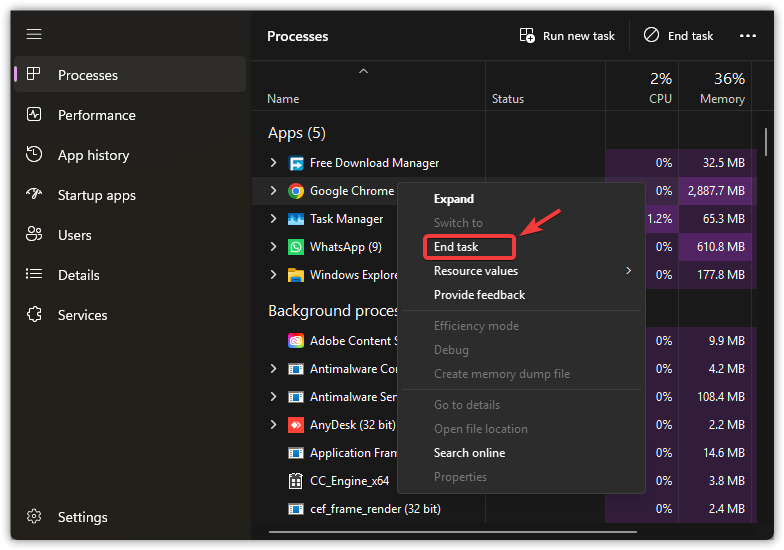
- Kliknij Ctrl + Shift + Esc Aby otworzyć Menedżera zadań.
- Zamknij aplikacje zużywające dużo zasobów (szczególnie przeglądarki) lub zakończ zadanie, aby przeprowadzić szybki test.
![]()
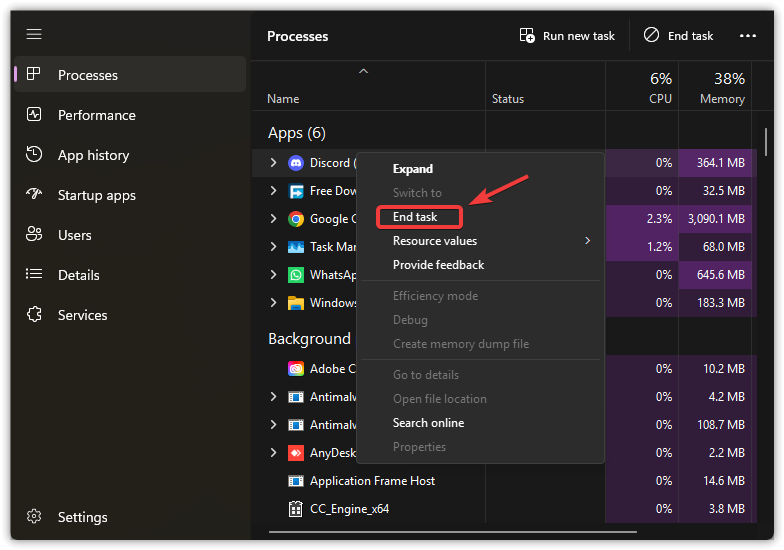
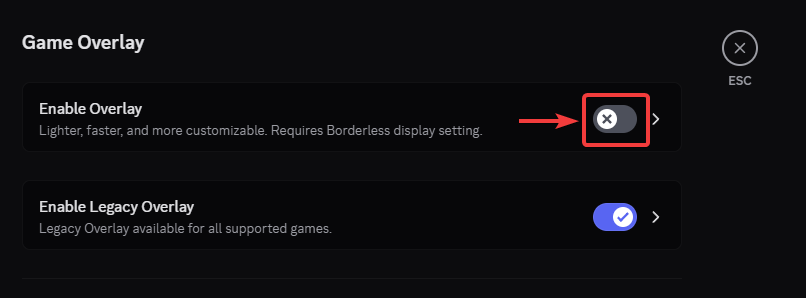
- Zakończ misję Discord W ramach testu otwórz go ponownie i wyłącz nakładkę w Ustawienia → Nakładka.
![]()
- Wyłącz nakładkę Discord.
![]()
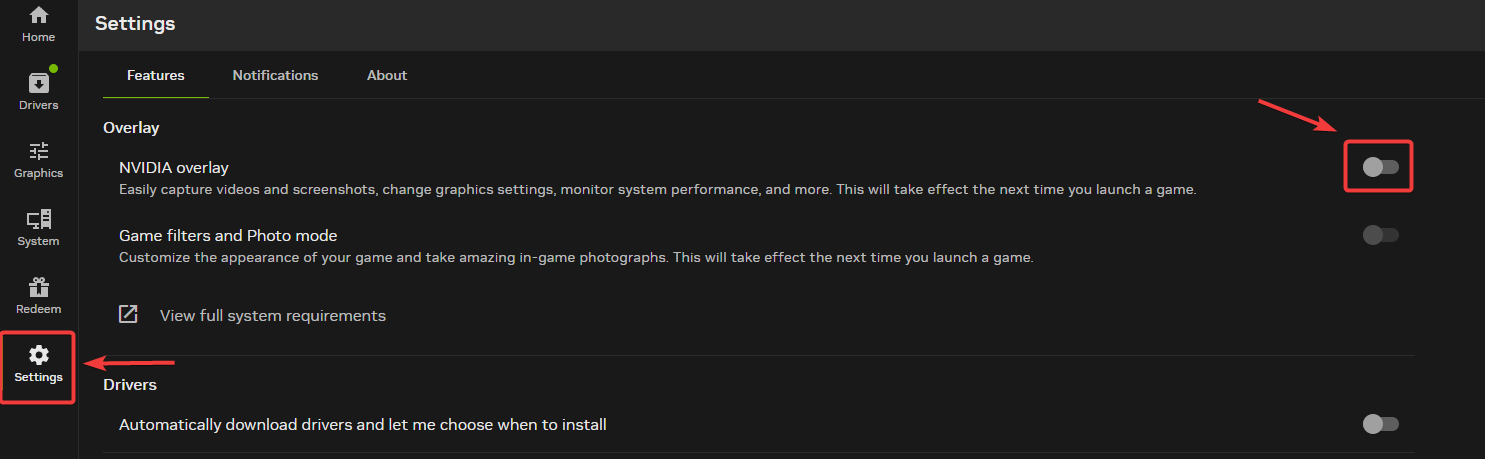
- Otwórz aplikację Aplikacja NVIDIA (lub GeForce Experience) i wyłącz go Nakładka w grze.
![]()
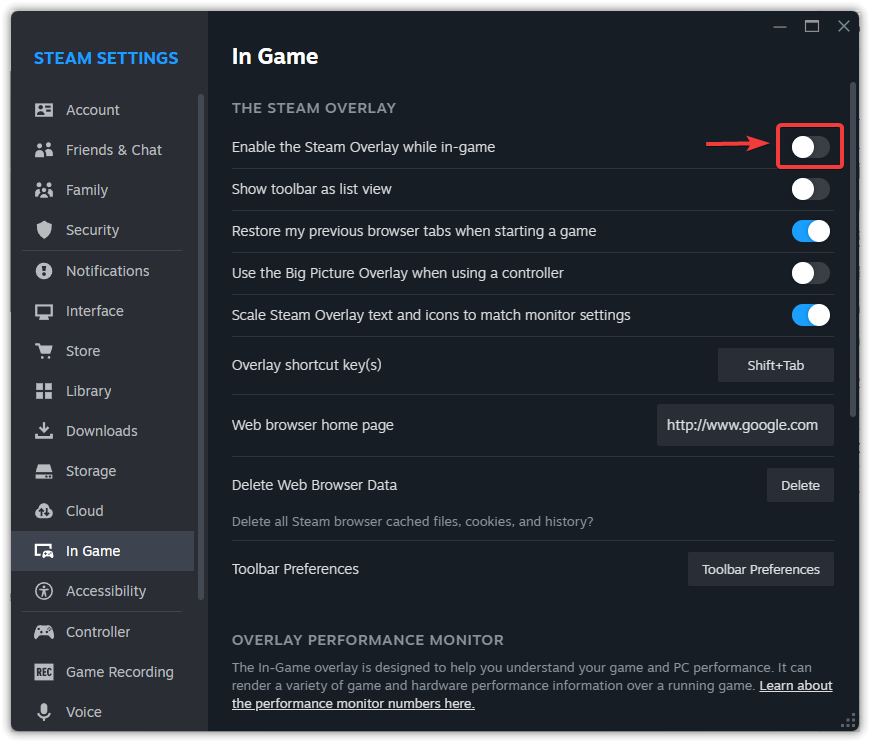
- W Steam, wyłączyć Nakładka Steam W Ustawienia → W grze.
![]()
- Wstrzymaj wszelkie aktywne skanowanie antywirusowe (lub dodaj folder gry jako wyjątek, jeśli ufasz instalacji gry).
![]()
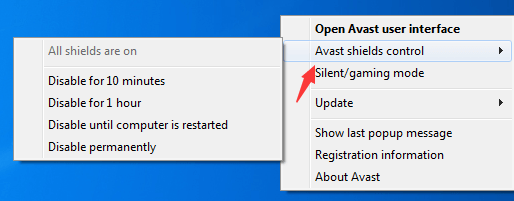
4.2 Ustawianie planu zasilania systemu Windows na Wysoka wydajność
Zrównoważone tryby zasilania mogą ograniczyć nadmierne obciążenie procesora i umożliwić niższe prędkości operacyjne. Wysoka wydajność (lub optymalna wydajność) pomaga utrzymać stabilne prędkości, często poprawiając spójność liczby klatek na sekundę.
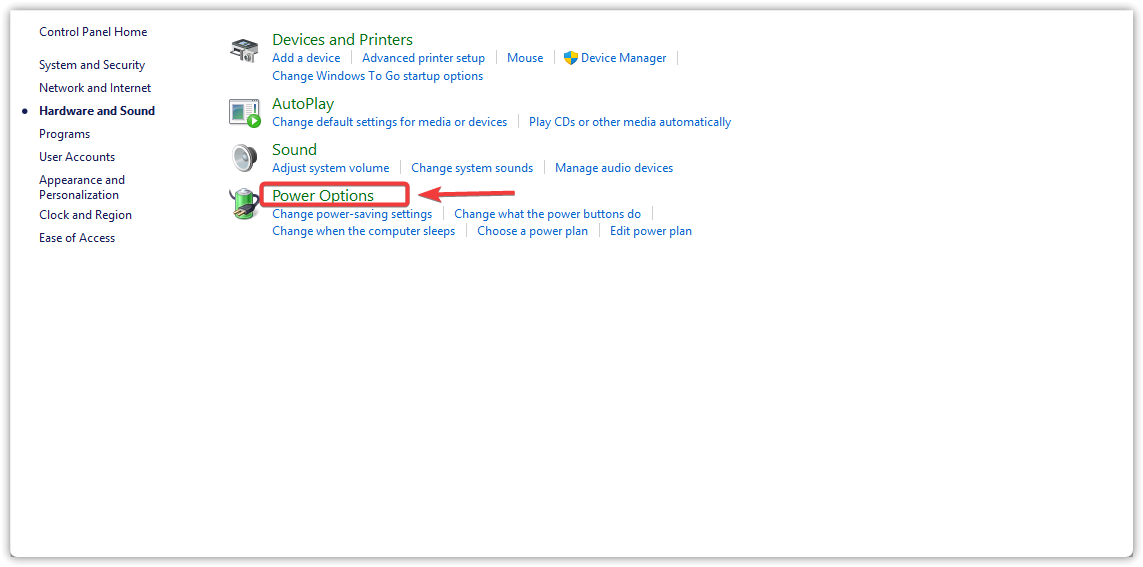
- Kliknij Windows + R, I wpisz kontrola, a następnie naciśnij klawisz Enter.
- otwarty Opcje zasilania.
![]()
- Znajdź Wysoka wydajność (lub Pokaż dodatkowe plany Jeśli jest ukryty.
![]()
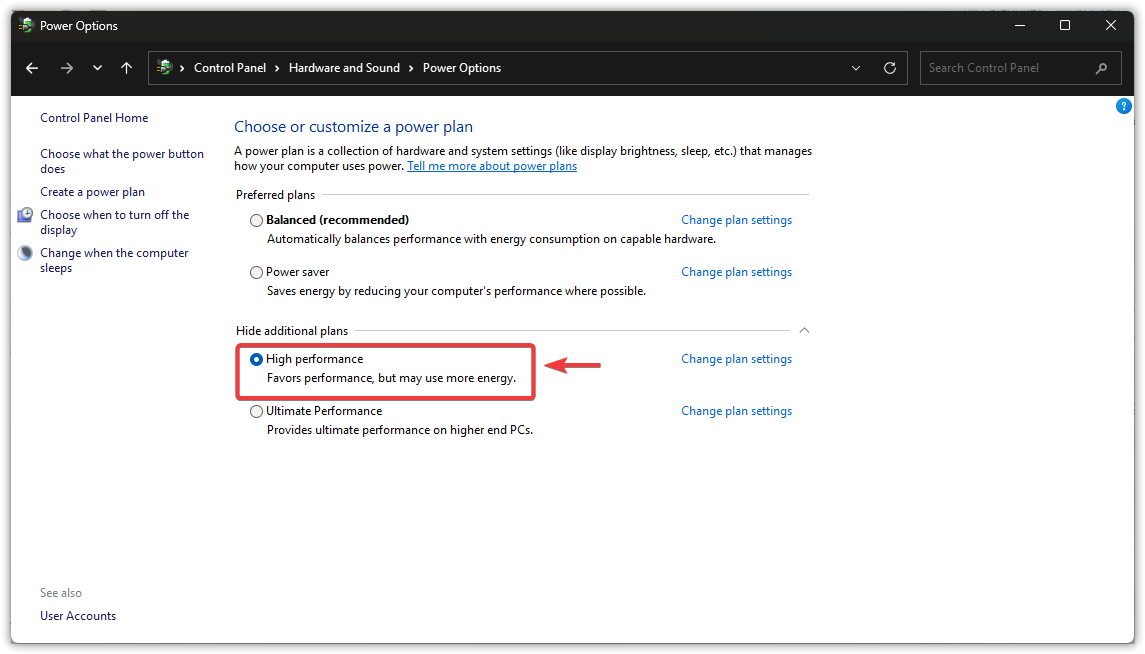
Jeśli opcja Wysoka wydajność nie jest wymieniona: Przejdź do Ustawienia ← System ← Zasilanie i bateria i ustaw Tryb zasilania na Najlepsza wydajność.
4.3 Wyłączony pasek gry i ulepszenia trybu pełnoekranowego
Pasek gier i przechwytywanie tła mogą zakłócać wyświetlanie. Ulepszenia trybu pełnoekranowego mogą również dodać warstwę zgodności, która negatywnie wpływa na wydajność w niektórych systemach. Wyłączenie ich to czysty test zacięć spowodowanych przez haki systemu Windows.
- Kliknij Windows + I ← Przejdź do Gry.
- otwarty Pasek gier Xbox I wyłącz to.
![]()
- Iść do Ustawienia → Gry → Przechwytywanie Wyłącz opcje nagrywania w tle (jeśli są włączone).
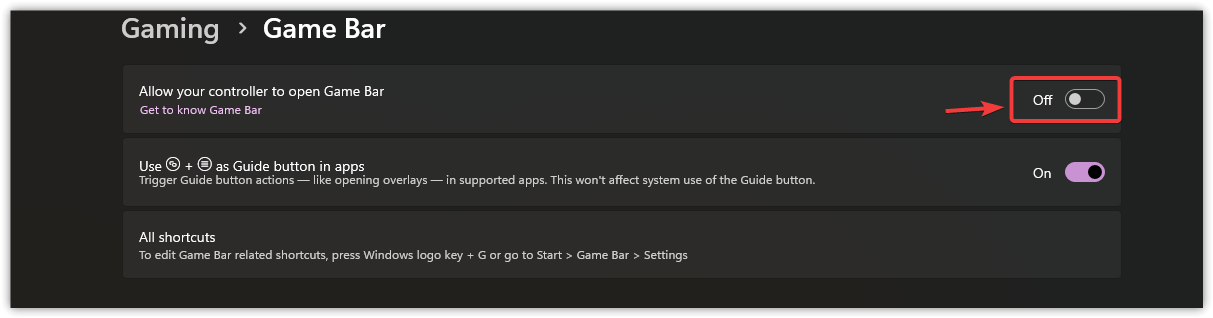
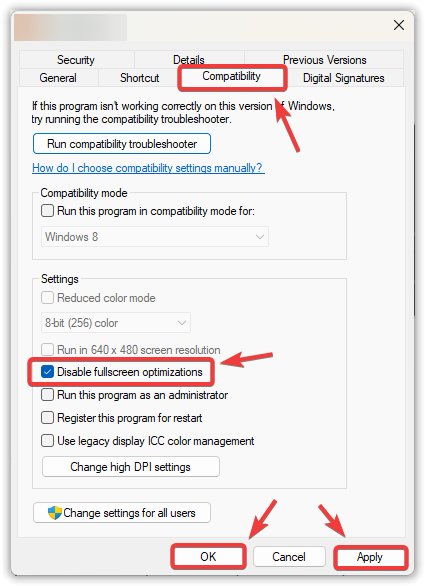
Wyłącz ulepszenia pełnoekranowe dla pliku .exe gry:
- Znajdź plik .exe gry:
- Parowy: Biblioteka → Kliknij prawym przyciskiem myszy na grę → zarządzanie ← Przeglądaj lokalne pliki
- Skrót: Kliknij prawym przyciskiem myszy ← Otwórz lokalizację pliku
- Epickie/inne: Jeśli jest dostępna, użyj opcji „Otwórz lokalizację instalacji”
- Kliknij prawym przyciskiem myszy plik .exe gry ← ا.
- Patka Zgodność ← Zaznacz pole Wyłącz optymalizacje pełnoekranowe.
- dotknij تطبيق ← dobrze.
![]()
Jeśli chcesz wyłączyć opcję Plus w nakładkach, zapoznaj się z naszym szczegółowym poradnikiem na ten temat: Jak wyłączyć nakładki w grze, aby rozwiązać problem opóźnień i niskiej liczby klatek na sekundę (FPS)?
5. Szybkie poprawki po stronie gry (jeśli tylko jedna gra działa nieprawidłowo)
Jeśli tylko jedna gra nie działa prawidłowo, problem leży zwykle w plikach gry, ustawieniach lub w zachowaniu odbudowy cieni po aktualizacji.
- Sprawdź pliki gry (Steam/Epic/launcher).
- Zresetuj ustawienia grafiki Ustaw wartość domyślną, przetestuj ją, a następnie zmieniaj opcje po kolei (aż zidentyfikujesz ustawienie powodujące spadki).
- Po większych aktualizacjach pozostaw grę w menu na kilka minut lub graj krótko, aż cieniowanie zostanie odbudowane.
- Jeśli włączysz DLSS/FSR أو generacja ramek Lub, jeśli wymagane jest intensywne przetwarzanie końcowe, tymczasowo je wyłącz, aby mieć pewność, że nie wpłynie to negatywnie na synchronizację klatek.
6. Kiedy można podejrzewać przegrzanie, brak zasilania lub niestabilność prędkości wyjściowej?
Jeśli zacinaniu się towarzyszą usterki sterownika , zawieszanie się gry , czarny ekran lub zniekształcenia obrazu , należy to traktować jako problem ze stabilnością, a nie z ustawieniami.
- Temperatury: Jeśli temperatura procesora/procesora graficznego jest wysoka, usuń kurz, popraw przepływ powietrza lub dostosuj krzywe wentylatora.
- Zmniejszenie prędkości/napięcia: Zresetuj jednostkę przetwarzania grafiki (GPU) i pamięć RAM do ustawień fabrycznych na potrzeby testów. Niestabilność często objawia się losowymi spadkami wydajności lub nagłymi awariami.
- energia: Podłącz ponownie kable zasilające procesor graficzny (GPU). Jeśli Twój procesor graficzny korzysta z wielu złączy, unikaj łączenia ich szeregowo, jeśli Twój zasilacz obsługuje oddzielne zasilanie.
Możliwość dodawania komentarzy nie jest dostępna.