
Naprawiono: „uBlock Origin nie jest już obsługiwany” w Chrome
Jeśli nagle znów zaczniesz widzieć reklamy i zauważysz, że uBlock Origin nie działa w przeglądarce Chrome, zazwyczaj oznacza to, że przeglądarka Chrome oznaczyła go jako „nieobsługiwany już” i automatycznie wyłączyła.
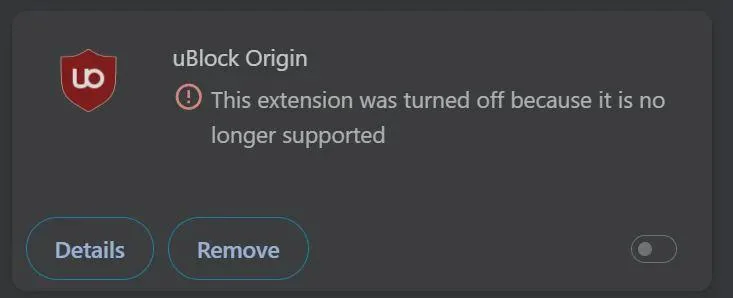
W większości przypadków dzieje się tak, ponieważ Chrome wycofuje rozszerzenia Manifest V2 (MV2) i przechodzi na Manifest V3 (MV3) . Pełny uBlock Origin opiera się na funkcjach MV2, więc nowsze wersje Chrome mogą je wyłączyć (i mogą nie pozwalać na ich trwałe ponowne włączenie).
1. Zainstaluj uBlock Origin Lite
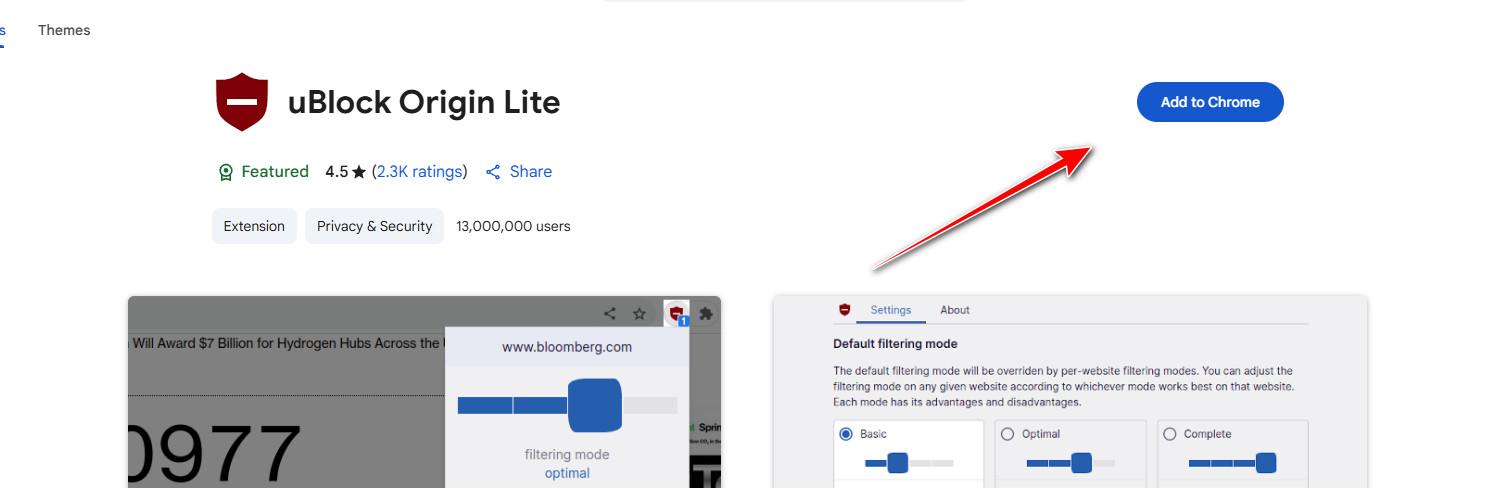
Jeśli chcesz pozostać przy Chrome, najstabilniejszą opcją jest uBlock Origin Lite (kompatybilny z MV3). Ponieważ jest przeznaczony dla MV3, nie zostanie wyłączony tylko dlatego, że jest w MV2.
- otwarty uBlock Origin Lite W sklepie internetowym Chrome:
uBlock Origin Lite (sklep internetowy Chrome). - Kliknij Dodaj do Chrome go zainstalować.
![Zainstaluj uBlock Origin Lite ze sklepu Chrome Web Store]()
- Iść do Rozszerzenia // /: chrom I upewnij się, że uBlock Origin Lite Może.
2. Przejdź na Firefoksa
Jeśli zależy Ci na pełnym dostępie do uBlock Origin (najbardziej rozbudowanego zestawu funkcji i elementów sterujących), to przejście na przeglądarkę Firefox będzie najskuteczniejszym rozwiązaniem, ponieważ uBlock Origin jest tam w pełni obsługiwany.
- Pobierz i zainstaluj przeglądarkę Firefox:
Pobierz Firefoksa. - Otwórz przeglądarkę Firefox, przejdź do sklepu z dodatkami i wyszukaj uBlock Origin.
- Zainstaluj i zachowaj Włączanie Z listy dodatków/rozszerzeń.
3. Zainstaluj ręcznie uBlock Origin z oficjalnej wersji GitHub
Jeśli wersja Web Store jest niedostępna lub wyłączona, możesz spróbować zainstalować oficjalną wersję Chromium jako rozszerzenie bez pakietu. Nie zaktualizuje się ona automatycznie i może przestać działać, jeśli całkowicie usuniesz używaną wersję Chrome.
Krok 1: Pobierz i rozpakuj
- Otwórz oficjalną stronę wydań uBlock Origin:
uBlock Origin (wersje GitHub). - Pobierz plik Chromium zip z najnowszej wersji (zwykle uBlock0_ .chromium.zip). Nie wstawaj Pobierając „Kod źródłowy (zip)”.
- Wypakuj skompresowany plik do folderu, w którym będziesz przechowywać go na stałe.
Krok 2: Rozpakowanie ładunku
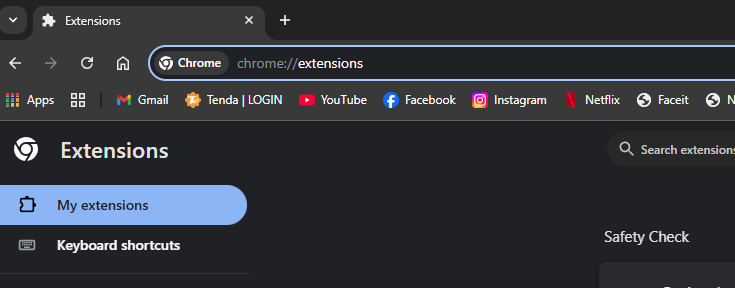
- W Chrome, Iść do Rozszerzenia // /: chrom.
![Otwórz stronę rozszerzeń Chrome]()
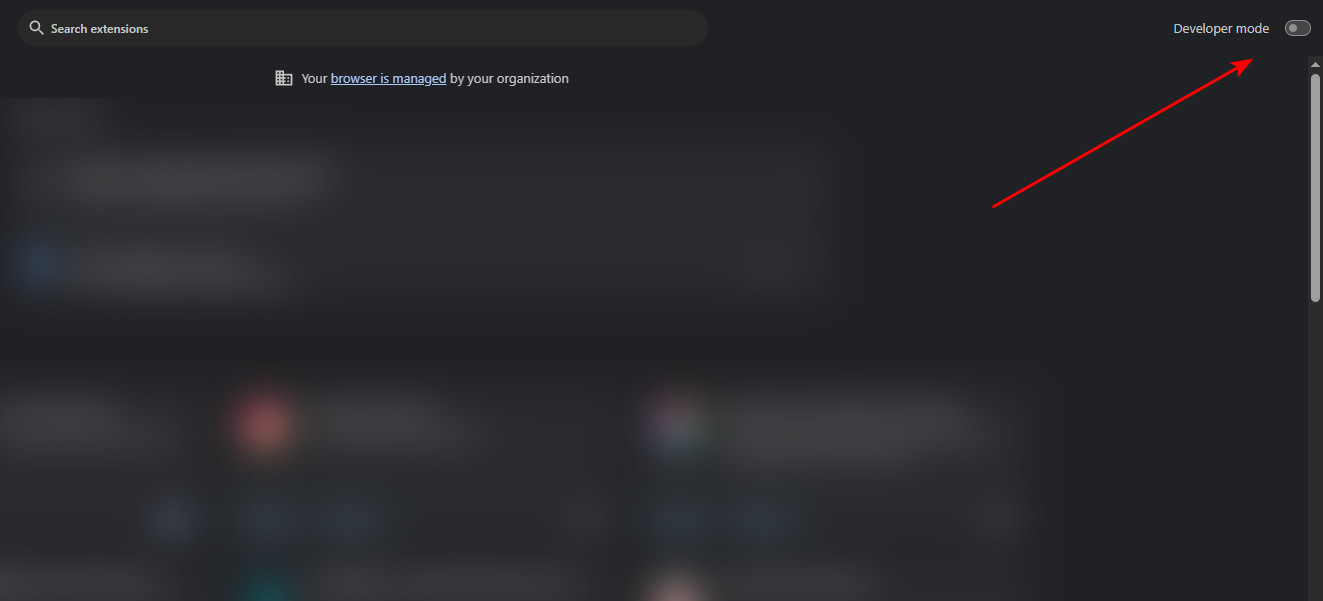
- Włączyć Tryb dewelopera.
![Włącz tryb programisty w rozszerzeniach Chrome]()
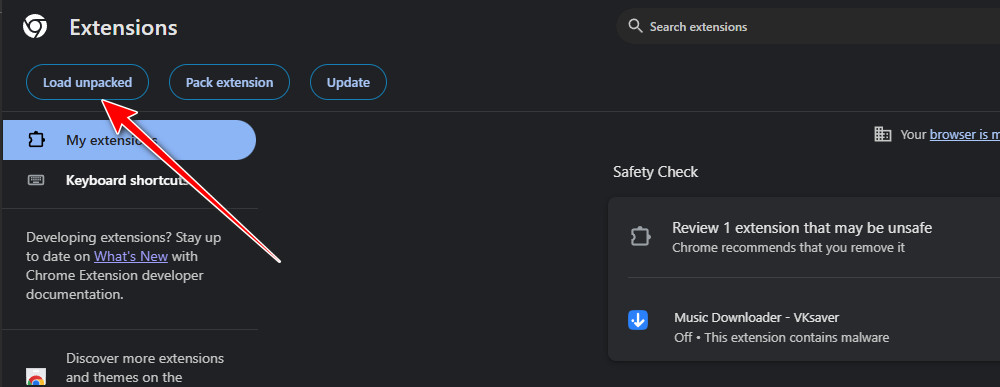
- Kliknij Pobieranie rozpakowane.
![Pobierz rozpakowane rozszerzenie w przeglądarce Chrome]()
- Wybierz wyodrębniony folder uBlock Origin (folder zawierający manifest.json).
Możliwość dodawania komentarzy nie jest dostępna.