

Jeśli podczas próby uzyskania dostępu do ChatGPT widzisz białą stronę , utkniesz w niekończącym się ładowaniu lub otrzymasz błędy takie jak „Nie można załadować witryny” , oznacza to zazwyczaj, że Twoja przeglądarka lub sieć nie może w pełni załadować (lub uruchomić) aplikacji internetowej ChatGPT.
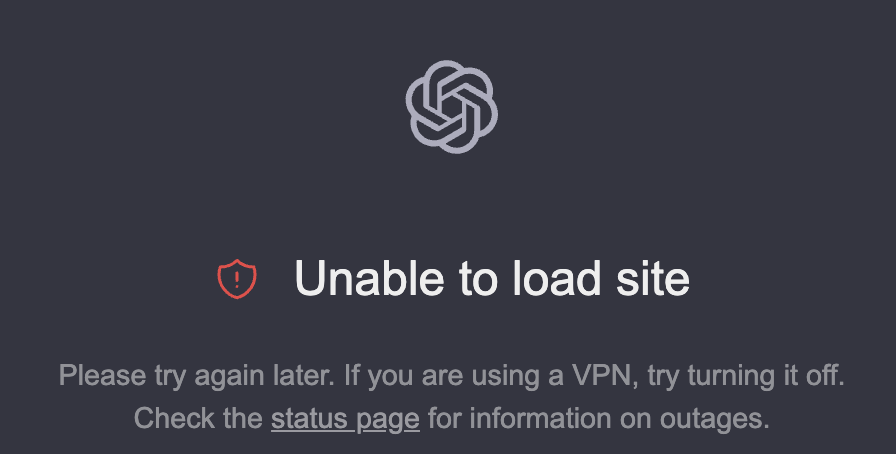
W większości przypadków Twoje urządzenie lub sieć blokują prawidłowe ładowanie ChatGPT (na przykład: uszkodzone dane witryny , dodatek do przeglądarki , DNS/routing lub filtrowanie sieci ).
Uwaga: Ten przewodnik koncentruje się na przeglądarkach stacjonarnych (Windows/macOS) . Jeśli używasz ChatGPT na telefonie komórkowym , poprawki będą się różnić (pamięć podręczna aplikacji/przeglądarki, DNS urządzenia, ograniczenia operatora/sieci).
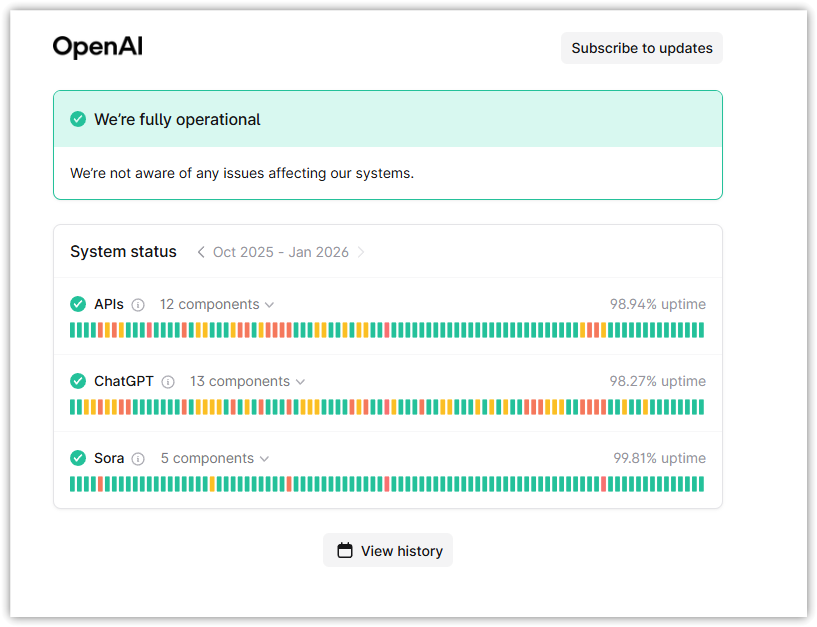
1. Najpierw sprawdź status OpenAI/serwera.
Zanim cokolwiek zmienisz lokalnie, upewnij się, że problem nie leży po stronie OpenAI. Jeśli ChatGPT jest uszkodzony lub działa nieprawidłowo, przeglądarka będzie się ładować w nieskończoność lub wyświetlać biały ekran, a lokalne poprawki nie pomogą.
- Otwórz nową kartę.
- Przejdź do oficjalnej strony statusu: status.openai.com.
- Zweryfikować ChatGPT I wszelkie powiązane komponenty.
- Jeśli trwa jakiś incydent, poczekaj, aż zostanie rozwiązany, a następnie ponownie załaduj ChatGPT.
![]()
2. Wypróbuj okno przeglądania incognito/prywatnego.
To szybki test pozwalający oddzielić problemy z profilem przeglądarki (rozszerzenia/pliki cookie) od problemów sieciowych . Tryb prywatny uruchamia czystszą sesję i często wyłącza lub ogranicza rozszerzenia.
- Otwórz okno Przeglądanie incognito/prywatne (Chrome/Edge: Ctrl + Shift + N).
- otwarty chatgpt.com.
- Jeśli tu pracuje, problem jest prawie zawsze dodanie Albo problem z Dane lokalizacji W Twoim profilu głównym.
3. Wyłączanie dodatków (najczęstszy powód)
Blokery reklam, blokery prywatności/skryptów, wtyczki „zabezpieczające” i niektóre menedżery haseł mogą blokować skrypty lub żądania potrzebne ChatGPT. Może to skutkować pustą stroną, nieskończonym wskaźnikiem ładowania lub ładowaniem strony bez interfejsu użytkownika.
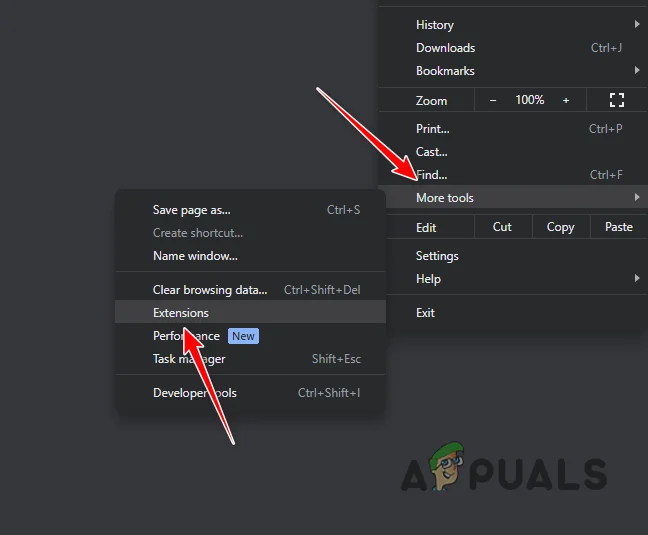
- Otwórz stronę rozszerzeń w swojej przeglądarce:
- Chrom: Ustawienia > Dodatki
- Krawędź: Ustawienia > Dodatki
![]()
- Wyłącz wszystkie rozszerzenia (Zacznij od blokowania reklam/blokad prywatności).
- Przeładować chatgpt.com.
- Jeśli to pomoże, włącz ponownie rozszerzenia. Jeden po drugim Aby znaleźć rozszerzenie, które wyłącza ChatGPT.
4. Wyczyść pamięć podręczną przeglądarki i pliki cookie
Jeśli pliki cookie lub pliki pamięci podręcznej w ChatGPT są uszkodzone lub nieaktualne , przeglądarka może nadal ładować nieprawidłowe dane i nigdy nie ukończy logowania ani renderowania strony. Ich wyczyszczenie wymusi ponowne załadowanie.
Wskazówka: Jeśli nie chcesz usuwać wszystkiego, usuń tylko dane chatgpt.com w ustawieniach witryny. Aby test był wiarygodny, usunięcie wszystkich danych jest najskuteczniejszą metodą.
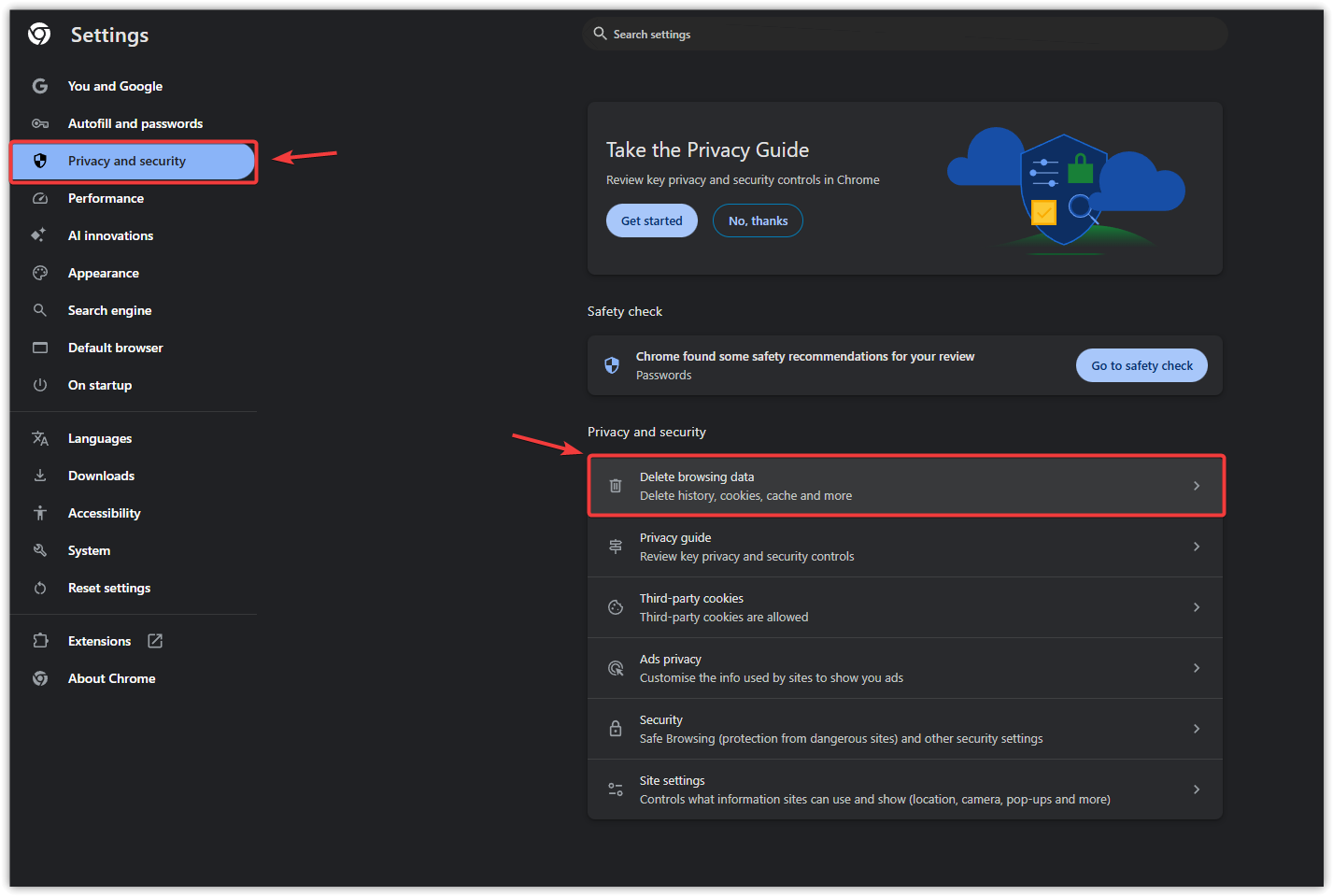
- otwarty إعدادات Twoja przeglądarka.
- Iść do Prywatność i ochrona.
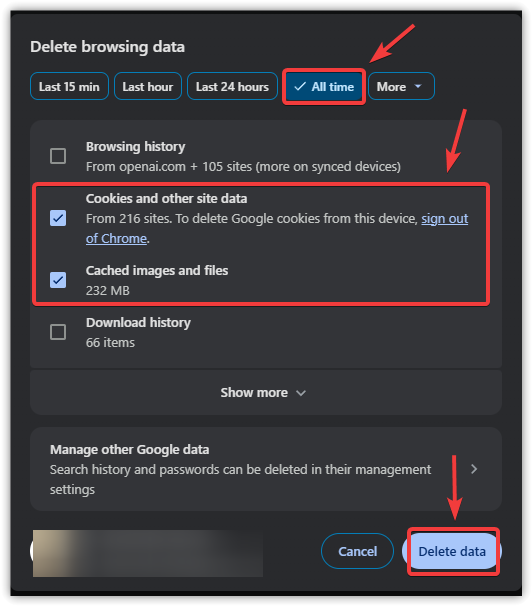
- otwarty Usuń dane przeglądania.
![]()
- Znajdź Pliki cookie i inne dane witryny و Obrazy i pliki w pamięci podręcznej.
- Ustaw zakres czasu na wszystkie czasy.
![]()
- Kliknij Usunąć daneUruchom ponownie przeglądarkę, a następnie jeszcze raz otwórz ChatGPT.
5. Użyj Google DNS (lub dowolnego innego publicznego DNS)
DNS tłumaczy domeny (takie jak chatgpt.com) na adresy IP serwerów. Jeśli Twój DNS jest wolny, zablokowany lub zwraca nieprawidłową ścieżkę, ChatGPT może się nigdy nie załadować. Przejście na niezawodny, publiczny DNS może rozwiązać problemy z dokładnością i routingiem.
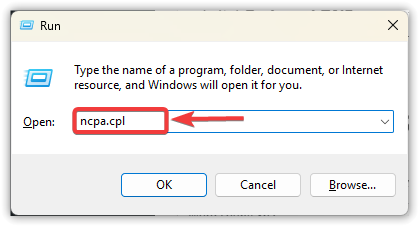
- Kliknij Windows + R, I wpisz ncpa.cpl, a następnie naciśnij klawisz Enter.
![]()
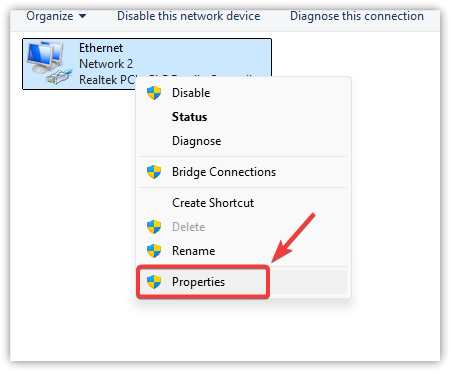
- Kliknij prawym przyciskiem myszy aktywną kartę sieciową i wybierz ا.
![]()
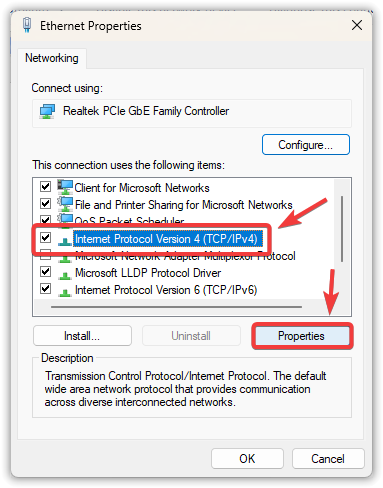
- Znajdź Protokół internetowy w wersji 4 (IPv4) > ا.
![]()
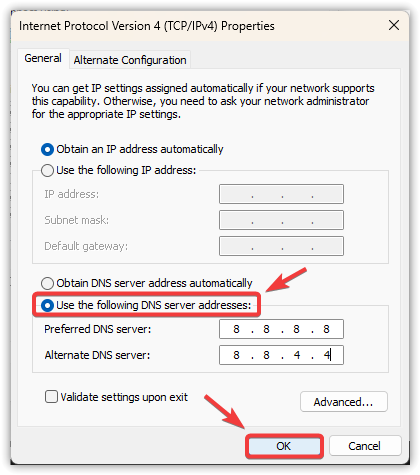
- Znajdź Użyj następujących adresów serwerów DNS.
- ustawić Preferowany serwer DNS على 8.8.8.8.
- ustawić Alternatywny serwer DNS على 8.8.4.4.
![]()
- Kliknij dobrzeNastępnie uruchom ponownie przeglądarkę i spróbuj jeszcze raz skorzystać z ChatGPT.
6. Zresetuj ustawienia sieciowe
Jeśli nic innego nie działa, sieć Windows może być zablokowana (niesprawny serwer proxy/VPN, błędna konfiguracja karty sieciowej lub problemy z routingiem). Zresetowanie sieci odbudowuje pakiet sieciowy i często rozwiązuje uporczywe problemy z wyświetlaniem komunikatu „Nie można załadować”.
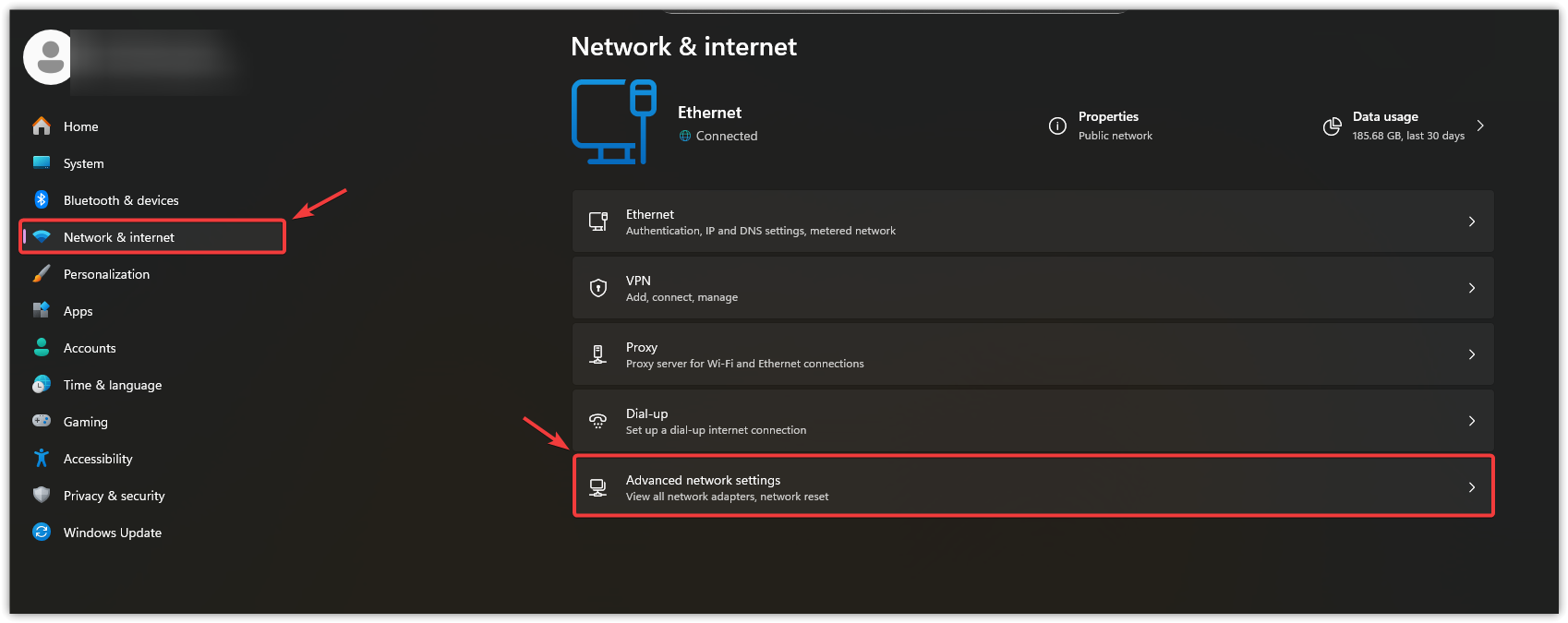
- otwarty Ustawienia systemu Windows.
- Iść do Sieć i Internet.
- Znajdź Zaawansowane ustawienia sieciowe.
![]()
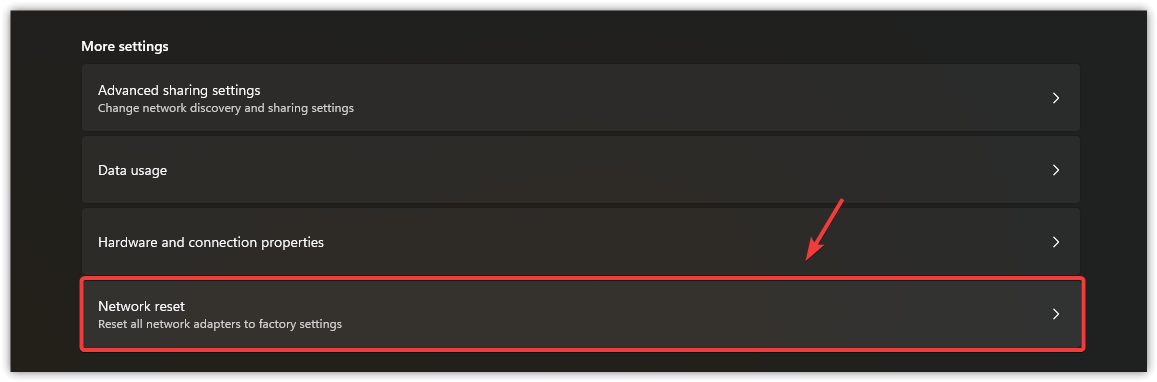
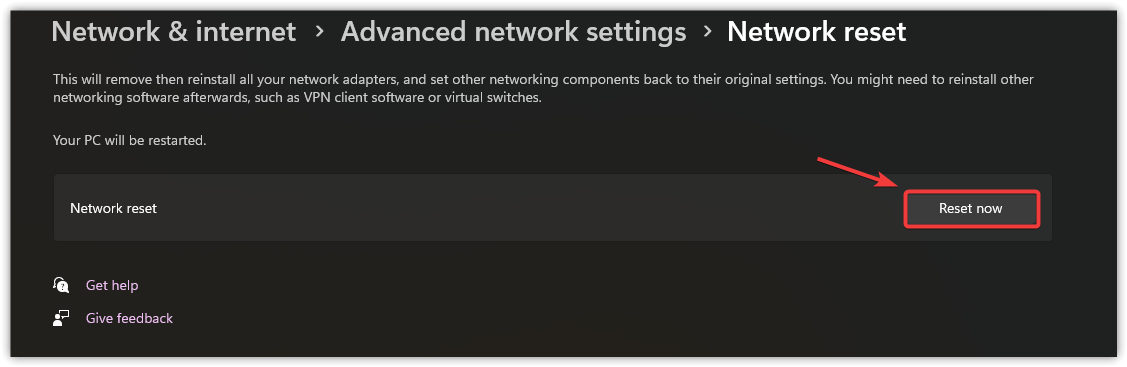
- dotknij Reset sieci > Zresetuj teraz.
![]()
- Uruchom ponownie komputer, połącz się z siecią Wi-Fi/Ethernet i jeszcze raz przetestuj ChatGPT.
![]()
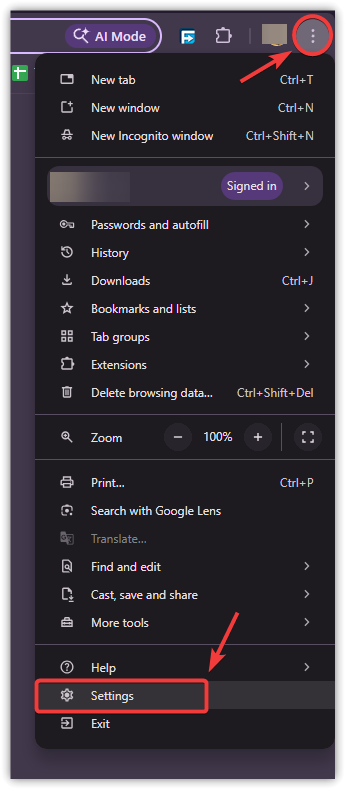
7. Zresetuj przeglądarkę
Jeśli ChatGPT nadal nie działa, profil przeglądarki może zawierać uszkodzone lub błędne ustawienie, które powoduje awarię witryny. Zresetowanie przeglądarki przywraca ustawienia domyślne i wyłącza wszelkie rozszerzenia, co jest idealnym rozwiązaniem do testowania w czystym środowisku.
Uwaga: Ta opcja zazwyczaj zachowuje zakładki, ale wyłącza wtyczki i resetuje wiele ustawień/uprawnień witryny.
- Otwórz przeglądarkę i przejdź do Ustawienia.
![]()
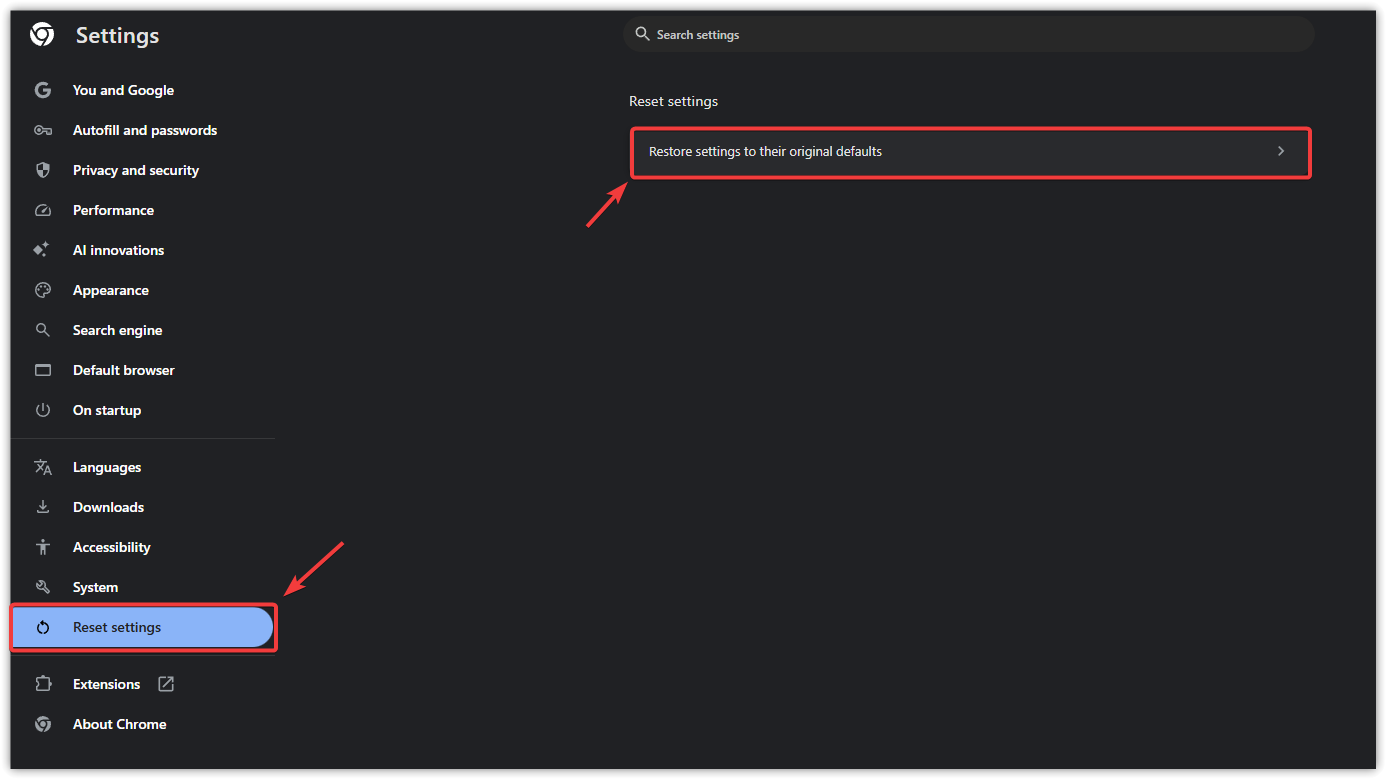
- otwarty Resetowanie ustawień.
- Wybierać Przywróć ustawienia do oryginalnych wartości domyślnych I potwierdź.
![]()
- Najpierw przetestuj ChatGPT. Jeśli zadziała, włączaj wtyczki po kolei, aby znaleźć przyczynę.
Jeśli wypróbowałeś wszystkie powyższe rozwiązania, a ChatGPT nadal nie działa, przyczyną jest zazwyczaj sieć (zapora sieciowa w pracy/szkole, filtrowanie usług internetowych, przechwytywanie DNS lub problemy z trasowaniem regionalnym), a nie Twoje konto.
Aby to sprawdzić, przetestuj ChatGPT na innym urządzeniu i w innej sieci (mobilny hotspot to szybki sposób). Jeśli problem występuje tylko w jednej sieci, skontaktuj się z dostawcą usług internetowych lub działem IT swojej organizacji i poinformuj, że ruch OpenAI/ChatGPT nie jest prawidłowo ładowany na tym połączeniu.
Możliwość dodawania komentarzy nie jest dostępna.