
Naprawianie problemu „Tej karty nie można skonfigurować do płatności kartą” w Portfelu Google

Podczas konfigurowania płatności zbliżeniowych w Portfelu Google, zaraz po wprowadzeniu danych karty może pojawić się komunikat „Tej karty nie można skonfigurować do płatności zbliżeniowych” .
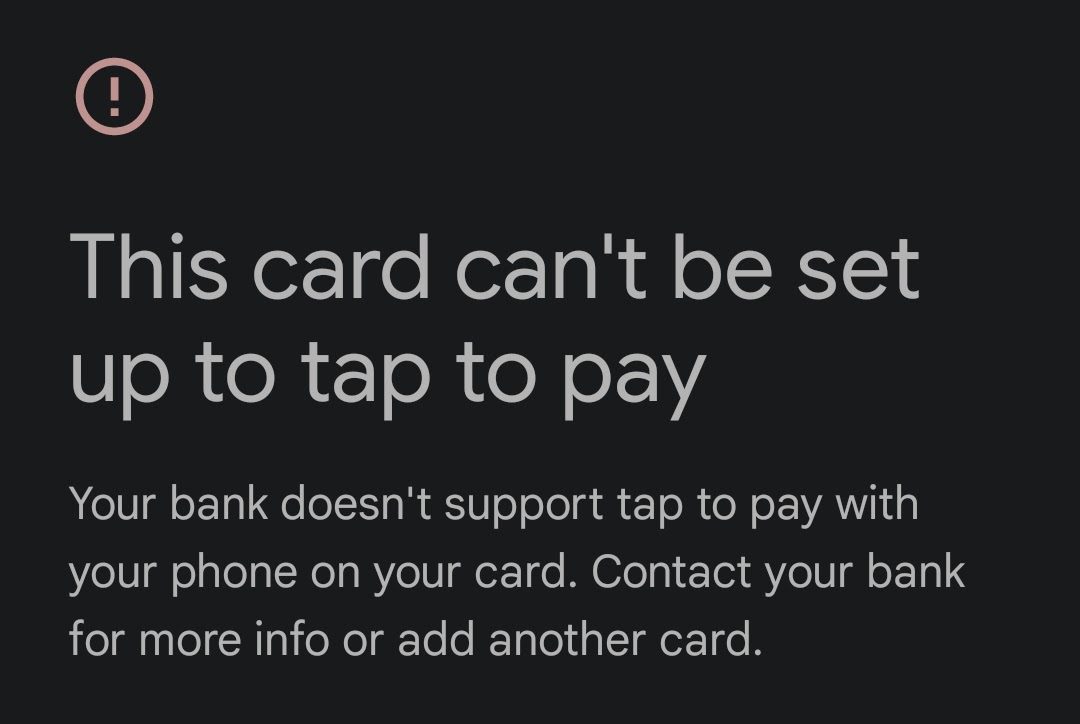
Zwykle oznacza to, że Wallet nie mógł dokończyć konfiguracji karty (generowania tokena) , gdzie Twój bank generuje bezpieczny „token” do płatności zbliżeniowych, dzięki czemu Twój numer karty nie jest używany . Czasami Wallet blokuje konfigurację przed wygenerowaniem tokena ze względu na kwalifikowalność banku/kraju , bezpieczeństwo urządzenia lub ograniczenia wynikające z polityki.
Do typowych czynników wyzwalających zalicza się:
- Ograniczenia banku/emitenta (Nieobsługiwane w Twoim regionie, zabroniony typ karty, wyłączona funkcja płatności zbliżeniowych, zapobieganie oszustwom, limit kodu/urządzenia).
- Awaria bezpieczeństwa urządzenia (Nieobsługiwane urządzenie, zrootowane, odblokowany bootloader, niestandardowy ROM, zmodyfikowany system operacyjny).
- Problemy z portfelem/usługami Play (Nieaktualne komponenty, uszkodzona pamięć podręczna/dane, próba zablokowania).
- Ograniczenia pracy/MDM (Polityka zakazująca płatności NFC).
- Blokowanie sieci (Prywatna sieć VPN/DNS, filtrowana sieć Wi-Fi, zapora sieciowa/brama).
Ten błąd prawie zawsze wynika z jednej z poniższych przyczyn:
- Uprawnienia: Twój bank/karta/region Niewspierany Aby zapłacić poprzez kliknięcie.
- Urządzenie/Aplikacja/Zasady: Twój telefon nie przechodzi weryfikacji, usługi Wallet/Play są zablokowane, sieć blokuje weryfikację lub polityka Twojej firmy ogranicza płatności.
Krótka notatka:
- Główny telefon + certyfikat Play Protect + brak zmian profilu firmowego/VPN = często Bank/Kod.
- Urządzenie z rootem/ROM-em/zarządzane przez firmę = często Aparat/Polityka.
1. Upewnij się, że Twój bank/karta kwalifikuje się
Jeśli Twój bank/karta/region nie są obsługiwane, Portfel może natychmiast zablokować konfigurację lub Twój bank może odmówić wygenerowania kodu podczas weryfikacji, więc rozwiązywanie problemów telefonicznych nie będzie pomocne, dopóki nie zostanie potwierdzone, że kwalifikowalność jest uzasadniona.
-
-
- upewnić się, że المدفوعا (I nie tylko karty) obsługiwane w Twój kraj/region.
- upewnić się, że bank Ten, z którym masz do czynienia, obsługuje tę funkcję Zapłać kartą W Portfelu Google Dla Twojego typu karty (Może to się różnić w zależności od karty debetowej, kredytowej, przedpłaconej i biznesowej).
- W aplikacji banku włącz tę funkcję Płatności zbliżeniowe/NFC (Jeśli jest przycisk przełączający).
- Jeżeli karta jest nowa, dokonaj przy jej użyciu jednego zakupu. Karta SIM i PIN Po pierwsze (niektórzy wystawcy wymagają wstępnej weryfikacji).
- Jeśli karta jest używana w innym telefonie, może dotrzeć Limit kodu/urządzenia I musisz Resetuj kod.
- Test izolacji: Dodaj inną obsługiwaną i znaną kartę SIM do tego samego telefonu. Jeśli to zadziała, problem prawdopodobnie leży po stronie karty SIM. Bank/Karta/Kod Twój.
-
2. Weryfikacja kwalifikowalności urządzenia (Play Protect/Bezpieczeństwo)
Płatności kartą wymagają kontroli bezpieczeństwa Google . Jeśli urządzenie nie posiada certyfikatu lub jest zmodyfikowane (zrootowane/z bootloaderem/niestandardowym ROM-em), Portfel może odrzucić płatności, nawet jeśli wszystko inne wydaje się w porządku, ponieważ kody płatności są wydawane tylko na zaufane urządzenia.
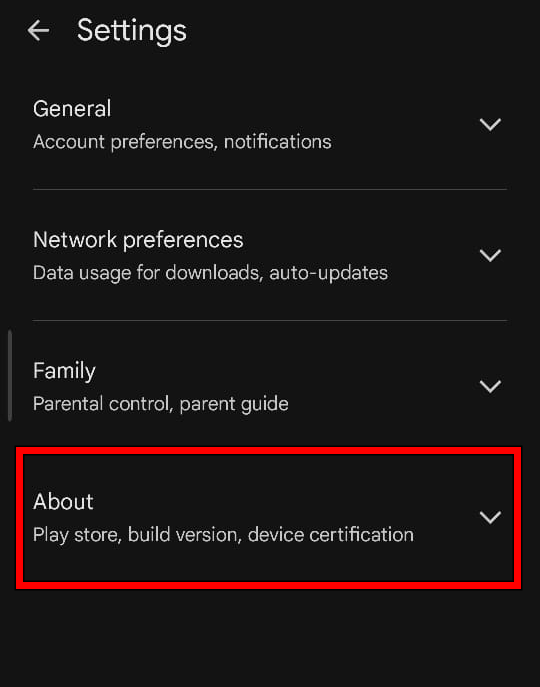
- otwarty Play Store > Profil osobisty > Ustawienia.
- Iść do Na około i wyszukaj Certyfikat Play Protect.
![]()
- Jeśli tak jest Niezatwierdzone (Lub jeśli masz uprawnienia roota/odblokowany/niestandardowy ROM), płatności mogą zostać zablokowane do momentu powrotu do ustawień. domyślne/zatwierdzone.
- Aktualizacja Usługi Google PlayUruchom ponownie urządzenie i spróbuj jeszcze raz.
- Urządzenia, które nie zawierają Usługi mobilne Google Zazwyczaj nie może korzystać z funkcji płatności kartą w Google Wallet.
3. Włącz NFC i ustaw Portfel jako domyślną aplikację płatniczą, przesuwając palcem.
Portfel nie może dokończyć konfiguracji, jeśli NFC jest wyłączone , inna aplikacja obsługuje płatności zbliżeniowe lub telefon jest ustawiony tak, aby za każdym razem pytać o pomoc. Ustawienie Portfela jako domyślnego gwarantuje , że ścieżka „przesunięcia” NFC zostanie przekierowana do Portfela podczas weryfikacji i początkowej konfiguracji.
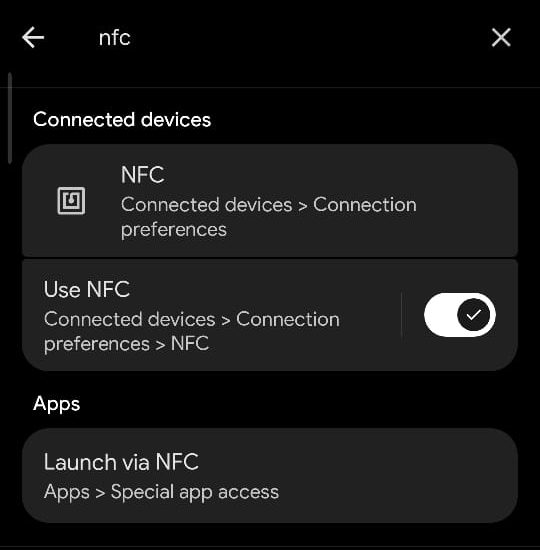
- otwarty Ustawienia > Szukaj NFC > Włącz to ON.
![]()
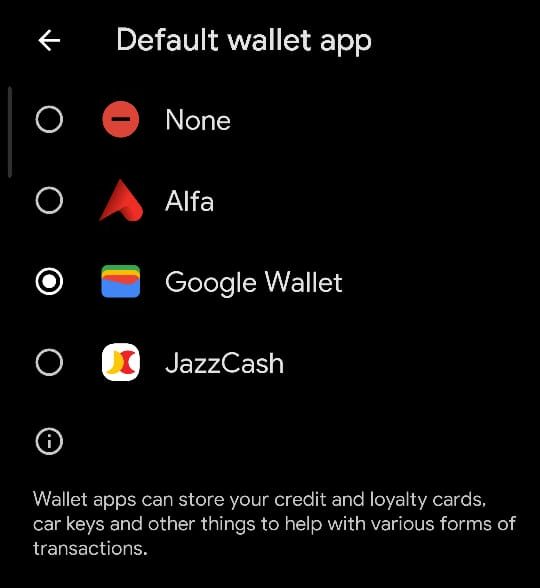
- Szukać Dotknij i zapłać / Płatność zbliżeniowa.
- Robić Google Wallet To jest aplikacja Domyślny (Jeśli pojawi się taka opcja, włącz opcję „Użyj ustawień domyślnych/zawsze”).
![]()
- Wymuś zamknięcie Portfela, a następnie otwórz go ponownie i spróbuj jeszcze raz.
4. Zmień połączenie internetowe (i wyłącz VPN/prywatny DNS)
Portfel musi skontaktować się z Google i Twoim bankiem, aby zweryfikować Twoje urządzenie i udostępnić token. Sieci VPN, prywatne DNS, filtry Wi-Fi w biurze/publicznym i ograniczone bramy mogą blokować te weryfikacje zaplecza, nawet gdy strony ładują się normalnie. Zmiana sieci usuwa ukryte filtrowanie i często rozwiązuje natychmiastowe problemy.
- Zamknięcie wymuszone Google Wallet.
- Wyłączyć VPN.
- Ustawienia > Sieć i Internet > DNS prywatny > Ustaw na Wył./Automatyczne.
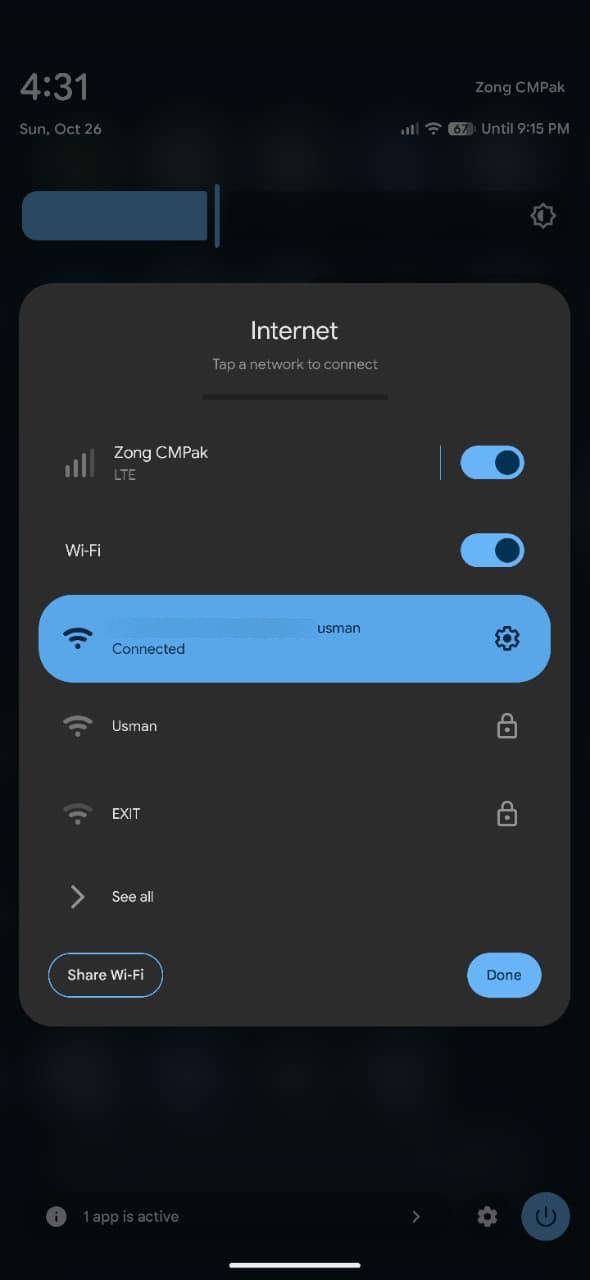
- Zamiast Wi-Fi Dla mnie Dane z telefonu komórkowego (Lub spróbuj skorzystać z punktu dostępowego).
- Otwórz Portfel i spróbuj go ponownie skonfigurować.
5. Usuń wszystkie istniejące karty (i stare tokeny), a następnie dodaj je ponownie.
Jeśli karta została dodana wcześniej (na tym lub innym telefonie), stary kod PIN może pozostać aktywny i uniemożliwić dodanie nowego. Usunięcie karty powoduje wyczyszczenie lokalnych ustawień Portfela; jeśli Twój bank nałożył limit PIN/urządzenia , może być również konieczne usunięcie karty ze starego telefonu lub zresetowanie kodu PIN po stronie banku.
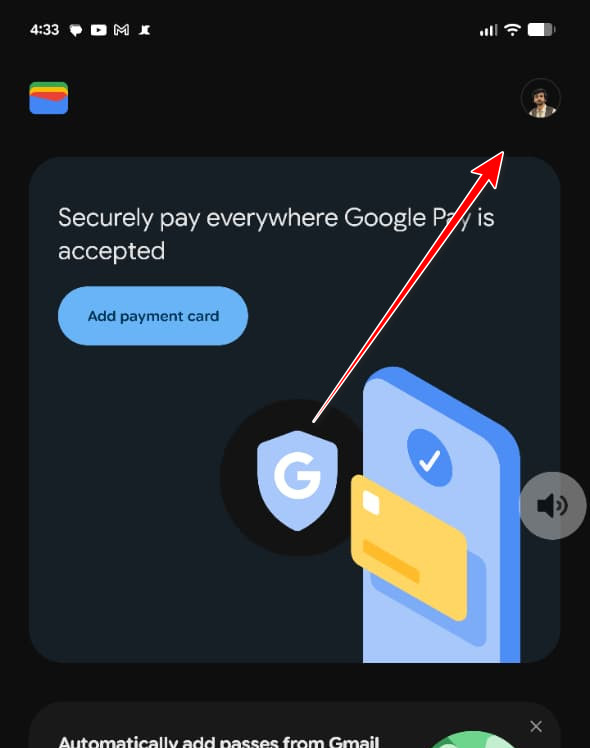
- otwarty Google Wallet i naciśnij Twoje konto.
- Iść do Metody Płatności.
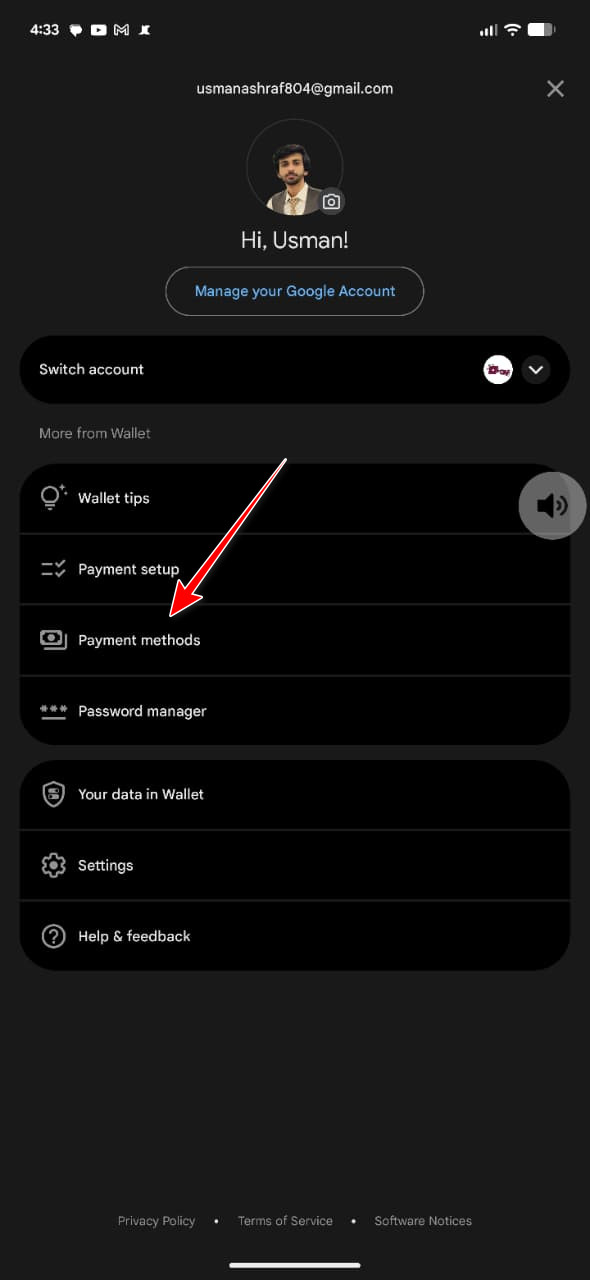
- Usuń problematyczną kartę (możesz usunąć inne karty z listy). Ten sam bank Jeśli podejrzewasz, że istnieje limit tokenów.
- Uruchom ponownie telefon.
- Dodaj kartę ponownie i włącz płatność zbliżeniową.
6. Dodaj za pomocą aplikacji swojego banku
Niektóre banki weryfikują i udostępniają token w bardziej niezawodny sposób w swoich aplikacjach. Funkcja „Dodaj do Google Wallet” pozwala ominąć nieudane żądania w Wallet, a aplikacja banku może przekierować uproszczony proces zatwierdzania (OTP/zatwierdzenie aplikacji) bezpośrednio na Twoje konto.
- Otwórz aplikację banku oficjalny.
- dotknij Dodaj do Portfela Google / Dodaj do portfela.
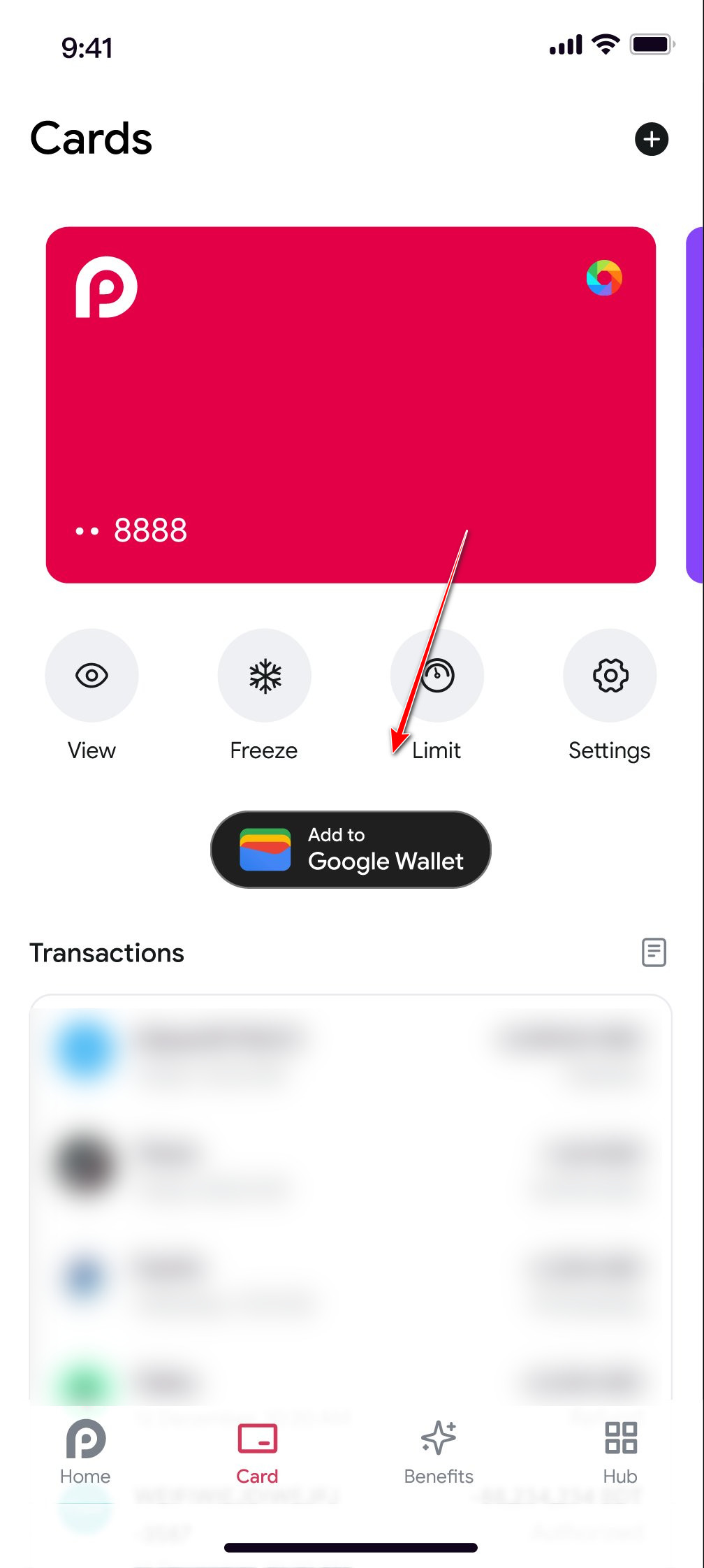
- Zakończ proces weryfikacji (OTP/SMS/zatwierdzenie aplikacji).
- Otwórz Portfel i upewnij się, że opcja płacenia zbliżeniowo jest włączona.
7. Usuń dodatkowe konta Google (opcjonalnie)
Portfel może pobrać kontekst aktywnej weryfikacji konta Google. Jeśli problem pojawił się po dodaniu drugiego konta, jego usunięcie może zmniejszyć konflikty z sygnałami regionu/profilu płatności i zapobiec użyciu przez Portfel „niewłaściwego” konta podczas konfiguracji.
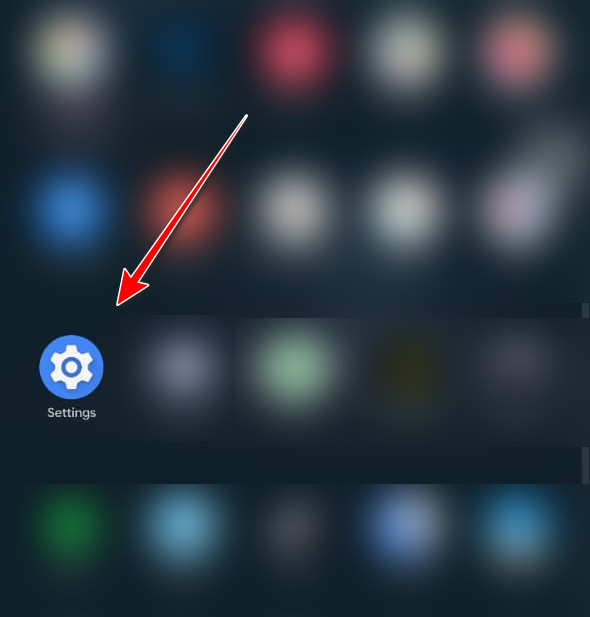
- otwarty Ustawienia.
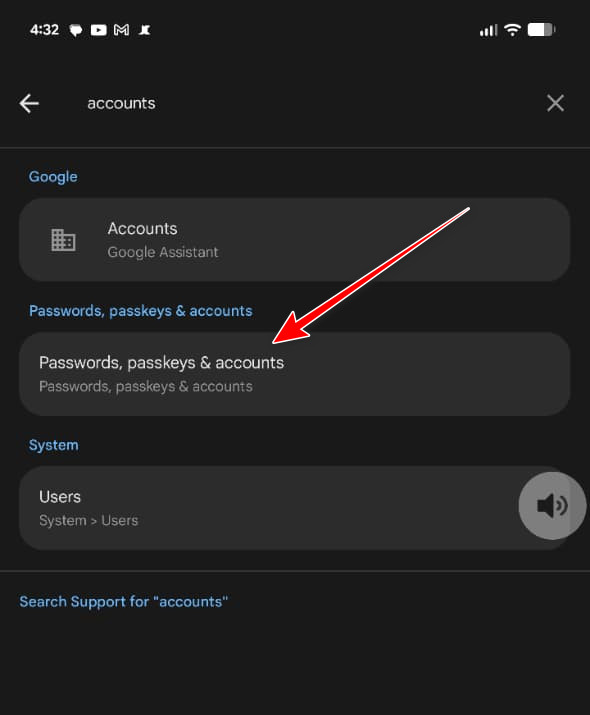
- Szukać Konta.
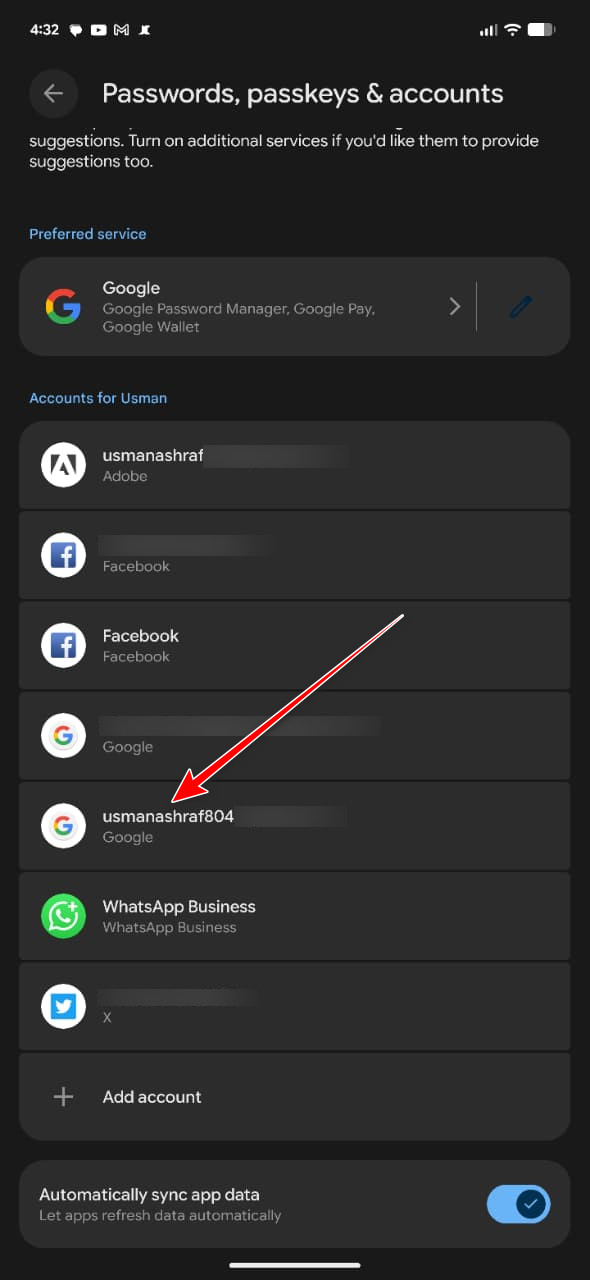
- Wybierz swoje konto Google Wtórny.
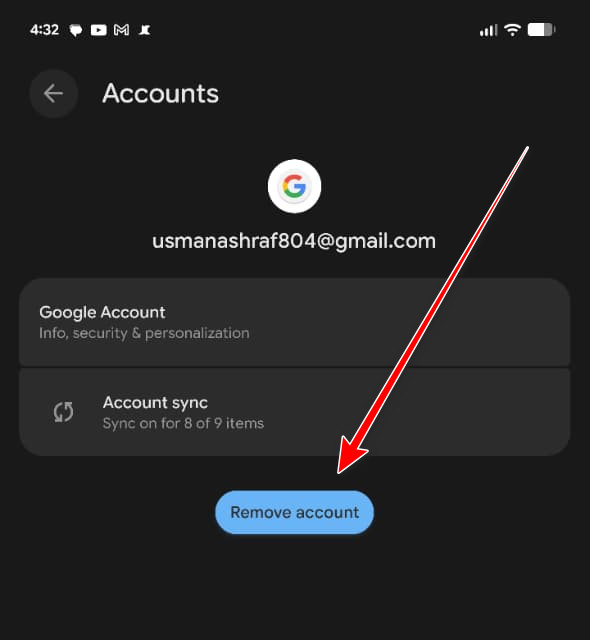
- dotknij Usuń konto Potwierdził operację.
- Uruchom ponownie i spróbuj ponownie skonfigurować Portfel.
8. Zainstaluj ponownie Portfel Google
Jeśli stan lokalny Portfela jest uszkodzony (po wielokrotnych nieudanych próbach lub błędnych aktualizacjach), ponowna instalacja odtworzy przestrzeń dyskową aplikacji i zresetuje proces provisioningu. Często jest to bardziej przejrzyste rozwiązanie niż czyszczenie pamięci podręcznej, gdy Portfel ciągle zawodzi na tym samym etapie.
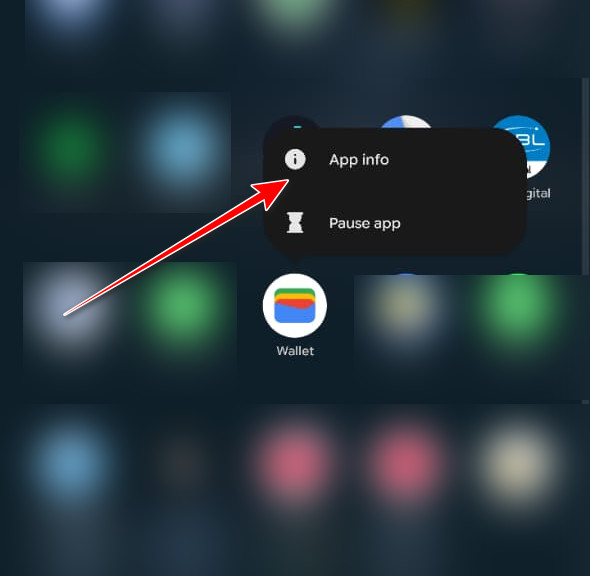
- Nacisnij i przytrzymaj Google Wallet > Informacje o aplikacji.
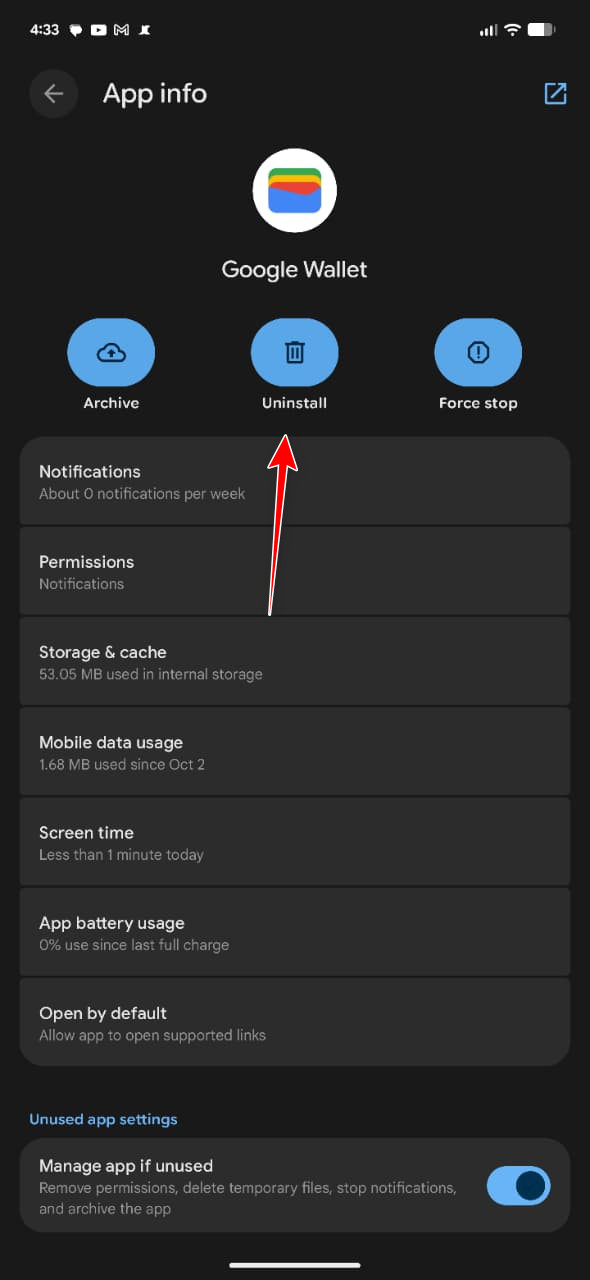
- dotknij odinstaluj.
- Uruchom ponownie telefon.
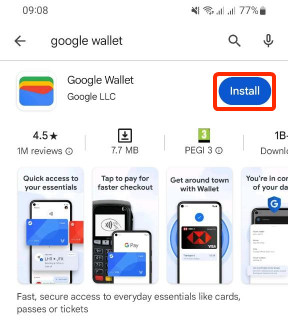
- Zainstaluj najnowszą wersję aplikacji Wallet ze Sklepu Play.
- Otwórz Portfel i spróbuj ponownie dodać kartę.
Ostatnia opcja. Skontaktuj się ze swoim bankiem.
Jeśli błąd nadal występuje po wykonaniu powyższych kroków, zazwyczaj to bank blokuje transakcję. Bank może potwierdzić kwalifikowalność, usunąć zabezpieczenia chroniące przed oszustwami, ponownie włączyć płatności zbliżeniowe i zresetować tokeny portfela, aby można było wydać nowe tokeny na telefon.
- Płatności zbliżeniowe/NFC zostały wyłączone na Twojej karcie.
- Ochrona przed bezpieczeństwem/oszustwami zapobiega tworzeniu tokenów
- Twój typ karty nie kwalifikuje się do usługi Google Wallet
- Stary token jest nadal aktywny (trzeba go zresetować)
- Osiągnięto limit tokenów/urządzeń
- Skontaktuj się ze swoim bankiem (lub odwiedź jego oddział).
- Powiedz im, że otrzymujesz wiadomość „Tej karty nie można skonfigurować do płatności za kliknięcia.” W Portfelu Google.
- Zapytaj ich Aktywuj funkcję płatności zbliżeniowych (Jeśli to konieczne) i Zresetuj/usuń zapisany kod Google Wallet Dla Twojej karty.
- Uruchom ponownie i spróbuj jeszcze raz.
Możliwość dodawania komentarzy nie jest dostępna.