

Wielu użytkowników zgłosiło pojawienie się „Kod błędu Epson: Dostępne są funkcje niedostępne do druku„Podczas procesu drukowania. Problem zazwyczaj pojawia się, gdy w drukarce zainstalowano zbyt wiele podajników papieru, co uniemożliwia użytkownikom drukowanie.”

Jednak wielu użytkowników zgłaszało występowanie tego błędu, mimo że nie zainstalowali wielu podajników papieru. W związku z tym w tym przypadku prawdopodobnie występuje problem z samą drukarką lub drukarka jest uszkodzona i nie może nawiązać połączenia ze złączem. Po przeprowadzeniu badań znaleźliśmy kilka możliwych przyczyn występowania tego błędu podczas drukowania.
Poniżej znajdziesz najczęstsze przyczyny błędu i instrukcje krok po kroku, jak go rozwiązać.Błąd drukarki. Skontaktuj się z pomocą techniczną Epson. Dostępne są funkcje niedostępne do druku."
- Podłączenie drukarki: Ten błąd może się pojawić, jeśli drukarka nie jest prawidłowo podłączona do komputera. Dlatego upewnij się, że połączenie między drukarką a komputerem jest prawidłowo nawiązane.
- Ustawienia drukarki: Jeśli używasz wielu drukarek, sprawdź, czy drukarka Epson jest ustawiona jako drukarka domyślna. Jeśli nie, może pojawić się kod błędu Epson informujący o dostępności funkcji niedostępnych dla drukowania.
- Sterownik drukarki jest nieaktualny: Sterownik odgrywa kluczową rolę w prawidłowym funkcjonowaniu urządzenia, więc jeśli sterownik drukarki jest nieaktualny, błąd może wystąpić. W takim przypadku aktualizacja sterownika drukarki może pomóc rozwiązać problem.
- Usługa bufora wydruku: Usługa bufora wydruku dostępna na Twoim komputerze pomaga połączyć komputer z drukarką. Jeśli jest wyłączona, może pojawić się błąd.
- Używanie nadmiernej liczby podajników papieru: To jest główna przyczyna błędu, więc zainstalowanie zbyt wielu podajników papieru może go powodować. W takim przypadku wyjmij dodatkowy podajnik i sprawdź, czy błąd nadal występuje.
- Produkt uszkodzony: Jeśli produkt jest uszkodzony lub wadliwy, mogą wystąpić problemy z drukowaniem i błędy. Dlatego upewnij się, że Twój produkt nie jest wadliwy i działa prawidłowo.
Oto możliwe przyczyny błędów. Teraz wykonaj kolejno podane czynności naprawcze, aby całkowicie rozwiązać problem.
1. Odłącz kabel zasilający
W drukarce mogą występować pewne wewnętrzne usterki lub błędy. W takim przypadku odłączenie i ponowne podłączenie kabla zasilającego może pomóc rozwiązać problem. Aby to zrobić, wykonaj następujące kroki:
- Najpierw wyłącz drukarkę, a następnie odłącz wszystkie kable zasilające od gniazdek ściennych na co najmniej jedną minutę.
- Następnie, Pokój Sprawdź dokładnie drukarkę i upewnij się, że problem został rozwiązany.
2. Sprawdź połączenie drukarki.
Możliwe, że wystąpił problem z połączeniem, powodujący wyświetlanie kodu błędu Epson „Funkcje niedostępne do drukowania”. Sprawdź połączenia drukarki.
drukarka przewodowa
- Sprawdź, czy drukarka jest prawidłowo podłączona do komputera, odłącz kable, wyczyść porty, a następnie ponownie podłącz kable.
- Spróbuj podłączyć kabel USB do innego portu USB w komputerze.
- Jeżeli do podłączenia drukarki używasz koncentratora, odłącz ją od koncentratora i podłącz bezpośrednio do komputera.
- Spróbuj wymienić cały kabel i sprawdź, czy problem został rozwiązany.
Drukarka sieciowa
- Sprawdź czy prędkość sieci jest odpowiednia i sprawdź urządzenia sieciowe, takie jak modem lub router.
- Następnie sprawdź kontrolkę stanu połączenia sieciowego na drukarce.
- Jeśli drukarka jest podłączona za pomocą kabla sieciowego, możesz także spróbować zmienić kabel i sprawdzić, czy to rozwiąże problem.
- Odłącz i ponownie podłącz komputer i drukarkę do sieci domowej/służbowej.
Drukarka Bluetooth
- Sprawdź, czy Bluetooth jest włączony na obu urządzeniach.
- Spróbuj ponownie sparować komputer z drukarką.
- Sprawdź, czy znajdujesz się w zasięgu Bluetooth urządzenia.
3. Ustaw drukarkę jako domyślną.
Ten błąd może również wystąpić, jeśli drukarka Epson nie jest ustawiona jako drukarka domyślna. Dlatego zaleca się ustawienie drukarki Epson jako drukarki domyślnej. Aby to zrobić, wykonaj poniższe kroki:
- Kliknij Windows + R Naciśnij klawiaturę, aby otworzyć okno dialogowe „Uruchom”.
- Następnie w oknie dialogowym wpisz „control” i naciśnij Enter.

- Teraz kliknij opcję Urządzenia i drukarki.

- Następnie kliknij prawym przyciskiem myszy drukarkę, której używasz, a następnie kliknij Ustaw jako drukarkę domyślną


Teraz sprawdź, czy kod błędu Epson „Dostępne funkcje niewydrukowane” został rozwiązany.
4. Zaktualizuj sterowniki drukarki
Jeśli nie aktualizowałeś ostatnio sterowników drukarki, zalecamy to zrobić, ponieważ ten kod błędu może być również spowodowany nieaktualnymi sterownikami drukarki. Aby zaktualizować sterowniki drukarki, wykonaj poniższe kroki:
- Kliknij ikonę Start i wyszukaj Menedżera urządzeń na pasku wyszukiwania.
- Następnie kliknij opcję Menedżer urządzeń Wyszukaj nazwę swojej drukarki.

- Teraz kliknij prawym przyciskiem myszy nazwę swojej drukarki i kliknij Zaktualizowany sterownik

- i kliknij Automatyczne wyszukiwanie zaktualizowanych sterowników

- Jeśli system Windows nie może znaleźć sterowników, konieczne będzie ich ręczne pobranie z oficjalnej witryny firmy Epson i zainstalowanie.
- Po zakończeniu aktualizacji sterowników drukarki sprawdź, czy błąd został rozwiązany.


5. Sprawdź, czy usługa bufora wydruku jest włączona czy wyłączona.
Usługa bufora wydruku to usługa na komputerze, która zarządza zadaniami drukowania i działa jako system komunikacji między komputerem a drukarką. Jeśli ta usługa zostanie w jakikolwiek sposób wyłączona, drukarka nie będzie działać, a dodatkowo może pojawić się kod błędu Epson informujący o dostępności funkcji nieobsługujących drukowania. Dlatego zaleca się sprawdzenie, czy usługa bufora wydruku jest włączona, a jeśli jest wyłączona, należy się upewnić, że jest włączona. Aby włączyć usługę bufora wydruku, wykonaj poniższe kroki:
- Kliknij Windows + R Naciśnij klawiaturę, aby otworzyć okno dialogowe Uruchom.
- następnie wpisz services.msc W oknie dialogowym naciśnij Enter.

- Teraz spójrz w górę Bufor wydruku Kliknij na to.

- Sprawdź, czy typ uruchomienia jest ustawiony na Automatyczny Status usługi jest następujący: Działanie.

- Jeśli nie, ustaw na automatyczny Kliknij przycisk Start.
- Teraz kliknij OK i sprawdź, czy drukarka działa prawidłowo.

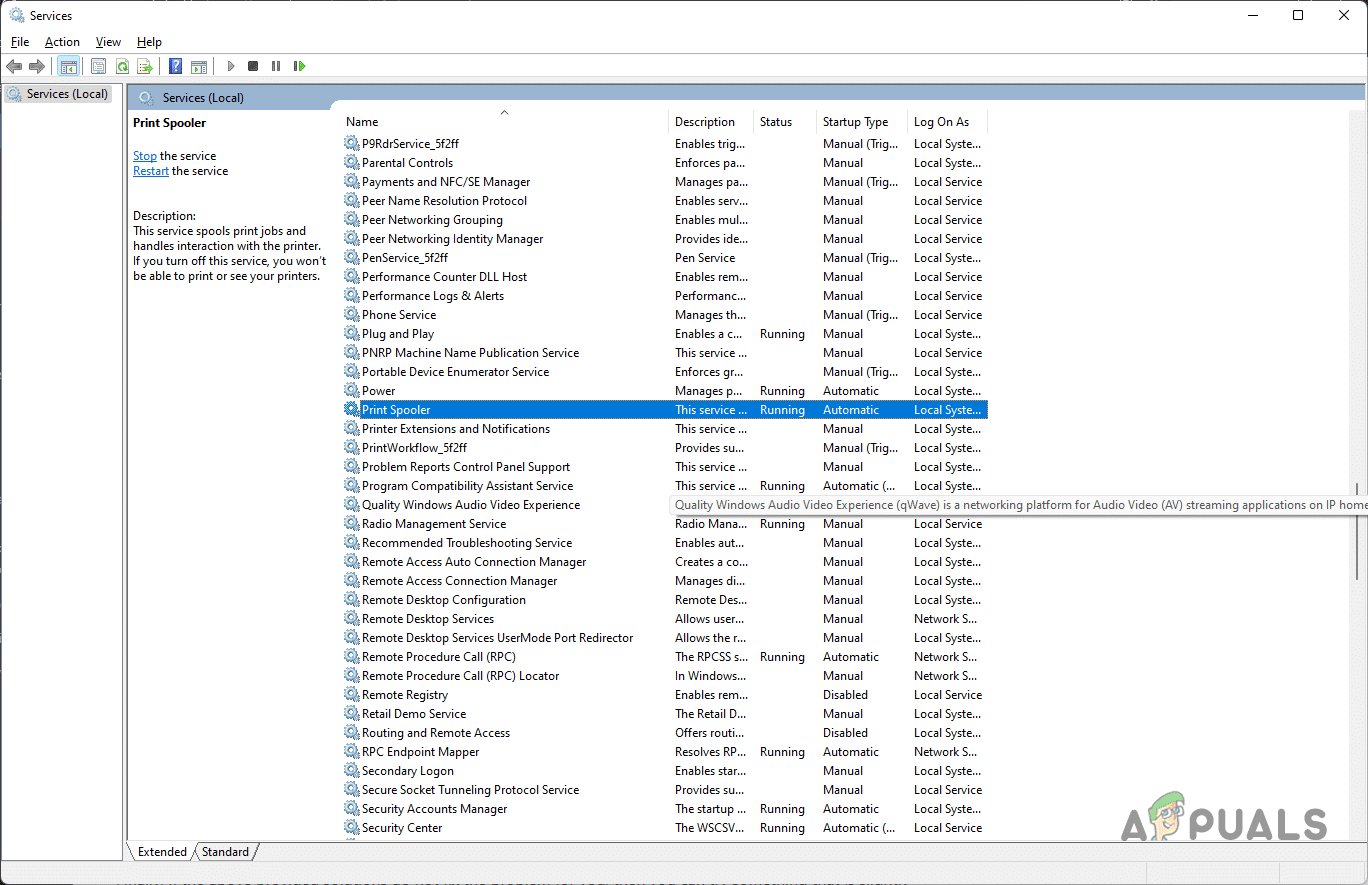

Teraz sprawdź, czy Problem z buforem wydruku, który przestał działać Zostało to rozwiązane.
6. Wyczyść kolejkę drukowania
Nie będziesz mógł korzystać z drukarki, jeśli kolejka wydruku jest zablokowana, co również może być przyczyną błędu. Dlatego zaleca się wyczyszczenie kolejki wydruku. Aby to zrobić, wykonaj poniższe kroki:
- Naciśnij klawisze Windows + R na klawiaturze, aby otworzyć okno dialogowe Uruchom.
- Teraz wpisz services.msc W oknie dialogowym Uruchom naciśnij Enter.
- W oknie Usługi poszukaj Bufor wydruku I kliknij go dwukrotnie.
- W oknie bufora wydruku kliknij przycisk Zatrzymaj, a następnie kliknij przycisk OK.
- Następnie zminimalizuj go i kliknij File Explorer Dostępne na pasku zadań.

- Następnie kliknij na dostępną ścieżkę u góry i wprowadź tę ścieżkę: %windir%System32spoolPRINTERS

- Usuń wszystkie pliki w folderze.
- Teraz otwórz okno Usługi, wróć do Bufora wydruku i uruchom usługę.
- Na koniec zamknij wszystkie zadania, uruchom ponownie komputer i drukarkę i sprawdź, czy problem został rozwiązany.


7. Spróbuj użyć innego produktu.
Możliwe, że występuje problem z oprogramowaniem używanym do drukowania dokumentów. Jeśli powyższe rozwiązania nie pomogą, wypróbuj inny program. Pobierz i zainstaluj niezawodną alternatywę dla obecnej aplikacji i spróbuj ponownie wydrukować, aby sprawdzić, czy problem został rozwiązany.
8. Sprawdź sprzęt swojej drukarki
Jeśli żadna z powyższych metod nie okaże się skuteczna, zalecamy sprawdzenie sprzętu drukarki i rozwiązanie problemu. Drukarka jest offline..
- Sprawdź, czy tusz i suchy tusz (toner) w drukarce są w dobrym stanie.
- Sprawdź, czy na ekranie drukarki wyświetla się błąd.
- Sprawdź, czy Twoja drukarka była serwisowana. Jeśli nie, oddaj ją do serwisu.
To wszystko, jeśli chodzi o naprawę kodu błędu Epson „Dostępne funkcje niewymienione w druku”. Mamy nadzieję, że podane rozwiązania okażą się pomocne, ale jeśli nadal widzisz błąd, skontaktuj się z centrum pomocy technicznej Epson lub autoryzowanym serwisem Epson w celu naprawy.
Możliwość dodawania komentarzy nie jest dostępna.