
Jak naprawić błąd 0x000005b3: Operacja nie mogła zostać ukończona podczas łączenia się z drukarką sieciową

Podczas próby połączenia z drukarką sieciową może pojawić się błąd „Operacja nie mogła zostać ukończona. Błąd 0x000005b3”. Ten błąd zazwyczaj występuje z powodu uszkodzonego sterownika drukarki, co powoduje błąd operacyjny drukarki sieciowej.

Aby rozwiązać ten problem, wykonaj poniższe czynności, aby naprawić błąd 0x000005b3 na drukarce sieciowej:
Rozwiązanie tymczasowe: uruchom ponownie komputer.
Nieprawidłowe zamknięcie systemu Windows może spowodować problemy ze sterownikami, w tym ten, który występuje. Jako tymczasowe rozwiązanie zaleca się pełne ponowne uruchomienie komputera w celu rozwiązania problemu. Aby poprawnie zamknąć system, wykonaj poniższe kroki:
- Otwórz menu Start systemu Windows, naciskając klawisz Win.
- Uruchom ponownie komputer, klikając opcję zasilania i wybierając „Uruchom ponownie”

- Po ponownym uruchomieniu komputera wszystkie sterowniki zaczną działać prawidłowo.

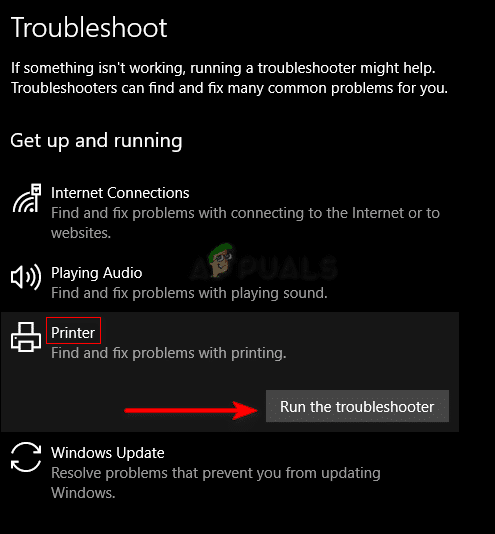
1. Uruchom narzędzie do rozwiązywania problemów z drukarką.
W systemie Windows znajduje się wbudowana funkcja rozwiązywania problemów, która może skanować różne problemy w systemie Windows i proponować rozwiązania.
Aby rozwiązać występujący błąd, możesz skorzystać z narzędzia do rozwiązywania problemów z drukarką, które służy do identyfikacji i rozwiązywania problemów z drukarką. Postępuj zgodnie z poniższymi instrukcjami, aby uruchomić narzędzie do rozwiązywania problemów z drukarką:
- Otwórz ustawienia systemu Windows za pomocą Wygraj + I.
- Iść do Aktualizacja i zabezpieczenia > Rozwiązywanie problemów > Drukarka.
- Kliknij opcję „Uruchom narzędzie do rozwiązywania problemów” w obszarze Drukarka.

- Gdy narzędzie do rozwiązywania problemów wykryje jakiś problem, naprawi go.
- Uruchom ponownie system, aby zastosować niezbędne zmiany.
2. Zaktualizuj sterowniki drukarki
Najczęstszą przyczyną błędów sterownika drukarki jest przestarzały sterownik. Dalsze korzystanie ze starszej wersji sterownika może uniemożliwić wykonywanie niektórych czynności na komputerze z systemem Windows.
Dlatego przed podłączeniem drukarki sieciowej należy sprawdzić, czy dostępna jest aktualizacja zainstalowanego sterownika drukarki. Aby zaktualizować sterownik drukarki zainstalowany w systemie, wykonaj poniższe kroki:
- Otwórz polecenie Uruchom za pomocą moich kluczy Wygraj +R.
- pisać "devmgmt.mscNastępnie kliknij dobrze.

- Kliknij opcję „Kolejki wydruku”.
- Kliknij prawym przyciskiem myszy zainstalowany sterownik i wybierz opcję „Aktualizacja sterownika".

- Teraz wybierz opcję wyszukiwania automatycznej aktualizacji.

- Gdy system znajdzie najlepszy sterownik, kliknij opcję „Sprawdź dostępność zaktualizowanych sterowników w usłudze Windows Update”.

-
Jeśli aktualizacja jest dostępna na stronie Windows Update, zaznacz każde pole i wybierz opcję „Pobierz i zainstaluj”. Uruchom ponownie komputer, aby zastosować zmiany.


3. Usuń pliki tymczasowe
Twój system przechowuje dane tymczasowe w postaci plików tymczasowych. Uszkodzenie tych danych może powodować błędy w niektórych sterownikach. Dlatego należy upewnić się, że wszystkie pliki tymczasowe zapisane w systemie zostały usunięte, ponieważ mogą one być przyczyną problemów z uruchamianiem się drukarki sieciowej.
- Otwórz polecenie Uruchom za pomocą moich kluczy Wygraj +R
- pisać "% Temp%Następnie kliknij dobrze.

- Kliknij na zakładkę „عرضZaznacz pole.ukryte przedmioty„Na górze okna.
- Usuń wszystkie pliki tymczasowe, naciskając Ctrl + A + Delete.

- Uruchom ponownie komputer, aby zastosować wymagane zmiany.


4. Ustaw pełne uprawnienia dla konta SYSTEM
Gdy sterownik nie uzyska dostępu do określonych uprawnień konta systemowego, jego uruchomienie zostanie uniemożliwione. Aby rozwiązać ten problem, należy upewnić się, że sterownik posiada wszystkie niezbędne uprawnienia konta systemowego, modyfikując ustawienia zabezpieczeń sterownika. Aby zmienić ustawienia zabezpieczeń sterownika, wykonaj poniższe kroki:
- otwarty مستكشف الملفات (Eksplorator plików) za pomocą dwóch klawiszy Win + E.
- Wklej następującą ścieżkę do paska wyszukiwania:
C: WindowsSystem32bufor
- Kliknij prawym przyciskiem myszy na folder „sterownikii wybierz opcję Nieruchomości (Nieruchomości).

- Otwórz zakładkę „الأمان(Bezpieczeństwo).
- Wybierz opcjęSYSTEMW sekcji „Nazwy grup lub użytkowników”.
- Kliknij Wydanie (Edytuj) i zmień uprawnienia na „wdzięk(Umożliwić).

- Wybierz opcjęSYSTEMW sekcji „Nazwy grup lub użytkowników”.
- Zaznacz pola „wdziękZezwól na wszystkie uprawnienia SYSTEM.
- Potwierdź zmiany klikając تطبيق (Zastosuj) idobrze (OK).

- Na koniec uruchom ponownie komputer.


5. Automatyczne uruchomienie usługi bufora wydruku
Możesz również zobaczyć komunikat o błędzie drukarki sieciowej, jeśli usługa bufora wydruku nie uruchomi się automatycznie. Może się tak zdarzyć, jeśli usługa bufora wydruku jest obecnie ustawiona na uruchamianie ręczne. Aby rozwiązać ten problem, wykonaj poniższe kroki, aby przełączyć usługę bufora wydruku na uruchamianie automatyczne:
- Otwórz polecenie Uruchom za pomocą Win + R.
- pisać "serwis.mscKliknij na dobrze (OK).

- Wyszukaj usługę „Bufor wydruku„Otwórz właściwości, klikając prawym przyciskiem myszy i wybierając odpowiednią opcję.”Nieruchomości(Właściwości).

- Otwórz zakładkę „Rok(Ogólne) i zmień Typ uruchomienia na „automatyczny(Automatyczny).
- Potwierdź zmiany klikając تطبيق (Zastosuj) idobrze (OK).


Możliwość dodawania komentarzy nie jest dostępna.