

تُجري Google عملية إحلال تدريجي لمساعد Google عبر منصاتها المختلفة، لصالح مساعدها الجديد Gemini. بدأت هذه العملية على هواتف Android الذكية في أوائل عام 2024، عندما مُنح المستخدمون خيار تعيين Gemini كمساعد افتراضي لهم.
بدأت الأجهزة المنزلية الذكية، مثل Google Nest Hub، في استقبال Gemini في وقت سابق من عام 2025، والآن بدأت الشركة في استبدال مساعد Google بـ Gemini على ساعات Wear OS الذكية أيضًا. هذا التحديث يمثل خطوة هامة نحو توفير تجربة مستخدم أكثر تكاملًا وذكاءً عبر جميع أجهزة Google.
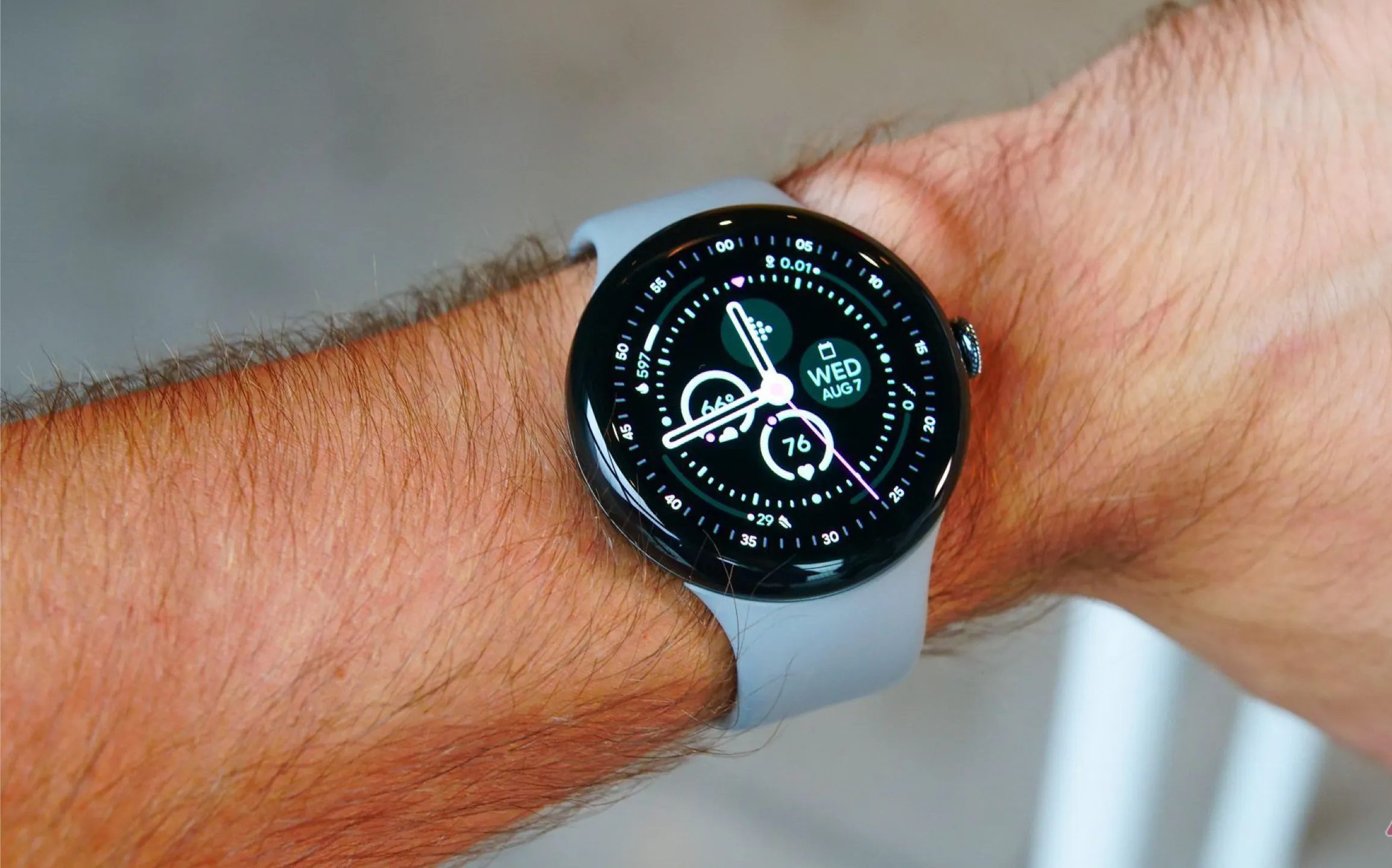
في هذا الدليل، سأوضح لك كيفية تثبيت Gemini على ساعة Wear OS الذكية الخاصة بك، مثل Google Pixel Watch أو Samsung Galaxy Watch، وسأشرح لماذا هو أكثر فائدة من ذي قبل. سنستعرض أيضًا الميزات الجديدة التي يقدمها Gemini على Wear OS وكيف يمكن أن يحسن تجربتك اليومية. تعلم كيفية الاستفادة القصوى من مساعدك الذكي الجديد على معصمك.
التحقق من إصدار نظام Wear OS وتحديثه إذا لزم الأمر
لضمان أفضل أداء وتجربة استخدام سلسة لساعتك الذكية التي تعمل بنظام Wear OS، من الضروري التحقق من إصدار النظام المثبت وتحديثه بانتظام. تحديث نظام التشغيل يضمن حصولك على أحدث الميزات، والتحسينات الأمنية، وإصلاحات الأخطاء. اتبع الخطوات التالية للتحقق من إصدار Wear OS الحالي وتحديثه إذا كان ذلك متاحًا:
1. التحقق من إصدار Wear OS: على ساعتك الذكية، انتقل إلى قائمة الإعدادات (Settings). ابحث عن خيار “حول” (About) أو “معلومات الجهاز” (Device Information). داخل هذا القسم، ستجد معلومات حول إصدار Wear OS المثبت حاليًا.
2. تحديث نظام Wear OS: إذا كان هناك تحديث متاح، فستتلقى إشعارًا على ساعتك. يمكنك أيضًا التحقق يدويًا من وجود تحديثات من خلال الانتقال إلى قائمة “الإعدادات” (Settings) ثم “النظام” (System) أو “حول” (About)، وابحث عن خيار “تحديث النظام” (System Update).
3. تأكد من الاتصال بالإنترنت: قبل البدء في التحديث، تأكد من أن ساعتك متصلة بشبكة Wi-Fi مستقرة. هذا يضمن تنزيل التحديث بسلاسة ودون انقطاع.
4. شحن البطارية: يفضل أن تكون بطارية ساعتك مشحونة بنسبة 50% على الأقل قبل البدء في عملية التحديث لتجنب أي مشاكل غير متوقعة.
5. اتبع التعليمات: اتبع التعليمات التي تظهر على الشاشة لإكمال عملية التحديث. قد تستغرق هذه العملية بعض الوقت، لذا كن صبورًا وتجنب إيقاف تشغيل الساعة أثناء التحديث.
باتباع هذه الخطوات، يمكنك التأكد من أن ساعتك الذكية تعمل بأحدث إصدار من نظام Wear OS، مما يوفر لك أفضل تجربة ممكنة. تذكر أن التحديثات المنتظمة ضرورية للحفاظ على أمان جهازك وتحسين أدائه.
Gemini يعمل فقط على الساعات الذكية التي تعمل بنظام Wear OS 4.0 أو إصدار أحدث
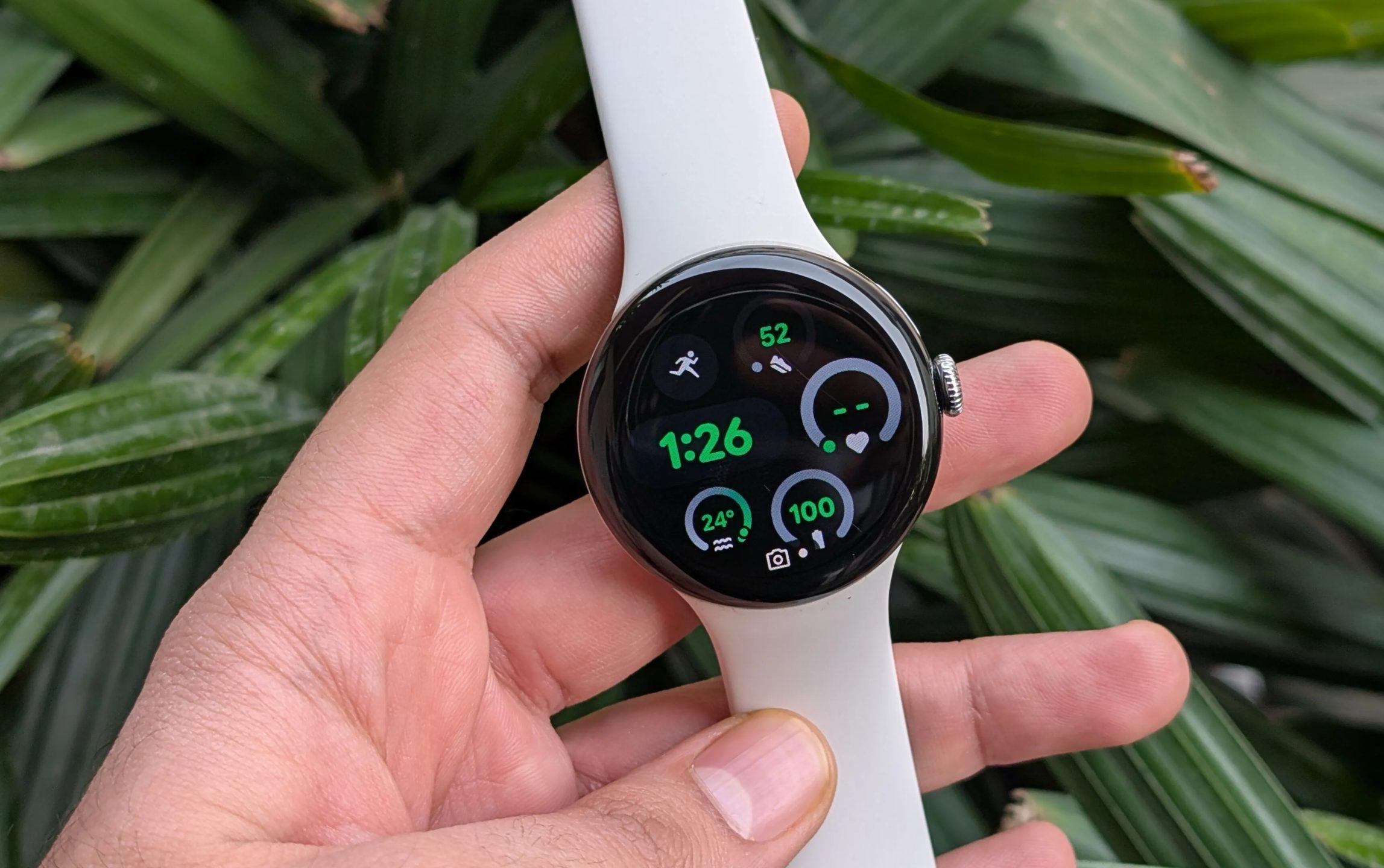
قبل إضافة مساعد Gemini إلى ساعة Pixel Watch الخاصة بك، من المهم معرفة أن Gemini على نظام Wear OS متاح فقط على الساعات الذكية التي تعمل بنظام Wear OS 4.0 أو إصدار أحدث.
يشمل ذلك أحدث الطرازات التي تم إصدارها مؤخرًا، مثل Pixel Watch 3 و Samsung Galaxy Watch 7، وحتى الساعات الذكية التي تعمل بنظام Wear OS من OPPO و Xiaomi و OnePlus.
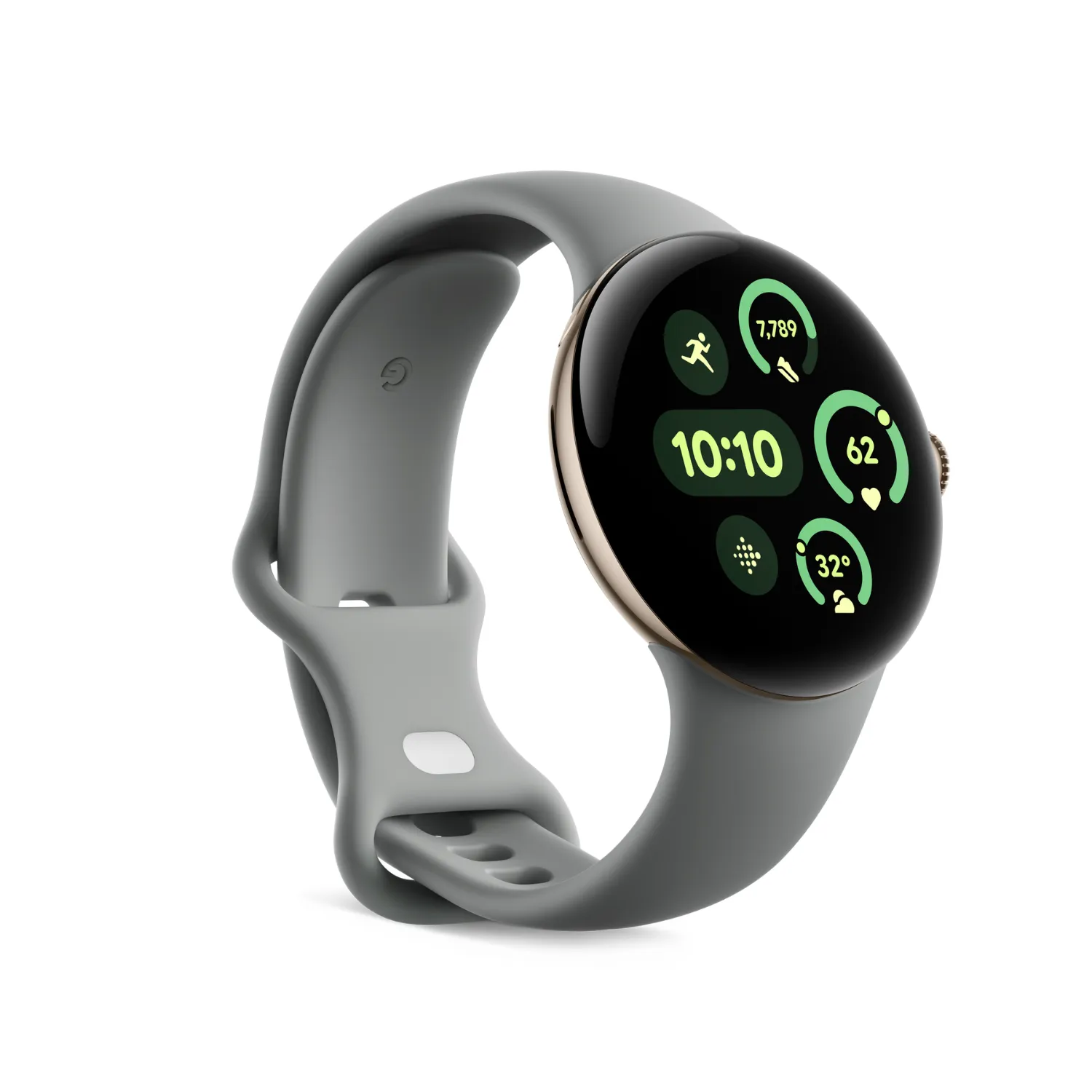
تتميز Pixel Watch 3 بأنها أكبر وأكثر سطوعًا وأكثر ذكاءً وأكثر اكتمالاً بالميزات.
ومع ذلك، من الجيد دائمًا التحقق مرة أخرى من إصدار البرنامج الخاص بك وتثبيت أي تحديثات متاحة.
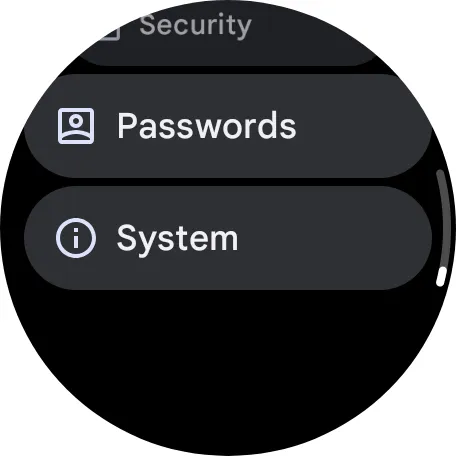
إليك كيفية التحقق من إصدار Wear OS الخاص بك:
- اسحب لأسفل على وجه ساعتك لفتح درج الإعدادات السريعة.
- اضغط على أيقونة الترس الإعدادات.
- مرر لأسفل واضغط على النظام.
![System settings in Wear OS]() مساعدك الذكي Gemini متوفر الآن على ساعتك الذكية
مساعدك الذكي Gemini متوفر الآن على ساعتك الذكية
 مساعدك الذكي Gemini متوفر الآن على ساعتك الذكية
بعد التأكد من أن ساعتك الذكية تعمل بأحدث إصدار من نظام التشغيل Wear OS، يمكنك إضافة Gemini بسهولة. يمكن إتمام هذه العملية مباشرة من ساعتك عبر متجر Google Play.
إليك خطوات تثبيت Gemini على ساعتك الذكية التي تعمل بنظام Wear OS:
- قم بتنشيط شاشة ساعتك.
- افتح قائمة التطبيقات بالضغط على التاج الرقمي (قد تختلف هذه الخطوة حسب نوع ساعتك الذكية).
- شغّل تطبيق Google Play Store.
- في متجر Google Play، انتقل إلى أسفل الشاشة وانقر على خيار إدارة التطبيقات.
- تصفح القائمة وابحث عن Google Gemini على Wear OS. (قد يظهر التطبيق باسم Google Assistant سابقًا، ولكن Google قامت بتغيير الاسم التجاري).
- انقر على التطبيق، ثم اختر تحديث.
بعد انتهاء تثبيت التحديث، ستتلقى إشعارًا: “Gemini متوفر الآن على ساعتك”.
تهانينا! من الآن فصاعدًا، عندما تستدعي Google Assistant، سواءً بقول “Hey Google” أو بالضغط المطول على التاج الرقمي، سيتم تشغيل Gemini بدلاً منه.
بالإضافة إلى ذلك، بدلاً من شاشة Google Assistant القديمة، سترى الآن عبارة “Ask Gemini” مصحوبةً برمز ميكروفون متوهج بألوان Gemini المميزة الجديدة.
يمكنك أيضًا الوصول إلى Gemini عن طريق التمرير سريعًا إلى اليسار أو اليمين على واجهة ساعتك والنقر على لوحة Gemini المخصصة.
كيف يمكن لـ Gemini مساعدتك على نظام Wear OS؟
احصل على معلومات سريعة، ردود ذكية، ومساعدة الذكاء الاصطناعي مباشرة من معصمك
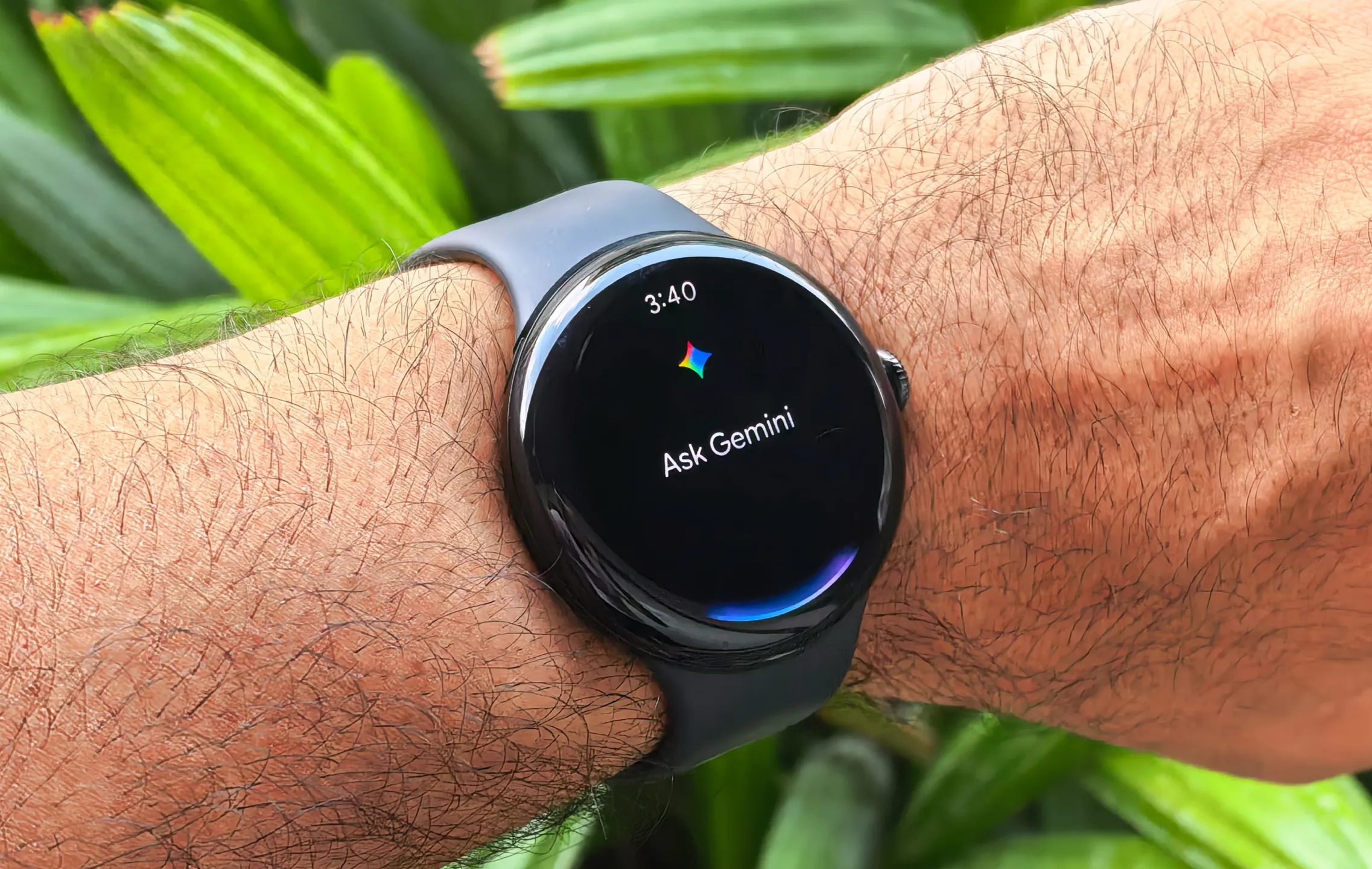
الآن مع توفر Gemini على معصمك، يمكنك الاستفادة من هذا المساعد المدعوم بالذكاء الاصطناعي لطرح أسئلة أكثر تعقيدًا وتنفيذ إجراءات أكثر تقدمًا مباشرة من ساعتك الذكية.
بفضل تحديث Gemini، أصبح نظام Wear OS الآن قادرًا على فهم اللغة الطبيعية بفعالية أكبر، مما يسمح لـ Gemini بمعالجة الاستعلامات التفصيلية والاستجابة لها بسهولة.
على سبيل المثال، يمكنك طرح أسئلة حول نشاطك اليومي، مثل “كم عدد الخطوات المتبقية للوصول إلى هدفي اليوم؟”، وسيتفاعل Gemini مع بيانات Fitbit لتقديم استجابة دقيقة.
يمكنك أيضًا إصدار أوامر متعلقة باللياقة البدنية مثل “ابدأ بتتبع جريي”، “ما هو معدل ضربات قلبي؟” أو “إيقاف/إنهاء نشاطي”.
بالإضافة إلى ذلك، نظرًا لأن Gemini مدمج الآن بالكامل في ساعتك الذكية، يمكنك الاستفادة من إضافات Gemini.
هذا يعني أن Gemini يمكنه الوصول إلى المعلومات من تطبيقات مثل Gmail و Calendar و YouTube Music و Maps و Phone و Messages والاستجابة لها، وحتى تطبيقات الطرف الثالث مثل WhatsApp و Spotify والمزيد.
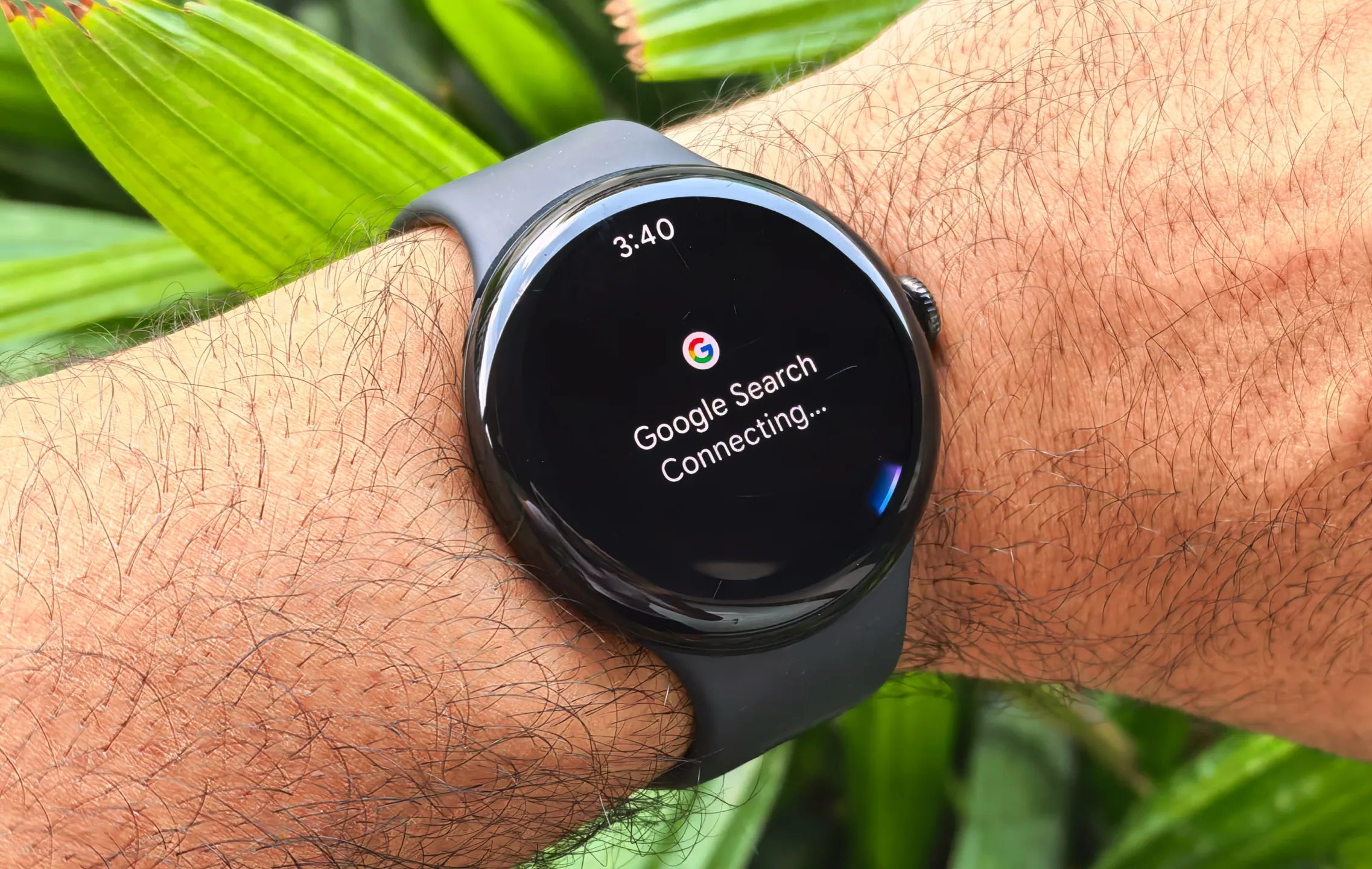
على سبيل المثال، يمكنك أن تطلب من Gemini التحقق من بريدك الإلكتروني، أو الانتقال إلى موقع مذكور في رسالة، أو تلخيص رسالة بريد إلكتروني.
يمكنك أيضًا الاستفادة من خرائط Google و Search للعثور على مناطق الجذب القريبة أو أفضل أماكن القهوة. باستخدام YouTube Music، يمكنك أن تقول “ابدأ قائمة تشغيل للجري”، وسيتولى Gemini الأمر.
يمكن لـ Gemini أيضًا الاحتفاظ بالمعلومات السياقية عند الحاجة. على سبيل المثال، يمكنك أن تطلب منه حفظ موقعك الحالي، أو إنشاء قائمة تسوق أثناء التنقل – كل ذلك مباشرة من ساعتك.
ارتقِ بساعة Wear OS الذكية الخاصة بك إلى مستوىً أكثر ذكاءً
في حين أنني ما زلت مترددًا بشأن استبدال Gemini بمساعد Google على هاتفي الذكي، خاصةً بالنظر إلى أوجه القصور المحتملة في التعامل مع المهام البسيطة، إلا أنني متحمس حقًا لتجربة Gemini على نظام Wear OS.
بفضل قدرات الذكاء الاصطناعي المدمجة، والبيانات الآنية، وامتدادات Gemini، يبدو أن Gemini يمثل نقلة نوعية لنظام Wear OS، حيث سيساهم فعلًا في جعل ساعتك الذكية أكثر ذكاءً بشكل ملحوظ. هذه الميزات ستمكن المستخدمين من الاستفادة القصوى من ساعاتهم الذكية، وتحسين تجربة المستخدم بشكل عام، بالإضافة إلى فتح آفاق جديدة لتطبيقات وخدمات Wear OS.
Comments are closed.