

Jeśli jesteś taki jak ja, prawdopodobnie Twój telefon Zawiera różnorodne aplikacje do zwiększania produktywności, takie jak Google Keep, Todoist, Notion i Trello. Osobiście korzystam z Google Tasks do tworzenia list zadań, Kalendarza Google do planowania, a Google Keep do śledzenia nawyków i zapisywania notatek z życia.
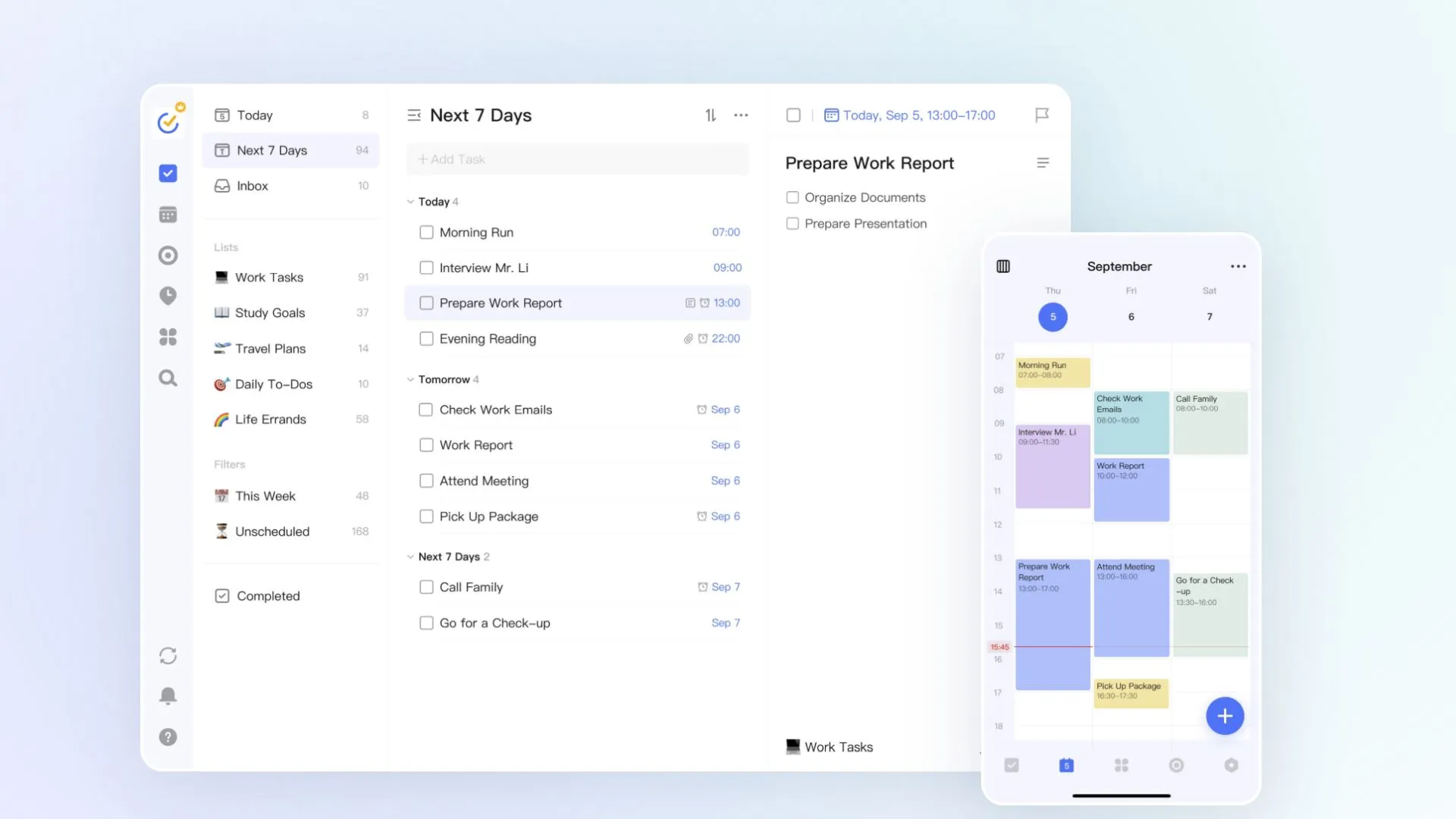
Chociaż ten system nie był całkiem zły, nawigowanie między tymi aplikacjami wydawało się uciążliwe i nieefektywne. Czasami oznaczałem zadanie jako ukończone w Listach zadań, a potem zapominałem o jego aktualizacji w Kalendarzu. Innym razem pozwalałem, aby Google Keep stał się długą listą zapomnianych zadań.
Kiedy odkryłem TickTick, pojedynczą aplikację, która obiecuje zarządzać zadaniami, planowaniem i śledzeniem nawyków, byłem ciekaw, czy mogłaby zastąpić wszystkie trzy. Czy mógłbym skonsolidować wszystko w jednym miejscu i poczuć się bardziej zorganizowanym i produktywnym?
Na cały tydzień postanowiłem zrezygnować z Google Tasks, Kalendarza i Keep i całkowicie polegać na TickTick. Oto jak to zrobiłem i jak aplikacja się sprawdziła.
Instalacja i konfiguracja TickTick na Androidzie: kompleksowy przewodnik
Aby sprawnie organizować zadania na urządzeniu z Androidem, aplikacja TickTick to doskonały wybór. Umożliwia ona zarządzanie zadaniami, ustawianie przypomnień, współpracę z innymi i zwiększenie ogólnej produktywności. Oto szczegółowe instrukcje instalacji i konfiguracji TickTick na urządzeniu z Androidem:
1. Pobierz aplikację: Zacznij od przejścia do Sklepu Google Play na swoim urządzeniu z Androidem. Wyszukaj „TickTick” za pomocą paska wyszukiwania. Po znalezieniu aplikacji naciśnij przycisk „Zainstaluj”, aby rozpocząć pobieranie i instalację.
2. Utwórz konto lub zaloguj się: Po zakończeniu instalacji otwórz aplikację TickTick. Zostaniesz poproszony o utworzenie nowego konta lub zalogowanie się na istniejące. Możesz zarejestrować się, używając swojego adresu e-mail, konta Google lub konta na Facebooku. Wybierz metodę, która najbardziej Ci odpowiada i postępuj zgodnie z instrukcjami, aby utworzyć konto lub się zalogować.
3. Dostosuj ustawienia: Po zalogowaniu możesz dostosować ustawienia aplikacji do swoich preferencji. Kliknij ikonę „Menu” (zazwyczaj trzy poziome kreski) w lewym górnym rogu ekranu. Następnie wybierz z menu „Ustawienia”. Możesz tu dostosować różne opcje, takie jak:
Wygląd: Zmień kolor i styl aplikacji według własnego gustu.
Powiadomienia: Dostosuj sposób otrzymywania przypomnień i powiadomień.
Inteligentne listy zadań do wykonania: Twórz inteligentne listy zadań do wykonania, aby automatycznie organizować zadania na podstawie określonych kryteriów.
Całki: Połącz TickTick z innymi usługami, takimi jak kalendarz, aby mieć pewność, że nigdy nie przegapisz żadnego terminu.
4. Rozpoczęcie pracy z TickTick: Po zakończeniu dostosowywania ustawień możesz zacząć zarządzać zadaniami za pomocą TickTick. Kliknij przycisk „+”, aby dodać nowe zadanie. Możesz nadać mu tytuł, ustawić termin wykonania, dodać przypomnienia, ustawić priorytet i dodać notatki.
5. Poznaj zaawansowane funkcje: TickTick oferuje kilka zaawansowanych funkcji, które pomogą Ci zwiększyć produktywność. Na przykład, możesz skorzystać z funkcji Pomodoro Timer, aby skupić się na zadaniach w określonych przedziałach czasowych. Możesz również skorzystać z funkcji Współpraca, aby udostępniać listy zadań innym osobom i wspólnie pracować nad projektami.
Postępując zgodnie z tymi krokami, będziesz mógł zainstalować i skonfigurować aplikację TickTick na swoim urządzeniu z Androidem i zacząć z niej korzystać, aby sprawnie i efektywnie zarządzać swoimi zadaniami. Pamiętaj, aby zapoznać się ze wszystkimi funkcjami aplikacji, aby w pełni z niej skorzystać.
Pierwsze kroki na początek
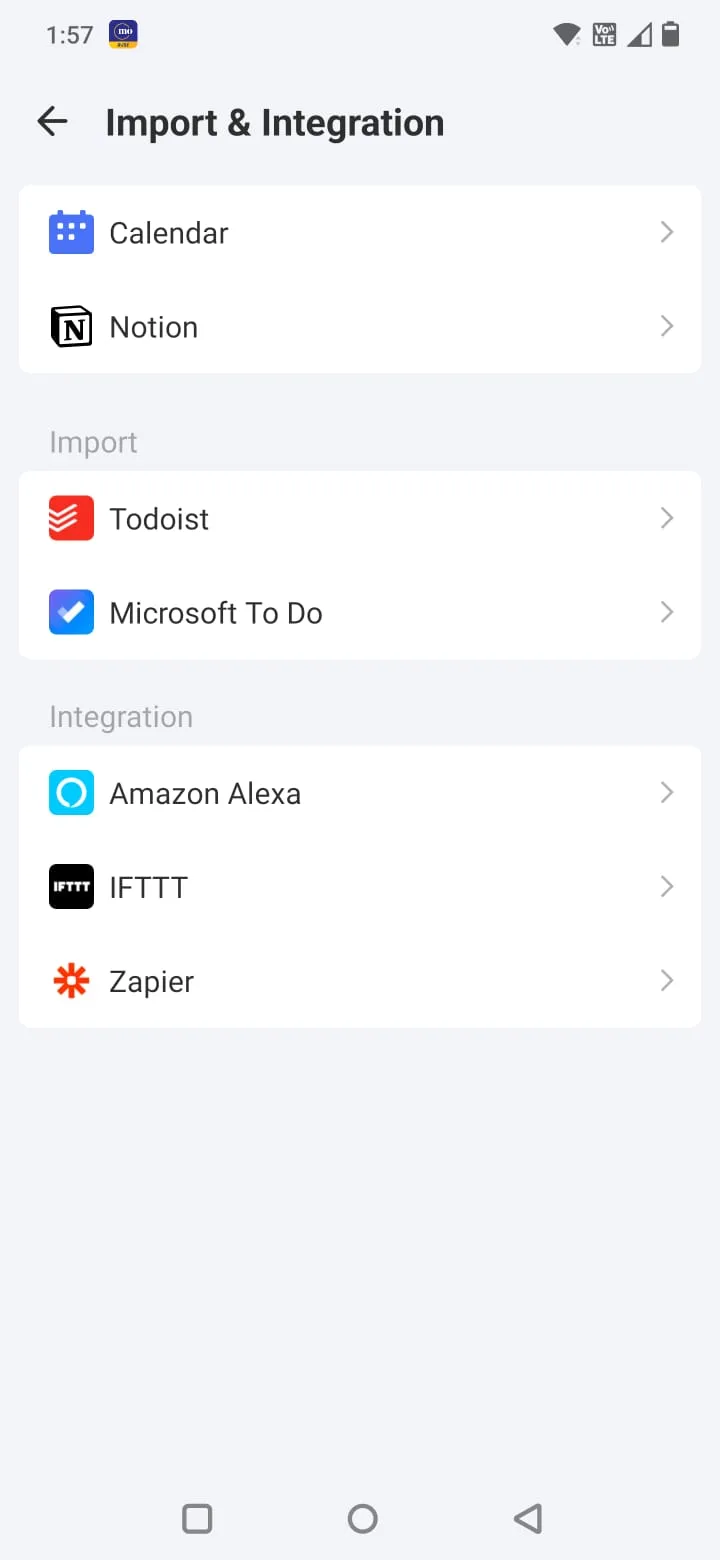
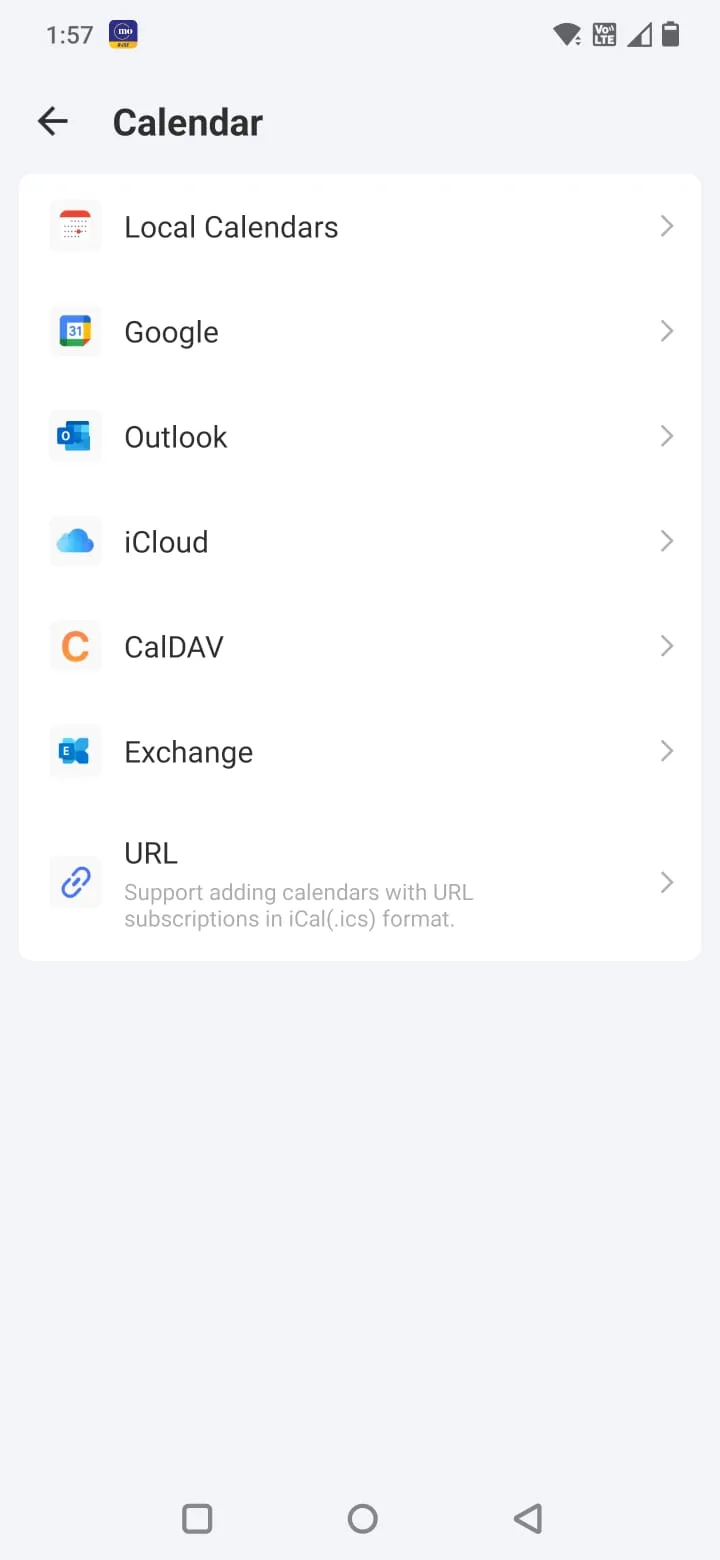
Przejście z trzech aplikacji nie przebiegło gładko. TickTick ułatwił synchronizację wydarzeń z Kalendarza Google (choć wymaga to subskrypcji premium). Jednak importowanie wszystkich moich dotychczasowych zadań i nawyków było trudne.
Aplikacja nie umożliwia importowania danych z Google Tasks i Google Keep.
W ramach nawyków odtworzyłem listy kontrolne w Google Keep i ustawiłem je jako powtarzające się codzienne nawyki w TickTick. Podobnie, ręcznie przeniosłem listy z Google Tasks.
Z drugiej strony, dało mi to okazję do gruntownej przebudowy mojej listy zadań. Uświadomiłem sobie, że trzymam dziesiątki starych, nieistotnych zadań.
Przejście na TickTick to szansa na nowy początek, z zachowaniem tylko tego, co ważne.
Na pierwszy rzut oka projekt TickTick'a wyglądał znajomo.
Menedżer zadań był podobny do Google Tasks, ale zawierał funkcje takie jak dodawanie załączników graficznych, tagi i formatowanie tekstu. Widok kalendarza wyglądał bardziej przejrzyście niż w Kalendarzu Google na urządzeniu mobilnym, a moduł śledzenia nawyków zawierał wątki, które pomagały mi utrzymać motywację.
Na ekranie głównym wyświetla się lista zadań, z zakładkami Kalendarz, Timer Pomodoro i Nawyki (wymaga członkostwa Premium). Utworzyłem osobne sekcje zatytułowane Praca و Osobisty.
Wszystko w jednym miejscu: centralna platforma do zarządzania Twoją firmą
Jedna aplikacja, która zapewnia wygodę i skuteczność.
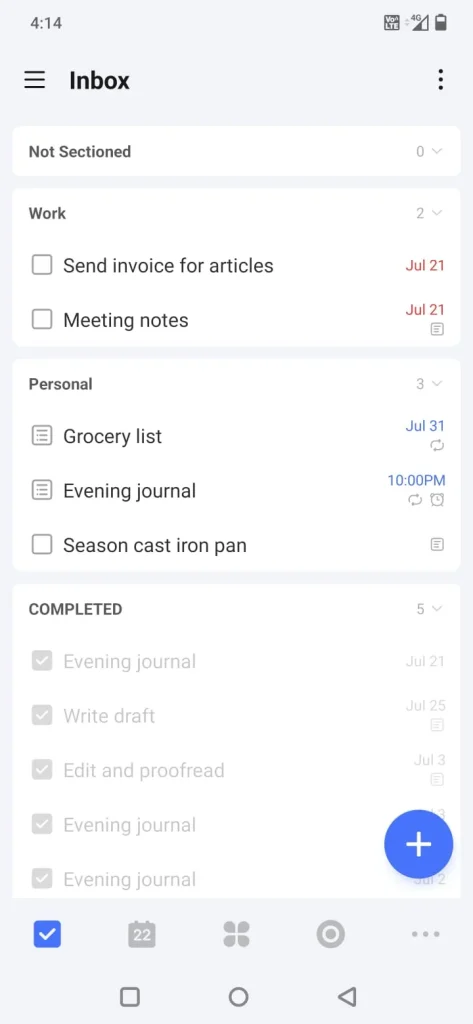
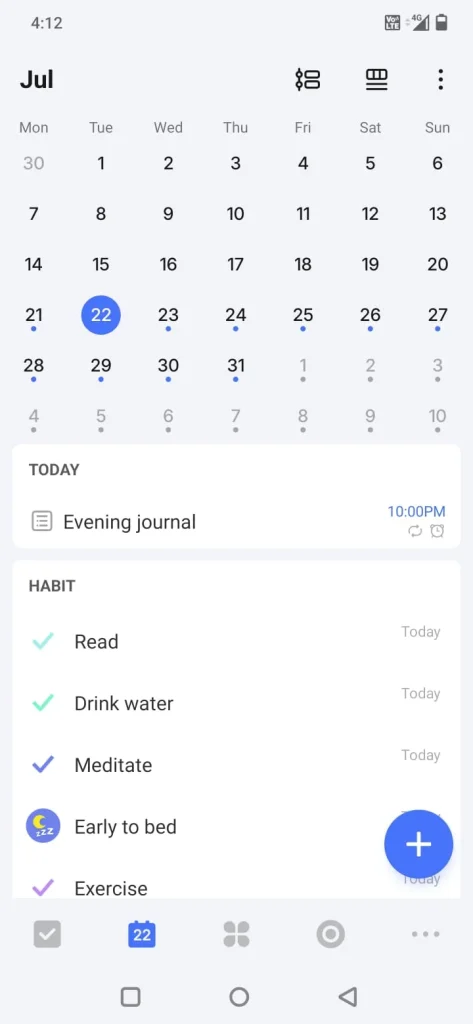
Pierwszego dnia eksperymentu zastąpiłem ciągłe przełączanie się między Google Tasks a Kalendarzem aplikacją TickTick. Wszystko, czego potrzebowałem, znalazłem w jednym miejscu: moje codzienne spotkania, lista zakupów i powtarzające się nawyki były idealnie zorganizowane.
Widok kalendarza pomógł mi zwizualizować rozmowy służbowe w kontekście zadań osobistych. Ustawiałem też poziomy priorytetów dla zadań, co zwiększyło moją produktywność.
Odczuwam ogromną satysfakcję, gdy najpierw zakończę zadania o wysokim priorytecie. Co więcej, nie muszę już przeszukiwać wielu aplikacji, aby przypomnieć sobie, gdzie zarejestrowałem zadanie. TickTick łączy wszystko w jednej aplikacji, oszczędzając czas i wysiłek oraz znacząco usprawniając zarządzanie zadaniami.
Śledzenie nawyków stało się o wiele łatwiejsze.
Monitorowanie i doskonalenie codziennych nawyków stało się łatwiejsze niż kiedykolwiek dzięki nowoczesnym narzędziom i technologiom. Niezależnie od tego, czy chcesz wypracować zdrowe nawyki, takie jak regularne ćwiczenia, zerwać ze złymi nawykami, czy po prostu uporządkować swoją codzienną rutynę, dostępne są teraz innowacyjne rozwiązania, które pomogą Ci osiągnąć Twoje cele. Możesz skorzystać z aplikacji do śledzenia nawyków dostępnych na Androida i iOS, które pozwalają rejestrować codzienne postępy, wyznaczać mierzalne cele i otrzymywać motywujące przypomnienia.
Ponadto wiele z tych aplikacji zapewnia szczegółową analizę danych, pomagając zrozumieć wzorce zachowań i zidentyfikować obszary wymagające poprawy. Dzięki tym postępom technologicznym śledzenie nawyków nie jest już trudnym zadaniem; stało się przyjemnym i efektywnym doświadczeniem. Niezależnie od tego, czy korzystasz z Kalendarza Google do organizowania czasu, czy z programu Microsoft Excel do śledzenia danych, połączenie tych narzędzi z aplikacjami do śledzenia nawyków może znacznie zwiększyć Twoje szanse na sukces w budowaniu pozytywnych nawyków.
Timer Pomodoro pomógł mi lepiej się skupić.
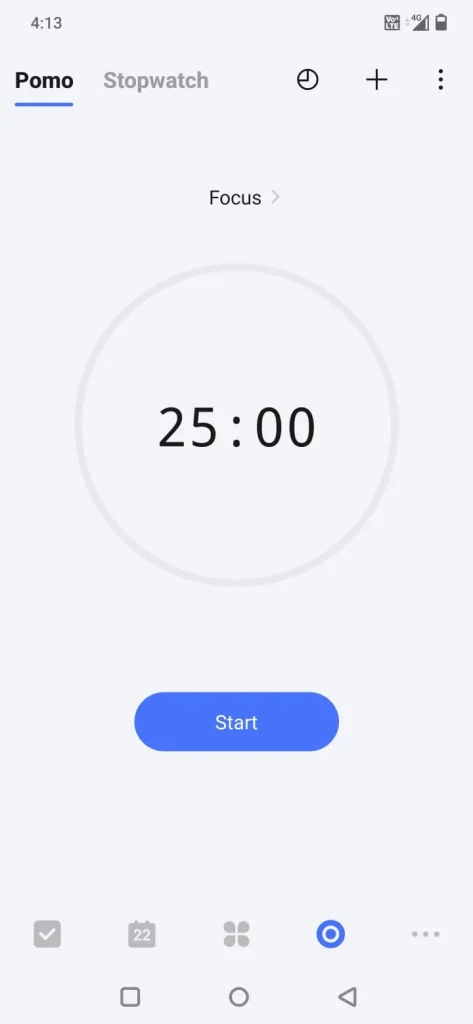
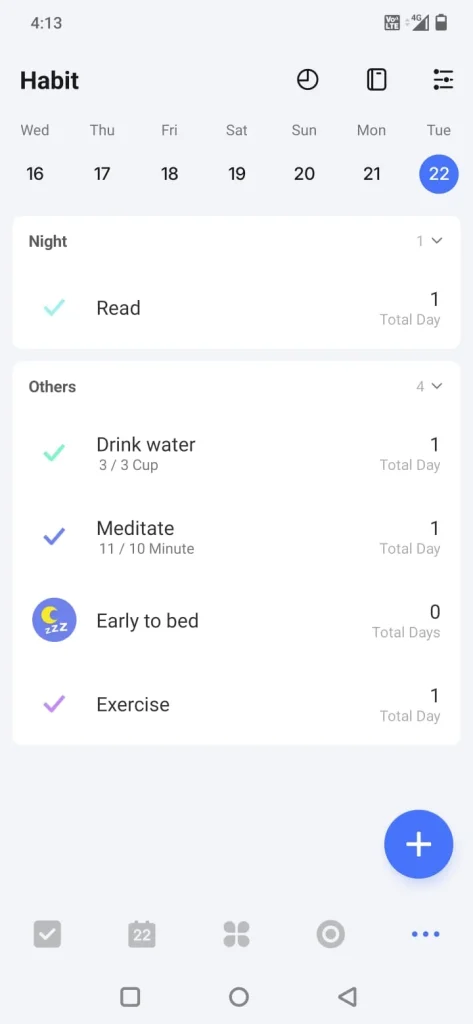
W połowie tygodnia zacząłem poważniej korzystać z narzędzia do śledzenia nawyków w TickTick, co znacznie poprawiło moją produktywność.
Wcześniej korzystałem z Google Keep, aby tworzyć listę codziennych nawyków i ręcznie je odznaczać, ale często zapominałem otworzyć aplikację. Wbudowana funkcja „Łańcuchów Osiągnięć” w TickTick dodała mi wystarczająco dużo motywacji, abym wytrwał w nawykach, które chciałem rozwijać.
Dodatkowo wypróbowałem wbudowany w aplikację timer Pomodoro. To prosta, ale niezwykle skuteczna funkcja, która pozwala pracować w 25-minutowych blokach z krótkimi, 5-minutowymi przerwami. Zamiast kompulsywnie sprawdzać wiadomości podczas sesji pisania, mogłem utrzymać pełną koncentrację aż do momentu włączenia timera, co znacznie zwiększyło moją efektywność pracy. Ta technika, znana jako technika Pomodoro, okazała się skuteczna w zarządzaniu czasem i poprawie koncentracji.
Korzystanie z TickTick do tworzenia list zakupów i prowadzenia dziennika
TickTick to wszechstronne narzędzie wykraczające poza podstawowe zarządzanie zadaniami. Można je skutecznie wykorzystać do organizowania list zakupów i prowadzenia dziennika. Przyjrzyjmy się, jak w pełni wykorzystać możliwości TickTick w tych dwóch obszarach:
Inteligentne listy zakupów z TickTick:
Zamiast zapisywać zakupy w tradycyjnym notatniku, TickTick pozwala tworzyć dynamiczne i efektywne listy zakupów. Możesz utworzyć własną listę dla każdego sklepu lub rodzaju produktu (np. „Tygodniowe zakupy spożywcze”, „Artykuły gospodarstwa domowego” lub „Zakupy w aptece”). Funkcje, które sprawiają, że TickTick idealnie nadaje się do tworzenia list zakupów, to m.in.:
- Szybkie i łatwe dodawanie: Możesz szybko dodawać elementy do swojej listy, w dowolnym momencie, poprzez wpisywanie ich na klawiaturze lub dyktowanie głosowe.
- Klasyfikacja i organizacja: Pogrupuj swoje zakupy według sekcji (np. „Produkty mleczne”, „Warzywa”, „Mięso”), aby ułatwić sobie zakupy w sklepie.
- Podmenu: Użyj podmenu, aby wyświetlić szczegółowe informacje na temat najważniejszych pozycji (np. konkretnych rodzajów owoców lub ulubionych marek).
- Przypomnienia: Ustaw przypomnienia, które powiadomią Cię, gdy nadejdzie czas na zakupy lub gdy będziesz w pobliżu sklepu.
- Udział i współpraca: Udostępnij listę zakupów rodzinie i znajomym, aby mogli dodawać lub edytować produkty.
- Synchronizuj na różnych urządzeniach: Uzyskaj dostęp do swojej listy zakupów z dowolnego urządzenia (telefonu, tabletu, komputera) dzięki automatycznej synchronizacji.
Zorganizowane codzienne prowadzenie dziennika z TickTick:
Oprócz zarządzania zadaniami, TickTick może służyć jako uporządkowany cyfrowy pamiętnik. Oto kilka pomysłów, jak wykorzystać go do codziennego prowadzenia dziennika:
- Utwórz listę dzienną: Stwórz każdego dnia nową listę, na której będziesz zapisywać swoje myśli, uczucia i wydarzenia.
- Użycie tagów: Użyj tagów, aby kategoryzować wpisy według tematu (np. „Praca”, „Rodzina”, „Zdrowie”, „Cele”). Ułatwi to późniejsze odnalezienie konkretnych wpisów.
- Dodaj załączniki: Dołącz obrazy, nagrania audio lub inne pliki związane ze swoimi wpisami.
- Wyznaczać cele: Użyj TickTick, aby wyznaczyć sobie dzienne lub tygodniowe cele i śledzić swoje postępy.
- Dostosuj wygląd: Dostosuj wygląd TickTick do swojego gustu i spraw, aby blogowanie było przyjemniejsze.
- Ochrona hasłem: Zabezpiecz swój pamiętnik hasłem, aby zachować prywatność.
Wykorzystując TickTick w innowacyjny sposób, możesz przekształcić go w potężne narzędzie do organizowania codziennego życia, zwiększania produktywności i pogłębiania samoświadomości.
Znacznie lepsze wrażenia użytkownika niż w przypadku Google Keep
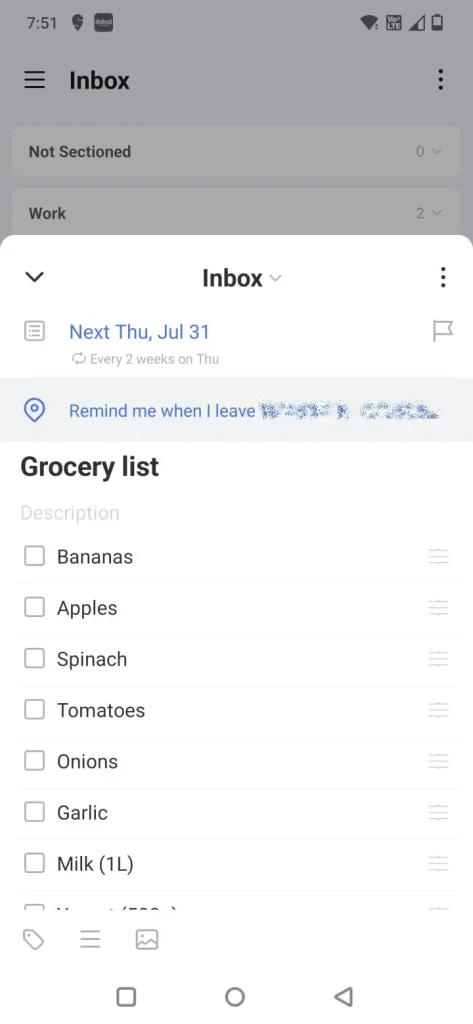
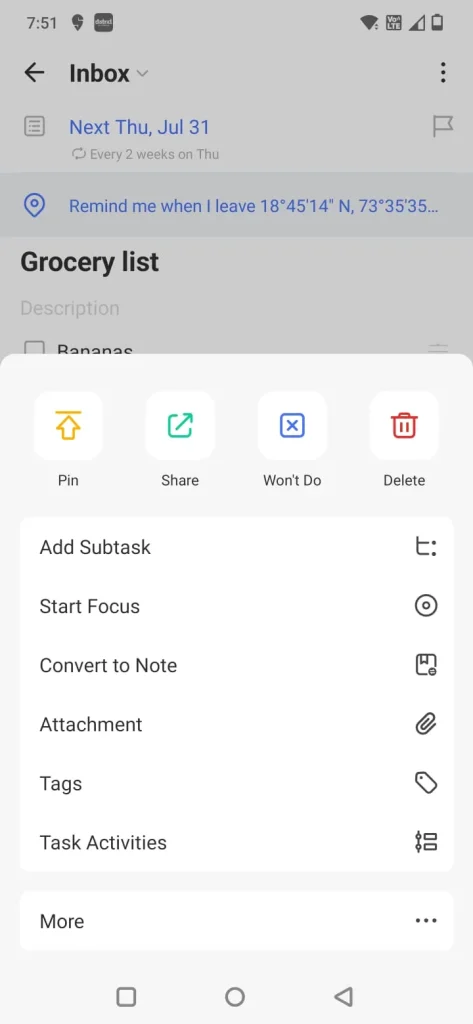
Nie spodziewałem się, że TickTick zastąpi Google Keep w zarządzaniu listami zakupów i robieniu szybkich notatek, ale naprawdę mnie zaskoczył.
Funkcja listy zadań TickTick sprawdza się świetnie podczas zakupów. Mogę tworzyć szablony list zakupów wielokrotnego użytku, udostępniać listy rodzinie i ustawiać przypomnienia oparte na lokalizacji (np. Przypomnij mi, kiedy opuszczę [miejsce]Ta konkretna funkcja sprawia, że zakupy stają się płynniejsze i bardziej efektywne.
W przeciwieństwie do swobodnych notatek Keep, uporządkowane podejście TickTick zapobiega gromadzeniu się dużej liczby niekompletnych i rozproszonych list. Taka organizacja przyczynia się do zwiększenia produktywności i zmniejszenia bałaganu.
Użyłem też TickTick do prostego prowadzenia dziennika. Stworzyłem cykliczne zadanie o nazwie Codzienne refleksje Dzięki temu, że miałem wolne miejsce na notatki, mogłem włączyć pisanie pamiętnika do codziennej rutyny.
Chociaż nie jest to w pełni zintegrowana aplikacja do prowadzenia dziennika, jak inne specjalistyczne aplikacje, podoba mi się pomysł korzystania z niej obok innych moich nawyków i narzędzi do zarządzania zadaniami. Ta integracja oszczędza czas i wysiłek oraz sprawia, że dziennik staje się bardziej uporządkowany.
Co mi nie wyszło
Z własnego doświadczenia wiem, że napotkałem pewne wyzwania i przeszkody, które nie przyniosły oczekiwanych rezultatów. Przedstawię tutaj najważniejsze z tych punktów, wraz z analizą możliwych przyczyn, aby zapewnić czytelnikowi kompleksową i użyteczną perspektywę. Należy podkreślić, że to doświadczenie jest indywidualne, a rezultaty mogą się różnić w zależności od okoliczności i celów. Skoncentruję się na aspektach, które nie były szczególnie skuteczne, oferując sugestie dotyczące ich ulepszenia lub zastąpienia bardziej odpowiednimi alternatywami. Niniejsza analiza ma na celu głębsze zrozumienie potencjalnych wyzwań i zaoferowanie praktycznych wskazówek, jak ich uniknąć lub pokonać.
Nostalgia za prostotą Google'a
Żadna aplikacja nie jest idealna. Korzystając z TickTick, zauważyłem pewne ograniczenia, które utrudniały mi osiągnięcie idealnego doświadczenia.
Bardzo brakowało mi swobodnego stylu notowania w Google Keep. TickTick pozwala na proste notatki tekstowe, ale nie jest przeznaczony do burzy mózgów ani tworzenia konspektów wielkich pomysłów. Zatęskniłem za kolorowymi karteczkami samoprzylepnymi w Keep, do zapisywania szybkich, ulotnych myśli.
Chociaż narzędzie do śledzenia nawyków było lepsze niż to, z którego korzystałem w Keep, nie było tak elastyczne, jak dedykowane aplikacje, takie jak Habitica czy Loop. Aplikacje te dają użytkownikowi większą kontrolę nad ustalaniem kryteriów sukcesu i przyznawaniem nagród, co dodatkowo wzmacnia trzymanie się nawyku.
Integracja TickTick z Kalendarzem była przydatną funkcją, ale nie była tak rozbudowana, jak w Kalendarzu Google. Na przykład, TickTick nie oferuje niektórych zaawansowanych funkcji oferowanych przez Kalendarz Google, takich jak zarządzanie złożonymi zaproszeniami czy tworzenie wielu podkalendarzy dla różnych projektów.
TickTick: kompleksowe rozwiązanie do zarządzania zadaniami, które warto wypróbować, jeśli szukasz alternatywy dla wielu aplikacji
Oczywiście, TickTick nie jest idealny. Nauka wymaga czasu, a niektóre zaawansowane funkcje są dostępne tylko w ramach płatnej subskrypcji.
Chociaż darmowa wersja oferuje wiele funkcji, takich jak synchronizacja kalendarza, śledzenie nawyków, dodawanie wielu przypomnień dla każdego zadania i korzystanie z zaawansowanych filtrów, wymagana jest płatna subskrypcja.
Niektórzy mogą uważać, że roczna subskrypcja kosztuje 35.99 USD, ale jest nieco wygórowana, zwłaszcza dla nowych użytkowników, którzy korzystają z bezpłatnych aplikacji, takich jak Google Keep czy Google Tasks i mogą być niechętni do ponoszenia takich kosztów.
Jednak po pewnym czasie korzystania z TickTick uznałem tę cenę za całkowicie uzasadnioną. Wartość, jaką aplikacja wnosi do mojego procesu pracy, sprawia, że subskrypcja jest opłacalną inwestycją, a nie tylko obciążeniem finansowym.
Dla mnie zastąpienie Google Tasks, Keep i Kalendarza przez TickTick zmniejszyło stres związany z korzystaniem z wielu aplikacji. Nie musiałem już przełączać się między trzema różnymi aplikacjami, aby zaplanować dzień.
Nie usunąłem jednak całkowicie starych aplikacji. Nadal mam zainstalowany Kalendarz Google na urządzeniu ze względu na jego zaawansowane funkcje zarządzania wydarzeniami i od czasu do czasu korzystam z Keep do szybkiego, nieuporządkowanego zapisywania notatek. Jednak TickTick pozostaje moją ulubioną aplikacją do planowania dnia i śledzenia nawyków, zapewniającą wszystko, czego potrzebuję, w jednym miejscu.
Możliwość dodawania komentarzy nie jest dostępna.