

أقضي معظم وقت عملي داخل نظام Google. حيث تتراكم سلاسل رسائل Gmail بشكل أسرع مما يمكنني قراءته، بينما أصبح Keep بمثابة مكب لأفكار عشوائية. حتى Docs أصبح مزدحمًا بالمسودات.

كانت إدارة كل هذا أمرًا مرهقًا.
تغير ذلك عندما بدأت في استخدام Gemini بشكل أكثر تعمدًا عبر تطبيقات Google. وفي بعض الحالات، منحته حق الوصول إلى Workspace الخاص بي للحصول على سياق أعمق.
فجأة شعرت أن Gmail و Drive و Keep أكثر قابلية للإدارة. تمكنت من التعامل مع مهام مثل تلخيص سلاسل الرسائل، أو العثور على الملفات، أو حتى تنظيف الملاحظات في جزء صغير من الوقت.
متى بدأت تطبيقات Google في إبطائي
 إدارة العمل داخل نظام Google له تكلفة خفية.
Gmail لا يلين، حيث تتنافس الرسائل الإخبارية والسلاسل الطويلة والتحديثات على انتباهي.
تحتوي Docs و Drive على جبال من الأبحاث والمسودات، ولكن العثور على الملف المناسب أو تحديد المكان الذي توقفت عنده قد يستغرق وقتًا أطول من اللازم.
في حين أن Keep رائع لتدوين الملاحظات السريعة، إلا أنه يتحول إلى مكان فوضوي إذا لم تكن حريصًا.
قبل Gemini، كنت أنفق الكثير من الطاقة في فعل أشياء لا تتطلب اتخاذ قرار أو إبداعًا. أردت اختصارًا لتقليل العبء الذهني دون التضحية بالتحكم.
منح Gemini حق الوصول غيّر كل شيء
كانت نقطة التحول هي منح Gemini إمكانية الوصول إلى تطبيقات Google الخاصة بي.
هذا لا يعني أنه يقرأ كل شيء بشكل عشوائي. لا تزال تتحكم في الأذونات، ويمكنك إلغاؤها في أي وقت.
ولكن بعد أن تمكن من الوصول إلى سلاسل رسائل Gmail ومحتوى Docs وملفات Drive وملاحظات Keep، أصبح على دراية بالسياق.
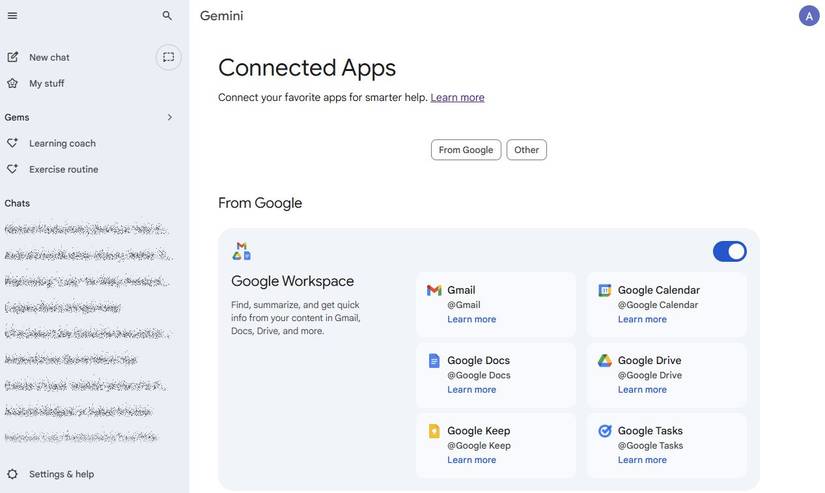
إعداده بسيط ومباشر. انتقلت إلى موقع Gemini على الويب، وقمت بتسجيل الدخول باستخدام حساب Google الخاص بي، ونقرت على الإعدادات والمساعدة في الزاوية السفلية اليسرى. من هناك، حددت التطبيقات المتصلة وقمت بتبديل ملحق Google Workspace إلى وضع التشغيل.
بعد أن منحته أذونات الوصول إلى Gmail وDocs وDrive وتطبيقات أخرى، تمكن Gemini من التفاعل مباشرة مع ملفاتي ورسائلي الإلكترونية.
في تطبيق Gemini، يمكنني الرجوع إلى ملفاتي دون نسخ الروابط أو المحتوى. تتيح لي كتابة الرمز @ اختيار تطبيق، مثل Keep أو Drive أو Calendar، ثم يمكنني طرح أسئلة حول المحتوى مباشرة.
على سبيل المثال، يمكنني كتابة @Google Calendar هل لدي اجتماعات الأسبوع المقبل؟ ويقوم Gemini بسحب المعلومات ذات الصلة على الفور.
Gmail: ملخصات توفر الوقت
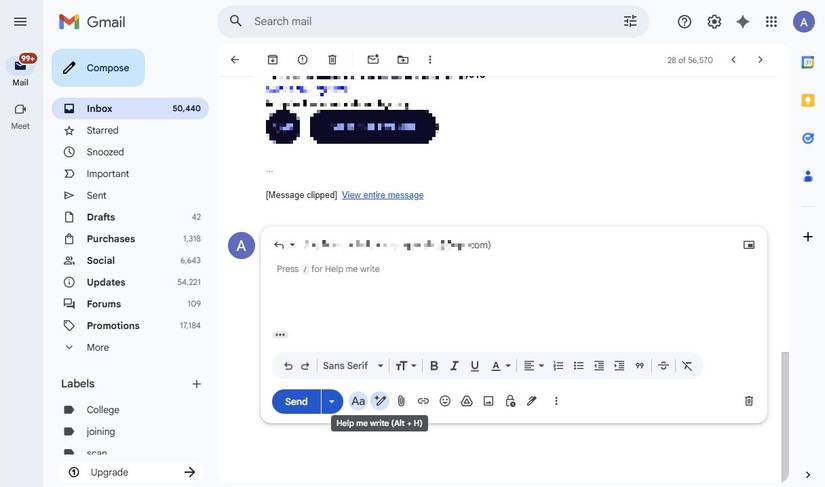
مع دمج Gemini في Gmail، يمكنني أن أطلب منه تلخيص سلاسل الرسائل الطويلة، وتسليط الضوء على النقاط الرئيسية، وحتى استخراج عناصر العمل.
على سبيل المثال، بدلاً من قراءة مناقشة مطولة حول تحديث مشروع، أنقر على أيقونة Gemini وأطلب منه تلخيص البريد الإلكتروني. يمكنني أن أقرر ما إذا كنت بحاجة إلى الرد أو التفويض أو الأرشفة دون الخوض يدويًا في المحادثة.
يمكنني أيضًا صياغة الردود بسرعة. باستخدام ميزة “ساعدني في الكتابة” (أيقونة القلم في نافذة الإنشاء)، يمكنني أن أطلب من Gemini اقتراح مسودة أولية بناءً على سياق السلسلة.
حتى سلاسل الرسائل الصغيرة تستفيد. يمكن الآن حل تبادل رسالتين ذهابًا وإيابًا حول الجدولة أو التعليقات في جزء صغير من الوقت لأنني لا أعيد قراءتها للتأكد من أنني لم أفوت أي شيء.
Google Sheets: تخطي صعوبة الصيغ
 إذا كنت بحاجة إلى صيغة، أو جدول محوري، أو حتى مخطط، فسأبحث عن بناء الجملة في Google أو أقضي وقتًا في اكتشافه.
مع Gemini، أصف ما أريده بلغة إنجليزية بسيطة. إذا كنت بحاجة إلى صيغة، فسأكتب مطالبتي، وسيقوم بإنشاء الصيغة الصحيحة على الفور. وينطبق الشيء نفسه على المهام الأكثر تعقيدًا، مثل إنشاء الجداول المحورية.
إنه مفيد بشكل مدهش أيضًا للتحليل. بدلاً من التحديق في صفوف الأرقام في محاولة لاكتشاف الأنماط، يمكنني أن أطلب من Gemini تحديد الاتجاهات وشرح التغييرات شهرًا بعد شهر.
وعندما أعمل مع معلومات مخزنة في مكان آخر، يمكنني سحب ملخصات من الملفات الموجودة في Drive وإدراجها مباشرة في جدول بيانات. وهذا يقلل الكثير من النسخ واللصق اليدوي.
Drive: العثور على الملفات بسهولة
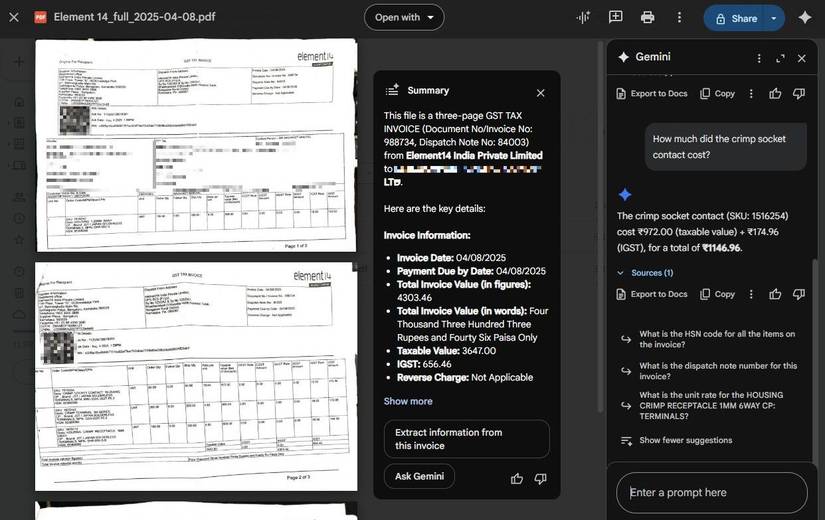
Drive هو المكان الذي أقوم فيه بتخزين البيانات الصحفية وملفات PDF وأوراق المواصفات والفواتير وملاحظات الأحداث والمستندات الأخرى.
يمكن أن يكون استخراج المعلومات من المستندات الطويلة أمرًا شاقًا في كثير من الأحيان. لتسهيل الأمور، سأفتح ملف PDF في Drive واستخدم اللوحة الجانبية لـ Gemini لإنشاء ملخص فوري.
إذا كنت بحاجة إلى تفاصيل محددة مدفونة في مكان ما، فسأطرح على Gemini سؤالاً مباشرًا بدلاً من البحث عن هذا المستند. يمكنني حتى الإشارة إلى ملفات أو مجلدات معينة باستخدام إشارات @ لتضييق النطاق.
يمكن لـ Gemini تحليل الصور وسحب النصوص من الإيصالات أو الفواتير وحتى استخراج البيانات في جدول.
وهذا مفيد بشكل مدهش عندما لا تكون المعلومات في فقرات أنيقة، مثل الأرقام المدفونة في مستند ممسوح ضوئيًا أو تفاصيل المصروفات في إيصال.
سير عملي الجديد يوفر لي الآن ساعات
إن إعطاء Gemini حق الوصول إلى تطبيقات Google كان بمثابة مخاطرة في البداية. ولا يزال الأمر كذلك، وهو ليس شيئًا أوصي به باستخفاف.
لقد أصبح اختصارًا أساسيًا، حيث يتعامل بكفاءة مع المهام المتكررة، وعمليات البحث، والملخصات، مما يوفر ساعات كل أسبوع.
Comments are closed.