

Podczas instalowania przeglądarki opartej na Chromium, takiej jak Chrom أو Odważny أو VivaldiPojawia się błąd „Instalator nie mógł rozpakować archiwum” Dzieje się tak, gdy pakiet instalacyjny nie może poprawnie rozpakować lub wyodrębnić swojej zawartości. Problem ten zazwyczaj pojawia się natychmiast po uruchomieniu instalatora.
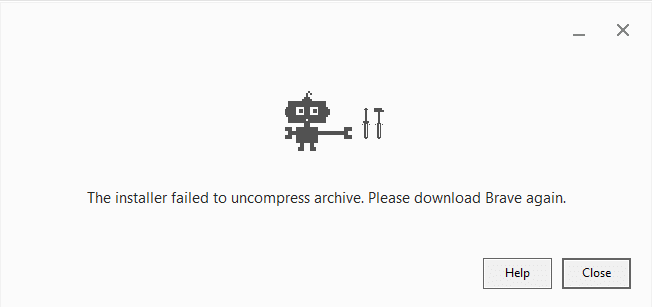
Ten błąd jest zwykle spowodowany przez Uszkodzony lub niekompletny zainstalowany plik, أو brak miejsca na dysku Na dysku systemowym lub Folder TEMP jest niedostępny lub pełny..
Ponieważ instalatory Chromium korzystają ze skompresowanych archiwów i często pobierają dodatkowe pliki podczas instalacji, nawet Niewielka awaria sieci أو Konflikt uprawnień Może to zakłócić proces ekstrakcji i spowodować wyświetlenie tego komunikatu.
قبل البدء
Wykonaj te szybkie kontrole, zanim przejdziesz do zaawansowanych napraw. Wiele problemów z instalacją można rozwiązać, wykonując proste czynności konserwacyjne:
- Pobierz ponownie instalator: Uszkodzone lub niekompletne pliki instalacyjne są jedną z najczęstszych przyczyn występowania błędów. „Dekompresja archiwum nie powiodła się”Pobierz nową wersję z oficjalnej strony przeglądarki i spróbuj zainstalować ją ponownie.
- Sprawdź miejsce na dysku: Upewnij się, że jest dostępny Co najmniej 5 GB wolnego miejsca Na dysku systemowym, aby umożliwić instalatorowi wyodrębnienie plików tymczasowych. Instrukcje czyszczenia znajdziesz w naszym szczegółowym artykule: Czym są pliki tymczasowe i czy można je bezpiecznie usunąć?
- Uruchom jako administrator: Kliknij prawym przyciskiem myszy instalator i wybierz Uruchom jako administrator Aby uniknąć błędów ekstrakcji wynikających z ograniczonych uprawnień.
1. Pobierz instalator „offline” lub „standalone”
Często używany Instalator offline lub samodzielny Rozwiązuje to ten problem, ponieważ zawiera wszystkie niezbędne pliki instalacyjne w jednym pakiecie. Eliminuje to problemy spowodowane niestabilnym połączeniem internetowym, zablokowanymi pobieraniem lub konfliktami uprawnień podczas instalacji. Jest to szczególnie przydatne w systemach z wolnym połączeniem lub zaawansowanym oprogramowaniem zabezpieczającym, które utrudnia prostą instalację.
Bezpośrednie łącza do instalatorów offline popularnych przeglądarek:
- Google Chrome: Pobierz instalator offline przeglądarki Chrome
- Microsoft Edge: Pobierz instalator Edge w trybie offline
- Brave Browser: Pobierz instalator offline dla Brave
2. Tymczasowo wyłącz program antywirusowy i dodaj instalator do białej listy.
Oprogramowanie antywirusowe lub zainstalowany program Windows Defender mogą uniemożliwiać wyodrębnienie plików tymczasowych, myląc je z potencjalnie niebezpieczną zawartością. Takie zakłócenia mogą prowadzić do błędu. „Dekompresja archiwum nie powiodła się” Nawet jeśli dowód jest wiarygodny.
Tymczasowe wyłączenie ochrony w czasie rzeczywistym pozwala programowi instalacyjnemu na bezproblemowe rozpakowanie plików. Po zakończeniu instalacji należy ponownie włączyć ochronę, aby zapewnić bezpieczeństwo systemu.
- Kliknij Klawisz Windows + I Otworzyć Ustawienia systemu Windows.
- Iść do Prywatność i bezpieczeństwo → Zabezpieczenia systemu Windows → Ochrona przed wirusami i zagrożeniami → Zarządzanie ustawieniami.

- wyłączyć Ochronę w czasie rzeczywistym tymczasowo.

- Uruchom instalator ponownie.
- Po zakończeniu instalacji włącz ponownie Ochronę w czasie rzeczywistym.
- Ponadto otwórz Zabezpieczenia systemu Windows → Zezwól aplikacji na kontrolowany dostęp do folderów Dodaj instalatora do białej listy.


Ogłoszenie: Te kroki dotyczą programu Windows Defender. Jeśli używasz oprogramowania antywirusowego innej firmy (np. Avast, Kaspersky lub BitdefenderOtwórz ustawienia, aby tymczasowo wyłączyć ochronę w czasie rzeczywistym lub dodaj instalator do białej listy przed kontynuacją.
3. Zainstaluj przeglądarkę w trybie awaryjnym systemu Windows z obsługą sieci.
Umożliwia instalację przeglądarki w Tryb bezpieczny w sieci Zapobiega to zakłócaniu instalacji przez niepotrzebne procesy działające w tle, oprogramowanie antywirusowe i programy innych firm. Ten tryb ładuje tylko niezbędne komponenty systemu Windows i sterowniki sieciowe, zapewniając instalatorowi czyste środowisko do rozpakowywania plików bez konfliktów.
- Kliknij Windows + R, a następnie wpisz
msconfig, I naciśnij Wchodzę.
- Przejdź do zakładki bagażnik (Wprowadzenie) ← Wybierz Bezpieczny rozruch (Bezpieczny rozruch) ← Wybierz Sieć (Sieć) ← Kliknij na Aplikuj (Aplikacja) ← Uruchom ponownie komputer.

- Po wejściu w tryb awaryjny, Uruchom ponownie instalator przeglądarki..
- Po instalacji otwórz
msconfigPonownie anuluj wybór. Bezpieczny rozruch (Bezpieczny rozruch) aby powrócić do normalnego uruchamiania. (ważny)


Możliwość dodawania komentarzy nie jest dostępna.