

المشكلة: استيقظت اليوم ورأيت رسالة في الزاوية: هناك تحديث جديد. حسناً، لا شيء غير عادي، ولكن عندما حاولت تثبيته، فشل. رقم التحديث هو KB5057056، ولم يقدم أي سبب لفشله. سأكون ممتناً لأي مساعدة هنا.
الحل
تتبع Microsoft دورة من تحديثات النظام للحفاظ على استقرار وأمان أنظمة Windows. جزء لا يتجزأ من هذه الدورة هو “Patch Tuesday” (الثلاثاء الأمني)، حيث تقدم Microsoft تحديثات تراكمية في ثاني ثلاثاء من كل شهر، تتضمن إصلاحات للثغرات الأمنية، وتحسينات في الأداء، وتصحيح الأخطاء. يجب تثبيت هذه التحديثات للحفاظ على أمان النظام واستقراره.
ومع ذلك، لا يتم تثبيت جميع التحديثات بسلاسة. أبلغ بعض المستخدمين عن مواجهتهم لمشكلات حيث ترفض التحديثات، مثل KB5057056، التثبيت على أنظمتهم. قد يكون هذا محبطاً، خاصة عندما يستهدف التحديث جوانب حاسمة مثل .NET Framework.
حول KB5057056
صدر في 22 أبريل 2025، KB5057056 هو تحديث تراكمي لـ Windows 10 الإصدار 22H2 لـ .NET Framework 3.5 و 4.8 و 4.8.1. يتضمن جميع التحسينات الأمنية التي صدرت سابقاً بالإضافة إلى تحديثات الجودة والموثوقية للإصدارات المذكورة من .NET Framework. ومن الجدير بالذكر أنه لا توجد تحسينات أمنية جديدة في هذا الإصدار.
أسباب فشل تثبيت KB5057056
يمكن أن تتسبب عدة عوامل في فشل تثبيت KB5057056:
- ملفات النظام التالفة: قد تكون ملفات Windows الأساسية تالفة، مما يمنع التحديث من التثبيت بشكل صحيح.
- البرامج المتعارضة: قد تتداخل تطبيقات الطرف الثالث أو التحديثات السابقة مع عملية التثبيت.
- مساحة القرص غير الكافية: يمكن أن تعيق مساحة التخزين المحدودة قدرة التحديث على التثبيت.
- إعادة التشغيل المعلقة: قد تمنع التحديثات أو التثبيتات السابقة التي تتطلب إعادة تشغيل التحديثات الجديدة.
- مكونات Windows Update غير المهيأة بشكل صحيح: يمكن أن تمنع المشكلات داخل نظام التحديث نفسه عمليات التثبيت الناجحة.
الحلول المحتملة
يتطلب حل مشكلة فشل تثبيت KB5057056 سلسلة من الخطوات. أولاً، تحقق من أن جهازك يحتوي على مساحة قرص كافية وتأكد من عدم وجود أي عمليات إعادة تشغيل معلقة. يُنصح أيضاً باستخدام مستكشف أخطاء Windows Update ومصلحها لاستكشاف معظم المشكلات وتصحيحها. إذا استمرت المشكلة، فيجب التفكير في إعادة تعيين مكونات Windows Update أو تثبيت التحديث يدوياً من Microsoft Update Catalog.
إذا كنت أقل دراية بالنهج اليدوي وتفضل إصلاح مشاكل Windows تلقائيًا، فنوصي بتجربة أداة قوية لإصلاح الكمبيوتر. يمكن لهذه التطبيقات اكتشاف المشكلات الأساسية وحلها تلقائيًا، مما يبسط عملية التحديث ويضمن بقاء نظامك محدثًا.
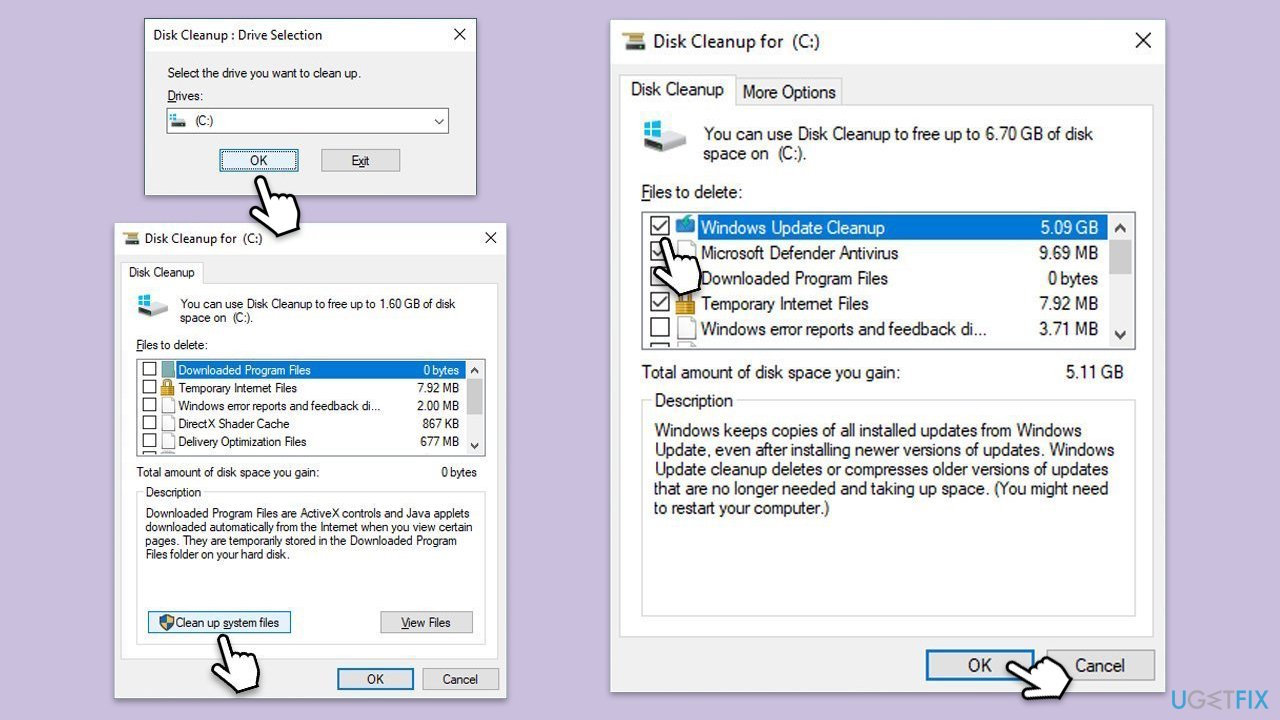
الإصلاح 1. ابدأ باستخدام Disk Cleanup
- اكتب Disk Cleanup في بحث Windows واضغط على Enter لفتح أداة Disk Cleanup.
- في نافذة Disk Cleanup، انقر فوق تنظيف ملفات النظام.
- حدد القرص (عادةً، C:) مرة أخرى وانقر فوق موافق.
- من المهم مسح الأقسام المتعلقة بتحديثات Windows (تنظيف تحديث Windows، ملفات سجل ترقية Windows، ملفات تحسين التسليم)، بالإضافة إلى الملفات المؤقتة الأخرى – ملفات الإنترنت المؤقتة، الملفات المؤقتة، إلخ.
- انقر فوق موافق لبدء عملية التنظيف.
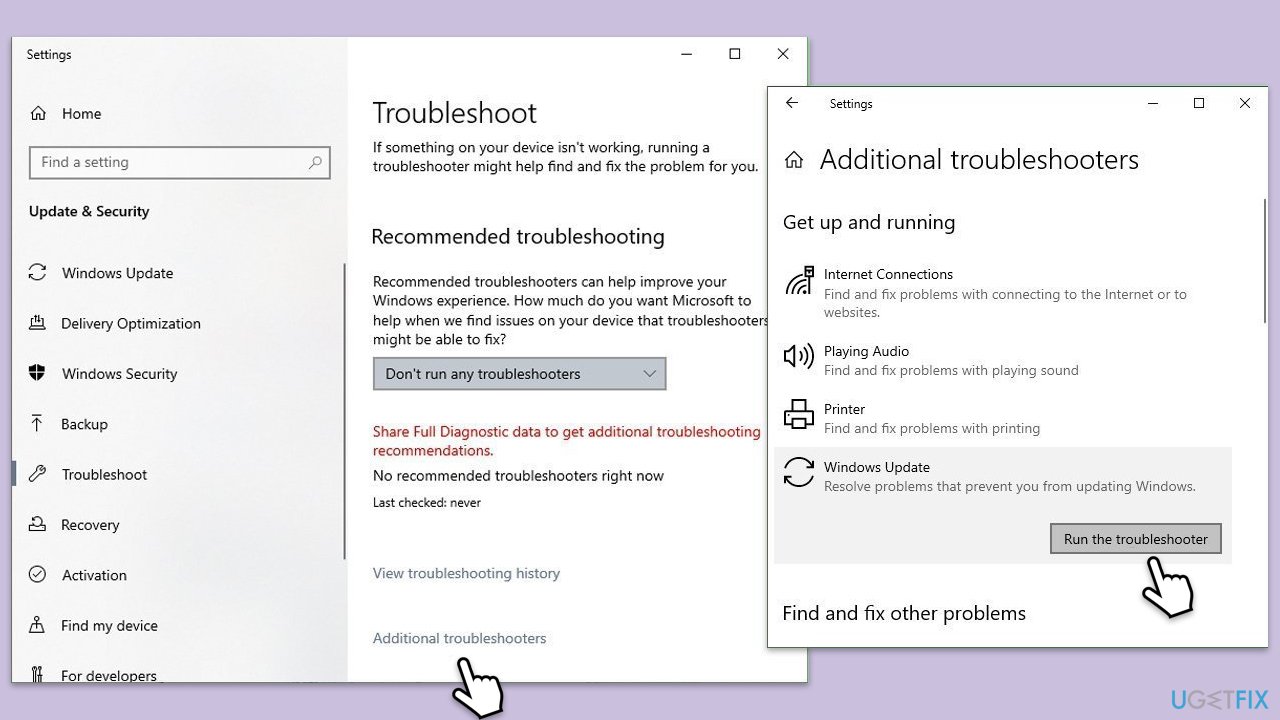
الإصلاح 2. تشغيل مستكشفات أخطاء Windows Update والشبكة ومصلحاتها
- اكتب Troubleshoot في بحث Windows.
- حدد مستكشفات الأخطاء الإضافية.
- ابحث عن Windows Update من القائمة.
- انقر عليه واختر تشغيل مستكشف الأخطاء ومصلحها.
- طبق الخطوات المقترحة وأعد تشغيل جهازك.
تشغيل Network troubleshooter:
- انقر بزر الماوس الأيمن على Start واختر Settings.
- انتقل إلى قسم Network & Internet.
- على الجانب الأيمن، ابحث عن قسم Advanced network settings.
- انقر فوق Network troubleshooter، وحدد المشكلة، وانتظر حتى يكتمل الفحص.
- عند الانتهاء، طبق جميع التوصيات.
الإصلاح 3. التحقق من الخدمات
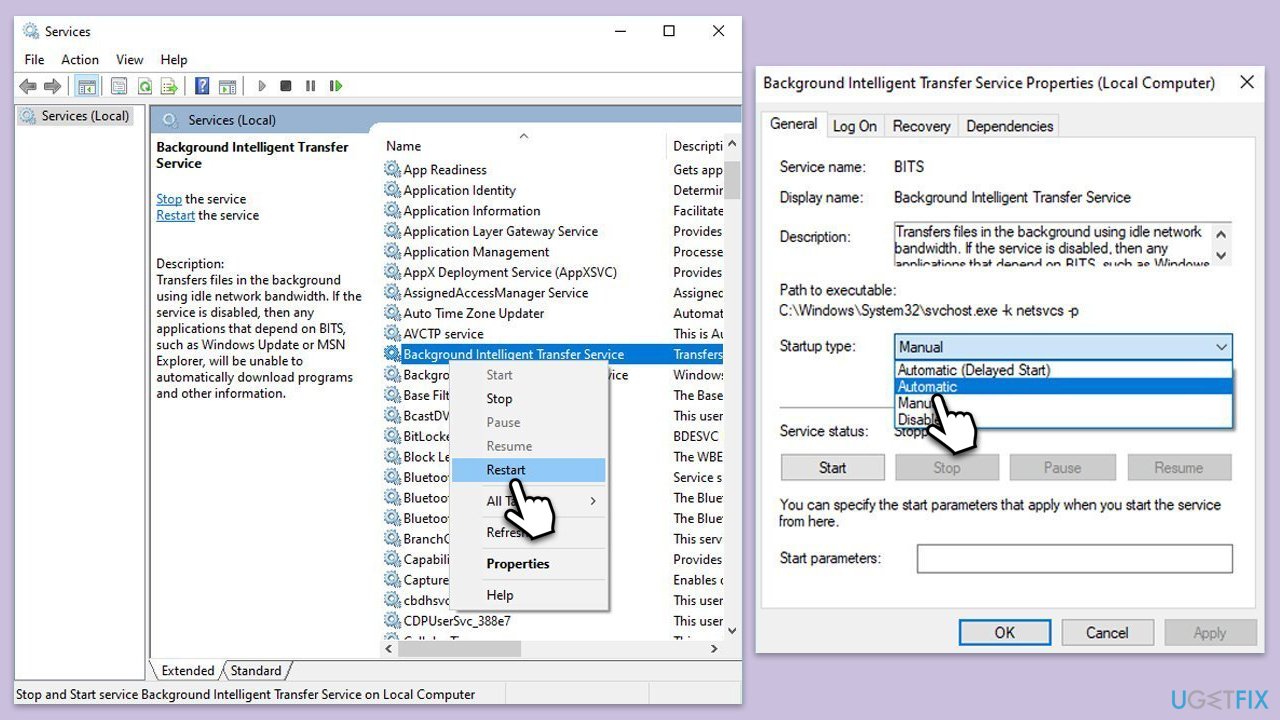
- اكتب الخدمات في بحث Windows واضغط على Enter.
- مرر لأسفل قليلاً للعثور على خدمة النقل الذكي في الخلفية (BITS).
- إذا كانت قيد التشغيل بالفعل، فانقر بزر الماوس الأيمن واختر إعادة تشغيل.
- إذا لم تكن الخدمة قيد التشغيل، فانقر عليها نقرًا مزدوجًا، واختر تلقائي ضمن قائمة نوع بدء التشغيل المنسدلة.
- انقر على بدء، تطبيق، وموافق.
- كرر العملية مع خدمات تحديث Windows، التشفير، ومثبت Windows.
الإصلاح 4. تعطيل برامج الأمان وجدار الحماية
- عطّل برنامج مكافحة الفيروسات من لوحة التحكم الرئيسية الخاصة به، التي يمكن الوصول إليها عادةً عبر أيقونة علبة النظام.
- اضغط على Win + S واكتب “جدار الحماية.” اختر جدار حماية Windows Defender.
- انقر على تشغيل جدار حماية Windows Defender أو إيقاف تشغيله.
- اختر إيقاف تشغيل جدار حماية Windows Defender لكل من إعدادات الشبكة الخاصة والعامة. تذكر إعادة تشغيلها بعد الاختبار.
الإصلاح 5. تثبيت التحديث يدويًا
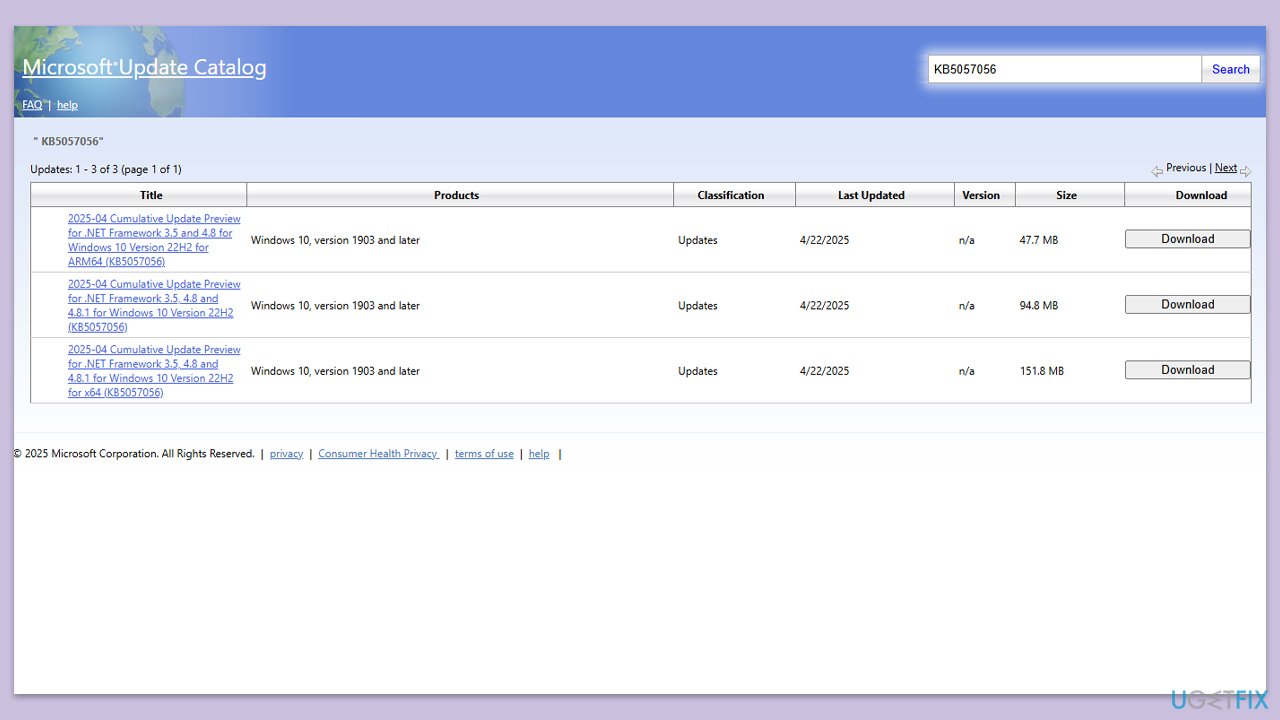
- انتقل إلى كتالوج تحديث Microsoft الموقع الرسمي.
- اكتب KB5057056 في شريط البحث، واضغط على Enter أو انقر على بحث.
- ستجد العديد من الإصدارات المختلفة للتحديث – تحتاج إلى العثور على الإصدار الذي يتوافق مع مواصفات جهاز الكمبيوتر الخاص بك وإصدار Windows (كمستخدم منزلي، تجاهل إصدارات خادم Windows).
- انقر بزر الماوس الأيمن على ابدأ واختر النظام.
- ضمن مواصفات الجهاز، تحقق من قسم نوع النظام: يجب أن يكون إما 64 بت أو 32 بت.
- مرر لأسفل إلى مواصفات Windows وتحقق من قسم الإصدار.
- عد إلى كتالوج تحديث Microsoft، وقم بتنزيل الإصدار الصحيح وتثبيته.
- أعد تشغيل جهاز الكمبيوتر الخاص بك.
الإصلاح 6. إعادة تعيين مكونات تحديث Windows
- اكتب cmd في بحث Windows.
- انقر بزر الماوس الأيمن على Command Prompt واختر تشغيل كمسؤول.
- ستظهر نافذة User Account Control – انقر فوق نعم عند المطالبة.
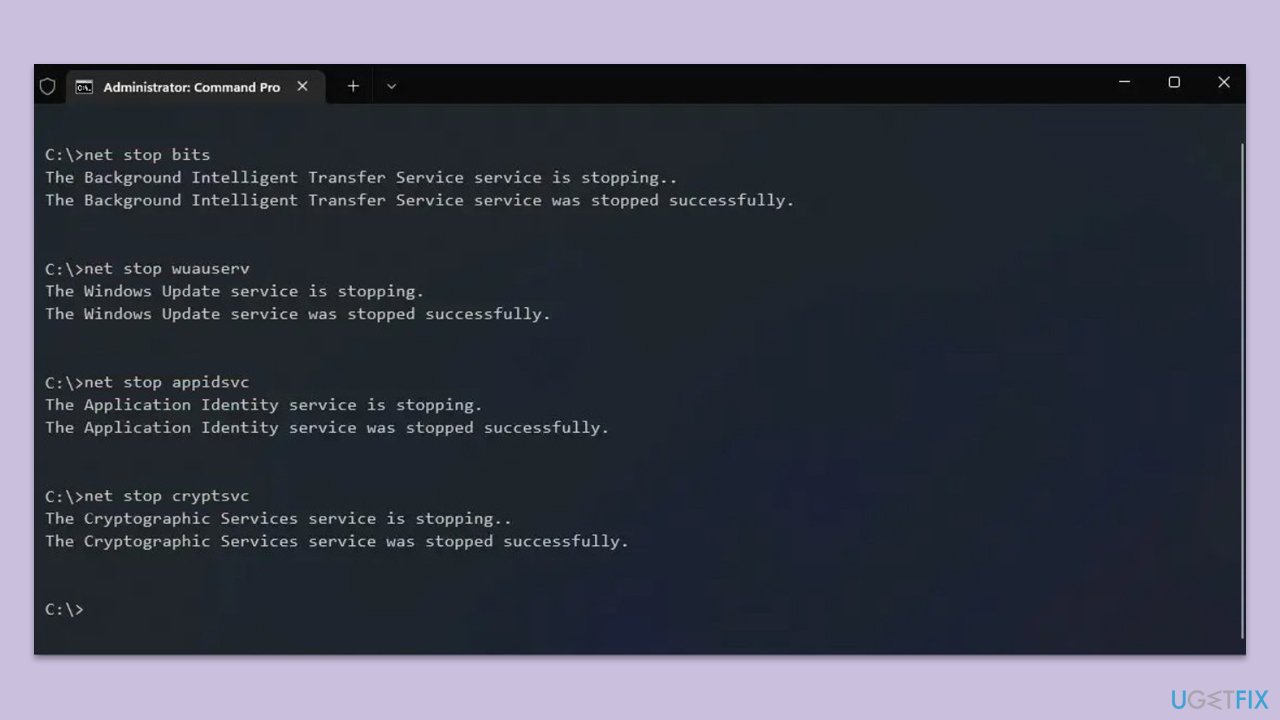
- اكتب كل سطر من هذه الأوامر، واضغط على Enter في كل مرة (انتظر حتى يتم تنفيذ الأمر بالكامل):
net stop bits
net stop wuauserv
net stop appidsvc
net stop cryptsvc
Del “%ALLUSERSPROFILE%Application DataMicrosoftNetworkDownloader.”
rmdir %systemroot%SoftwareDistribution /S /Q
rmdir %systemroot%system32catroot2 /S /Q
regsvr32.exe /s atl.dll
regsvr32.exe /s urlmon.dll
regsvr32.exe /s mshtml.dll
netsh winsock reset
netsh winsock reset proxy
net start bits
net start wuauserv
net start appidsvc
net start cryptsvc - أعد تشغيل جهازك وحاول تنزيل التحديث مرة أخرى.
إصلاح أخطائك تلقائيًا
يبذل فريق DzTecnium.com قصارى جهده لمساعدة المستخدمين في العثور على أفضل الحلول لإزالة أخطائهم. إذا كنت لا ترغب في المعاناة مع تقنيات الإصلاح اليدوية، يرجى استخدام البرنامج التلقائي.
Comments are closed.