

المشكلة: مرحباً، أواجه مشكلة في تثبيت آخر تحديث لـ Windows لسبب ما. حاولت لعدة أيام، معتقدًا أنه قد ينجح أخيرًا، ولكن دون جدوى. في كل مرة، يكون رمز الخطأ المعروض هو 0xc1900403.
الحل
تُبقي تحديثات Windows نظام Windows محدثًا وآمنًا من خلال توفير تصحيحات أمنية حيوية وإصلاحات للأخطاء وميزات جديدة مع الإصدارات المستمرة. ولكن خطأ تحديث Windows 0xc1900403 يمكن أن يوقف هذه العملية في المنتصف، وعادةً ما يعرض خطأ مثل “حدث خطأ ما، مما أوقف التحديث”. يمكن أن يؤدي هذا الخطأ إلى مطالبات تحديث متكررة أو أداء بطيء للنظام، وبالتالي يترك جهازك عرضة للهجمات غير المصححة.
يُعد الخطأ 0xc1900403 عادةً نتيجة لمشكلات في عملية التحديث أو إعداد النظام. أحد الأسباب الشائعة هو ذاكرة التخزين المؤقت للتحديث التالفة في مجلد SoftwareDistribution، والذي يحتوي على ملفات التحديث المؤقتة – قد يؤدي مسح محتويات هذا المجلد إلى إصلاح المشكلة عن طريق بدء تنزيل جديد.
يمكن أن تتلف ملفات النظام لتمنع عملية التحديث من الحدوث، على الرغم من أن فحوصات SFC و DISM يمكنها إصلاحها واستعادة وظائفها. بالإضافة إلى ذلك، قد تتسبب التعارضات من برامج الجهات الخارجية، مثل برامج مكافحة الفيروسات، في حدوث اضطراب في التحديثات، ويمكن أن يساعد إجراء Clean Boot في تحديد هذه التعارضات وإزالتها.
توفر الخطوات أدناه العديد من الحلول، بدءًا من الخطوات البسيطة مثل تشغيل مستكشف الأخطاء ومصلحها والانتقال إلى طرق أكثر تعقيدًا مثل التحديث النظيف، لإصلاح خطأ تحديث Windows 0xc1900403.
الإصلاح 1. تشغيل مستكشف أخطاء Windows Update ومصلحها
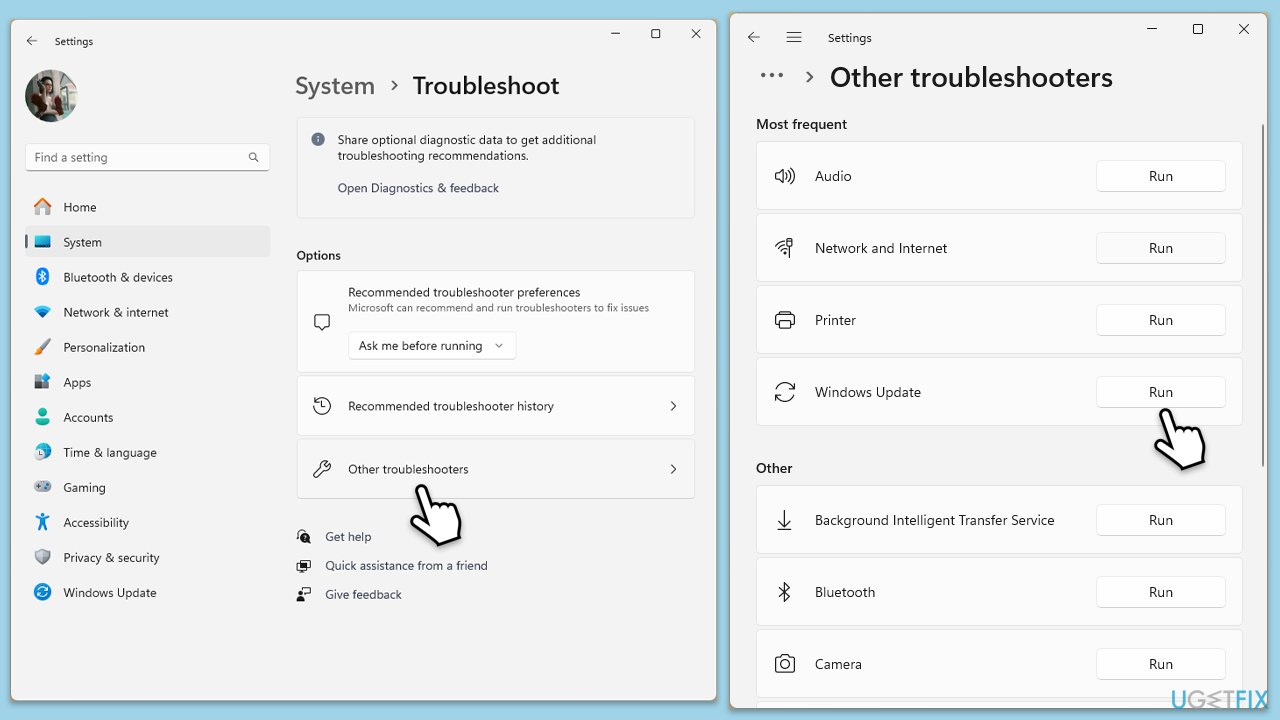
يمكن لمستكشف الأخطاء ومصلحها المدمج اكتشاف وإصلاح المشكلات التي تمنع تثبيت التحديثات.
- اكتب Troubleshoot في بحث Windows واضغط على Enter.
- حدد مستكشفات الأخطاء الإضافية/مستكشفات الأخطاء الأخرى.
- ابحث عن Windows Update من القائمة وحدد تشغيل مستكشف الأخطاء ومصلحها/تشغيل.
- انتظر حتى ينتهي الفحص – سيتم تزويدك بالأسباب المحتملة حتى تتمكن من المتابعة بالإصلاحات.
- إذا لم يتم تقديم أي اقتراحات، فتابع بالحلول أدناه.
الإصلاح 2. استخدام ميزة “إصلاح المشكلات باستخدام Windows Update”
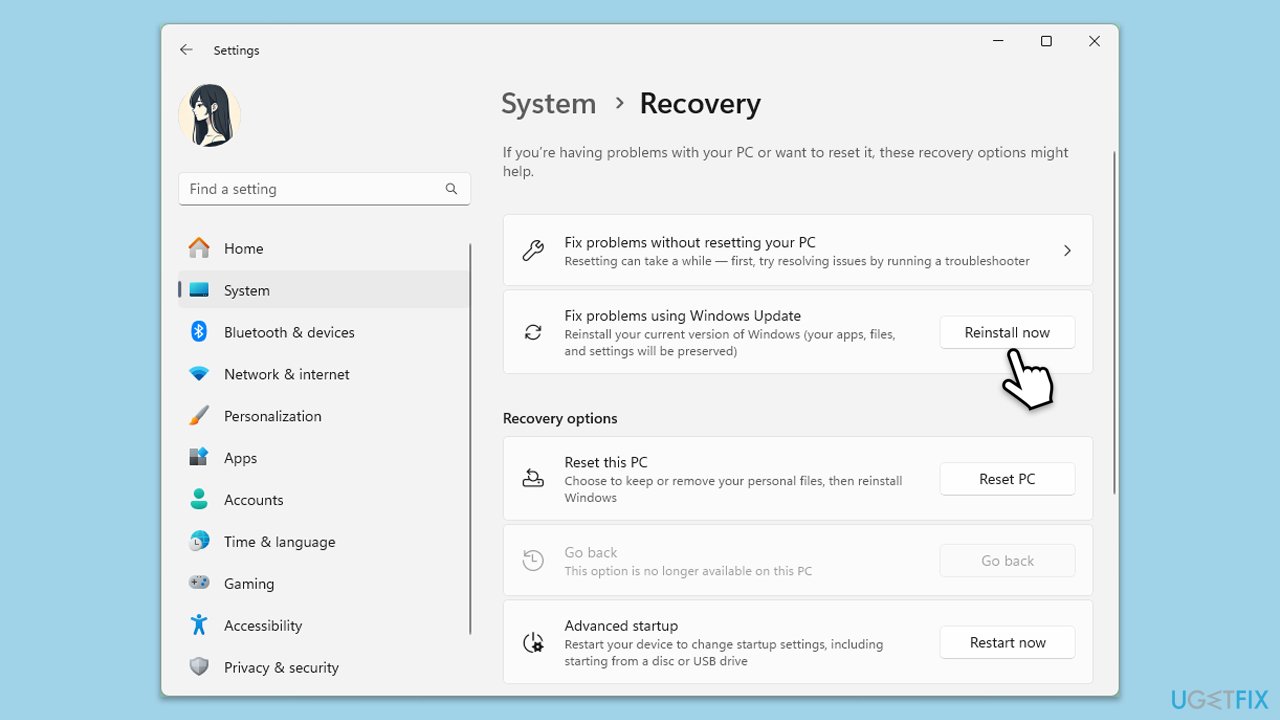
توجد ميزة أخرى مدمجة يمكنها أحيانًا حل مشكلات تحديث Windows تلقائيًا.
- انقر بزر الماوس الأيمن على ابدأ واختر الإعدادات.
- انتقل إلى قسم النظام وحدد الاسترداد.
- هناك، يجب أن ترى خيار إصلاح المشكلات باستخدام Windows Update.
- انقر على إعادة التثبيت الآن.
- اتبع التعليمات التي تظهر على الشاشة لإنهاء العملية.
- انتظر حتى يعاد تشغيل الكمبيوتر وحاول تثبيت تحديث Windows مرة أخرى.
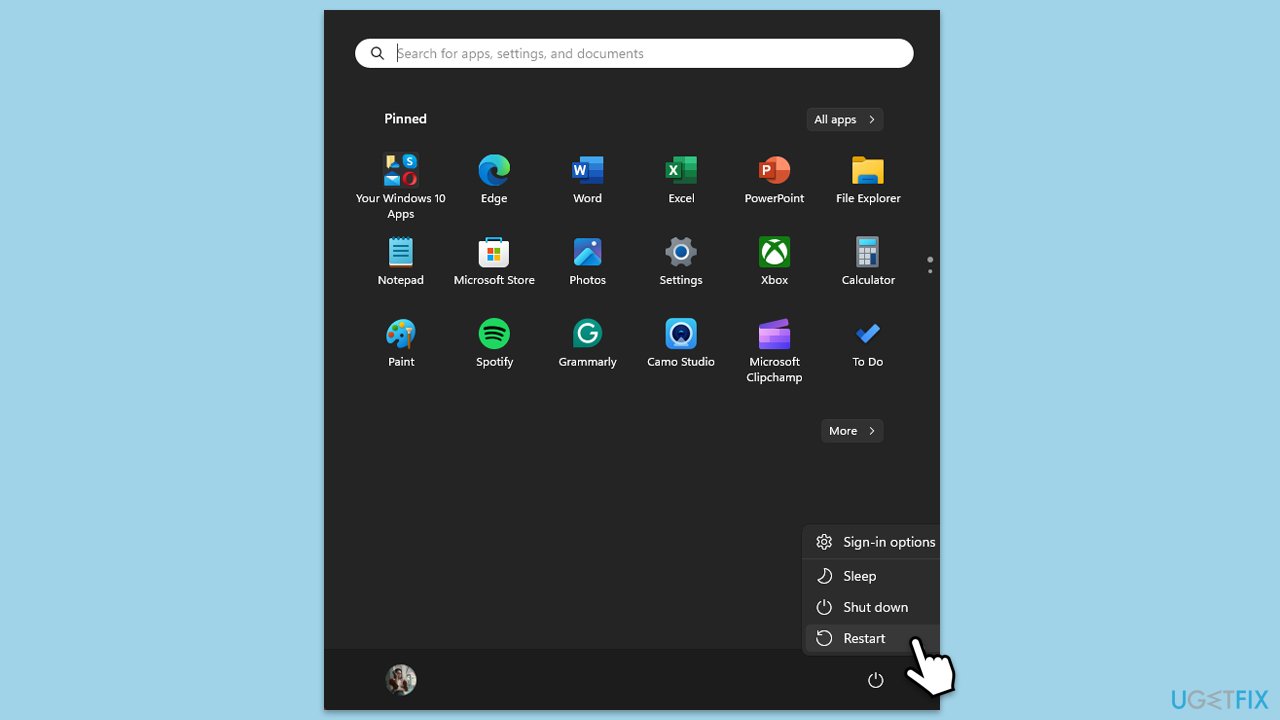
الإصلاح 3. أعد تشغيل جهاز الكمبيوتر الخاص بك
يمكن لإعادة التشغيل البسيطة حل المشكلات المؤقتة التي تؤثر على عملية التحديث.
- قم بإزالة القرص الصلب الخارجي بأمان من جهاز الكمبيوتر الخاص بك.
- انقر على قائمة ابدأ.
- حدد إعادة التشغيل.
- انتظر حتى يعاد تشغيل جهاز الكمبيوتر الخاص بك.
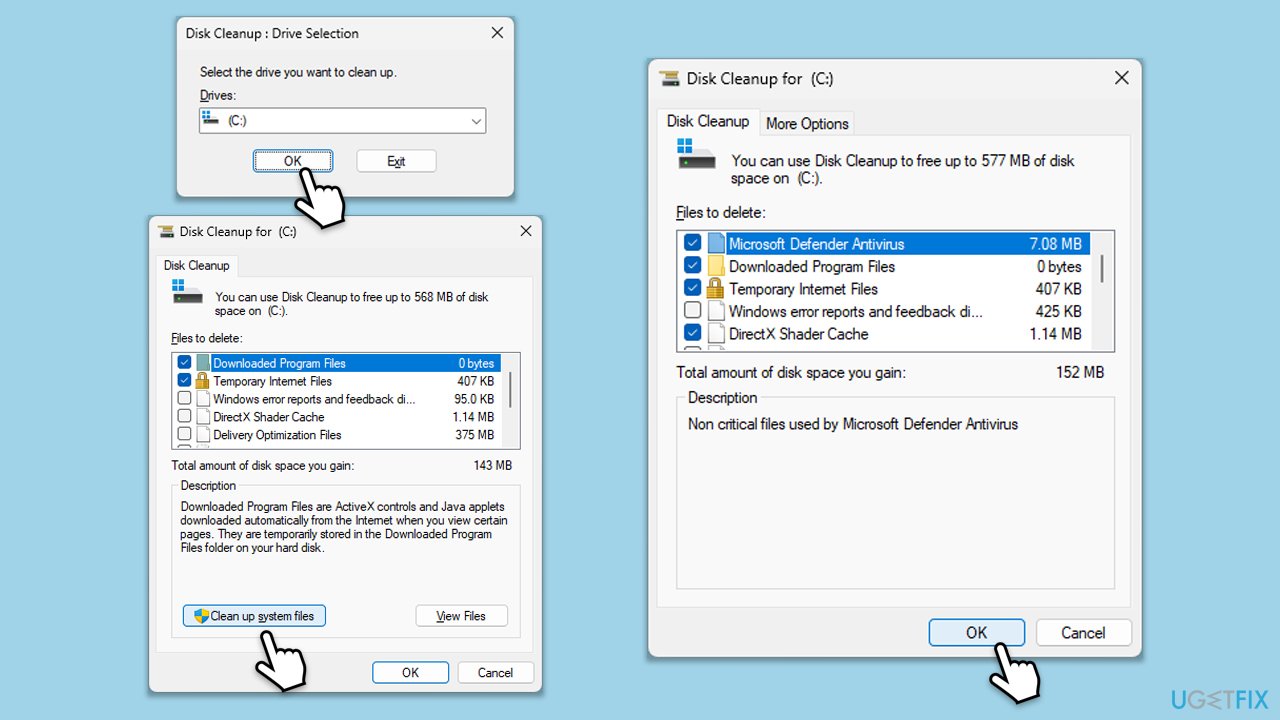
الإصلاح 4. تفريغ مساحة القرص
يمكن أن تمنع مساحة القرص غير الكافية تثبيت التحديثات بشكل صحيح.
- اكتب تنظيف القرص في بحث Windows واضغط على Enter.
- إذا كان Windows مثبتًا على محرك الأقراص C، فاختره من القائمة (يجب أن يكون افتراضيًا) واضغط على موافق.
- انقر على تنظيف ملفات النظام.
- حدد قرصك الرئيسي مرة أخرى وانقر على موافق.
- هنا، حدد أكبر أجزاء البيانات المستخدمة – وتشمل عادةً ملفات الإنترنت المؤقتة، Windows Update، الملفات المؤقتة، سلة المحذوفات، ملفات تحسين التسليم، وغيرها.
- انقر على موافق – يجب أن تنتهي العملية قريبًا.
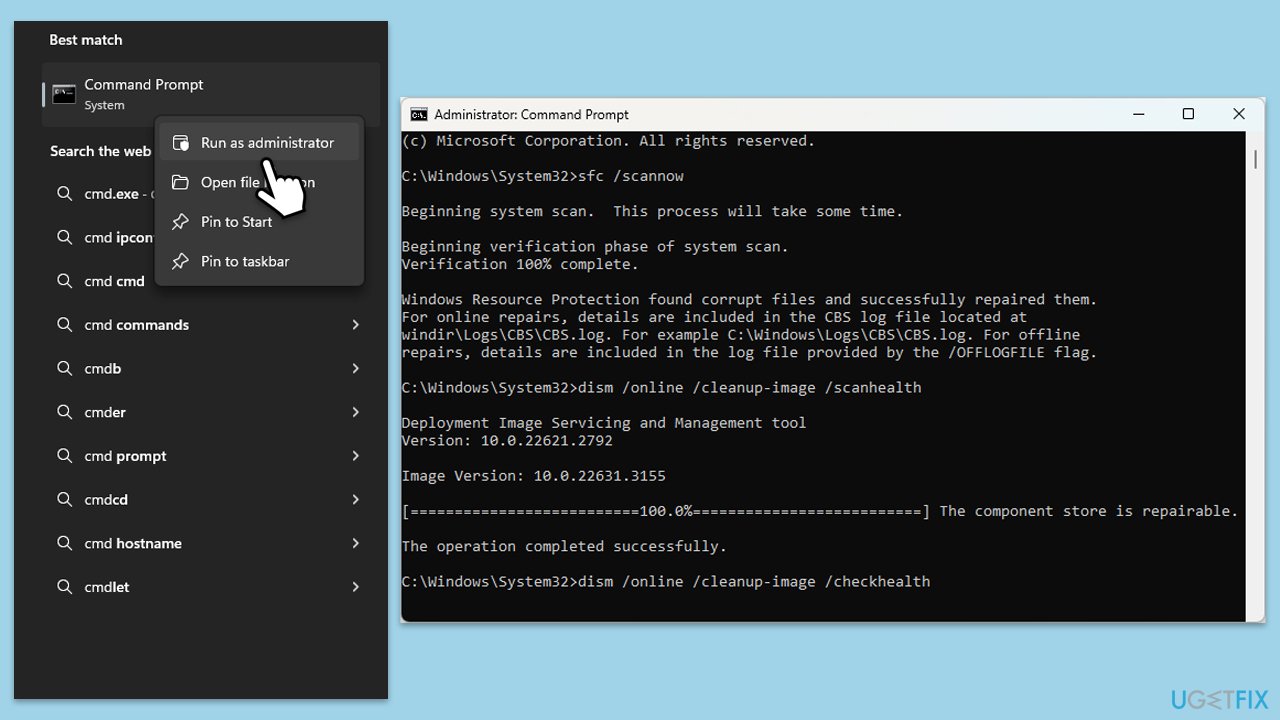
الإصلاح 5. إصلاح الملفات التالفة
يمكن أن تمنع ملفات النظام التالفة التحديثات، وقد يساعد إصلاحها.
- اكتب cmd في بحث Windows.
- انقر بزر الماوس الأيمن على Command Prompt واختر تشغيل كمسؤول.
- ستسألك نافذة التحكم في حساب المستخدم (UAC) عما إذا كنت تريد السماح بإجراء تغييرات على جهاز الكمبيوتر الخاص بك – انقر فوق نعم.
- الصق الأمر التالي في النافذة الجديدة:
sfc /scannow - اضغط على Enter وانتظر حتى يتم تنفيذ الفحص.
- بعد الانتهاء، قم بتشغيل مجموعة الأوامر هذه، مع الضغط على Enter بعد كل منها:
DISM /Online /Cleanup-Image /CheckHealth
DISM /Online /Cleanup-Image /ScanHealth
DISM /Online /Cleanup-Image /RestoreHealth
(ملاحظة: إذا تلقيت خطأً عند تنفيذ هذا الأمر الأخير، فأضف /Source:C:RepairSourceWindows /LimitAccess إليه وحاول مرة أخرى).
- أعد تشغيل جهاز الكمبيوتر الخاص بك.
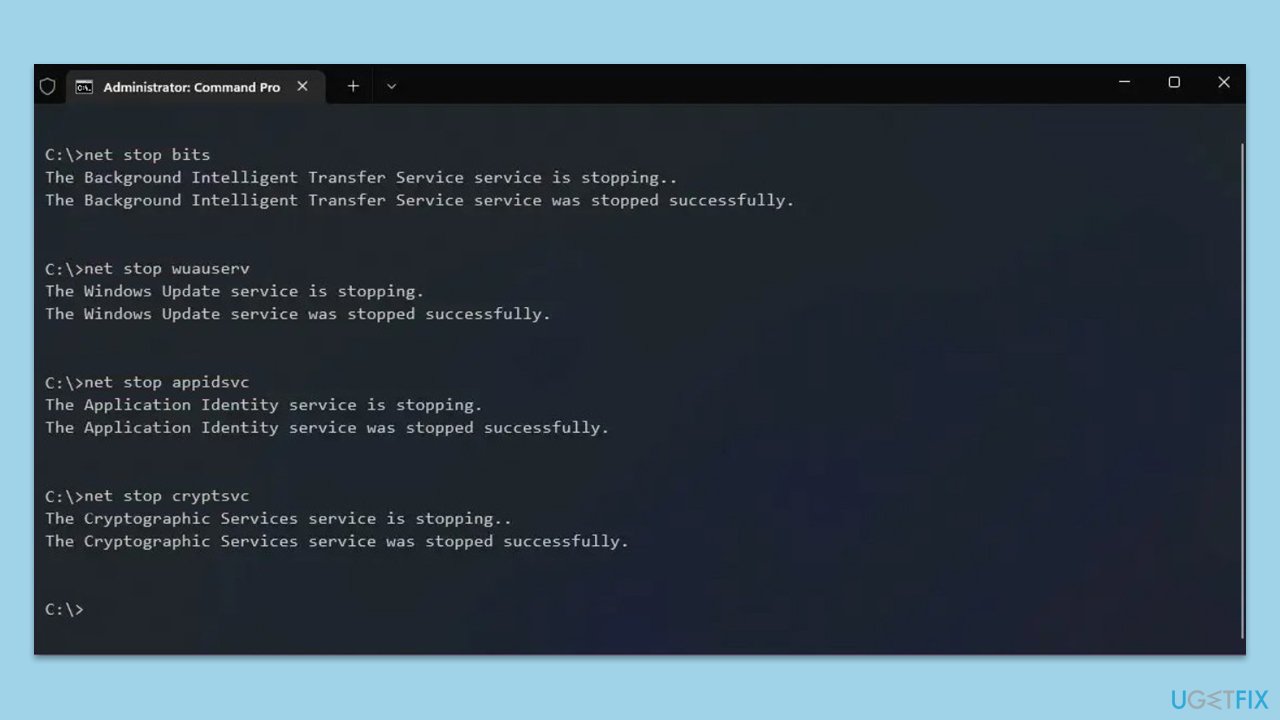
الإصلاح 6. إعادة تعيين مكونات تحديث Windows
يمكن أن يؤدي التخزين المؤقت للتحديثات التالف في مجلد SoftwareDistribution إلى إيقاف عملية التحديث.
- افتح Command Prompt كمسؤول.
- أوقف خدمات تحديث Windows ذات الصلة عن طريق تشغيل الأوامر التالية واحدًا تلو الآخر، مع الضغط على Enter بعد كل منها:
net stop wuauserv
net stop cryptSvc
net stop bits
net stop msiserver - أعد تسمية مجلدات SoftwareDistribution و Catroot2 عن طريق تشغيل الأوامر التالية:
ren C:WindowsSoftwareDistribution SoftwareDistribution.old
ren C:WindowsSystem32catroot2 Catroot2.old
ملاحظة: إذا لم يكن تثبيت Windows الخاص بك على محرك الأقراص C، فاستبدل “C” بـ حرف محرك الأقراص المناسب. - أعد تشغيل خدمات تحديث Windows ذات الصلة عن طريق تشغيل الأوامر التالية:
net start wuauserv
net start cryptSvc
net start bits
net start msiserver - أعد تشغيل جهاز الكمبيوتر الخاص بك.
الإصلاح 7. تثبيت التحديث يدويًا
إذا فشل التحديث التلقائي، فإن تنزيله وتثبيته يدويًا يمكن أن يتجاوز المشكلة.
- اكتب التحديثات في بحث Windows واضغط على Enter.
- اختر عرض سجل التحديثات.
- ابحث عن التحديث الذي فشل مع الخطأ 0xc1900403 وانسخ رقم KB الخاص به.
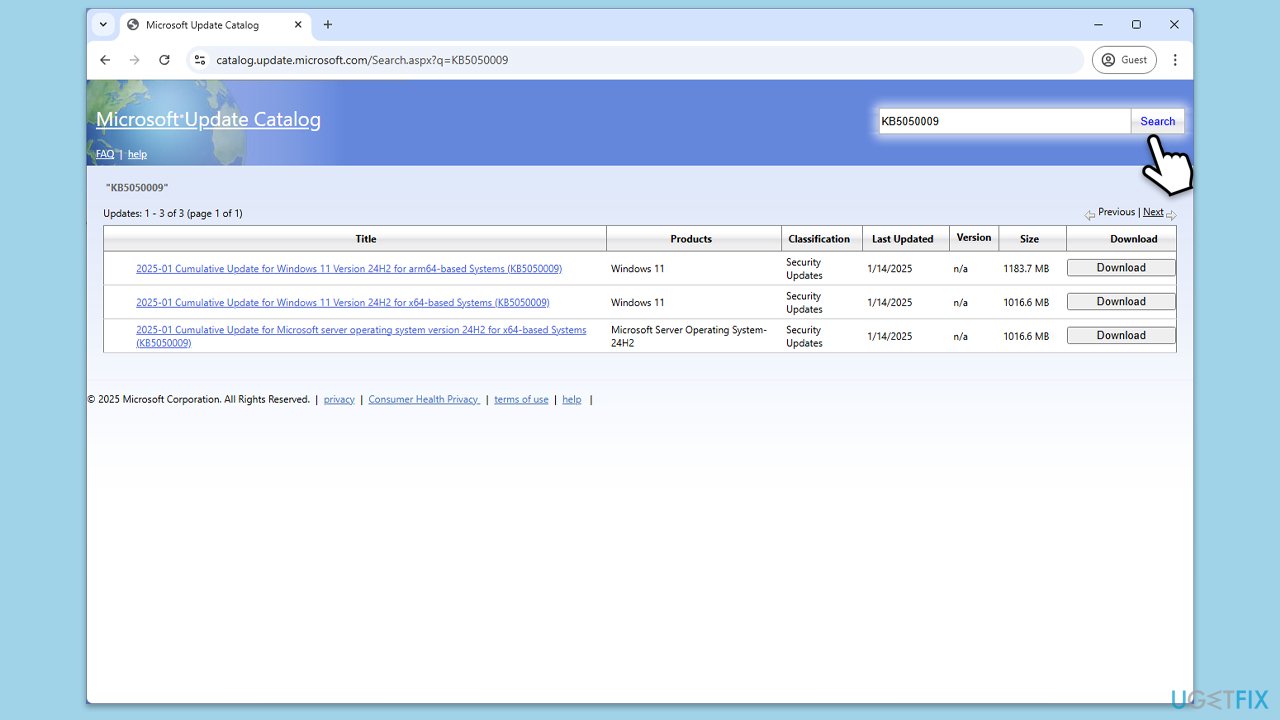
- افتح متصفحك وانتقل إلى Microsoft Update Catalog.
- في شريط البحث، اكتب رقم KB وانقر على بحث.
- ابحث عن الإصدار الصحيح من التحديث لنظام التشغيل الخاص بك (للتحقق من ذلك، انقر بزر الماوس الأيمن على ابدأ واختر النظام. تحت مواصفات الجهاز وتحقق من نوع النظام) ثم انقر على تنزيل.
- اتبع الإرشادات التي تظهر على الشاشة لإنهاء عملية التثبيت وأعد تشغيل جهاز الكمبيوتر الخاص بك.
إصلاح أخطائك تلقائيًا
يسعى فريق DzTecnium.com جاهدًا لمساعدة المستخدمين في العثور على أفضل الحلول لإزالة أخطائهم. إذا كنت لا ترغب في عناء تقنيات الإصلاح اليدوية، يرجى استخدام البرنامج التلقائي.
Comments are closed.