

إذا كنت تستخدم جهاز iPhone الخاص بك لفترة من الوقت، فمن المحتمل أنك على دراية بالفعل بقدراته المتنوعة. سواء كنت ترغب في القيام بأشياء أساسية مثل تصفح الإنترنت، أو حظر جميع الإشعارات للتركيز على عملك، أو مجرد تصوير مقاطع فيديو عالية الجودة، يمكن لجهاز iPhone الخاص بك فعل ذلك وأكثر من ذلك بكثير.
ومع ذلك، لا يعرف معظم الأشخاص كل ما يمكن أن يفعله iPhone. يأتي مع الكثير من الميزات الجاهزة للاستخدام، وتضيف Apple بانتظام المزيد من الميزات الجديدة والمفيدة مع كل تحديث للبرامج.
لذلك، لا يمكننا إلقاء اللوم عليك لعدم معرفة جميع ميزات iPhone التي يمكنك تحقيق أقصى استفادة منها. ومع ذلك، هناك بعض الميزات التي يجب أن تكون على دراية بها. يمكن أن تكون هذه الميزات إعدادات يمكنك تغييرها لجعل جهاز iPhone الخاص بك أكثر خصوصية وأمانًا أو مجرد أشياء مفيدة لم تكن تعلم أن جهاز iPhone الخاص بك يمكنه فعلها.
سواء كنت تعرفها أم لا، فمن المفيد دائمًا أن تضع هذه الميزات في الاعتبار عندما تحتاج إليها. تابع القراءة لمعرفة 10 ميزات يجب على كل مستخدم iPhone معرفتها. اكتشف أسرار جهازك وكيفية استغلال إمكاناته الكاملة لتحقيق أقصى قدر من الإنتاجية والترفيه والأمان. هذه الميزات ستغير طريقة استخدامك لجهاز iPhone إلى الأبد.
توقف عن مشاركة موقعك الجغرافي مع جميع تطبيقاتك
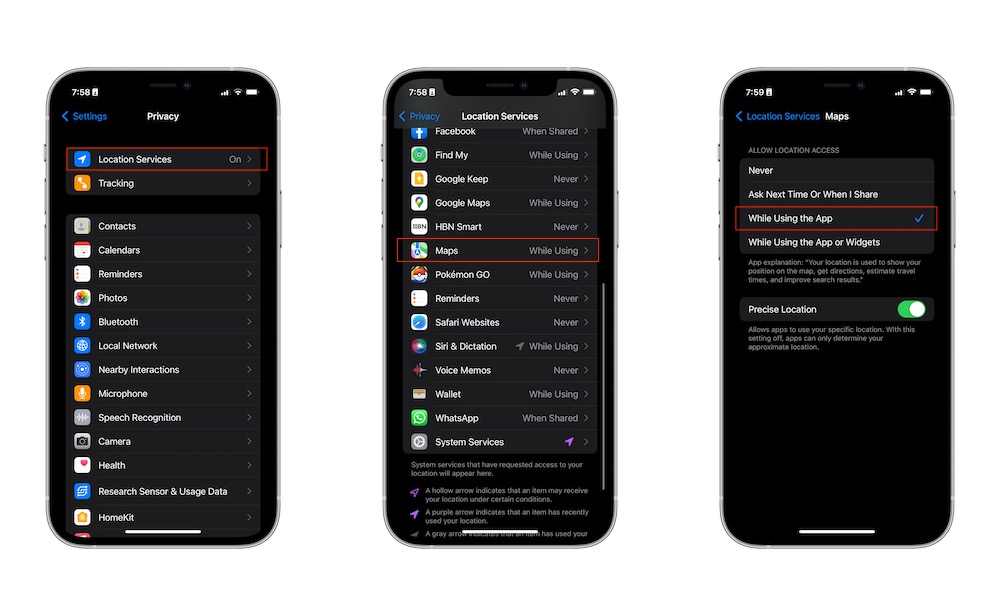
تطلب العديد من التطبيقات الوصول إلى موقعك الجغرافي. في حين أن بعضها، مثل Waze أو Google Maps، يحتاج إلى موقعك الجغرافي الدقيق لتقديم خدمة دقيقة، فإن تطبيقات أخرى لا تحتاج إلى معرفة موقعك الجغرافي على الإطلاق. إن التحكم في أذونات الوصول إلى الموقع يمثل خطوة حاسمة للحفاظ على خصوصيتك وأمان بياناتك الشخصية.
بشكل افتراضي، ستطلب أي تطبيقات ترغب في الوصول إلى موقعك الجغرافي إذنًا عند فتحها لأول مرة. ومع ذلك، يمكنك اتخاذ خطوة إضافية وإدارة إعدادات الموقع الخاصة بك، حتى تعرف التطبيقات التي تتعقبك ومقدار الوصول المتاح لها. هذه المراقبة الدقيقة تمنحك سيطرة كاملة على معلوماتك.
إليك كيفية التحقق من إعدادات الموقع الخاصة بك وتعديلها لتعزيز الخصوصية:
- افتح تطبيق Settings (الإعدادات).
- مرر لأسفل وانتقل إلى Privacy & Security (الخصوصية والأمان).
- انتقل إلى Location Services (خدمات الموقع).
- مرر لأسفل لرؤية قائمة بجميع التطبيقات المثبتة لديك. على الجانب الأيمن، سترى التطبيقات التي يمكنها الوصول إلى موقعك الجغرافي.
يمكنك النقر على أي تطبيق والاختيار بين Never (أبدًا)، أو Ask Next Time or When I Share (السؤال في المرة القادمة أو عند المشاركة)، أو While Using the App (أثناء استخدام التطبيق). راجع التطبيقات التي لا تريد مشاركة موقعك الجغرافي معها وحدد Never (أبدًا). بالنسبة للتطبيقات التي تحتاج فقط إلى موقعك الجغرافي العام، مثل تطبيقات الأخبار المحلية والطقس والتسوق، يمكنك تعطيل خيار Precise Location (الموقع الدقيق) لمنعها من معرفة موقعك الجغرافي الدقيق. هذا يضمن أنك تشارك فقط المعلومات الضرورية.
إذا كنت ترغب في اتخاذ خطوة إضافية، يمكنك التمرير لأعلى وإيقاف تشغيل Location Services (خدمات الموقع) تمامًا. سيمنع هذا جميع التطبيقات من الوصول إلى خدمات الموقع – ولكن ضع في اعتبارك أن هذا يشمل أيضًا تطبيقات Apple المدمجة مثل Maps. تعطيل خدمات الموقع بالكامل يوفر أقصى قدر من الخصوصية، ولكنه قد يؤثر على وظائف بعض التطبيقات.
لتعزيز أمان بياناتك وخصوصيتك، من المستحسن مراجعة أذونات الوصول إلى الموقع بانتظام وتعديلها حسب الحاجة. استخدم هذه النصائح لحماية معلوماتك الشخصية وتقليل المخاطر المحتملة المرتبطة بمشاركة موقعك الجغرافي.
الحد من صلاحيات الوصول إلى جهات الاتصال للتطبيقات المختلفة
تمامًا كما هو الحال مع بيانات موقعك الجغرافي، يتيح لك نظام iOS التحكم الكامل في صلاحيات وصول التطبيقات إلى قائمة جهات الاتصال الخاصة بك. بل ويذهب iOS 18 إلى أبعد من ذلك، حيث يمكنك الآن تحديد أي جهات اتصال ترغب في مشاركتها مع تطبيقات معينة.
تضمن هذه الميزة أن التطبيقات المحددة يمكنها الوصول فقط إلى معلومات أشخاص معينين، وهو أمر مفيد بشكل خاص للحد من الوصول إلى التطبيقات المستخدمة لأغراض العمل أو الدراسة. إليك كيفية التحقق من هذه الإعدادات وتعديلها:
- افتح تطبيق الإعدادات.
- مرر للأسفل وانتقل إلى الخصوصية والأمن.
- مرر للأسفل وانقر على جهات الاتصال.
- في أسفل الشاشة، انقر على أي تطبيق ترغب في تغيير صلاحياته.
- اختر لا شيء إذا كنت ترغب في منع مشاركة أي معلومات، أو وصول كامل لمشاركة جميع جهات الاتصال الخاصة بك مع هذا التطبيق.
- إذا كنت ترغب في استخدام هذا التطبيق مع جهات اتصال محددة فقط، فانقر على وصول محدود.
- بعد ذلك، حدد جهات الاتصال التي تريد مشاركتها مع هذا التطبيق.
- عند الانتهاء، انقر على تم في الزاوية العلوية اليمنى من الشاشة.
تذكر أن مشاركة جهات الاتصال قد تتضمن معلومات حساسة مثل أرقام الهواتف وعناوين البريد الإلكتروني وحتى العناوين المنزلية لجهات الاتصال الخاصة بك، لذا كن حذرًا بشأن كمية البيانات التي تشاركها مع هذه التطبيقات. من خلال التحكم الدقيق في صلاحيات الوصول، يمكنك تعزيز خصوصيتك وحماية معلوماتك الشخصية على أجهزة Apple الخاصة بك.
تغيير عناصر التحكم في شاشة القفل على iPhone بنظام iOS 18
أتاحت Apple هذه الميزة الجديدة نسبيًا مع نظام iOS 18. بعد سنوات من المطالبات، أصبح بإمكان مستخدمي iPhone الآن تخصيص عناصر التحكم في شاشة القفل، مما يمنحهم مرونة أكبر في الوصول إلى الوظائف التي يحتاجونها بشكل متكرر.
إذا كنت ترغب في تغيير عناصر التحكم الافتراضية (المصباح اليدوي والكاميرا) الموجودة أسفل شاشة القفل، فإليك كيفية القيام بذلك:
- افتح قفل iPhone الخاص بك وانتقل إلى شاشة القفل عن طريق السحب لأسفل من أعلى الشاشة.
- اضغط مع الاستمرار على أي مساحة فارغة في شاشة القفل حتى تتغير الشاشة إلى وضع التخصيص.
- انقر على “تخصيص” (Customize) في الأسفل.
- اختر “شاشة القفل” (Lock Screen).
- اضغط على زر علامة الطرح (-) الموجود أعلى عنصر التحكم الذي تريد إزالته.
- انقر على المساحة الفارغة لعنصر التحكم الذي قمت بإزالته.
- حدد عنصر التحكم الذي تريد إضافته. يمكنك الاختيار من بين عناصر التحكم المتاحة، أو تحديد خيار “فتح تطبيق” (Open App) الموجود في قسم “الاختصارات” (Shortcuts) لفتح أي تطبيق مثبت على جهازك.
كرر هذه العملية لعنصر التحكم الآخر. تتيح لك هذه الطريقة أيضًا إضافة عناصر تحكم من تطبيقات الطرف الثالث، ولكن ليس كل تطبيق تابع لجهة خارجية لديه عنصر تحكم متاح. ستحتاج إلى انتظار مطوري التطبيق لإضافة هذه الميزة أولاً. هذه الميزة الجديدة في iOS 18 تمنح مستخدمي iPhone تحكمًا أكبر في وظائف هواتفهم، مما يجعلها أكثر سهولة في الاستخدام وكفاءة.
حوّل أي تطبيق إلى أداة للشاشة الرئيسية (والعكس صحيح)
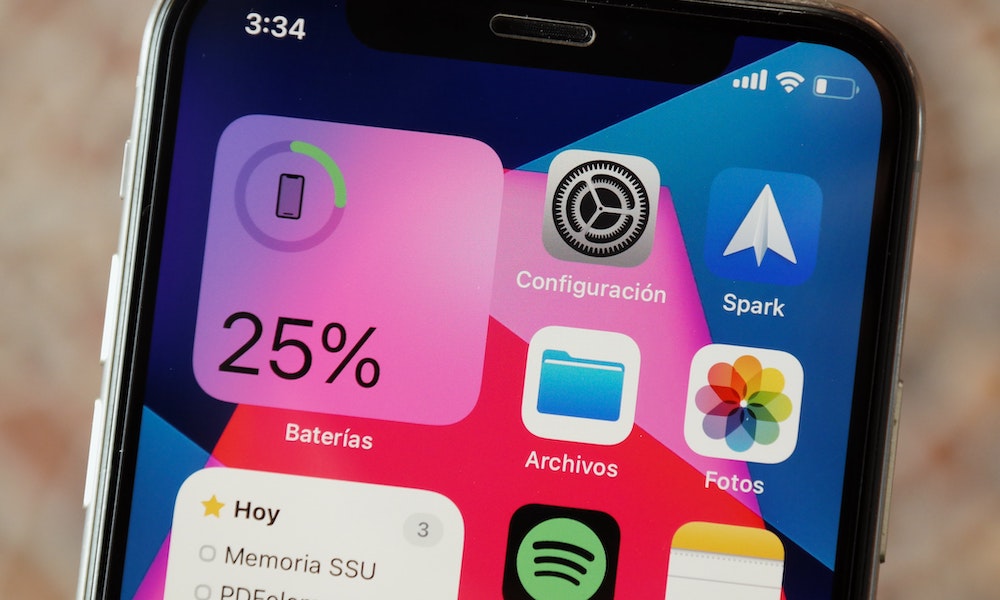 أضافت Apple مؤخرًا ميزة رائعة تتيح لك تحويل أي تطبيق إلى أداة (widget) بكل سهولة. هذه الميزة تعزز تجربة المستخدم وتوفر وصولاً أسرع للمعلومات والوظائف المهمة. بالتأكيد، أنت تعلم الآن أنه يمكنك الوصول إلى جميع الأدوات المتاحة على iPhone الخاص بك عن طريق الضغط مع الاستمرار على الشاشة الرئيسية والنقر على أيقونة علامة الجمع (+) الموجودة في الزاوية العلوية اليسرى من الشاشة. هذه الطريقة التقليدية لا تزال فعالة، ولكن هناك طريقة أسهل وأسرع. أضافت Apple طريقة أكثر سلاسة لإضافة أداة إلى شاشتك الرئيسية. إذا كان لديك بالفعل تطبيق مثبت على شاشتك الرئيسية يدعم الأدوات، فما عليك سوى الضغط مع الاستمرار على أيقونة التطبيق حتى تظهر قائمة الخيارات. بعد ذلك، ابحث عن أيقونات الأدوات المتاحة. في بعض الأحيان، ستجدها في الجزء العلوي من القائمة أو مباشرةً فوق خيار “تحرير الشاشة الرئيسية”. اعتمادًا على نوع الأداة التي يدعمها التطبيق، سترى أيقونات مربعة أو مستطيلة. انقر على الأداة التي تريدها، وشاهد كيف يحوّل iPhone الخاص بك أيقونة التطبيق إلى أداة جذابة ومفيدة. هذه العملية فورية وتتيح لك تخصيص شاشتك الرئيسية بشكل أكبر. أول شيء ستلاحظه هو أن أيقونة التطبيق الأصلية ستختفي مؤقتًا. ومع ذلك، يمكنك تكرار نفس الخطوات لتحويل الأداة مرة أخرى إلى أيقونة تطبيق إذا كنت ترغب في ذلك. يمكنك أيضًا سحب أيقونة تطبيق أخرى من مكتبة التطبيقات الموجودة في أقصى يمين iPhone الخاص بك. هذه المرونة تمنحك تحكمًا كاملاً في تصميم شاشتك الرئيسية. باستخدام هذه الميزة، يمكنك تحويل تطبيقاتك المفضلة إلى أدوات مخصصة تعرض المعلومات التي تحتاجها في لمح البصر، مما يوفر لك الوقت والجهد. استمتع بتجربة iPhone أكثر تخصيصًا وإنتاجية.
حوّل لوحة مفاتيح iPhone الخاصة بك إلى لوحة تعقب (Trackpad)
سواء كنت تكتب رسالة طويلة أو تدون ملاحظاتك اليومية، فمن المحتمل أن ترتكب بعض الأخطاء الإملائية أو اللغوية. على الرغم من سهولة تصحيح هذه الأخطاء، قد يكون من الصعب أحيانًا وضع المؤشر (cursor) بدقة على الحرف أو الكلمة التي تحتاج إلى تعديل.
بالتأكيد، يمكنك وضع المؤشر بالقرب من الخطأ وحذف الكلمة بأكملها ببساطة، ولكن iPhone الخاص بك يتميز بخاصية أكثر ذكاءً وفعالية: يمكنك تحويل لوحة المفاتيح إلى لوحة تعقب (Trackpad) لتحكم أدق في المؤشر.
كل ما عليك فعله هو الضغط باستمرار على مفتاح المسافة (spacebar) في لوحة مفاتيح iPhone. ستعرف أن الخاصية قد تم تفعيلها عندما تتحول لوحة المفاتيح إلى مربع رمادي فارغ وتشعر برد فعل لمسي طفيف في إصبعك.
بعد ذلك، حرّك المؤشر إلى الكلمة أو الحرف الذي تريد تعديله بدقة دون رفع إصبعك. بمجرد الوصول إلى المكان المطلوب، ارفع إصبعك، وستعود لوحة التعقب إلى لوحة المفاتيح العادية تلقائيًا.
تتيح لك هذه الميزة سهولة التنقل داخل النص وتحديد الأخطاء وتصحيحها بسرعة وكفاءة، مما يجعل تجربة الكتابة على iPhone أكثر سلاسة وإنتاجية. استخدم هذه الخاصية لتحسين تجربتك في الكتابة على iPhone، سواء كنت تقوم بتعديل رسائل البريد الإلكتروني، أو كتابة المستندات، أو حتى تصفح الويب.
سجّل شاشة iPhone الخاص بك وصوتك في نفس الوقت
من المؤكد أنك تعلم الآن أن جهاز iPhone الخاص بك يمتلك القدرة على تسجيل كل ما يحدث على شاشتك وحفظه في تطبيق “الصور”. هذه الميزة مفيدة للغاية، خاصةً عندما تريد توضيح كيفية إنجاز مهمة معينة على iPhone لشخص آخر. ولكن، هل تعلم أنه يمكنك تجاوز مجرد تسجيل الشاشة؟ يمكنك أيضًا تسجيل صوتك أثناء تسجيل الشاشة، والأفضل من ذلك، أن العملية سهلة بنفس القدر! لتفعيل هذه الميزة، يجب أولاً إضافة عنصر تحكم “تسجيل الشاشة” إلى “مركز التحكم”. إليك كيفية القيام بذلك: 1. افتح “مركز التحكم” عن طريق السحب لأسفل من الزاوية العلوية اليمنى للشاشة (إذا كان iPhone الخاص بك مزودًا ببصمة الوجه Face ID) أو السحب لأعلى من أسفل الشاشة (إذا كان iPhone الخاص بك مزودًا ببصمة الإصبع Touch ID). 2. اضغط مع الاستمرار على أي مكان فارغ في “مركز التحكم” حتى تشعر باستجابة لمسية. 3. اضغط على “إضافة عنصر تحكم“. 4. ابحث عن عنصر تحكم “تسجيل الشاشة” في الأعلى واضغط عليه لإضافته. إذا لم تتمكن من العثور عليه، فاستخدم شريط البحث لتحديد موقعه. بعد ذلك، ما عليك سوى فتح “مركز التحكم” مرة أخرى والضغط مع الاستمرار على عنصر تحكم “تسجيل الشاشة”. عندما تظهر قائمة أخرى، اضغط على “الميكروفون” لتمكين تسجيل الصوت. الآن، في كل مرة تقوم فيها بتسجيل شاشتك، ستقوم ميكروفونات iPhone أيضًا بتسجيل صوتك. بالطبع، يمكنك تكرار الخطوات لإيقاف تشغيل الميكروفون إذا كنت لا تريد تسجيل صوتك. هذه الميزة مفيدة بشكل خاص لإنشاء شروحات فيديو، أو تسجيل الألعاب مع التعليق الصوتي، أو حتى التقاط ملاحظات صوتية مرئية. تذكر أن جودة الصوت تعتمد على جودة ميكروفون iPhone الخاص بك ومستوى الضوضاء المحيطة. للحصول على أفضل النتائج، حاول التسجيل في بيئة هادئة.
تغيير تطبيق البريد الإلكتروني الافتراضي على iPhone
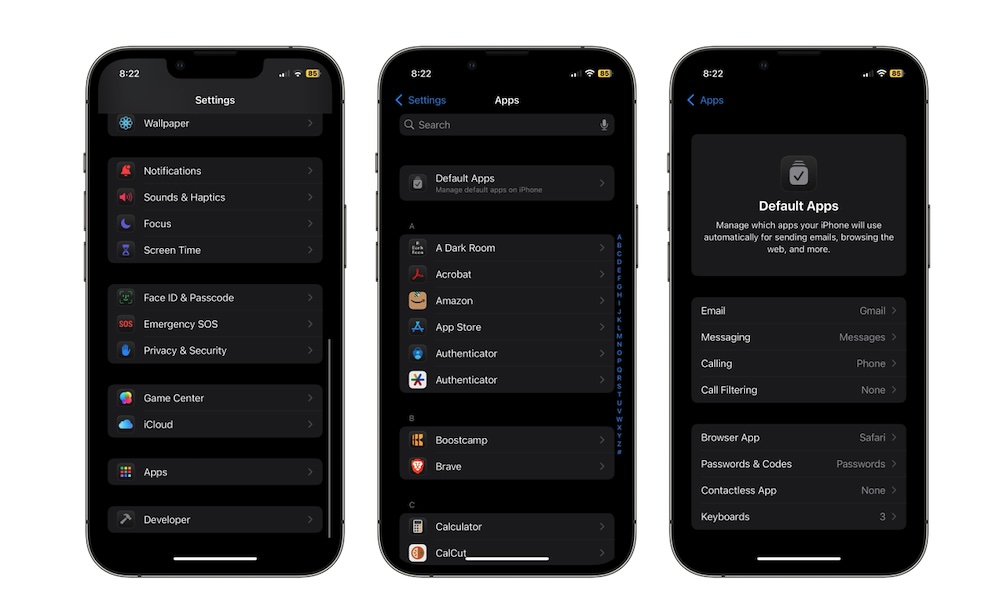 أتاحت Apple منذ بضع سنوات إمكانية اختيار تطبيق البريد الإلكتروني الذي ترغب في تعيينه كتطبيق افتراضي على نظام iOS، مما يوفر مرونة أكبر للمستخدمين. عند تغيير تطبيق البريد الإلكتروني الافتراضي، سيقوم Siri وأي تطبيق آخر تلقائيًا بتحديد التطبيق الذي قمت بتعيينه لإرسال رسائل البريد الإلكتروني. إليك كيفية تغيير تطبيق البريد الإلكتروني الافتراضي على جهاز iPhone الخاص بك:
- افتح تطبيق الإعدادات (Settings).
- مرر لأسفل حتى تصل إلى قسم التطبيقات (Apps) وانقر عليه.
- اضغط على التطبيقات الافتراضية (Default Apps).
- انقر على البريد الإلكتروني (Email)، ثم اختر تطبيق البريد الذي تريده ليكون التطبيق الافتراضي. يمكنك الاختيار من بين تطبيقات مثل Gmail أو Outlook أو أي تطبيق بريد إلكتروني آخر قمت بتثبيته على جهازك.
بهذه الخطوات البسيطة، يمكنك تخصيص تجربة البريد الإلكتروني على جهاز iPhone الخاص بك لتناسب احتياجاتك وتفضيلاتك، والاستفادة من الميزات التي يقدمها تطبيق البريد الإلكتروني المفضل لديك بشكل كامل. تذكر أن اختيار تطبيق افتراضي يسهل عملية إرسال الرسائل من تطبيقات أخرى ويوفر تجربة مستخدم أكثر سلاسة وتكاملاً.
جدولة الرسائل
بعد طول انتظار، أضافت Apple ميزة جديدة طال انتظارها في نظام التشغيل iOS 18: جدولة الرسائل النصية في تطبيق iMessage. إليك كيفية استخدام هذه الميزة:
- افتح تطبيق الرسائل (Messages).
- اختر أي محادثة iMessage موجودة أو ابدأ محادثة جديدة.
- اضغط على أيقونة علامة الجمع (+) الموجودة في الزاوية السفلية اليسرى من الشاشة.
- حدد خيار إرسال لاحقًا (Send Later).
- اكتب الرسالة التي ترغب بجدولتها.
- اضغط على التاريخ والوقت الافتراضيين (عادةً ما يظهر غدًا الساعة 9:00 صباحًا (Tomorrow 9:00 AM)).
- حدد اليوم والوقت الذي تريد إرسال الرسالة فيه.
- اضغط على زر الإرسال.
بهذا تكون قد جدولت رسالتك بنجاح. تجدر الإشارة إلى أن ميزة إرسال لاحقًا (Send Later) ستظل قيد التشغيل تلقائيًا، لذا تأكد من الضغط على أيقونة (x) الموجودة في أقصى اليمين لإيقاف تشغيلها إذا كنت لا ترغب بجدولة جميع رسائلك. عند جدولة رسالة، يمكنك الضغط على زر تعديل (Edit) الموجود أسفل خيار إرسال لاحقًا (Send Later) لتغيير الوقت، أو حذف الرسالة، أو إرسالها على الفور.
حظر ميزات محددة في شاشة القفل
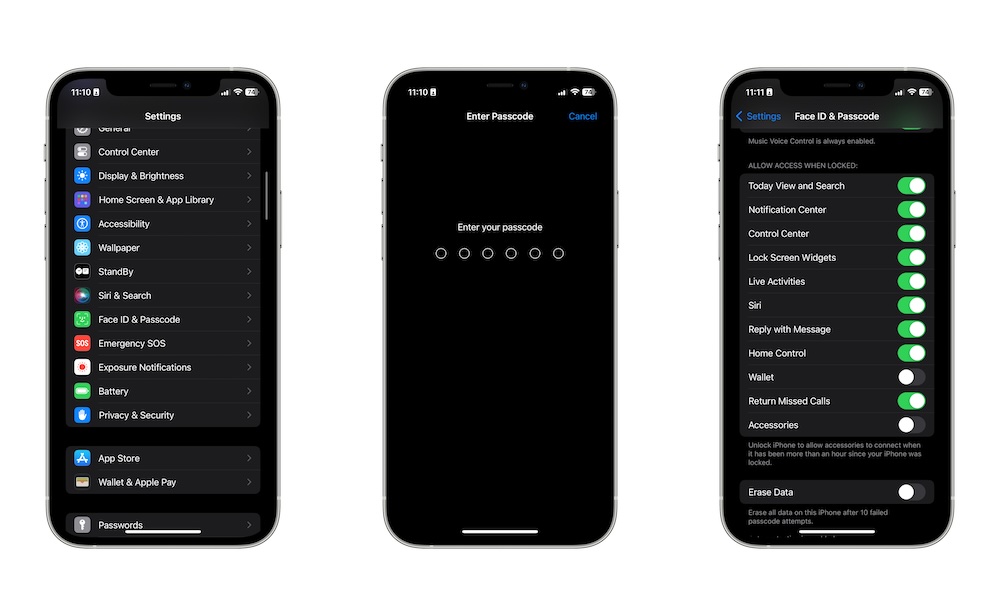 بشكل افتراضي، حتى عندما يكون iPhone الخاص بك مقفلاً، تتيح لك شاشة القفل الوصول إلى بعض الميزات، مثل Siri، وعرض “اليوم”، ومركز الإشعارات. قد يكون هذا مفيدًا في معظم الحالات، ولكن قد تشعر أيضًا بأنه غير آمن إذا كانت هذه الميزات متاحة بشكل علني في حال استيلاء شخص ما على جهاز iPhone الخاص بك. لحسن الحظ، يمكنك تخصيص الميزات التي ترغب في إتاحة الوصول إليها من شاشة القفل عندما يكون iPhone مقفلاً. إليك الطريقة:
- افتح تطبيق الإعدادات.
- مرر لأسفل وانقر على Face ID & Passcode (بصمة الوجه ورمز الدخول).
- أدخل رمز الدخول الخاص بك.
- مرر لأسفل، وتحت قسم Allow Access When Locked (السماح بالوصول عند القفل)، قم بتعطيل جميع الميزات التي لا تريد الوصول إليها عندما يكون iPhone مقفلاً.
لا بأس إذا كنت ترغب في إبقاء جميع هذه الميزات قيد التشغيل، ولكن تجدر الإشارة أيضًا إلى أنه إذا كان لديك iPhone مزود بتقنية Face ID (وهو الغالبية العظمى من الأجهزة هذه الأيام)، فربما لا تحتاج إلى استخدامها. سيصادق iPhone على وجهك بمجرد أن تلتقطه وتنظر إليه، حتى قبل التمرير لأعلى لمغادرة شاشة القفل، مما يجعل ميزات مثل مركز الإشعارات ومركز التحكم متاحة لك بسهولة مع حرمان أي شخص لا يملك وجهك (أو رمز الدخول) منها. على أي حال، نوصي بتعطيل Accessories (الملحقات). يتيح تمكين هذا الخيار لجهاز iPhone الاتصال بالملحقات بعد قفله لمدة تزيد عن ساعة. سيؤدي إيقاف تشغيله إلى مطالبتك بفتح قفل iPhone لتوصيل أي ملحق، مما يجعله أقل عرضة لمحاولات الاختراق إذا وقع في الأيدي الخطأ. هذه خطوة أمنية إضافية لحماية بياناتك وخصوصيتك على جهاز iPhone الخاص بك.
كيفية إيقاف تشغيل الموسيقى أو مقاطع الفيديو تلقائيًا على جهاز iPhone الخاص بك
يستمتع البعض بالاستماع إلى الموسيقى أو مشاهدة الأفلام والمسلسلات قبل النوم. ولكن، إذا لم تتوخَ الحذر، فقد يستمر جهاز iPhone الخاص بك في تشغيل الفيديو أو قائمة التشغيل طوال الليل، مما يؤثر سلبًا على عمر البطارية، أو الأسوأ من ذلك، قد يوقظك في منتصف الليل.
لحسن الحظ، فكرت Apple في هذا الأمر، ولهذا السبب يمكنك ضبط مؤقت على جهاز iPhone الخاص بك؛ وعندما يصل المؤقت إلى الصفر، سيتوقف كل شيء قيد التشغيل مؤقتًا. إليك كيفية استخدامه:
- افتح تطبيق الساعة.
- انقر على علامة التبويب المؤقت في الزاوية اليمنى السفلية من الشاشة.
- اضغط على عند انتهاء المؤقت.
- مرر لأسفل إلى الأسفل واختر إيقاف التشغيل. هذه الخاصية توقف تشغيل أي وسائط (موسيقى، فيديو، بودكاست) قيد التشغيل.
- اضغط على تعيين في الزاوية العلوية اليمنى.
- غيّر المؤقت واضغط على ابدأ. يمكنك الآن تحديد المدة التي تريد أن تستمر فيها الوسائط في التشغيل قبل إيقافها تلقائيًا.
الآن، يمكنك البدء في مشاهدة فيلم أو فيديو، وسيقوم جهاز iPhone الخاص بك تلقائيًا بإيقاف كل شيء مؤقتًا عند انتهاء المؤقت. هذه الميزة مفيدة للغاية للحفاظ على عمر بطارية iPhone الخاص بك وضمان نوم هادئ دون إزعاج.
نصائح إضافية لتحسين تجربة الاستماع ومشاهدة الفيديو قبل النوم على iPhone:
- استخدم سماعات الرأس: لتجنب إزعاج الآخرين، خاصة إذا كنت تشارك غرفة النوم مع شخص آخر.
- اضبط مستوى الصوت: تأكد من أن مستوى الصوت منخفض بما يكفي لعدم إزعاجك أو إيقاظك.
- قم بتمكين الوضع الليلي: لتقليل إجهاد العين الناتج عن الشاشة الساطعة قبل النوم. يمكنك تفعيل الوضع الليلي من خلال مركز التحكم أو من خلال الإعدادات.
- استخدم ميزة “عدم الإزعاج”: لمنع تلقي المكالمات والإشعارات التي قد تعيق نومك.
باتباع هذه الخطوات والنصائح، يمكنك الاستمتاع بالموسيقى أو مقاطع الفيديو المفضلة لديك قبل النوم دون القلق بشأن استنزاف بطارية iPhone أو إزعاج نومك.
إتقان استخدام جهاز iPhone الخاص بك
جهاز iPhone الخاص بك يمتلك قدرات تتجاوز ما تتخيله. سواء كنت ترغب في التحكم الدقيق في كمية البيانات التي تشاركها مع تطبيقات معينة، أو تخصيص شاشة القفل Lock Screen الخاصة بك بالطريقة التي تفضلها، فإن الخيارات المتاحة أمامك واسعة ومتنوعة. بالطبع، هذا غيض من فيض؛ إذ يزخر جهاز iPhone الخاص بك بالعديد من الميزات والإعدادات التي يمكنك تعديلها لتناسب احتياجاتك، لدرجة أنه يستحيل جمعها كلها في مقال واحد. ولكن من خلال البدء باستكشاف الميزات والإعدادات التي سنستعرضها في هذه القائمة، ستتمكن من الاستفادة القصوى مما يقدمه جهاز iPhone الخاص بك، وتحسين تجربتك بشكل ملحوظ. سنساعدك على فهم كيفية تخصيص جهازك ليناسب أسلوب حياتك الرقمي، مع التركيز على الخصوصية والأمان وسهولة الاستخدام.
Comments are closed.