

główne punkty
- Błąd „Połączenie nie jest prywatne” w przeglądarce wskazuje na problemy z weryfikacją certyfikatu SSL, co może stwarzać zagrożenie bezpieczeństwa.
- Do typowych rozwiązań zalicza się odświeżenie strony, dostosowanie ustawień daty i godziny, użycie trybu incognito, wyczyszczenie pamięci podręcznej przeglądarki i zaktualizowanie systemu operacyjnego.
- Właściciele witryn internetowych powinni zadbać o to, aby ich certyfikaty SSL były ważne i aktualne, aby zapobiec wyświetlaniu się tego błędu użytkownikom.
Załóżmy, że zobaczyłeś link do artykułu na Facebooku i postanowiłeś go otworzyć, ale Google Chrome powitał Cię błędem „ Twoje połączenie nie jest prywatne ”. Teraz siedzisz przestraszony i zastanawiasz się: Dlaczego moje połączenie nie jest prywatne? Czy zaraz zostanę zhakowany?

Ale bez obaw – aby chronić użytkowników przed cyberatakami, przeglądarki mogą blokować ładowanie stron internetowych, które nie spełniają ich standardów bezpieczeństwa. Choć może to być niezwykle frustrujące, w tym artykule przedstawiamy 11 sposobów na ominięcie błędu „Połączenie nie jest prywatne” i przywrócenie komfortu przeglądania!

Co oznacza komunikat o błędzie „Połączenie nie jest prywatne”?
Komunikat o błędzie „Połączenie nie jest prywatne” pojawia się, gdy przeglądarka nie uwierzytelnia certyfikatu SSL (Secure Sockets Layer) witryny . Innymi słowy, przeglądarka ostrzega, że witryna nie jest bezpieczna i Twoje dane osobowe mogą być zagrożone.
Ten komunikat ostrzegawczy to funkcja bezpieczeństwa wbudowana w przeglądarki takie jak Chrome , która chroni Twoje dane podczas przeglądania internetu. Podczas otwierania strony internetowej przeglądarka sprawdza cyfrowe certyfikaty serwera, aby upewnić się, że strona spełnia standardy bezpieczeństwa.
Jeśli Twoja przeglądarka wykryje problem z certyfikatem, automatycznie zablokuje Ci dostęp do strony internetowej. Zignorowanie tego komunikatu ostrzegawczego oznacza, że Twoje dane nie zostaną prawidłowo zaszyfrowane, a Twoje dane logowania i płatności mogą wpaść w ręce hakerów.
Jak błąd pojawia się w różnych przeglądarkach?
Niektóre przeglądarki używają prostych komunikatów, aby wyświetlić błąd „Połączenie nie jest prywatne”, podczas gdy inne używają symboli i znaków ostrzegawczych. Oto kilka przykładów, jak ten komunikat bezpieczeństwa wygląda w różnych przeglądarkach, takich jak Chrome, Firefox , Edge i Safari.

1. Google Chrome — Twoje połączenie nie jest prywatne
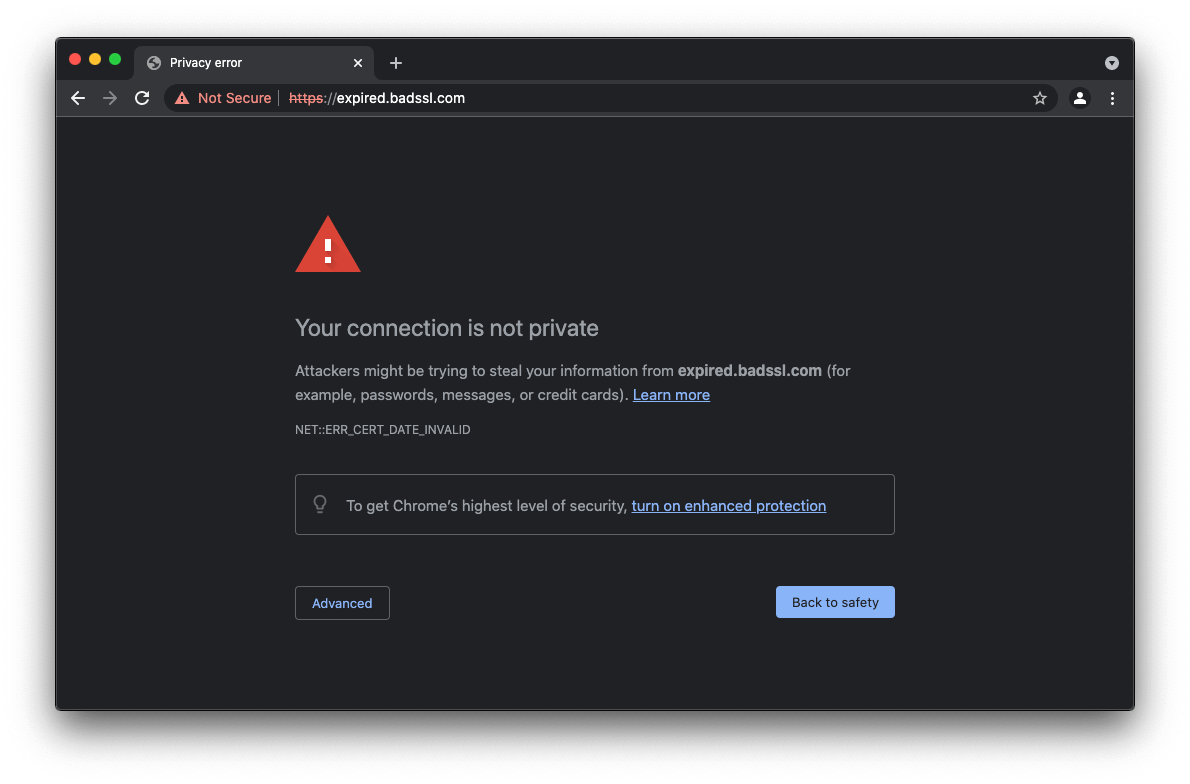
Gdy przeglądarka Google Chrome napotka problem z weryfikacją certyfikatu witryny, zostaniesz przekierowany na stronę zatytułowaną „ Błąd prywatności ”. Znajdziesz tam komunikat o błędzie, ostrzeżenie o konieczności kontynuowania oraz serię kodów. W zależności od konkretnego problemu, istnieje kilka różnych typów kodów błędów, takich jak:
- ERR_SSL_PROTOCOL_ERROR
- NET :: ERR_CERT_COMMON_NAME_INVALID
- ERR_CERT_DATE_INVALID
- NET :: ERR_CERT_WEAK_SIGNATURE_ALGORITHM
- NET :: ERR_CERT_AUTHORITY_INVALID
- ERR_CERTIFICATE_TRANSPARENCY_REQUIRED
- ERR_CERT_SYMANTEC_LEGACY
- NET::ERR_SSL_VERSION_OR_CIPHER_MISMATCH
2. Mozilla Firefox — Ostrzeżenie: potencjalne zagrożenie bezpieczeństwa
Jeśli używasz przeglądarki Firefox i napotkasz ten problem, przeglądarka natychmiast zapewni Ci wszystko, czego potrzebujesz, aby go zrozumieć. Najpierw zobaczysz standardowy komunikat o błędzie wraz z ikoną ostrzeżenia i instrukcjami bezpieczeństwa. Co najlepsze, Firefox informuje również, że problem najprawdopodobniej nie leży po Twojej stronie i może go rozwiązać tylko właściciel przeglądarki.

Jeśli chcesz uzyskać więcej informacji, kliknij przycisk „Zaawansowane” , aby wyświetlić krótkie podsumowanie certyfikatów bezpieczeństwa i dowiedzieć się, dlaczego witryna, do której próbujesz uzyskać dostęp, nie spełnia standardów bezpieczeństwa. Podobnie jak w przypadku Google, wyświetlany jest również kod błędu wskazujący problem, a bezpośrednio pod nim możesz kliknąć opcję „ Wyświetl certyfikat” , aby zapoznać się ze szczegółami. Oto kilka typowych kodów błędów:
- MOZILLA_PKIX_ERROR_DODATKOWE_OGRANICZENIE_ZASADY_NIEPOWODZONE
- SEC_ERROR_UNKNOWN_ISSUER
- BŁĄD_SEC_OCSP_NIEWAŻNY_CERT_PODPISOWY
- SSL_ERROR_BAD_CERT_DOMAIN
- BŁĄD_SAMOPODPISANEGO_CERTU
- MOZILLA_PKIX_ERROR_MITM_DETECTED
- SEC_ERROR_EXPIRED_CERTIFICATE
- SEC_ERROR_EXPIRED_ISSUER_CERTIFICATE

3. Microsoft Edge — Twoje połączenie nie jest prywatne
W przeglądarce Microsoft Edge komunikatowi o błędzie towarzyszy również bezpośrednio pod nim kod błędu, który może mieć jedną z następujących postaci:
- Kod błędu: 0
- NET :: ERR_CERT_COMMON_NAME_INVALID
- DLG_FLAGS_SEC_CERT_CN_INVALID
- DLG_FLAGS_INVALID_CA
4. Safari — Twoje połączenie nie jest bezpieczne
Użytkownicy przeglądarki Safari otrzymają również podobny komunikat: „Połączenie nie jest bezpieczne”, ostrzegający, że witryna, którą próbują odwiedzić, może podszywać się pod oryginał i wykradać dane. W przeciwieństwie do innych przeglądarek, nie wyświetli się kod błędu.
Jak naprawić błąd „Połączenie nie jest prywatne” jako gość
Chociaż błąd „Twoje połączenie nie jest prywatne” ma chronić Cię przed złośliwymi witrynami, czasami może być spowodowany problemami po Twojej stronie, a nie po stronie witryny. Ten błąd może wynikać z dwóch głównych czynników:
- Błędy klienta Oznacza to, że problem leży w Twoim systemie, połączeniu internetowym, przeglądarce, itp.
- Błędy po stronie serwera Jest to spowodowane wygaśnięciem certyfikatów bezpieczeństwa lub innymi problemami związanymi z serwerem.
Jeśli masz szczęście, prosta aktualizacja może sprawić, że strona zacznie działać poprawnie. Jeśli nie, masz do dyspozycji również inne kompleksowe metody rozwiązywania problemów.
1. Odśwież stronę
Jedną z pierwszych rzeczy, które należy zrobić po wyświetleniu błędu „Połączenie nie jest prywatne”, jest szybkie odświeżenie strony. Tymczasowe problemy, takie jak przeciążenie serwera lub drobne problemy z połączeniem, często można rozwiązać , odświeżając stronę.

2. Śledzenie ręczne (niebezpieczne)
Drugą opcją jest ręczne otwarcie strony i zignorowanie wszystkich ostrzeżeń. Zalecamy to jednak tylko wtedy, gdy często odwiedzasz stronę i masz pewność, że nie jest ona w stanie ukraść Twoich danych. W przeciwnym razie zdecydowanie odradzamy otwieranie strony w ten sposób, ponieważ wszystkie Twoje dane będą narażone na ataki hakerów.
Przeglądarki często wyświetlają ten komunikat z ważnego powodu i odradzają odwiedzanie witryny, ponieważ Twoje dane osobowe i płatnicze mogą zostać naruszone. Jeśli nadal chcesz uzyskać dostęp do wybranej witryny za wszelką cenę, wykonaj poniższe czynności ręcznie:
- Po dotarciu do strony Błąd prywatnościKliknij opcję zaawansowane.
![]()
- W tym miejscu Twoja przeglądarka wyświetli powód zablokowania witryny. Bezpośrednio poniżej znajdziesz odpowiednią opcję. Przejdź do witrynyKliknij na nią, a strona się otworzy.
![]()


3. Korzystanie z trybu incognito
Jeśli nie chcesz narażać swoich danych i chcesz rozwiązać problem prawidłowo, następnym krokiem jest skorzystanie z trybu incognito . Jeśli problem leży po Twojej stronie, powinien zniknąć po przełączeniu się na tryb incognito, ponieważ ten tryb nie przechowuje rozszerzeń przeglądarki , historii , plików cookie ani danych witryn , które mogłyby zakłócać działanie witryny i uniemożliwiać dostęp do niej.
Oto jak przełączyć się na tryb incognito:
- Otwórz przeglądarkę Chrom i kliknij Trzy pionowe kropki w prawym górnym rogu.
![]()
- Stąd kliknij opcję Nowy tryb przeglądania incognito Aby otworzyć prywatną kartę.
![]()
- Teraz powinieneś mieć otwarte okno przeglądania prywatnego.
![]()


4. Ustaw datę i godzinę na swoim komputerze
Może się to wydawać nieco dziwne, ale nieprawidłowe ustawienia daty i godziny również mogą powodować wyświetlanie komunikatu o błędzie „Połączenie nie jest prywatne”. Dzieje się tak, ponieważ przeglądarki opierają się na dacie i godzinie systemowej, aby zweryfikować datę wydania i wygaśnięcia certyfikatu.
↪ Windows (reszta)
Jeżeli używasz systemu operacyjnego Windows , poniżej znajdziesz instrukcję krok po kroku, jak naprawić datę i godzinę:
- dotknij Czas W części prawy dolny róg Na pasku zadań kliknij „Ustawienia daty i godziny".
![]()
- Po zalogowaniu należy włączyć dwie opcje:Ustaw czas automatycznie„A”Ustaw strefę czasową automatycznieSpowoduje to zaktualizowanie czasu zgodnie z danymi z jednego z serwerów NTP firmy [Nazwa firmy]. MicrosoftJeśli strefa czasowa jest nieprawidłowa, możesz także ręcznie wybrać właściwą strefę czasową.
![]()
- Sprawdź jeszcze raz, czy godzina jest prawidłowa i spróbuj ponownie. ponowne otwarcie Przeglądarka i strona internetowa.


Prochowiec
Jeśli używasz komputera Mac , procedura ustawiania daty i godziny jest nieco inna. Przyjrzyjmy się jej pokrótce:
- Kliknij ikonę Apple w lewym górnym rogu paska menu i wybierz opcję „Ustawienia systemowe”.
![]()
- Po jej otwarciu wybierz zakładkę Ogólne z menu bocznego i kliknij opcję Data i godzina.
![]()
- Następnie znajdziesz opcję umożliwiającą automatyczne ustawienie daty i godziny; kliknij pole wyboru obok niej.
![]()
- Jeśli godzina nadal jest nieprawidłowa, możesz ręcznie dostosować ustawienia daty i godziny.
![]()
- Jeśli chodzi o strefę czasową, możesz także włączyć opcję jej automatycznego ustawiania lub zmienić ustawienia ręcznie.
![]()


5. Wyczyść pamięć podręczną przeglądarki i pliki cookie
Podczas przeglądania internetu przeglądarka zapisuje na komputerze dane w pamięci podręcznej i pliki cookie , co może czasami zakłócać bezpieczną komunikację. Buforowanie pomaga skrócić czas ładowania, przechowując ważne zasoby dla często odwiedzanych stron internetowych. Pliki cookie natomiast reprezentują Twoje preferencje, historię i dane logowania.
Jednak nieaktualna pamięć podręczna i pliki cookie mogą zawierać stare lub nieprawidłowe dane dotyczące witryny, którą próbujesz odwiedzić, co skutkuje błędem „Połączenie nie jest prywatne”. Aby mieć pewność, że przeglądarka załaduje nową kopię strony, wyczyść pamięć podręczną i usuń pliki cookie, wykonując następujące czynności:
- otwarty Google Chrome i kliknij Trzy punkty pionowe.
![]()
- Z menu rozwijanego kliknij „Wyczyść dane przeglądania".
![]()
- Spowoduje to przejście bezpośrednio do okna podręcznego, w którym należy dokonać wyboru Wszystkie trzy opcjeNa koniec kliknij przycisk. kasowanie danych Aby usunąć wybrane dane. W ten sposób zostaniesz wylogowany z większości witryn, dane witryn zostaną wyczyszczone, a cała historia przeglądania zostanie skasowana.
![]()


6. Usuń rozszerzenia przeglądarki
Oprócz wyczyszczenia pamięci podręcznej i plików cookie, zalecamy usunięcie rozszerzeń, ponieważ mogą one powodować drobne problemy i błędy. Aby to zrobić, wykonaj następujące kroki:
- Przejdź do zakładki Wzbogacenie من Lista pionowa z punktami i kliknij Zarządzanie dodatkami.
![]()
- Stąd kliknij przycisk Usuwanie Aby usunąć dodatki.
![]()


Powtórz tę procedurę dla wszystkich nieużywanych rozszerzeń lub rozszerzeń innych firm, które mogą uniemożliwiać Chrome nawiązanie bezpiecznego połączenia. Po usunięciu wszystkich danych, w tym danych z pamięci podręcznej i plików cookie, uruchom ponownie urządzenie i sprawdź, czy problem nadal występuje.
7. Zaktualizuj swój system operacyjny
Innym szybkim rozwiązaniem jest sprawdzenie, czy komputer jest zaktualizowany do najnowszej wersji. Jeśli nie, aktualizacja może rozwiązać błąd „Połączenie nie jest prywatne”, ponieważ eliminuje wszelkie błędy w systemie.
Okna
System Windows regularnie publikuje nowe aktualizacje, aby poprawić wydajność oraz naprawić błędy i problemy. Oto jak zaktualizować system:
- Przejdź do aplikacji Ustawienia, wyszukując ją lub po prostu naciskając dwa klawisze Windows + I razem.
![]()
- Po wykonaniu tej czynności przejdź do zakładki Aktualizacja i bezpieczeństwo.
![]()
- Tutaj kliknij opcję Sprawdź aktualizacjeJeśli na komputerze jest widoczna aktualizacja, pobierz ją.
![]()


Prochowiec
Jeśli używasz komputera Mac, wykonaj poniższe czynności, aby zaktualizować urządzenie do najnowszej wersji:
- Kliknij ikonę Apple W lewym górnym rogu wybierz opcję Ustawienia systemowe.
![]()
- Następnie przejdź do zakładki Ogólny i kliknij Aktualizacja oprogramowania.
![]()
- Tutaj znajdziesz opcję Zainstaluj oczekujące aktualizacjeJeśli takie istnieją.
![]()


8. Użyj innej sieci
Publiczne sieci Wi-Fi, takie jak te w kawiarniach czy na lotniskach, często nie są tak bezpieczne, jak mogłoby się wydawać. Te publiczne połączenia Wi-Fi korzystają z protokołu HTTP zamiast HTTPS , co oznacza, że dane są przesyłane bez szyfrowania.
Alternatywnie, możesz przełączyć się na transmisję danych mobilnych , a jeśli to niemożliwe, dodaj warstwę ochrony, korzystając z VPN (wirtualnej sieci prywatnej) . Korzystanie z VPN może szyfrować dane, ukrywać adres IP i kierować ruch przez różne serwery, czyniąc Twoje urządzenie trudnym celem dla hakerów. Nawet korzystając z VPN, unikaj podawania poufnych informacji, aby zachować bezpieczeństwo.
9. Tymczasowo wyłącz VPN i program antywirusowy.
Chociaż sieci VPN i oprogramowanie antywirusowe to świetne środki bezpieczeństwa, mogą one utrudniać Chrome weryfikację certyfikatów SSL, co może prowadzić do błędów. Dlatego jeśli są włączone, spróbuj je tymczasowo wyłączyć i sprawdź, czy to rozwiąże problem.

Przeczytaj więcej: Jaka jest różnica między serwerem proxy a siecią VPN?
10. Zmień DNS
Jeśli nadal występuje ten sam problem, możesz spróbować zmienić serwery DNS . Czasami korzystanie z publicznego serwera DNS Google (8.8.8.8 i 8.8.4.4) lub Cloudflare DNS (1.1.1.1 i 1.0.0.1) może powodować błąd „Połączenie nie jest prywatne”. Powrót do serwerów dostawcy usług internetowych może rozwiązać problemy z DNS, ponieważ usługi DNS Google i Cloudflare mogą czasami powodować problemy.
Oto jak zmienić ustawienia DNS:
- otwarty tablica sterowania Z paska wyszukiwania systemu Windows.
![]()
- Stąd kliknij opcję Sieć i Internet.
![]()
- Po zalogowaniu kliknij Centrum sieci i udostępniania.
![]()
- Następnie kliknij „Zmień ustawienia adapteraZ menu bocznego.
![]()
- Tutaj wybierz sieć, dla której chcesz skonfigurować ustawienia DNS i otwórz Nieruchomości Klikając prawym przyciskiem myszy.
![]()
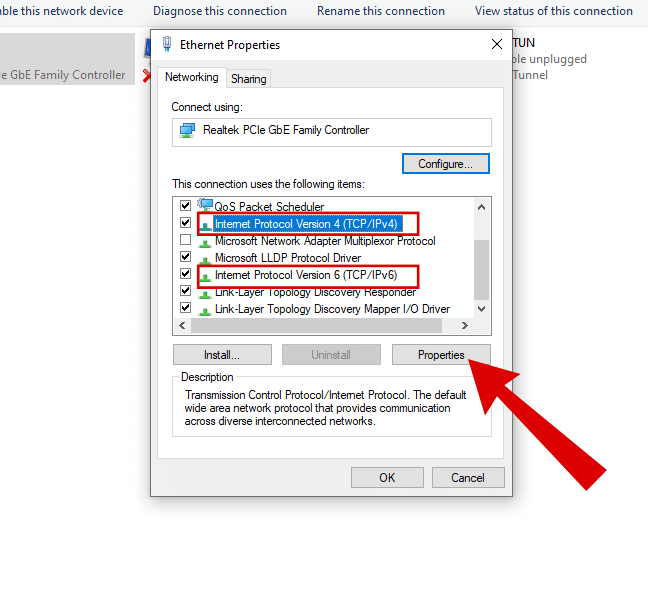
- w ciągu Karta SiećPrzewiń w dół i wybierz „Protokół internetowy w wersji 4 (TCP/IPv4)"Lub"Protokół internetowy w wersji 6 (TCP/IPv6)Po wybraniu kliknij na zakładkę. Nieruchomości Aby odblokować dodatkowe ustawienia.
![]()
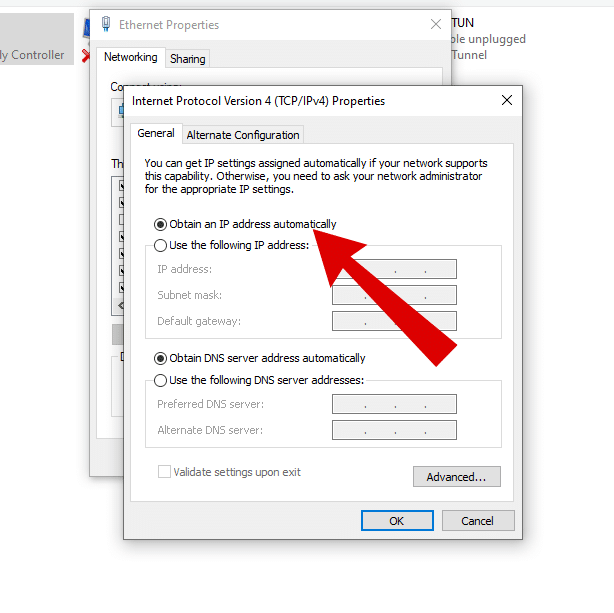
- Na karcie Właściwości wybierz opcję „Uzyskaj adres IP automatycznie„Jeśli korzystasz z publicznej usługi DNS Google lub Cloudflare DNS, może być konieczne jej usunięcie.”
![]()


Przeczytaj więcej: Czym jest OpenDNS (w porównaniu z Google DNS) i jak z niego korzystać ➜
11. Wyczyść status SSL
Jeśli żaden z powyższych kroków nie zadziała, ostatecznością jest wyczyszczenie statusu SSL na komputerze. Czyszczenie statusu SSL jest podobne do czyszczenia pamięci podręcznej przeglądarki i może być pomocne w przypadku braku synchronizacji. Jeśli masz problemy z certyfikatami SSL lub bezpiecznymi połączeniami w przeglądarce Chrome w systemie Windows, wyczyszczenie statusu SSL może pomóc. Oto jak to zrobić:
- Iść do Pasek wyszukiwania systemu Windows i otwarte opcje internetowe.
![]()
- Następnie kliknij opcję Zadowolony Z listy kart.
![]()
- Na koniec kliknij opcję Wyczyść status SSL Spowoduje to wyczyszczenie certyfikatów SSL dla wszystkich odwiedzonych witryn. Oznacza to, że w razie potrzeby będziesz musiał ponownie wprowadzić dane logowania.
![]()


Przeczytaj więcej: Jak naprawić błąd „Wystąpił błąd SSL” na iPhonie? ➜
Jak naprawić błąd „Połączenie nie jest prywatne” jako właściciel witryny
Ponieważ główną przyczyną tego błędu jest nieprawidłowy certyfikat SSL, właściciele witryn muszą zrozumieć jego znaczenie dla rozwiązania problemu po swojej stronie. Przyjrzyjmy się pokrótce certyfikatom SSL i wyjaśnijmy, dlaczego ich monitorowanie jest tak ważne.
Zrozumienie certyfikatów SSL
Certyfikat SSL działa jak wirtualny dowód tożsamości dla Twojej witryny, gwarantując jej tożsamość i umożliwiając bezpieczną komunikację między komputerami. Jest jak tajny kod, który chroni dane przesyłane między dwoma urządzeniami przez internet. W tle zaufany urząd certyfikacji wydaje użytkownikom ważne certyfikaty SSL, zapewniając dokładność informacji i wzmacniając zaufanie do szyfrowania.

Jeśli jednak Twoja witryna korzysta z wygasłego lub nieprawidłowego certyfikatu SSL, odwiedzający mogą napotkać błędy, takie jak „Połączenie nie jest prywatne”. W takim przypadku zalecamy aktualizację certyfikatów SSL/TLS, kontaktując się z dostawcą SSL lub hostingu . Dodatkowo upewnij się, że na Twojej witrynie wdrożono przekierowanie HTTPS , aby kierować cały ruch sieciowy do bezpieczniejszego protokołu zamiast HTTP.
Przeglądaj internet bezpiecznie
Napotkanie błędów podczas przeglądania internetu jest nieprzyjemne. Co więcej, ich naprawa może być trudna, ale mamy nadzieję, że jedna z poniższych metod pomoże Ci rozwiązać problem „Twoje połączenie nie jest prywatne”. Z drugiej strony, jeśli posiadasz stronę internetową, upewnij się, że Twój certyfikat SSL jest aktualny i poprawnie zainstalowany, aby uniemożliwić użytkownikom zaklasyfikowanie Twojej witryny jako niebezpiecznej.
często zadawane pytania
Który jest lepszy: SSL czy TLS?
SSL (Secure Sockets Layer) i TLS (Transport Layer Security) to protokoły szyfrowania, które zapewniają bezpieczną komunikację w sieciach. SSL, starsza wersja, ewoluowała w TLS z powodu luk w zabezpieczeniach. TLS oferuje lepsze bezpieczeństwo i wydajność w porównaniu z SSL, z wersjami takimi jak TLS 1.0, TLS 1.1, TLS 1.2 i TLS 1.3, i jest szeroko stosowany do ochrony transmisji danych w internecie.
Jak mogę sprawdzić ważność certyfikatu SSL mojej witryny i zidentyfikować ewentualne problemy?
Skorzystaj z bezpłatnego narzędzia Qualys SSL Server Test, wprowadzając nazwę domeny swojej witryny. Narzędzie to oceni ważność certyfikatu SSL i wykryje potencjalne problemy. Dąż do uzyskania oceny A, aby mieć pewność, że nie występują żadne problemy.
Czy istnieje prosty sposób w przeglądarce Google Chrome, aby sprawdzić, czy strona internetowa jest bezpieczna?
W przeglądarce Google Chrome możesz łatwo sprawdzić stan bezpieczeństwa witryny, szukając ikony kłódki po lewej stronie paska adresu URL. Jej obecność oznacza, że witryna jest bezpieczna.
Możliwość dodawania komentarzy nie jest dostępna.