

Podczas próby zainstalowania przeglądarki Chrome w systemie Windows instalacja może czasami zakończyć się niepowodzeniem. Program instalacyjny może się zawiesić, nagle zamknąć lub wyświetlić błędy, takie jak „ Ta aplikacja nie może zostać uruchomiona na tym komputerze ” lub zawiesić się na ekranie „Łączenie z internetem”. Zazwyczaj oznacza to, że instalator nie działa poprawnie.

Najczęstszymi powodami są niezgodność instalatora z komputerem, uszkodzenie pliku instalacyjnego lub pozostałości plików i wpisów dziennika ze starych instalacji przeglądarki Chrome.
Poniższe metody zawierają jasne instrukcje krok po kroku, które pomogą Ci rozwiązać typowe problemy z instalacją przeglądarki Google Chrome. Po przeanalizowaniu możliwych przyczyn, omówimy skuteczne rozwiązania.
1. Zainstaluj Chrome za pomocą wiersza poleceń (CMD)
Na początek spróbuj zainstalować przeglądarkę Google Chrome za pomocą wiersza poleceń. Ta metoda pozwala ominąć problemy spowodowane przez niedziałający instalator graficzny, problemy z uprawnieniami, uszkodzone pliki do pobrania lub zakłócenia ze strony oprogramowania antywirusowego innych firm.
Uruchomienie instalacji jako administrator może pomóc w uniknięciu przeszkód związanych z uprawnieniami, które mogłyby uniemożliwić instalację przeglądarki Chrome.
- naciśnij klawisz . Win Otworzyć Lista wyszukiwania systemu Windows.
- Rodzaj Wiersz polecenia Kliknij prawym przyciskiem myszy na pasku wyszukiwania i wybierz wynik.
- Znajdź Uruchom jako administrator Aby otworzyć wiersz poleceń z podwyższonymi uprawnieniami.
![]()
- Aby rozpocząć instalację przeglądarki Chrome, wprowadź następujące polecenie:
Winget instaluje Google Chrome
![]()

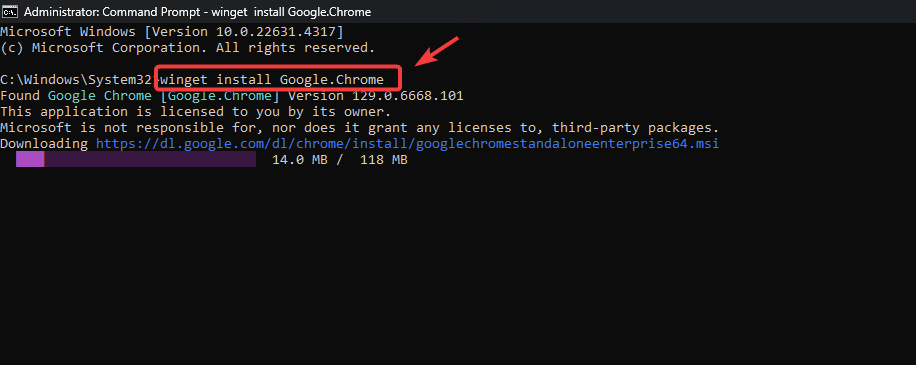
- Kliknij Y Aby zaakceptować umowy licencyjne.
- Po wykonaniu tych kroków przeglądarka Google Chrome powinna zostać pomyślnie zainstalowana.
2. Wykonaj czyste odinstalowanie i ponowną instalację
Jeśli pozostały jakieś pliki z poprzedniej instalacji Chrome, konieczne jest przeprowadzenie dokładnej deinstalacji. Ten proces usuwa wszystkie pliki i wpisy rejestru związane z Chrome, eliminując wszelkie pozostałości, które mogłyby uniemożliwić ponowną instalację.
Ta metoda obejmuje również usunięcie określonych wpisów rejestru, które stanowią rejestr programów zainstalowanych w systemie Windows.
- Kliknij Win + R Jednocześnie otwórz okno dialogowe Uruchom.
- Rodzaj appwiz.cpl i kliknij OK osiągnąć Panel sterowania> Programy i funkcje.
![]()
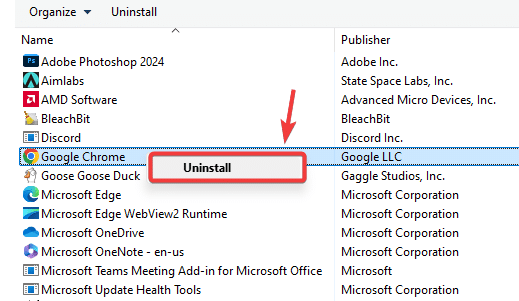
- Znajdź Google Chrome W menu kliknij prawym przyciskiem myszy, a następnie wybierz Odinstaluj.
![]()
- Po odinstalowaniu przejdź do następujących katalogów i usuń folder Google Jeśli istnieje:
C:Program Files (x86)GoogleC:Program FilesGoogleC:Users[اسم المستخدم الخاص بك]AppDataLocalGoogle
Ten krok gwarantuje, że nie pozostaną żadne pliki z poprzedniej instalacji.
- otwarty Menu start i wyszukaj Edytor rejestru.
![]()
- Kliknij Wchodzę Otworzyć Edytor rejestru.
- Przejdź do następującego klucza rejestru i usuń go, jeśli istnieje:
ComputerHKEY_LOCAL_MACHINESOFTWAREWOW6432NodeGoogleUpdateClients{430FD4D0-B729-4F61-AA34-91526481799D}![]()
- Po zakończeniu uruchom ponownie komputer. Ponowne uruchomienie gwarantuje, że wszystkie zmiany zostaną wprowadzone.
- Następnie, Pobierz najnowszą wersję instalatora przeglądarki Google Chrome z oficjalnej strony internetowej.
![]()
- Aby rozpocząć instalację, kliknij dwukrotnie pobrany plik instalacyjny.
- Sprawdź, czy przeglądarka Google Chrome jest poprawnie zainstalowana. Jeśli instalacja nadal się nie powiedzie, wykonaj poniższe czynności.



3. Korzystanie z instalatora przeglądarki Google Chrome w trybie offline
Instalator Chrome offline to skuteczna alternatywa, zwłaszcza jeśli połączenie internetowe jest niestabilne lub ograniczone przez zapory sieciowe podczas instalacji. Ta metoda zapewnia kompletny pakiet instalacyjny, umożliwiając instalację Chrome bez konieczności łączenia się z serwerami Google podczas konfiguracji.
- Pobierz Samodzielny instalator offline przeglądarki Google Chrome Z podanego linku.
- Po pobraniu instalatora uruchom go i postępuj zgodnie z instrukcjami, aby dokończyć instalację przeglądarki Google Chrome.
![]()
- Po instalacji sprawdź, czy możesz uruchomić przeglądarkę Google Chrome.

Dlaczego to działa: Instalator offline nie wymaga stabilnego połączenia internetowego i omija ograniczenia związane z pobieraniem lub uszkodzonymi instalacjami, zapewniając kompletny i niezawodny pakiet.
Możliwość dodawania komentarzy nie jest dostępna.