Gdy jesteś poza domem (czy to w kawiarni, na lotnisku, czy w hotelu), podłączenie laptopa z systemem Windows 11 do publicznej sieci Wi-Fi może być niezbędne. Sieci te mogą jednak narazić Twoje urządzenie i dane osobowe na różne zagrożenia bezpieczeństwa, zwłaszcza w przypadku przetwarzania poufnych informacji.
Publiczne sieci Wi-Fi są dostępne dla każdego, co utrudnia upewnienie się, że w tej samej sieci nie znajdują się osoby naruszające prywatność. Osoby te mogą wykorzystać luki w zabezpieczeniach, aby przechwycić Twoje dane, rozpowszechniać złośliwe oprogramowanie lub uzyskać nieautoryzowany dostęp do Twojego urządzenia. Dlatego powinieneś podjąć proaktywne kroki w celu ochrony swoich danych.
Aby chronić urządzenie z systemem Windows 11 podczas korzystania z publicznej sieci Wi-Fi, konieczne jest wdrożenie pewnych środków bezpieczeństwa. Obejmują one między innymi włączenie losowego adresu MAC, przełączenie się na profil sieci publicznej, zmianę usługi DNS na niestandardową oraz korzystanie z połączenia VPN lub łączenie się z internetem za pośrednictwem mobilnego punktu dostępowego.
W tym samouczku podzielę się pięcioma wskazówkami, jak zapewnić maksymalne bezpieczeństwo urządzenia i danych poprzez konfigurację określonych funkcji w systemie Windows 11. Te wskazówki pomogą Ci wzmocnić bezpieczeństwo cyfrowe podczas korzystania z publicznych sieci Wi-Fi.
Jak utworzyć bezpieczne publiczne połączenie Wi-Fi w systemie Windows 11
Łącząc się z publicznymi sieciami Wi-Fi w systemie Windows 11, bezpieczeństwo danych staje się kluczowe. Oto pięć podstawowych wskazówek, jak zwiększyć bezpieczeństwo i chronić dane osobowe przed potencjalnymi zagrożeniami podczas korzystania z sieci Wi-Fi dostępnych w miejscach publicznych, takich jak kawiarnie, lotniska i hotele.
1. Włącz losowy adres MAC
Randomizacja adresów sprzętowych, znana również jako randomizacja adresów MAC, znacząco zwiększa prywatność podczas korzystania z sieci Wi-Fi.
Po włączeniu tej funkcji w systemie Windows 11 urządzenie będzie zmieniać swój unikatowy identyfikator za każdym razem, gdy połączy się z siecią bezprzewodową (lub codziennie), co utrudni sieciom i innym podmiotom śledzenie Twojej aktywności i lokalizacji geograficznej. Ta funkcja jest częścią kompleksowej strategii bezpieczeństwa mającej na celu ochronę Twoich danych.
Należy pamiętać, że ta funkcja działa tylko na kartach sieciowych, które ją obsługują. Dodatkowo, niektóre sieci mogą wymagać użycia statycznego adresu MAC. Dlatego w przypadku problemów z połączeniem z konkretną siecią, może być konieczne tymczasowe wyłączenie tej funkcji w celu przywrócenia połączenia.
Aby włączyć funkcję losowego adresu MAC w systemie Windows 11, wykonaj następujące czynności:
Po wykonaniu tych kroków adres fizyczny (adres MAC) urządzenia będzie się zmieniał za każdym razem, gdy połączysz się z siecią bezprzewodową, w zależności od wybranych ustawień. Pamiętaj, że ta funkcja ma na celu zwiększenie prywatności, ale może być konieczna jej modyfikacja w zależności od wymagań sieci, z którą się łączysz.
2. Przełącz się na tryb sieci publicznej
W systemie Windows 11 zmiana typu profilu sieciowego pozwala określić, jak komputer ma się zachowywać podczas łączenia się z określoną siecią. Zasadniczo określa ona poziom zaufania i wykrywalności danego połączenia sieciowego.
System operacyjny klasyfikuje sieci na trzy główne profile: prywatne, publiczne i domenowe.
Chociaż profile „Prywatny” i „Zakres” oferują zalecane ustawienia dla sieci, którym ufasz, zazwyczaj zaleca się przełączenie na profil „Publiczny”, ponieważ oferuje on bardziej rygorystyczne ustawienia bezpieczeństwa, chroniąc urządzenie przed potencjalnymi zagrożeniami z miejsc publicznych, takich jak publiczne hotspoty Wi-Fi w kawiarniach, na lotniskach czy w hotelach. Zapewnia to ochronę Twoich danych osobowych i zmniejsza ryzyko nieautoryzowanego dostępu do urządzenia.
Aby zmienić profil sieciowy na „Publiczny” w systemie Windows 11, wykonaj następujące kroki:
otwarty Ustawienia.
Kliknij Sieć i Internet.
Kliknij na stronę Wi-Fi.
Wybierz sieć, którą chcesz zmodyfikować.
Wybierz opcję Sieć publiczna.
3. Skonfiguruj niestandardowe ustawienia DNS
Zmiana ustawień systemu nazw domen (DNS) w systemie Windows 11 podczas łączenia się z publicznymi sieciami Wi-Fi to ważny krok w kierunku poprawy jakości przeglądania stron internetowych poprzez zwiększenie szybkości, bezpieczeństwa i dostępu do treści. Przyjrzyjmy się szczegółom.
Zazwyczaj po połączeniu z publicznym punktem dostępu, strona internetowa lub dostawca usług automatycznie udostępnia usługi DNS. Jednak serwery te nie zawsze zapewniają optymalną prędkość rozpoznawania nazw domen (DNS), a każde zapytanie DNS przechodzi przez ich serwery, co obniża prędkość i bezpieczeństwo. Oznacza to, że Twoje dane mogą być narażone na przechwycenie lub manipulację.
Konfigurując urządzenie do korzystania z alternatywnych serwerów DNS, takich jak publiczny serwer DNS Google (8.8.8.8), Cloudflare (1.1.1.1) lub Cisco OpenDNS (208.67.222.222), możesz zastąpić tę domyślną konfigurację, aby zapewnić szybsze i bezpieczniejsze przeglądanie stron. Te alternatywne serwery są często zoptymalizowane pod kątem lepszej wydajności i oferują dodatkowe funkcje bezpieczeństwa.
Jednak sieci publiczne często używają filtrowania opartego na DNS do blokowania niektórych stron internetowych. W takim przypadku użycie niestandardowej konfiguracji może nie zawsze działać i konieczne będzie zaakceptowanie ustawień sieciowych, aby uzyskać dostęp do internetu. Należy pamiętać o tych potencjalnych ograniczeniach.
Aby użyć niestandardowej konfiguracji DNS do połączenia z publiczną siecią bezprzewodową, wykonaj następujące kroki:
W systemie Windows 11 VPN (wirtualna sieć prywatna) stanowi skuteczny sposób zwiększenia bezpieczeństwa podczas korzystania z publicznych sieci Wi-Fi.
VPN tworzy zaszyfrowany „tunel” dla Twojego ruchu internetowego, szyfrując wszystkie wysyłane i odbierane dane, uniemożliwiając ich odczytanie przez osoby podsłuchujące w publicznej sieci Wi-Fi. Chroni to Twoje poufne informacje przed przechwyceniem.
Bez szyfrowania poufne informacje, takie jak hasła, dane finansowe i wiadomości osobiste, mogą zostać łatwo przechwycone. Dlatego korzystanie z VPN jest niezbędne do ochrony prywatności.
Zazwyczaj można połączyć się z VPN na co najmniej dwa sposoby. Możesz połączyć się z siecią VPN swojej organizacji, która zazwyczaj jest przeznaczona do pracy zdalnej. Możesz też skorzystać z płatnych usług VPN online , takich jak NordVPN, ExpressVPN i Surfshark. Możesz również znaleźć darmowe alternatywy, takie jak darmowa usługa VPN oferowana przez przeglądarkę Opera.
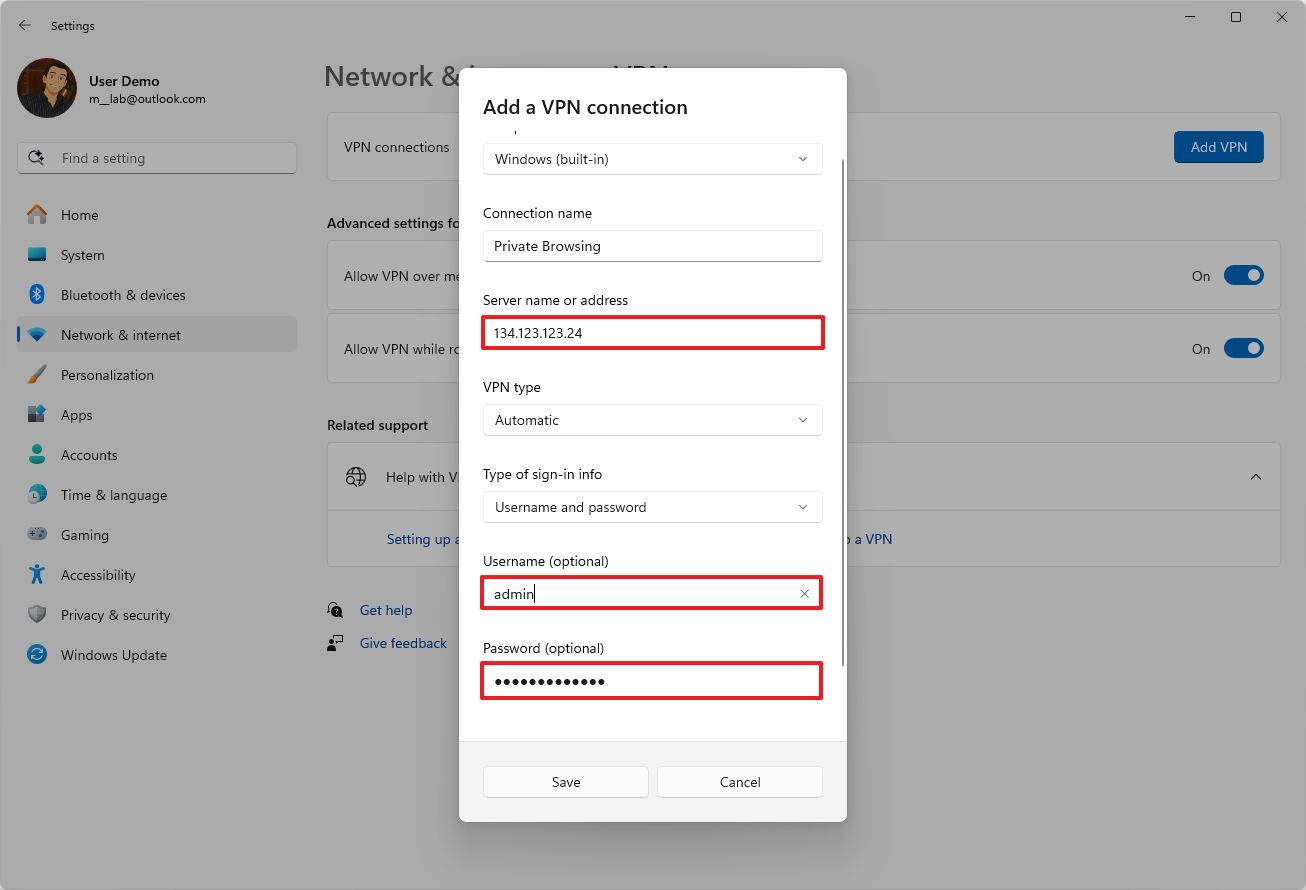
Aby skonfigurować połączenie VPN na urządzeniu z systemem Windows 11, wykonaj następujące czynności:
otwarty Ustawienia.
Kliknij Sieć i internet.
Kliknij na stronę VPN.
kliknij przycisk Dodaj VPN.
Wybierz opcję Okna (wbudowane) Korzystanie z ustawienia „Dostawca VPN”.
W ustawieniu Nazwa połączenia wprowadź nazwę identyfikującą połączenie – na przykład możesz użyć nazwy usługi, takiej jak IPVanish, Private Internet Access itp.
W ustawieniu „Nazwa lub adres serwera” wprowadź adres serwera VPN – na przykład vpnserver.com lub 134.123.123.24.
Użyj menu rozwijanego „Typ sieci VPN” i wybierz opcję Automatyczny Lub protokół wymagany do połączenia z konkretnym serwerem VPN.
Wybierz metodę uwierzytelniania korzystając z listy rozwijanej „Typ danych logowania”.
Jeśli wybrałeś opcję „Nazwa użytkownika i hasło”, potwierdź swoją nazwę użytkownika i hasło.
5. Zamiast tego skonfiguruj mobilny punkt dostępu
Jeśli zależy Ci na najwyższym poziomie prywatności podczas korzystania z Internetu poza domem, doskonałym rozwiązaniem jest skorzystanie z mobilnego punktu dostępowego.
Mobilny hotspot to funkcja umożliwiająca łatwe udostępnianie połączenia internetowego innym komputerom i telefonom, bez konieczności instalowania dodatkowego oprogramowania lub wykonywania skomplikowanych czynności. To skuteczny sposób na zabezpieczenie połączenia internetowego podczas korzystania z niezabezpieczonych publicznych sieci Wi-Fi.
System Windows 11 zawiera wbudowaną funkcję hotspotu, ale w tym przypadku zalecamy korzystanie z funkcji dostępnej na telefonie iPhone lub Android. Zapewnia to większą kontrolę nad ustawieniami bezpieczeństwa i prywatności.
Operatorzy telekomunikacyjni zazwyczaj oferują dedykowany plan taryfowy do korzystania z funkcji hotspotu, ale niektóre plany mogą wiązać się z dodatkowymi opłatami. Dlatego najlepiej skonsultować się z operatorem telekomunikacyjnym przed skorzystaniem z tej funkcji, aby uniknąć nieoczekiwanych kosztów. Upewnij się, że znasz dostępny plan taryfowy i wiesz, jak korzystanie z hotspotu wpływa na zużycie danych.
W poniższym przykładzie pokażemy, jak skonfigurować mobilny punkt dostępowy za pomocą telefonu z systemem Android i połączyć się z nim za pomocą komputera z systemem Windows 11:
1. Otwórz telefon z systemem Android.
2. Otwórz aplikację Ustawienia.
3. Kliknij Sieć i internet.
4. Kliknij Punkt dostępowy i tethering.
5. Kliknij „Konfiguracja” Punkt dostępu Wi-Fi.
6. (Opcjonalnie) Kliknij opcję Konfiguracja. Nazwa punktu dostępowego.
7. Potwierdź nazwę punktu dostępu bezprzewodowego.
8. Naciśnij OK.
9. Kliknij „Konfiguracja” Hasło do punktu dostępowego.
10. Potwierdź silne hasło dla punktu dostępu.
11. Naciśnij OK.
12. Włącz przełącznik „Użyj punktu dostępowego Wi-Fi”.
Po wykonaniu tych czynności możesz połączyć się z punktem dostępowym za pomocą menu szybkich ustawień, tak jak łączysz się ze zwykłą siecią Wi-Fi.
Aby to zrobić, kliknij ikonę sieci na pasku zadań (lub skorzystaj ze skrótu klawiaturowego Windows + A), kliknij przycisk obok ikony Wi-Fi, wybierz sieć hotspot, kliknij przycisk Połącz, wprowadź hasło, a następnie kliknij przycisk Dalej.
Oprócz tych wskazówek, ważne jest, aby zawsze pobierać i instalować najnowsze aktualizacje systemu, używać silnych haseł do kont i, o ile to możliwe, unikać udostępniania poufnych informacji w sieci publicznej. Te praktyki znacznie zwiększają bezpieczeństwo danych i prywatność w Internecie.




Możliwość dodawania komentarzy nie jest dostępna.