

Naciśnięcie przycisku zasilania laptopa i zobaczenie pustego ekranu to jedna z najbardziej frustrujących sytuacji, jakie mogą się zdarzyć. Wielu właścicieli laptopów zgłasza, że nie mogą włączyć swoich urządzeń bez wyraźnego powodu.
Laptop nie działa: główne przyczyny i rozwiązania
Wielu z Was zastanawiało się, co zrobić, gdy laptop się nie włącza, więc zebraliśmy kilka rozwiązań, które w przeszłości działały. Jeśli potrzebujesz pomocy z uruchomieniem laptopa, wypróbuj jedno z poniższych rozwiązań.
1. Sprawdź zasilacz/adapter
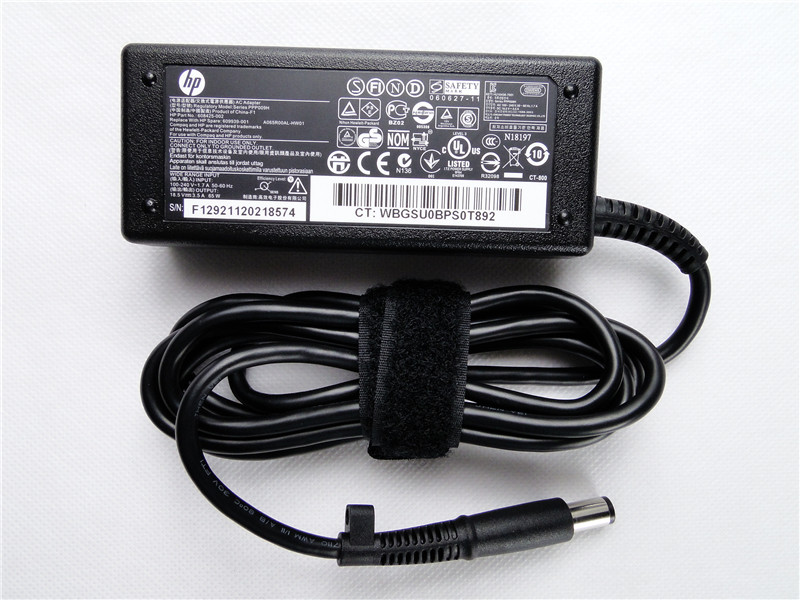
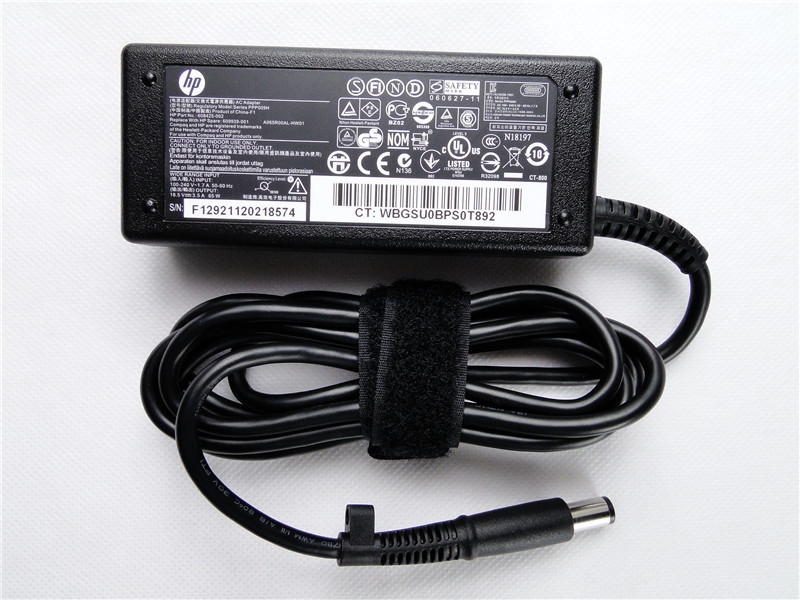
Wadliwy zasilacz często uniemożliwia włączenie laptopa. Przyczyn może być kilka.
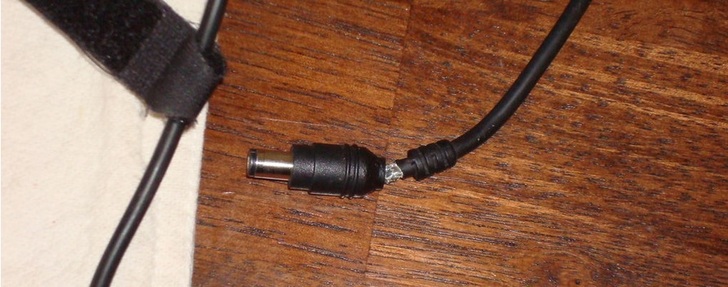
Czasami kabel lub złącze ładowarki mogą być uszkodzone lub mieć luźne połączenia ( patrz przykłady ). Może to powodować przerwy w zasilaniu, ponieważ wejście zasilania laptopa jest często odłączane i podłączane ponownie. Ten nierównomierny przepływ prądu może uniemożliwić włączenie laptopa lub spowodować jego nieoczekiwane wyłączenie podczas użytkowania.
Innym scenariuszem jest podłączenie ładowarki do laptopa. Musi ona zapewniać stabilne zasilanie, aby jednocześnie ładować baterię i zasilać laptopa. Jeśli ładowarka jest uszkodzona, może nie dostarczać wymaganej mocy lub w ogóle jej nie dostarczać. W rezultacie bateria laptopa może się całkowicie rozładować, co prowadzi do sytuacji, w której nie ma wystarczającej mocy do zasilania systemu.
Należy pamiętać, że różne systemy wymagają również różnych mocy ładowania. Ładowarki do laptopów mają określone parametry mocy (mierzone w watach, woltach i amperach), które muszą być dostosowane do zapotrzebowania laptopa na energię. Jeśli moc wyjściowa ładowarki jest zbyt niska dla laptopa, może nie być wystarczająca do zasilania urządzenia. Na przykład:
Laptop A:
- Wymagania dotyczące wysyłki: 19 V, 3.42 A
- Typ ładowarkiSpecjalna ładowarka z cylindrycznym złączem
Laptop B:
- Wymagania dotyczące wysyłki: 20 V, 2.25 A
- Typ ładowarkiŁadowarka USB typu C Power Delivery (PD)
Należy pamiętać, że oba systemy nie tylko mają różne złącza, ale również różne wymagania dotyczące ładowania.
W przypadku wszystkich tych problemów najlepszym rozwiązaniem jest wymiana zasilacza po ustaleniu, gdzie leży główny problem.
Oto kilka sposobów:
- Sprawdź wymagania dotyczące ładowania laptopa podane z tyłu jego obudowy i kup zasilacz lub ładowarkę odpowiadającą tym wymaganiom.
- Jeśli uważasz, że zasilacz działa, spróbuj zmienić kabel łączący laptopa z zasilaczem.
- Jeśli zasilacz jest całkowicie uszkodzony lub się przegrzewa, najlepiej wymienić cały moduł. Jednym ze sposobów potwierdzenia jest sprawdzenie kolorowych przewodów wewnątrz czarnej obudowy.
2. Sprawdź baterię
Nowoczesne akumulatory litowo-jonowe (Li-ion) i litowo-polimerowe (Li-polimer) wytrzymują od 300 do 500 cykli ładowania, zanim ich pojemność zacznie wyraźnie spadać. Średnio, dobrze utrzymany akumulator litowo-jonowy (Li-ion) wytrzymuje od 2 do 4 lat.
Jednak w niektórych przypadkach stan baterii pogarsza się znacznie szybciej, na przykład przy nadmiernym użytkowaniu, częstym głębokim rozładowywaniu, korzystaniu z laptopa podczas ładowania i innych powiązanych czynnikach. W takich przypadkach możesz spodziewać się częstych wyłączeń laptopa, problemów z jego działaniem, a czasem nawet jego całkowitego braku włączenia!
W takim przypadku system automatycznie wyświetli monit o wymianę baterii. Zalecamy zakup baterii od producenta, a nie używanie baterii nieoryginalnych (zamienników).
3. Sprawdź ekran

Możliwe, że laptop jest włączony, ale ekran jest wyłączony, co sprawia, że myślisz, że laptop nie działa.
Spróbuj na początek zwiększyć poziom jasności, ale to tylko prewencyjnie. Jeśli zwiększenie jasności nie pomoże i nadal widzisz ledwo widoczną treść na ekranie, prawdopodobnie podświetlenie ekranu jest uszkodzone.
W takim przypadku obraz na ekranie może być nadal przyciemniony, a nawet całkowicie czarny. Problemy z podświetleniem mogą być spowodowane wadliwym inwerterem lub uszkodzonym podświetleniem. O ile Twój laptop nie ma ekranu OLED , każdy ekran ma podświetlenie, które z czasem może się pogorszyć, powodując całkowity brak jasności.
Innym problemem związanym z awarią ekranu może być sam kabel monitora. Kabel łączący monitor z płytą główną laptopa może być poluzowany lub uszkodzony.
Jeśli masz doświadczenie z urządzeniami, możesz spróbować otworzyć laptopa i sprawdzić, czy kabel monitora jest dobrze podłączony. W przeciwnym razie zleć sprawdzenie fachowcowi.
4. Wyjmij karty pamięci i urządzenia zewnętrzne

Jeśli zasilanie i ekran wydają się działać prawidłowo, urządzenie może zawiesić się przed uruchomieniem systemu Windows. Częstym problemem jest pozostawienie dysku USB lub karty pamięci w porcie lub czytniku. Wyświetlenie powiadomienia typu „ Nie znaleziono systemu operacyjnego ” jest częstym problemem i nie powinno budzić niepokoju. W takim przypadku laptop może nagle się wyłączyć.
W większości przypadków oznacza to, że BIOS (Basic Input/Output System) jest skonfigurowany tak, aby najpierw próbować uruchomić komputer z zewnętrznego nośnika pamięci, takiego jak karta, a nie z głównego dysku twardego.
Po odłączeniu wszystkich urządzeń zewnętrznych spróbuj włączyć laptopa przyciskiem z boku. Jeśli uruchomi się poprawnie, problem nie dotyczy samego laptopa, ale dysku twardego lub urządzenia zewnętrznego.
Aby znaleźć przyczynę, uruchom ponownie laptopa z podłączonym tylko jednym urządzeniem na raz. Możesz kontynuować próby, aż zidentyfikujesz wadliwe urządzenie.
5. Wymuś reset laptopa (dotyczy również MacBooków)

Jeśli klawiatura laptopa świeci się, ale nie ma ekranu ani śladu aktywności procesora, konieczne może być zresetowanie. Aby laptop zaczął działać od nowa i zapewniał dokładne odczyty, możesz wykonać „ twardy reset ” poprzez całkowite odłączenie zasilania. Twardy reset resetuje tylko sprzęt; nie ma wpływu na programy ani dane użytkownika.
Możesz wykonać twardy reset, wykonując następujące czynności:
- Nacisnij i przytrzymaj Naciśnij i przytrzymaj przycisk zasilania przez 10 sekund. (Lub do momentu, aż dysk twardy wyda dźwięk kliknięcia). Ta czynność całkowicie odcina zasilanie laptopa.
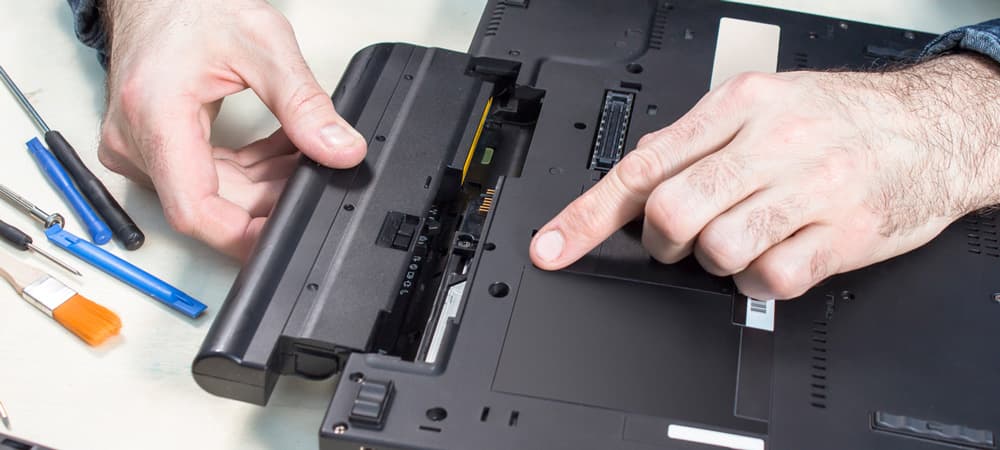
- Jeśli Twój laptop ma wyjmowaną baterię, ostrożnie wyjmij ją od spodu. Ten krok ma na celu upewnienie się, że wewnątrz laptopa nie ma zasilania. Jeśli nie masz dostępu do baterii, jak ma to miejsce w przypadku niektórych urządzeń... MacbookSpróbuj nacisnąć i przytrzymać przycisk zasilania przez chwilę. 30 sekundyTo będzie miało ten sam skutek.
- Po wyjęciu baterii naciśnij i przytrzymaj ponownie przycisk zasilania laptopa przez okres od 10-30 sekundTen krok pomaga rozładować pozostałą energię lub ładunek elektryczny w podzespołach laptopa.
- Podłącz baterię i włącz ponownie laptopa.
Jeśli bateria nie jest wymienna, wystarczy nacisnąć przycisk zasilania na 30 sekund i pozostawić laptopa w tym stanie przez 5 minut . Następnie należy ponownie uruchomić system.
Osobiście spotkałem się z tym problemem. Mój laptop działał idealnie; wszystko było w porządku – ekran, bateria i zasilacz – ale nie chciał się uruchomić. Twardy reset rozwiązał problem. Później dowiedziałem się, że przyczyną może być usterka, która zakłóca działanie sprzętu i oprogramowania systemu, powodując nieudany proces uruchamiania.
6. Sprawdź, czy nie ma problemów z przegrzewaniem
Znajomość tolerancji cieplnej systemu może uprościć wiele sytuacji. Ważne jest, aby znać limity urządzenia, ponieważ ich przekroczenie może spowodować przegrzanie i inne problemy. Przegrzanie może prowadzić do poważnych problemów z laptopem, a nawet do trwałego uszkodzenia, jeśli nie zostanie szybko naprawione. Na szczęście nowoczesne urządzenia posiadają wbudowane systemy zarządzania temperaturą , które zapobiegają przegrzaniu.
Dlatego w tym przypadku najlepszym rozwiązaniem jest nie robienie niczego . Po prostu poczekaj, aż laptop ostygnie, zwłaszcza jeśli jest to starszy model. Jeśli jednak nadal będzie się przegrzewał bez żadnej interwencji, może to oznaczać konieczność naprawy wewnętrznej.
W poważniejszych przypadkach, procesor może wymagać ponownego nałożenia pasty termoprzewodzącej, aby zapewnić prawidłowy kontakt termiczny z układem chłodzenia. Nie próbuj otwierać laptopa, aby sprawdzić to wszystko samodzielnie, chyba że posiadasz wiedzę techniczną; w przeciwnym razie zleć jego sprawdzenie specjaliście.
7. Czyszczenie otworów wentylacyjnych
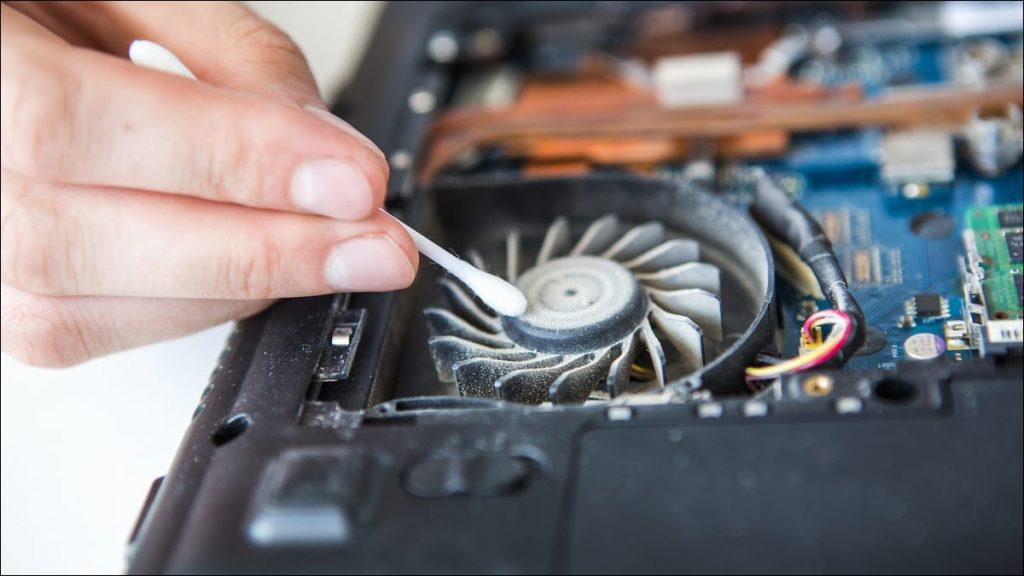
Zablokowane otwory wentylacyjne są najczęstszą przyczyną tego problemu w laptopach gamingowych. Może to wynikać z kilku przyczyn, w tym z kurzu. Problem z uruchomieniem laptopa można rozwiązać, czyszcząc otwory wentylacyjne i regularnie je sprawdzając, aby upewnić się, że prawidłowo odprowadzają ciepło.
Otwarte otwory wentylacyjne są niezbędne dla prawidłowego przepływu powietrza. Sprawdź wydajność tych otworów. Sprawdź wentylatory i otwory wentylacyjne laptopa pod kątem kurzu, który może blokować przepływ powietrza. Najlepszym rozwiązaniem jest kompleksowy serwis laptopa, ale możesz to łatwo zrobić samodzielnie, korzystając z samouczka na YouTube, o ile posiadasz podstawową wiedzę techniczną.
8. Praca w trybie awaryjnym
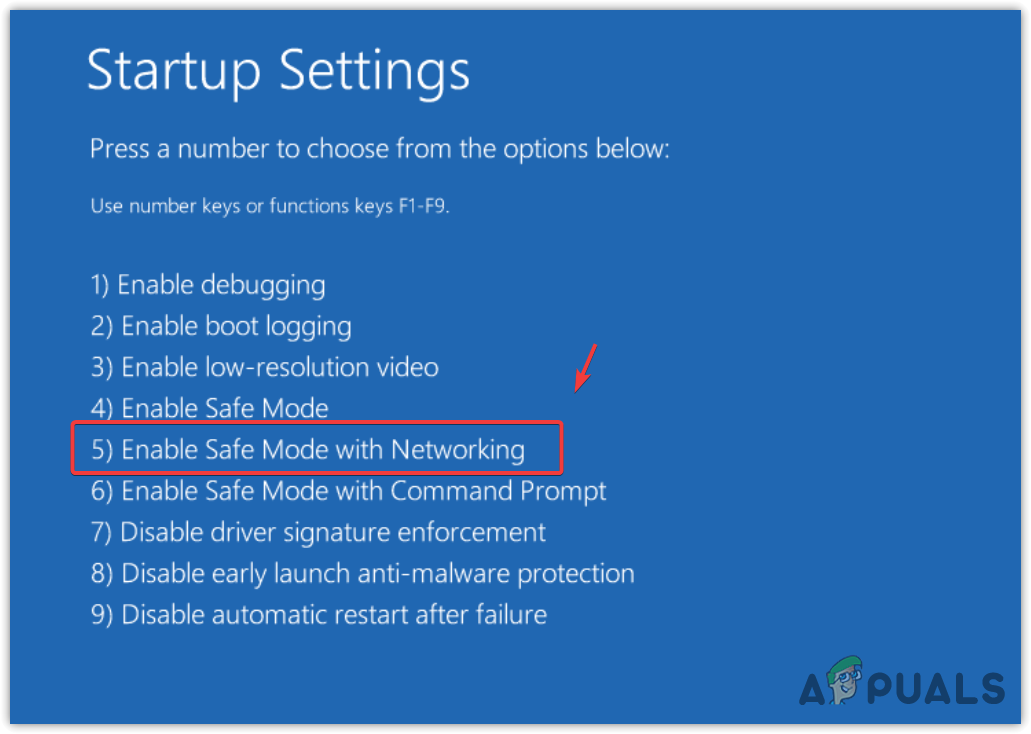
Czasami konkretny program może zakłócać działanie systemu Windows i zakłócić proces rozruchu. Jeśli laptop lub komputer nie uruchamia się prawidłowo, uruchomienie w trybie awaryjnym może umożliwić cofnięcie zmian, które spowodowały problem.
Skorzystaj z naszego obszernego poradnika, jak uruchomić system w trybie awaryjnym . Jeśli uda Ci się uruchomić system, upewnij się, że wszystkie sterowniki są aktualne i że nie instalowałeś ostatnio niczego nowego, co mogłoby powodować problem. W międzyczasie przeskanuj komputer programem antywirusowym , na wszelki wypadek ( bardzo celowy żart).
Pamiętaj, że czasami problem nie leży po stronie oprogramowania w systemie. W takim przypadku spróbuj zainstalować nową kopię systemu Windows.
9. Problemy z uruchomieniem
Użycie dysku ratunkowego lub dysku USB może być pomocne, gdy inne rozwiązania nie rozwiążą problemów z uruchomieniem laptopa. Jeśli laptop wyświetla logo, ale nie uruchamia się z tego miejsca, wypróbuj ten krok.
Dysk ratunkowy lub pamięć USB zawiera oddzielny system operacyjny, który umożliwia uruchomienie komputera w środowisku niezależnym od systemu operacyjnego zainstalowanego na laptopie.
Może to być szczególnie przydatne w przypadku infekcji złośliwym oprogramowaniem lub krytycznych błędów systemowych, które uniemożliwiają prawidłowe działanie laptopa. Oto jak korzystać z dysku ratunkowego:
Krok 1: Uzyskaj obraz dysku ratunkowego
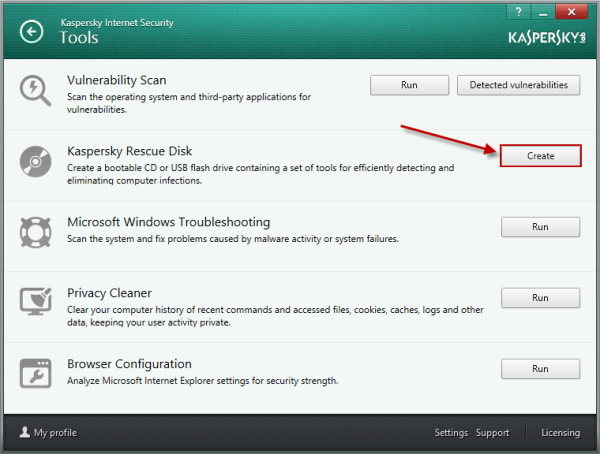
Pobierz obraz dysku ratunkowego z zaufanego źródła, najlepiej od firmy produkującej oprogramowanie antywirusowe, np. Kaspersky lub innego renomowanego dostawcy oprogramowania.
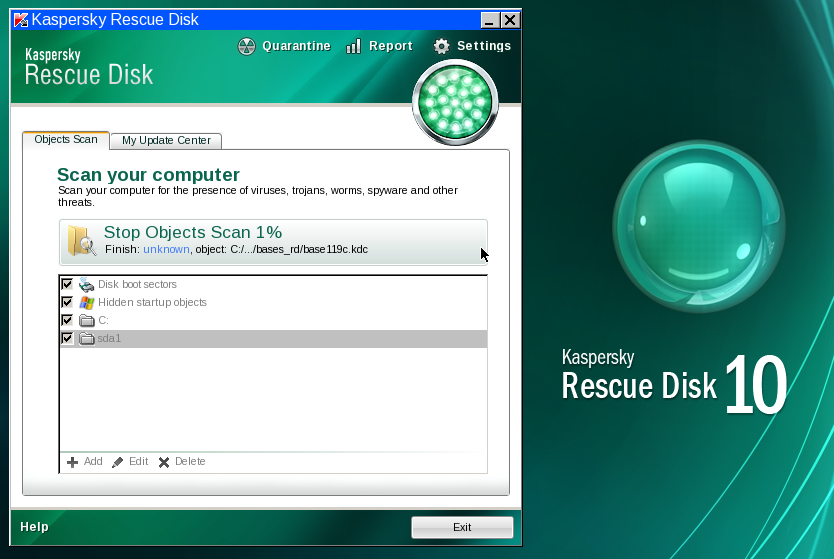
Krok 2: Utwórz dysk ratunkowy lub dysk USB
Używając innego sprawnego komputera, skopiuj plik ISO na pustą płytę CD lub DVD, aby utworzyć dysk ratunkowy. Możesz również użyć narzędzia takiego jak Rufus , aby utworzyć rozruchowy dysk USB z obrazu dysku ratunkowego.
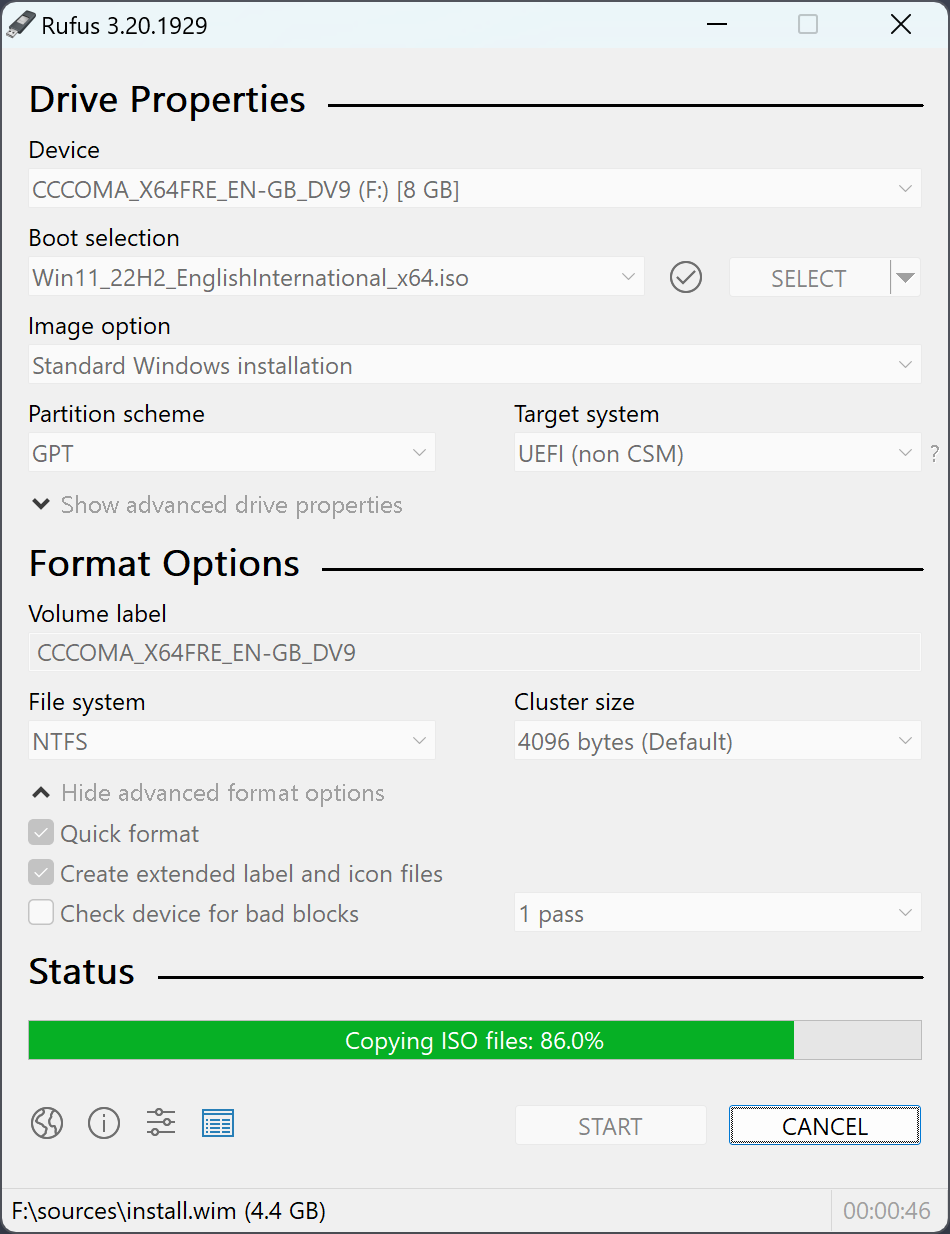
Krok 3: Uruchom z dysku ratunkowego lub USB
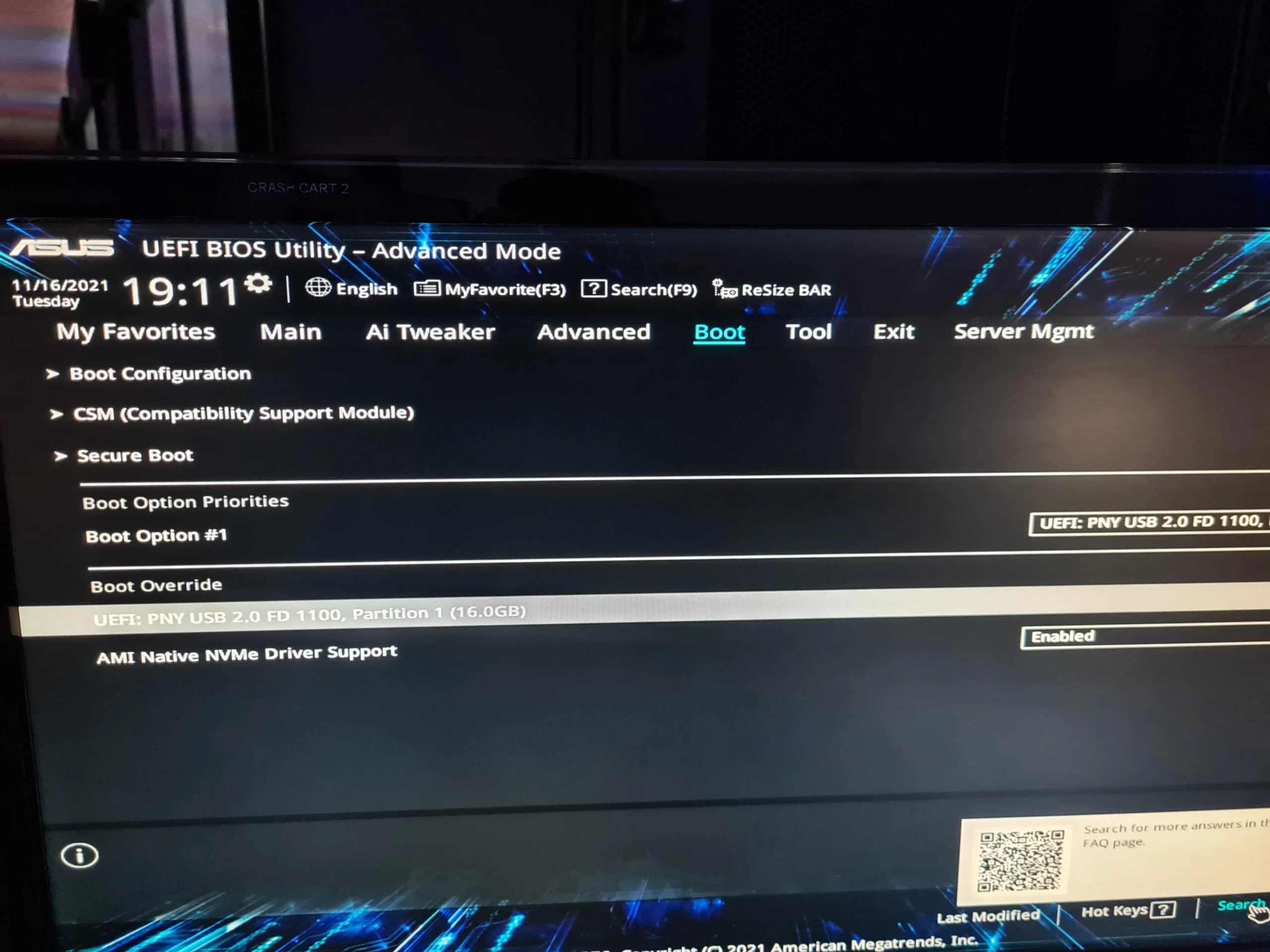
Po przygotowaniu dysku ratunkowego lub dysku USB włóż go do napędu CD/DVD lub portu USB w laptopie. Następnie włącz laptopa i wejdź do menu rozruchowego lub ustawień BIOS-u. Zazwyczaj robi się to poprzez naciśnięcie klawisza F12 podczas uruchamiania.
W menu rozruchowym lub ustawieniach BIOS-u wybierz dysk ratunkowy lub dysk USB jako główne urządzenie rozruchowe. Umożliwi to uruchomienie laptopa w środowisku ratunkowym zamiast zainstalowanego systemu operacyjnego.
Krok 4: Inspekcja i naprawa
Po uruchomieniu środowiska ratunkowego, użyj dostępnego oprogramowania antywirusowego, aby przeskanować dysk twardy laptopa w poszukiwaniu złośliwego oprogramowania lub wirusów. W przypadku wykrycia infekcji, oprogramowanie antywirusowe może spróbować je usunąć lub poddać kwarantannie.
Oprócz skanowania w poszukiwaniu złośliwego oprogramowania, dyski ratunkowe często zawierają różnorodne narzędzia diagnostyczne i naprawcze. Użyj tych narzędzi, aby naprawić błędy systemowe, odzyskać dane lub wykonać inne czynności rozwiązywania problemów z uruchamianiem.
Krok 5: Wyjmij dysk ratunkowy lub USB i uruchom ponownie
Po wykonaniu niezbędnych kontroli i napraw, odłącz dysk ratunkowy lub dysk USB i uruchom ponownie laptopa. Laptop powinien teraz uruchomić się normalnie z systemem operacyjnym bez żadnych problemów.
10. Problemy z ustawieniami BIOS/UEFI
BIOS i UEFI to niezbędne interfejsy oprogramowania sprzętowego, które zarządzają sprzętem komputera podczas uruchamiania. Nieprawidłowe ustawienia mogą prowadzić do problemów z rozruchem, co bywa niezwykle frustrujące. Ale bez obaw, masz jeszcze jedną opcję do wypróbowania, zanim sięgniesz po bardziej złożone rozwiązania.
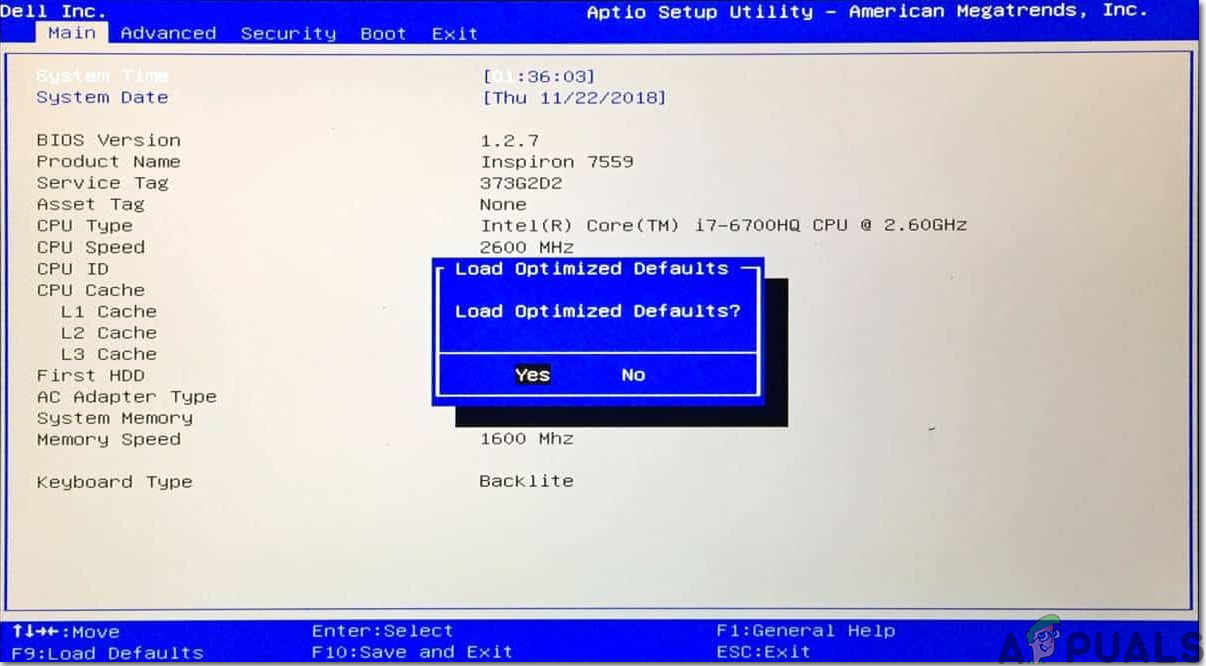
Możesz zresetować BIOS/UEFI, aby przywrócić wszystkie ustawienia do wartości domyślnych. Poszukaj opcji, takiej jak „ Załaduj zoptymalizowane ustawienia domyślne ” lub „ Przywróć ustawienia domyślne ” w ustawieniach BIOS/UEFI i postępuj zgodnie z instrukcjami wyświetlanymi na ekranie. Często rozwiązuje to większość problemów z uruchamianiem, więc warto spróbować.
Należy jednak pamiętać, że manipulowanie ustawieniami BIOS-u może być niezwykle trudne i nie jest zalecane osobom niezaznajomionym z kwestiami technicznymi. Dlatego należy zachować ostrożność. Jeśli nie masz pewności co do wprowadzania zmian w BIOS-ie, najlepiej zasięgnąć porady doświadczonego specjalisty.
Pamiętaj również, aby sprawdzić na stronie internetowej producenta laptopa, czy są dostępne aktualizacje oprogramowania układowego BIOS/UEFI. Aktualizacje te mogą rozwiązać problemy ze zgodnością i poprawić ogólną stabilność systemu.
Wniosek
Jeśli po wykonaniu instrukcji rozwiązywania problemów laptop nadal nie działa, przyczyną może być wadliwy element sprzętowy lub bardziej złożony problem. Samodzielna naprawa może nie być najlepszym rozwiązaniem, ponieważ może prowadzić do dalszych problemów lub unieważnienia gwarancji.
Zalecamy oddanie laptopa do profesjonalnego technika w celu przeprowadzenia prawidłowej diagnozy i naprawy. Dysponują oni wiedzą i narzędziami, aby skutecznie zidentyfikować i rozwiązać problem, przywracając laptop do sprawności w krótkim czasie.
Rozwiązywanie problemów i naprawa laptopów – często zadawane pytania
Dlaczego mój laptop w ogóle się nie włącza?
Przyczyn tego problemu może być wiele, np. rozładowana bateria, uszkodzona ładowarka lub zasilacz, luźne połączenie zasilania, problemy ze sprzętem, przegrzanie lub nieprawidłowo działający przycisk zasilania.
Mój laptop działa, ale ekran jest czarny. Co mam zrobić?
Jeśli lampka zasilania i wentylator laptopa działają, ale ekran pozostaje czarny, spróbuj dostosować jasność ekranu, sprawdzić, czy nie występują problemy z podświetleniem, przetestować komputer za pomocą zewnętrznego monitora, a także wykonać twardy reset poprzez wyjęcie baterii i rozładowanie pozostałej energii.
Czy mogę bezpiecznie używać ładowarek innych firm do mojego laptopa?
Chociaż niektóre ładowarki innych firm mogą działać z Twoim laptopem, zalecamy ostrożność. Korzystanie z tanich lub niecertyfikowanych ładowarek może prowadzić do problemów ze zgodnością, przegrzewania się i potencjalnego uszkodzenia laptopa lub baterii, dlatego takie podejście nie jest zalecane.
Możliwość dodawania komentarzy nie jest dostępna.