
10 trików narzędzia Wycinanie, które powinien znać każdy użytkownik systemu Windows 11
Czy korzystasz z narzędzia Wycinanie w systemie Windows 11? Odkryj 10 profesjonalnych trików, które odmienią Twój zrzut ekranu i zwiększą Twoją produktywność. Poznaj je już teraz!

💡 Najważniejsze informacje (podsumowanie)
- Opanowanie obsługi narzędzia skrawającego w celu zwiększenia produktywności.
- Efektywne stosowanie różnych wzorów cięcia.
- Skorzystaj z zaawansowanych funkcji edycji i udostępniania.
📌 Spis treści
- Jak skopiować tekst z obrazów za pomocą narzędzia Wycinanie w systemie Windows 11?
- Jak wyodrębnić tekst bez robienia zrzutu ekranu za pomocą narzędzia Wycinanie?
- Jak automatycznie ukrywać poufne informacje na zrzutach ekranu za pomocą narzędzia Wycinanie?
- Jak wykonać zrzut ekranu z opóźnieniem czasowym za pomocą narzędzia Wycinanie w systemie Windows 11?
- Jak nagrać ekran z dźwiękiem (Screencast) za pomocą narzędzia Wycinanie, aby pomóc innym?
- Jak dodać obramowania do zrzutów ekranu w narzędziu Wycinanie, aby przygotować je do opublikowania w mediach społecznościowych?
- Jak robić zrzuty ekranu o dowolnym i nieregularnym kształcie za pomocą narzędzia Kadrowanie
- Wyłącz automatyczne zapisywanie zrzutów ekranu w Narzędziu Wycinanie, aby uniknąć bałaganu.
- Ukryj twarze i poufne informacje na zrzutach ekranu, korzystając z narzędzia do przycinania.
- Odwrotne wyszukiwanie obrazu w narzędziu do przycinania w celu identyfikacji obiektów i lokalizacji
Narzędzie Wycinanie to domyślna aplikacja do tworzenia zrzutów ekranu w systemie Windows 11. Jego możliwości wykraczają jednak daleko poza samo przechwytywanie obrazów: dzięki niemu możesz nagrywać ekran, wyodrębniać tekst z obrazów lub stron internetowych, uniemożliwiając kopiowanie, a nawet korzystać z narzędzia do wyszukiwania wstecznego obrazu. Chociaż ShareX pozostaje moją ulubioną aplikacją do tworzenia zrzutów ekranu w systemie Windows , uważam, że Narzędzie Wycinanie ewoluowało i jest doskonałe zarówno dla początkujących, jak i zaawansowanych użytkowników. Oto 10 niezbędnych trików z Narzędziem Wycinanie, które powinien znać każdy użytkownik systemu Windows 11.

Jak skopiować tekst z obrazów za pomocą narzędzia Wycinanie w systemie Windows 11?
Kopiowanie tekstu z obrazów to częsty sposób korzystania z narzędzi do tworzenia zrzutów ekranu, a narzędzie Wycinanie wykonuje tę funkcję bardzo sprawnie. Aby skopiować tekst, kliknij prawym przyciskiem myszy dowolny obraz w systemie Windows 11, a następnie wybierz polecenie Otwórz za pomocą > Narzędzie Wycinanie . Po otwarciu obrazu kliknij przycisk Skanuj tekst , aby zaznaczyć cały tekst. System Windows będzie przez chwilę zaznaczał tekst, a po zakończeniu możesz kliknąć Kopiuj cały tekst z menu podręcznego. Możesz również zaznaczyć pojedyncze zdanie lub konkretny blok tekstu, klikając i przeciągając kursor, a następnie klikając prawym przyciskiem myszy zaznaczenie, aby wyświetlić przycisk Kopiuj tekst.
Jak wyodrębnić tekst bez robienia zrzutu ekranu za pomocą narzędzia Wycinanie?
Jeśli Twoim jedynym celem jest kopiowanie tekstu ze stron internetowych, które blokują kopiowanie, z widżetów aplikacji lub ze zeskanowanych stron PDF, gdzie trudno jest zaznaczyć tekst, skorzystaj z narzędzia Wycinanie, aby zaznaczyć i skopiować tekst bez robienia zrzutu ekranu. Ta funkcja pozwala zminimalizować bałagan związany z niechcianymi obrazami poprzez bezpośrednie wyodrębnienie tekstu i pominięcie kroku zrzutu ekranu. Aby to wypróbować, otwórz aplikację Narzędzie Wycinanie na komputerze z systemem Windows i kliknij przycisk „ Ekstraktor tekstu” na pasku narzędzi. Możesz następnie kliknąć i przeciągnąć po obszarze ekranu zawierającym tekst, a aplikacja automatycznie go zaznaczy w ciągu kilku chwil. Kliknij „Kopiuj cały tekst” w menu podręcznym i gotowe.
Jak automatycznie ukrywać poufne informacje na zrzutach ekranu za pomocą narzędzia Wycinanie?
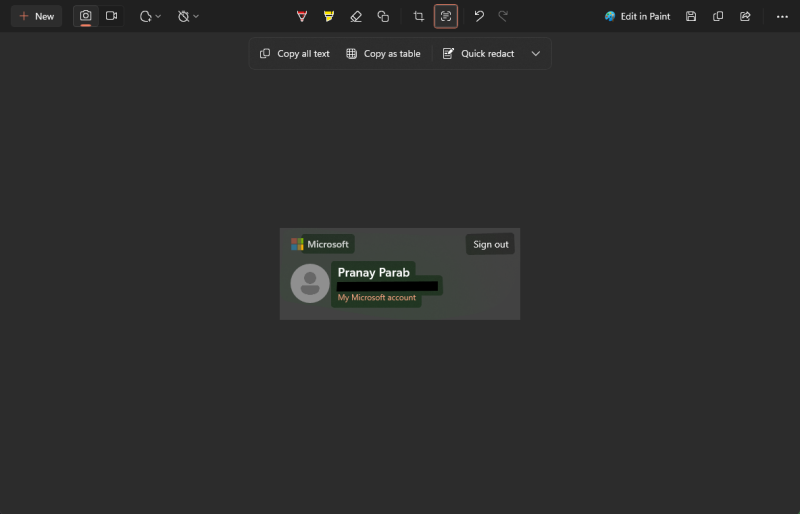
Narzędzie Wycinanie oferuje bardzo przydatną funkcję, która pozwala automatycznie ukryć poufne informacje na zrzutach ekranu przed ich udostępnieniem. Funkcja ta zapewnia prywatność i eliminuje konieczność ręcznej edycji. Aby z niej skorzystać, po zrobieniu zrzutu ekranu, poszukaj opcji „Ukryj tekst” lub „Ukryj poufne informacje” (nazwa może się nieznacznie różnić w zależności od wersji) w narzędziach do edycji aplikacji. Po włączeniu narzędzie przeanalizuje obraz, zidentyfikuje potencjalnie poufne informacje, takie jak adresy e-mail czy numery telefonów, i automatycznie je ukryje.
Narzędzie Wycinanie umożliwia podstawową edycję obrazu, w tym automatyczne usuwanie poufnych informacji ze zrzutów ekranu. Aby to zrobić, otwórz dowolny zrzut ekranu w Narzędziu Wycinanie i kliknij „Skanuj tekst” . Po zeskanowaniu tekstu pojawi się menu podręczne. Możesz wybrać opcję „ Szybkie usuwanie” , aby automatycznie ukryć wszystkie numery telefonów i adresy e-mail na zrzucie ekranu. Ta funkcja jest bardzo dyskretna i umieszcza czarny pasek nad poufnymi informacjami, co czyni ją znacznie bezpieczniejszą niż zwykłe zamazywanie numerów telefonów i adresów e-mail.
Jak wykonać zrzut ekranu z opóźnieniem czasowym za pomocą narzędzia Wycinanie w systemie Windows 11?
W Narzędziu Wycinanie możesz łatwo ustawić timer do robienia złożonych zrzutów ekranu, dając sobie wystarczająco dużo czasu na uporządkowanie ekranu przed jego wykonaniem. Konfigurowanie szczegółowego zrzutu ekranu na komputerze jest często frustrujące, ponieważ Narzędzie Wycinanie domyślnie przechwytuje obraz natychmiast. W takich przypadkach możesz ustawić opóźnienie od trzech do dziesięciu sekund przed wykonaniem zrzutu ekranu. Jeśli Narzędzie Wycinanie jest otwarte, kliknij prawym przyciskiem myszy jego ikonę na pasku zadań, aby szybko wykonać zrzut ekranu z timerem. Pojawią się trzy przyciski umożliwiające wykonanie zrzutu ekranu po trzech, pięciu lub dziesięciu sekundach. Możesz również skonfigurować Narzędzie Wycinanie tak, aby zawsze dodawało opóźnienie przed wykonaniem zrzutu ekranu. Otwórz aplikację i kliknij ikonę aparatu na pasku narzędzi. Następnie kliknij ikonę timera na pasku narzędzi i wybierz opóźnienie, które chcesz dodać.
Jak nagrać ekran z dźwiękiem (Screencast) za pomocą narzędzia Wycinanie, aby pomóc innym?
Za pomocą narzędzia Wycinanie możesz nagrywać screencasty z narracją, aby ułatwić znajomym i rodzinie rozwiązywanie problemów technicznych. Kiedy znajomi lub członkowie rodziny proszą mnie o pomoc w rozwiązywaniu problemów technicznych, często wysyłam im nagranie ekranu z narracją, wyjaśniając, jak rozwiązać problem. W narzędziu Wycinanie możesz włączyć ustawienie, które domyślnie uwzględnia dźwięk z mikrofonu podczas nagrywania ekranu. Dzięki temu mogę nagrywać swój głos, demonstrując rozwiązanie problemu, a kursorem myszy zaznaczam, co kliknąć. Po skonfigurowaniu narzędzia Wycinanie tak, aby domyślnie nagrywało dźwięk podczas nagrywania ekranu, proces ten zajmuje bardzo mało czasu. Otwórz narzędzie Wycinanie na komputerze i kliknij ikonę z trzema kropkami w prawym górnym rogu. Wybierz Ustawienia , a następnie włącz opcję „ Domyślnie uwzględniaj dźwięk z mikrofonu podczas rozpoczynania nagrywania ekranu”.
Jak dodać obramowania do zrzutów ekranu w narzędziu Wycinanie, aby przygotować je do opublikowania w mediach społecznościowych?
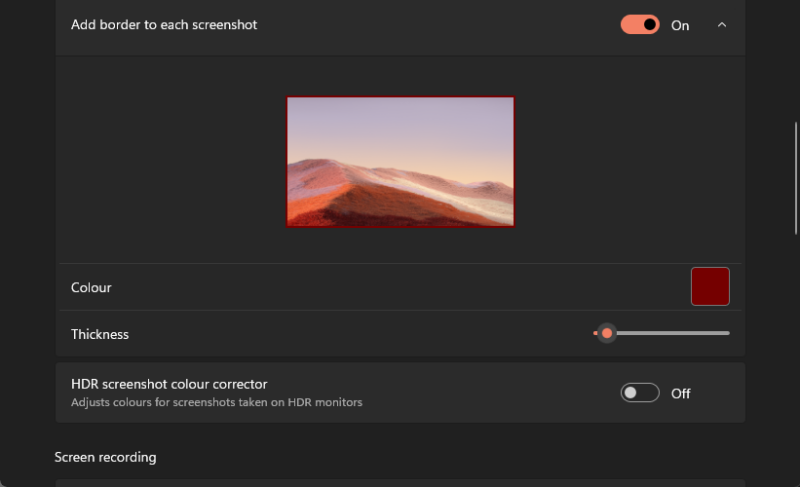
Możesz ustawić Narzędzie Wycinanie tak, aby automatycznie dodawało jednokolorową ramkę do każdego zrzutu ekranu, co idealnie nadaje się do publikowania w mediach społecznościowych, zapewniając profesjonalny i spójny wygląd. Podczas robienia zrzutów ekranu możesz skonfigurować Narzędzie Wycinanie tak, aby automatycznie dodawało jednokolorową ramkę do każdego obrazu. Ta funkcja doskonale sprawdza się w przypadku postów w mediach społecznościowych, ponieważ sprawia, że zrzuty ekranu wyglądają jednolicie i pasują do Twojej estetyki. Przejdź do ustawień Narzędzia Wycinanie i włącz opcję „ Dodaj ramkę do każdego zrzutu ekranu ”. Zaznacz pole „Kolor ” , aby wybrać żądany kolor ramki, i użyj suwaka „Grubość”, aby dostosować szerokość ramki.
Jak robić zrzuty ekranu o dowolnym i nieregularnym kształcie za pomocą narzędzia Kadrowanie
Narzędzie Wycinanie pozwala użyć narzędzia Dowolny kształt do narysowania określonego obszaru na ekranie, a następnie zrobienia zrzutu ekranu całej zawartości tego obszaru. Możesz narysować dowolny kształt, a narzędzie automatycznie zamknie wszelkie małe przerwy, aby dokończyć zrzut ekranu. Zaletą narzędzia Dowolny kształt jest możliwość wygładzania niedokładnie narysowanych kształtów, co oznacza, że nie potrzebujesz pewnej ręki, aby robić użyteczne zrzuty ekranu. Aby użyć tego narzędzia, otwórz narzędzie Wycinanie, a następnie kliknij ikonę aparatu na pasku narzędzi. Następnie wybierz ikonę prostokąta i wybierz opcję Dowolny kształt . Podczas robienia kolejnego zrzutu ekranu narzędzie Wycinanie pozwoli Ci narysować na ekranie nieregularny kształt.
Wyłącz automatyczne zapisywanie zrzutów ekranu w Narzędziu Wycinanie, aby uniknąć bałaganu.
Wyłączenie automatycznego zapisywania zrzutów ekranu w Narzędziu Wycinanie pozwala kopiować zrzuty ekranu bezpośrednio do schowka, zamiast zapisywać je jako pliki. W ten sposób możesz wprowadzić niezbędne zmiany, a następnie wysłać je do wybranej aplikacji lub po prostu nacisnąć przycisk Zapisz, aby zapisać tylko edytowane zrzuty ekranu. Zapobiega to gromadzeniu się zrzutów ekranu i niepotrzebnemu zaśmiecaniu dysku twardego. Osobiście zapisuję tylko jeden na dziesięć zrzutów ekranu, co czyni tę funkcję bardzo przydatną. Aby ją wypróbować, przejdź do ustawień Narzędzia Wycinanie i wyłącz opcję „Automatycznie zapisuj oryginalne zrzuty ekranu”.
Ukryj twarze i poufne informacje na zrzutach ekranu, korzystając z narzędzia do przycinania.
Narzędzie Kadrowanie zawiera opcję Kształty zaprojektowaną specjalnie do ukrywania twarzy ludzi lub poufnych informacji na zdjęciach lub zrzutach ekranu. Oto jak to działa: Po otwarciu obrazu w narzędziu Kadrowanie zobaczysz zestaw narzędzi do edycji na pasku narzędzi. Wybierz narzędzie Kształty , znajdujące się obok narzędzia Gumka , a pojawi się seria opcji. Wybierz narzędzie Emoji , aby dodać emoji na twarzach. Alternatywnie możesz wybrać narzędzie Kwadrat lub Owal , ale pamiętaj, aby użyć opcji Wypełnienie, aby całkowicie ukryć poufne informacje. Wybierz Wypełnienie i wybierz kolor. Możesz również wyłączyć opcję Kontur, jeśli wolisz, ponieważ dodaje ona obramowanie do kształtu rysowanego na zrzucie ekranu. Następnie możesz narysować prostokąt, kwadrat, okrąg lub owal na zrzucie ekranu, a znajdziesz jednolity blok koloru, który może skutecznie ukryć poufne informacje.
Odwrotne wyszukiwanie obrazu w narzędziu do przycinania w celu identyfikacji obiektów i lokalizacji
Narzędzie Wycinanie oferuje wbudowaną funkcję odwrotnego wyszukiwania obrazów, która wykorzystuje wyszukiwarkę Bing do identyfikowania obiektów, miejsc lub elementów na zrzutach ekranu lub zdjęciach. Funkcja ta umożliwia identyfikację obiektów na obrazie lub sprawdzenie, czy ktoś skopiował zdjęcie profilowe z konta innej osoby. Aby skorzystać z tej funkcji, otwórz obraz w Narzędziu Wycinanie, a następnie dotknij ikony trzech kropek w prawym górnym rogu aplikacji. Wybierz opcję „Wyszukiwanie wizualne z Bing ”, a wyniki odwrotnego wyszukiwania obrazów Bing zostaną otwarte w domyślnej przeglądarce.
Możliwość dodawania komentarzy nie jest dostępna.