
10 niezbędnych wskazówek dla użytkowników Signal
Zwiększ swoją prywatność i bezpieczeństwo w Signal! Odkryj 10 sekretnych i zaawansowanych wskazówek, które pomogą Ci ulepszyć wrażenia i efektywniej korzystać z aplikacji. Czytaj dalej!

Najważniejsze rzeczy, które musisz wiedzieć
- Po zarejestrowaniu się możesz ukryć swój numer telefonu przed wszystkimi użytkownikami Signal, korzystając z ustawień prywatności. Dzięki temu nikt inny nie będzie mógł go zobaczyć ani wykorzystać do odnalezienia Ciebie.
- Aktywuj „Blokadę rejestracji” w ustawieniach konta, aby zabezpieczyć je przed hakerami, uniemożliwiając skonfigurowanie konta na nowym urządzeniu bez podania dodatkowego kodu PIN.
- Użyj funkcji „Weryfikacja numeru bezpieczeństwa”, aby zapewnić pełne szyfrowanie i mieć pewność, że wysyłasz wiadomość do właściwego kontaktu, a nie do innej osoby.
Signal to jedna z moich ulubionych aplikacji do przesyłania wiadomości, ponieważ kładzie nacisk na prywatność i bezpieczeństwo. Korzystam z niej regularnie, aby utrzymywać kontakt z bliskimi znajomymi, a w tym czasie odkryłem sporo ukrytych funkcji, z których teraz korzystam codziennie. Od ochrony numeru telefonu przed innymi użytkownikami po zapobieganie włamaniom na konto przez hakerów – te wskazówki pomogą Ci w pełni wykorzystać możliwości Signal.

Ukryj swój numer telefonu przed wszystkimi
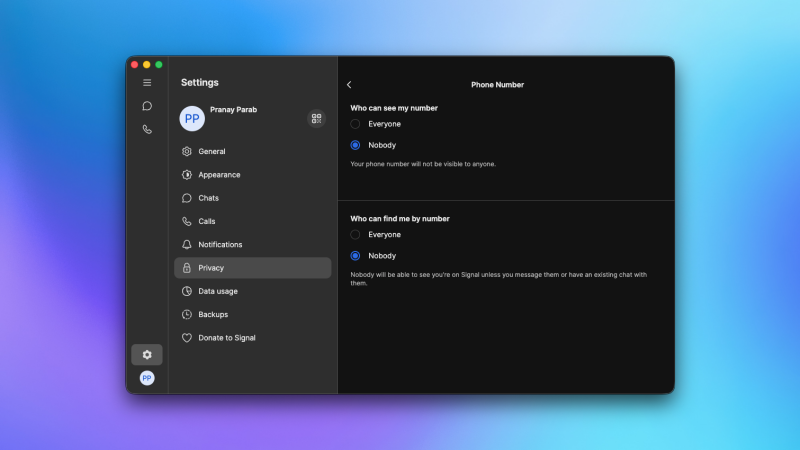
Możesz korzystać z Signal bez ujawniania nikomu swojego numeru telefonu. Musisz zarejestrować się w Signal, podając numer telefonu – to zabezpieczenie firmy, które zapobiega rozprzestrzenianiu się spamu. Po utworzeniu konta otwórz Signal na telefonie, dotknij ikony profilu w lewym górnym rogu i przejdź do Ustawień . Następnie wybierz Prywatność > Numer telefonu > Nikt w obu opcjach na tej stronie. Dzięki temu nikt nie zobaczy Twojego numeru telefonu ani nie będzie mógł go użyć do znalezienia Cię w Signal.
Ustaw „blokadę rejestracji”, aby chronić swoje konto przed hakerami
Aby zwiększyć bezpieczeństwo swojego konta Signal, możesz skonfigurować blokadę rejestracji w aplikacji. Uniemożliwi to skonfigurowanie konta Signal na nowym urządzeniu bez dodatkowego kodu PIN. Jeśli Twoja karta SIM zostanie skradziona lub naruszona, hakerzy nie będą mogli uzyskać dostępu do konta Signal bez tego kodu PIN. Aby to zrobić, przejdź do Ustawień Signal > Konto i włącz blokadę rejestracji . Ta opcja jest dostępna tylko w aplikacjach mobilnych Signal.
Użyj opcji „Bezpieczeństwo ekranu”, aby zablokować zrzuty ekranu w aplikacji Signal
Aplikacja Signal dodała przydatną funkcję, która wyłącza zrzuty ekranu aplikacji w systemie Windows 11. Funkcja ta została dodana w odpowiedzi na kontrowersyjną funkcję Windows Recall firmy Microsoft, która zapobiega nagrywaniu wiadomości Signal bez wyraźnej zgody użytkownika. Jest to również pomocne narzędzie, które zapobiega robieniu zrzutów ekranu z rozmów w aplikacji Signal. Aby sprawdzić, czy ta funkcja jest włączona, przejdź do ustawień Signal > Prywatność > Zabezpieczenia ekranu w aplikacji Windows.
Jeśli korzystasz głównie z Signal na telefonie komórkowym, możesz również chronić swoje rozmowy w inny sposób. Przejdź do ustawień Signal > Prywatność i włącz opcję Ukryj ekran w przełączniku aplikacji na iPhonie lub Zabezpieczenie ekranu na Androidzie. Spowoduje to ukrycie wiadomości Signal w przełączniku aplikacji, uniemożliwiając innym osobom podgląd Twoich rozmów Signal podczas przełączania się między aplikacjami. (Więcej informacji znajdziesz w artykule 15 wskazówek dotyczących prywatności dla użytkowników iPhone'a ).
Użyj blokady ekranu, aby zabezpieczyć rozmowy Signal za pomocą skanowania twarzy.
Blokada ekranu pomaga upewnić się, że nikt poza Tobą nie będzie mógł otworzyć aplikacji Signal. Wymaga to dodatkowego uwierzytelnienia biometrycznego, aby uzyskać dostęp do Signal, i zmniejsza ryzyko podsłuchiwania Twoich rozmów przez osoby trzecie. Możesz włączyć tę funkcję, przechodząc do ustawień Signal > Prywatność > Blokada ekranu w aplikacji mobilnej.
Utwórz profile powiadomień w Signal, aby blokować nadawców w określonych godzinach.
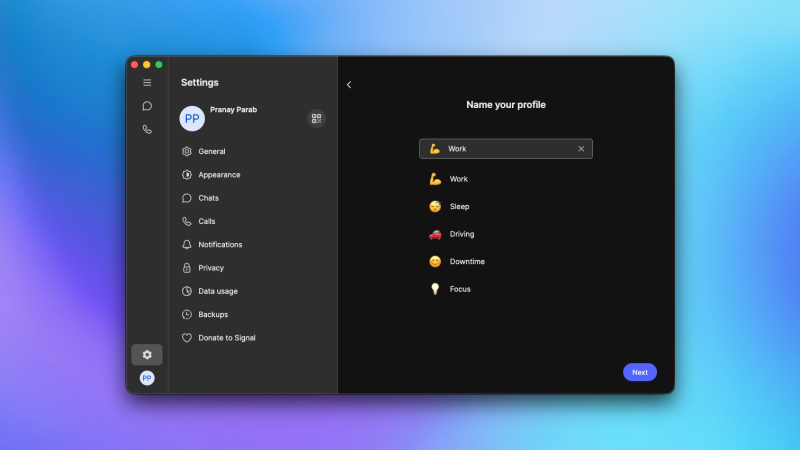
Profile powiadomień umożliwiają wyłączenie powiadomień od określonych kontaktów w określonych godzinach. Możesz na przykład zablokować alerty od współpracowników poza godzinami pracy. Ta funkcja pozwala również zezwolić na powiadomienia lub je zablokować w określone dni tygodnia. Możesz to skonfigurować w aplikacjach Signal na komputery stacjonarne, klikając ikonę koła zębatego w lewym panelu, a następnie wybierając Powiadomienia > Profile powiadomień > Konfiguruj.
Po wykonaniu tej czynności możesz zintegrować tę funkcję z folderami czatu, aby powiadomienia od różnych kontaktów były przechowywane w osobnych kartach w Signal. W ustawieniach Signal na pulpicie przejdź do Czaty > Foldery czatu > Konfiguruj.
Użyj funkcji „Znikające wiadomości”, aby automatycznie usuwać wiadomości
Aplikacja Signal umożliwia również ustawienie timera automatycznego usuwania wiadomości, znanego jako „Znikające wiadomości”. Po włączeniu wszystkie wiadomości zostaną automatycznie usunięte po upływie określonego czasu. Aby włączyć tę funkcję dla wszystkich konwersacji, przejdź do ustawień Signal > Prywatność > Znikające wiadomości i wybierz preferowany czas trwania. Możesz również włączyć ją dla konkretnych konwersacji. Wystarczy otworzyć dowolną konwersację w aplikacji Signal, dotknąć nazwy kontaktu u góry ekranu, a następnie wybrać opcję „ Znikające wiadomości” , aby aktywować tę funkcję.
Możesz całkowicie wyłączyć „Historie” w Signal
Z jakiegoś powodu Signal pozwala publikować „Stories”. Jeśli jesteś taki jak ja, Twoje zainteresowanie Stories ogranicza się do aplikacji takich jak Snapchat, które są zaprojektowane specjalnie do publikowania ulotnych postów. Na szczęście Signal pozwala całkowicie wyłączyć tę funkcję – dokładnie to zrobiłem, gdy tylko znalazłem tę opcję. Przejdź do ustawień Signal > Stories, aby to zrobić.
Korzystanie z formatu „Spoiler” do wysyłania wiadomości w „niewidzialnym atramencie”
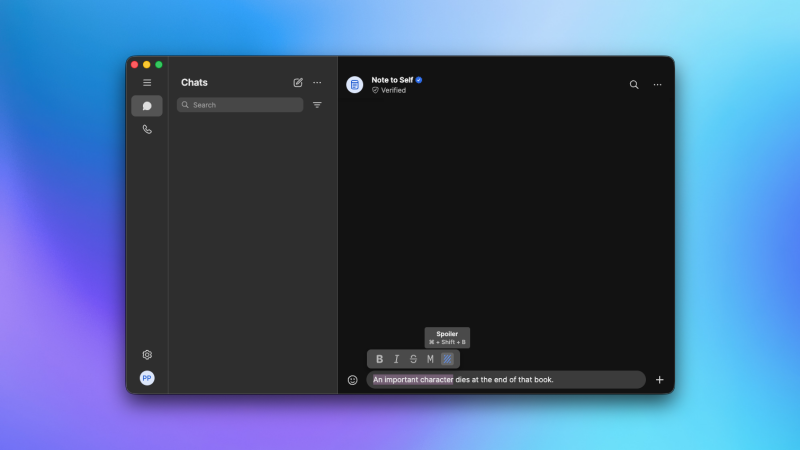
Jeśli znasz efekty tekstowe w iMessage, znasz funkcję „Invisible Ink”, która ukrywa tekst, dopóki odbiorca nie kliknie wiadomości. Signal oferuje podobną funkcję o nazwie „Spoiler Format”, której możesz użyć do ukrycia spoilerów podczas dyskusji na temat książek, filmów, gier lub programów telewizyjnych. Aby z niej skorzystać, wpisz wiadomość w dowolnej konwersacji w Signal, a następnie zaznacz fragment tekstu. Teraz przejdź do Format > Spoiler , a zobaczysz, że zaznaczony tekst jest ukryty. (Na komputerach stacjonarnych opcja „Spoiler” jest dostępna po zaznaczeniu tekstu).
Przekierowywanie połączeń przez serwery Signal
Aby uniknąć ujawnienia swojego adresu IP podczas wykonywania połączeń głosowych lub wideo za pomocą Signal, możesz przekierować te połączenia przez serwery Signal. Ta funkcja znajduje się w Ustawieniach Signal > Prywatność > Zaawansowane > Zawsze przekazuj połączenia . Włączenie tej funkcji nieznacznie obniża jakość połączeń, ale jest korzystniejsze dla Twojej prywatności.
Użyj opcji „Zweryfikuj numer bezpieczeństwa”, aby mieć pewność, że wysyłasz wiadomość do właściwej osoby.
Aby upewnić się, że kompleksowe szyfrowanie Signal działa poprawnie, możesz skorzystać z funkcji weryfikacji numeru bezpieczeństwa. Funkcja ta gwarantuje, że wysyłasz wiadomość do osoby, do której chcesz wysłać wiadomość, a nie do kogoś innego, kto jest zalogowany na swoim koncie Signal. Numer bezpieczeństwa zmienia się tylko wtedy, gdy użytkownik ponownie zainstaluje Signal lub zaloguje się z nowego urządzenia. Aby wyświetlić numer bezpieczeństwa, otwórz konwersację w Signal, dotknij imienia i nazwiska kontaktu u góry, a następnie wybierz opcję „ Wyświetl numer bezpieczeństwa” . Jeśli spotkasz się z kontaktem osobiście, możesz zeskanować kod QR na tej stronie lub po prostu sprawdzić, czy numer bezpieczeństwa się zgadza. Możesz również porównać numery bezpieczeństwa podczas rozmowy telefonicznej, aby upewnić się, że Twoja rozmowa nie zostanie naruszona.
Następnie możesz kliknąć „Oznacz jako zweryfikowany” , a Signal powiadomi Cię o każdej zmianie numeru bezpieczeństwa. Przed kontynuowaniem czatu należy ponownie zweryfikować numer bezpieczeństwa u osoby, z którą się kontaktujesz. Jeśli chcesz dowiedzieć się więcej, odwiedź pomocny wpis na blogu Signal, który szczegółowo wyjaśnia, jak działa ta funkcja.
Możliwość dodawania komentarzy nie jest dostępna.