
15 wskazówek dotyczących prywatności dla użytkowników iPhone’a
Dla użytkowników iPhone'a: 15 niezbędnych trików dotyczących prywatności, które warto znać już teraz! Chroń swoje dane i informacje osobiste przed śledzeniem i hakowaniem. Odkryj je już dziś!

Najważniejsze rzeczy, które musisz wiedzieć
- Odmów niepotrzebnych uprawnień aplikacjom, takim jak powiadomienia, lokalizacja, aparat, mikrofon oraz dostęp do kontaktów i zdjęć. Możesz ograniczyć dostęp do niektórych z nich w ustawieniach.
- Skorzystaj z funkcji Apple „Ukryj mój adres e-mail”, dostępnej dla subskrybentów iCloud, aby tworzyć pseudonimy e-mail podczas rejestrowania się w witrynach internetowych i aplikacjach, chroniąc w ten sposób swój prawdziwy adres.
- Zaszyfruj kopie zapasowe w iCloud i utwórz zaszyfrowaną kopię zapasową offline na swoim komputerze Mac lub PC, zapisując hasło w dobrym menedżerze haseł.
Ciągłe korzystanie z urządzeń podłączonych do internetu może utrudniać pełną ochronę prywatności. Na szczęście istnieje kilka skutecznych sposobów na zwiększenie prywatności iPhone'a, dzięki którym utrudnisz śledzącym i szpiegującym zbieranie danych i podsłuchiwanie Twoich danych. Oto 10 wskazówek, które każdy użytkownik iPhone'a powinien rozważyć, aby chronić swoją prywatność – od wbudowanych rozwiązań, takich jak dostosowywanie uprawnień aplikacji, po zakup folii ochronnych na ekran.
Zdobądź folię ochronną zapewniającą prywatność
Żadne oprogramowanie nie ochroni Cię przed podglądaniem Twojego ekranu, aby zapisać hasło lub zobaczyć, co robisz. Ochroni Cię jednak folia ochronna . Sam to widziałem: znajoma ostatnio próbowała mi coś pokazać na swoim iPhonie i zdałem sobie sprawę, że nic nie widzę, dopóki jej telefon nie znalazł się tuż przede mną.
Te folie ochronne mogą ułatwić korzystanie z telefonu w miejscach publicznych, bez martwienia się o to, kto patrzy na ekran. Mają jednak pewne potencjalne wady. Są one w pewnym sensie plastikowe i nie zapewniają tak przyjemnej, gładkiej powierzchni, jak ekran dotykowy iPhone'a. Zmniejszają również jasność ekranu. Mnie to nie przeszkadza, ale może być problematyczne, jeśli próbujesz korzystać z telefonu w jasnym świetle. Jeśli tolerujesz te wady, to jest to tani sposób na zachowanie prywatności, zdecydowanie wart rozważenia.
Zabroń Apple zbierania twoich danych (w miarę możliwości).
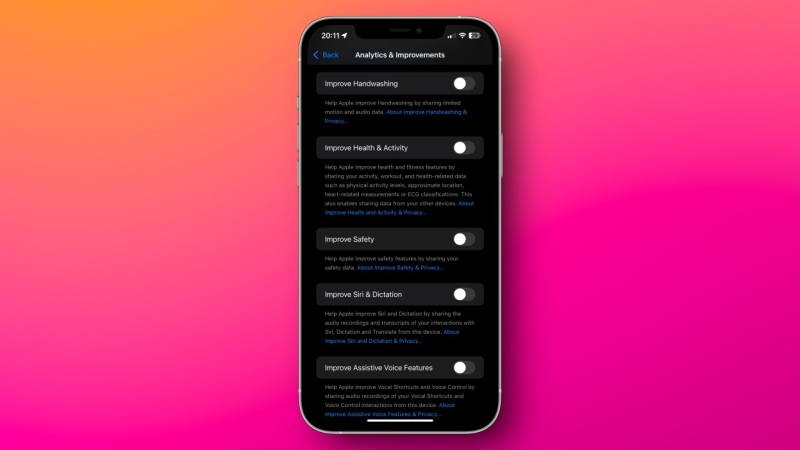
Firma Apple znana jest z surowej polityki prywatności, ale w ostatnich latach ta determinacja wydaje się nieco osłabnąć. Firma umieszcza reklamy w swoich aplikacjach i powiadomieniach oraz zdecydowanie zachęca użytkowników iPhone'ów do subskrybowania usług Apple. Chociaż niewiele można zrobić, aby zablokować materiały promocyjne bezpośrednio od firmy, warto dostosować niektóre ustawienia, aby ograniczyć reklamy Apple. Obejmuje to również ograniczenie gromadzenia danych przez Apple. Wiele z tych opcji jest dostępnych w Ustawieniach > Prywatność i bezpieczeństwo na iPhonie. Na tej stronie można przejść do następujących sekcji, aby wyłączyć znaczną część śledzenia:
- Analityka i ulepszenia
- Reklama Apple
- Usługi lokalizacyjne > Usługi systemowe
Dokładne zapoznanie się ze wszystkimi opcjami na tych stronach i wyłączenie niepotrzebnych funkcji w dużym stopniu przyczynia się do ograniczenia gromadzenia danych przez firmę Apple.
W miarę możliwości odmawiaj (lub ograniczaj) uprawnień aplikacji
Wcześniej udzielałem aplikacji wszystkich żądanych uprawnień przy pierwszym uruchomieniu. Z czasem jednak zdałem sobie sprawę, że prowadziło to do lawiny irytujących powiadomień, niepotrzebnego gromadzenia danych i znacznego zużycia baterii, jeśli aplikacja śledziła moją lokalizację. Dlatego opracowałem nową strategię: odmawiam wszystkich uprawnień, chyba że aplikacja ich absolutnie potrzebuje. Generalnie prawie zawsze odmawiam następujących uprawnień: powiadomień, dostępu do kontaktów, lokalizacji, aparatu, mikrofonu i zdjęć.
Nowsze wersje systemu iOS pozwalają udostępniać tylko ograniczoną liczbę kontaktów lub zdjęć, a nawet ograniczają dostęp GPS do przybliżonej lokalizacji zamiast dokładnej. Wszystkie te opcje są dostępne w Ustawieniach > Prywatność i bezpieczeństwo, na wypadek gdybyś przegapił je podczas konfigurowania aplikacji.
Rozważ usunięcie aplikacji, o których wiadomo, że Cię śledzą
Chociaż opcja App Tracking Transparency na iPhonie ogranicza gromadzenie danych przez wiele aplikacji, nie jest ona niezawodna. Zazwyczaj aplikacje mają dostęp do znacznie większej ilości danych niż ich wersje internetowe, dlatego staraj się, kiedy tylko to możliwe, przełączać się z aplikacji na witryny mobilne. Jeśli usuniesz aplikacje takie jak Instagram, Facebook czy TikTok i przełączysz się na logowanie przez Safari, przekażesz znacznie mniej danych, a niektóre dane, którymi w przeciwnym razie mógłbyś się podzielić z aplikacjami internetowymi, zostaną zablokowane lub cofnięte przez funkcje prywatności Safari, co dodatkowo ochroni Twoje dane. Dodatkowo, ponieważ aplikacje internetowe zazwyczaj oferują gorsze wrażenia niż dedykowane aplikacje, jest mniejsze prawdopodobieństwo, że wpadniesz w pułapkę niekończącego się przewijania. Korzystałem z tej metody bardzo skutecznie w aplikacjach mediów społecznościowych, ale nie zawsze można usunąć niektóre aplikacje, takie jak WhatsApp.
Zainstaluj bloker reklam (lub użyj lepszego DNS)
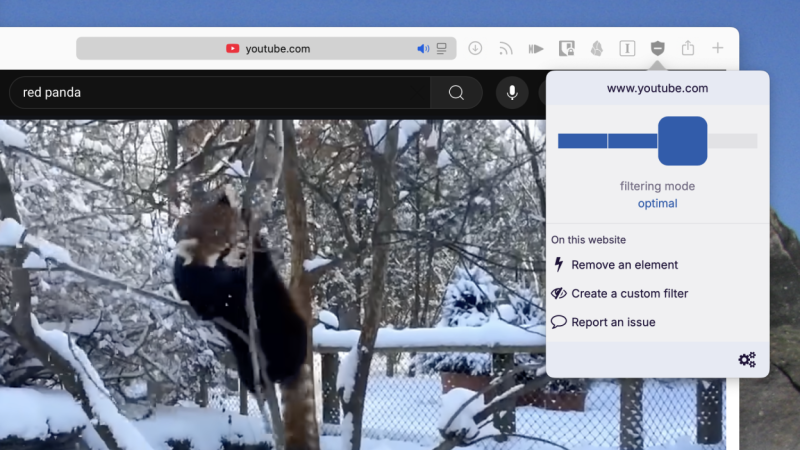
Zainstalowanie blokady reklam i aplikacji DNS może znacząco wpłynąć na prywatność Twojego iPhone'a. Blokery reklam, takie jak uBlock Origin, skutecznie blokują intruzywne śledzenie na Twoim iPhonie, ale ich działanie ogranicza się do przeglądarki Safari. Aby zwiększyć prywatność swojego ruchu internetowego, warto rozważyć zainstalowanie szyfrowanej aplikacji DNS, takiej jak NextDNS , AdGuard DNS lub ControlD . Narzędzia te blokują reklamy i trackery w większości aplikacji na Twoim iPhonie, a także chronią Cię przed niektórymi rodzajami zagrożeń bezpieczeństwa online.
Użyj VPN, aby ukryć swój adres IP.
Dobra sieć VPN chroni Twoje przeglądanie stron internetowych, kierując ruch przez szyfrowaną sieć, maskując w ten sposób adres IP Twojego urządzenia. Dzięki temu anonimowe przeglądanie stron internetowych jest znacznie łatwiejsze, a stronom internetowym i dostawcom usług internetowych znacznie trudniej jest śledzić Twoją aktywność.
Chociaż sieci VPN mogą być doskonałym narzędziem do ochrony prywatności i bezpieczeństwa, zaleca się ostrożność podczas korzystania z nich. Jeśli firma, która oferuje usługę VPN, jest godna zaufania, Twoje dane nie będą śledzone. W przeciwnym razie firma VPN może rejestrować wszystkie Twoje dane i sprzedawać je reklamodawcom lub brokerom danych. Chociaż istnieje kilka niezawodnych darmowych usług VPN, zawsze polecam subskrypcję płatnej usługi VPN dla maksymalnej prywatności. Mullvad VPN jest jedną z najlepszych płatnych sieci VPN dostępnych na rynku, umożliwiającą utworzenie konta bez konieczności podawania adresu e-mail. Możesz również uiścić miesięczną opłatę w wysokości 5 euro (5.80 USD) za pomocą anonimowych metod płatności, takich jak gotówka, co czyni Mullvad jedną z najlepszych sieci VPN pod względem prywatności i anonimowości.
Jeśli subskrybujesz pakiet iCloud firmy Apple, powinieneś rozważyć włączenie funkcji iCloud Private Relay, aby dodać warstwę prywatności do swojej aktywności w Safari. iCloud Private Relay nie obsługuje ruchu z innych aplikacji, przez co jest mniej przydatny niż VPN, ale jeśli po prostu chcesz ograniczyć śledzenie danych przeglądarki przez reklamodawców i swojego dostawcę usług internetowych, to jest to wystarczające rozwiązanie.
Funkcja kontroli bezpieczeństwa jest niezbędna i niezbędna.
Każdy powinien korzystać z funkcji Kontrola Bezpieczeństwa na swoim iPhonie. Funkcja ta pozwala natychmiast decydować, komu i co udostępniasz, w tym hasła, aktywność fizyczną, bieżącą lokalizację, kalendarze, notatki i inne dane. Aby to sprawdzić, przejdź do Ustawienia > Prywatność i bezpieczeństwo > Kontrola Bezpieczeństwa > Zarządzaj udostępnianiem i dostępem . Możesz postępować zgodnie z instrukcjami, aby sprawdzić uprawnienia aplikacji i skonfigurować kontakt alarmowy, zapewniając bezpieczeństwo swoim danym (i sobie). Chociaż dostęp do wszystkich tych opcji można uzyskać ręcznie w aplikacji Ustawienia, komunikat Kontrola Bezpieczeństwa pozwala znaleźć wszystkie funkcje bez konieczności przeszukiwania wielu stron, co oszczędza dużo czasu.
Użyj opcji Ukryj mój adres e-mail, aby zabezpieczyć swój adres e-mail.
Logując się do witryny, udostępniasz swój prawdziwy adres e-mail. Jeśli witryna zostanie naruszona, Twój adres e-mail zostanie ujawniony i może paść ofiarą hakerów. Aby chronić swój adres e-mail, używaj innego aliasu dla każdej witryny. W ten sposób, jeśli jedna witryna zostanie naruszona, możesz po prostu wyłączyć ten alias lub uważać na próby phishingu wymierzone wyłącznie w ten alias.
Istnieje wiele sposobów na utworzenie aliasu e-mail, ale niewiele jest tak prostych, jak skorzystanie z funkcji Apple „Ukryj mój adres e-mail”. Funkcja ta jest dostępna dla każdego, kto opłaca iCloud. Na iPhonie przejdź do Ustawienia > [Twoja nazwa] > iCloud > Ukryj mój adres e-mail , aby utworzyć nowy alias. Podczas tworzenia konta w różnych witrynach lub aplikacjach, nad klawiaturą pojawi się również monit o użycie funkcji „Ukryj mój adres e-mail”, która umożliwia utworzenie aliasu e-mail jednym dotknięciem.
Menedżer haseł to świetne narzędzie do ochrony prywatności
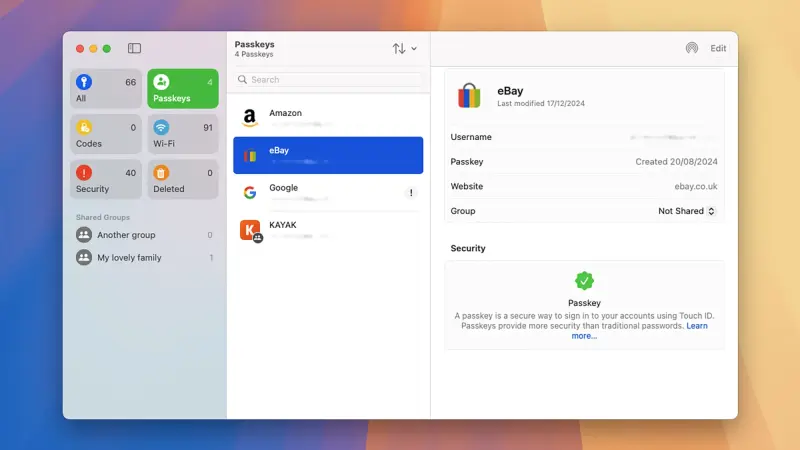
Dobry menedżer haseł to podstawa. Darmowe menedżery haseł, takie jak wbudowana aplikacja Passwords czy BitWarden , pozwalają tworzyć unikalne i silne hasła dla każdej witryny, znacznie zmniejszając ryzyko włamania się na Twoje konta przez pojedynczego hakera. Możesz również użyć tych aplikacji do przechowywania kodów uwierzytelniania dwuskładnikowego, aby zapewnić sobie dodatkową warstwę bezpieczeństwa.
Co więcej, te aplikacje mogą zarządzać kluczami dostępu, ułatwiając logowanie się do kont online. Klucze dostępu eliminują konieczność zapamiętywania haseł i są bardziej odporne na ataki phishingowe, które mogłyby naruszyć bezpieczeństwo Twoich kont. Więcej informacji na temat kluczy dostępu znajdziesz w naszym kompletnym poradniku tutaj.
Zaszyfruj swoje kopie zapasowe, aby chronić swoje dane przed hakerami
Tworzenie kopii zapasowych ważnych danych jest niezbędne, ale równie ważny jest sposób ich działania. Dlatego kopie te powinny być szyfrowane, gdy tylko jest to możliwe. Dotyczy to również kopii zapasowych w iCloud oraz kopii zapasowych aplikacji do przesyłania wiadomości, takich jak Telegram czy WhatsApp. Szyfrowanie niezwykle utrudnia osobom nieupoważnionym odczytanie zawartości iPhone'a, ponieważ dane są całkowicie zaszyfrowane bez klucza – w tym przypadku hasła lub kodu PIN. Jednak to właśnie tutaj tkwi ryzyko. Jeśli zapomnisz hasła do kopii zapasowej, nie będziesz mieć nawet dostępu do kopii zapasowej i możliwości przywrócenia danych w razie potrzeby. Ponownie, korzystaj z menedżera haseł do przechowywania tych haseł, aby nigdy ich nie zapomnieć.
Aby zapewnić sobie większe bezpieczeństwo, przechowuj kopię zapasową swoich danych poza chmurą.
Zawsze powinieneś mieć co najmniej dwie kopie zapasowe swoich danych. Jeśli iCloud przestanie działać lub Apple z jakiegokolwiek powodu zablokuje Ci dostęp do konta, nie będziesz w stanie odzyskać danych przechowywanych na serwerach firmy. Jednak zaszyfrowana kopia zapasowa offline danych umożliwia dostęp do nich nawet bez połączenia z internetem. Do tego celu potrzebny będzie laptop lub komputer stacjonarny z systemem Windows lub macOS.
Możesz podłączyć iPhone'a do Maca i otworzyć Findera, aby rozpocząć proces tworzenia kopii zapasowej. Wybierz iPhone'a w lewym panelu, a następnie wybierz opcję „ Utwórz kopię zapasową wszystkich danych z iPhone'a na tym Macu” w prawym panelu. Upewnij się, że opcja „Szyfruj lokalną kopię zapasową” jest zaznaczona , dodaj hasło i zapisz je w dobrym menedżerze haseł. Ponownie, jeśli je zgubisz, nie będziesz mieć dostępu do kopii zapasowej. W systemie Windows możesz pobrać iTunes i wykonać te same kroki lub skorzystać z wbudowanej aplikacji Apple Devices.
Usuwanie informacji identyfikacyjnych ze zdjęć w mediach społecznościowych
Nie jest to koniecznie wskazówka dotycząca prywatności dotycząca iPhone'a, a raczej ogólny trik, ale warto o tym wspomnieć. Obecnie osoby śledzące i hakerzy aktywnie wykorzystują posty, zdjęcia i filmy w mediach społecznościowych, aby budować Twoje profile. Chociaż istnieje wiele sposobów na ograniczenie danych udostępnianych w mediach społecznościowych, możesz nie wiedzieć, że możesz usunąć metadane ze zdjęć publikowanych online. Dane EXIF zawierają szereg statystyk dotyczących urządzenia, z którego zrobiono zdjęcie, w tym model i typ aparatu, czas otwarcia migawki, ogniskową i, co być może najważniejsze, lokalizację. Nie musisz jednak unikać udostępniania zdjęć, aby chronić te dane: wystarczy usunąć dane EXIF przed publikacją.
Korzystaj z aplikacji do szyfrowanych wiadomości, aby chronić swoje rozmowy.
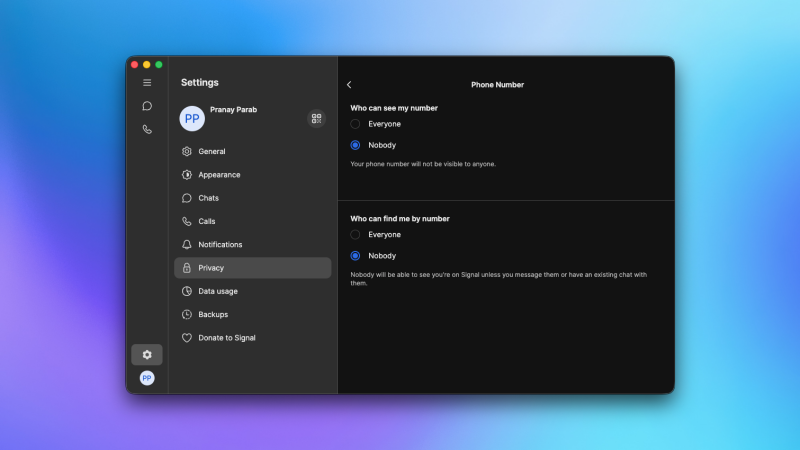
Do prywatnych wiadomości na iPhonie należy korzystać wyłącznie z aplikacji oferujących szyfrowanie end-to-end, co oznacza, że nikt poza Tobą i odbiorcą nie będzie mógł odczytać wiadomości. Do najpopularniejszych aplikacji do przesyłania wiadomości obsługujących szyfrowanie end-to-end należą WhatsApp i Signal, choć protokół Apple iMessage również oferuje szyfrowanie end-to-end. Jeśli jednak nie wysyłasz wiadomości na innego iPhone'a za pośrednictwem aplikacji Wiadomości, Twoje wiadomości nie będą szyfrowane, ponieważ ani SMS, ani RCS nie są obecnie szyfrowane na iPhone'ach. To się jednak wkrótce zmieni, przynajmniej w przypadku RCS: Apple dodaje obsługę szyfrowania RCS w systemie iOS 26.4, co oznacza, że Twoje wiadomości tekstowe również będą szyfrowane po udostępnieniu aktualizacji.
Użyj funkcji Dostęp kontrolowany, aby uniemożliwić intruzom szpiegowanie Twojego iPhone'a.
Gdy pozwolisz komuś na chwilowe korzystanie z iPhone'a, włącz funkcję Dostęp nadzorowany, aby uniemożliwić mu podglądanie. Funkcja Dostęp nadzorowany uniemożliwia użytkownikom opuszczenie aplikacji aktualnie wyświetlanej na ekranie, więc jeśli pozwolisz komuś korzystać z aplikacji Google na telefonie, nie będzie on mógł przeglądać Twoich wiadomości ani zdjęć. Przejdź do Ustawienia > Ułatwienia dostępu > Dostęp nadzorowany i włącz tę funkcję. Możesz użyć swojego hasła lub Face ID, aby rozpocząć lub zakończyć sesję Dostępu nadzorowanego.
Następnym razem, gdy oddasz komuś iPhone'a, otwórz aplikację, do której ta osoba potrzebuje dostępu, a następnie szybko trzykrotnie kliknij przycisk boczny, aby włączyć funkcję Dostępu nadzorowanego. W tym miejscu możesz między innymi wyłączyć sterowanie dotykowe na niektórych częściach ekranu, ustawić limit czasu korzystania z telefonu przez drugą osobę i wyłączyć klawiaturę. Po skonfigurowaniu wszystkiego możesz bezpiecznie przekazać telefon. Dostęp nadzorowany możesz wyłączyć, wprowadzając hasło lub używając Face ID. Jeśli chcesz zachować prywatność kilku aplikacji, zawsze możesz zablokować je pojedynczo za pomocą Face ID.
Użyj trybu blokady, aby zapobiec poważnym atakom na Twojego iPhone'a.
Większość osób nigdy nie będzie musiała korzystać z Trybu Blokady, ponieważ został on zaprojektowany, aby chronić Twoje dane w przypadku ataku ze strony rządowego nadzoru lub szpiegostwa. Warto jednak wiedzieć o tym narzędziu, jeśli padniesz ofiarą cyberataku lub podejrzewasz, że Twój iPhone jest zainfekowany oprogramowaniem szpiegującym. Tryb Blokady wyłącza załączniki do wiadomości, linki i podgląd linków, większość przychodzących połączeń FaceTime, wiele usług Apple, niektóre technologie internetowe i czcionki w Safari oraz kilka innych funkcji, które hakerzy mogliby wykorzystać do uzyskania dostępu do Twoich prywatnych danych.
Powtarzam, dla większości osób ten poziom maksymalnej ochrony nie jest potrzebny, ale jeśli kiedykolwiek będzie Ci potrzebny, możesz przejść do Ustawień > Prywatność i bezpieczeństwo > Tryb blokady, aby go włączyć.
Możliwość dodawania komentarzy nie jest dostępna.