
15 niezbędnych wskazówek dla użytkowników iPhone’a
Uwolnij pełną moc swojego iPhone'a! Odkryj 15 sprytnych i przydatnych wskazówek, które ulepszą Twoje codzienne doświadczenia, zaoszczędzą czas i odkryją ukryte funkcje, o których nie miałeś pojęcia. Zacznij już teraz!

Najważniejsze rzeczy, które musisz wiedzieć
- Skorzystaj z funkcji „Izolacja głosu”, aby zablokować hałas tła podczas połączeń, i aktywuj ją w Centrum sterowania, aby poprawić jakość dźwięku.
- Dostosuj wygląd i funkcjonalność ekranu głównego, korzystając ze wzorów skupienia, aby określić, które powiadomienia i aplikacje będą wyświetlane na podstawie Twojej lokalizacji lub aktywności.
- Kopiuj tekst i podejmuj działania bezpośrednio ze zdjęć lub aparatu, korzystając z wbudowanej technologii Live Text, np. dzwoniąc pod numer telefonu lub otwierając adres.
Konferencja WWDC 2026 jest już transmitowana na żywo, a Apple przygotowuje się do ogłoszenia ważnych aktualizacji. Dołącz do nas i zobacz relację na żywo z iOS 27, ulepszonej, opartej na sztucznej inteligencji Siri oraz nowych funkcji Apple Intelligence na iPhone'ach i Macach. Śledź wszystkie ogłoszenia na żywo na naszym blogu Apple WWDC.

Zawsze zadziwia mnie ilość technologii, którą Apple udało się zmieścić w iPhonie, którego trzymam w dłoni. Jeszcze bardziej zdumiewające jest to, jak wiele jest ukryte. Istnieją lepsze i szybsze sposoby korzystania z klawiatury oraz szybszy sposób oznaczania nieprzeczytanych wiadomości e-mail do archiwizacji. Istnieją lepsze sposoby przeglądania internetu poza standardowym Safari, a aparatami iPhone'a Pro można robić o wiele lepsze zdjęcia niż oferuje domyślna aplikacja Aparat.
iPhone stał się tak integralną częścią naszego życia, że często bierzemy go za pewnik. To z pewnością świetny sposób na utrzymywanie kontaktu ze znajomymi i współpracownikami, uwiecznianie chwil i przeglądanie internetu godzinami. Ale jeśli poświęcisz czas na jego poznanie, odkryjesz zupełnie nowe doświadczenie iPhone'a, które czeka na Ciebie, takie, które całkowicie odmieni wygląd i działanie Twojego urządzenia.
Automatyzuj małe, powtarzalne zadania na swoim iPhonie, korzystając ze skrótów
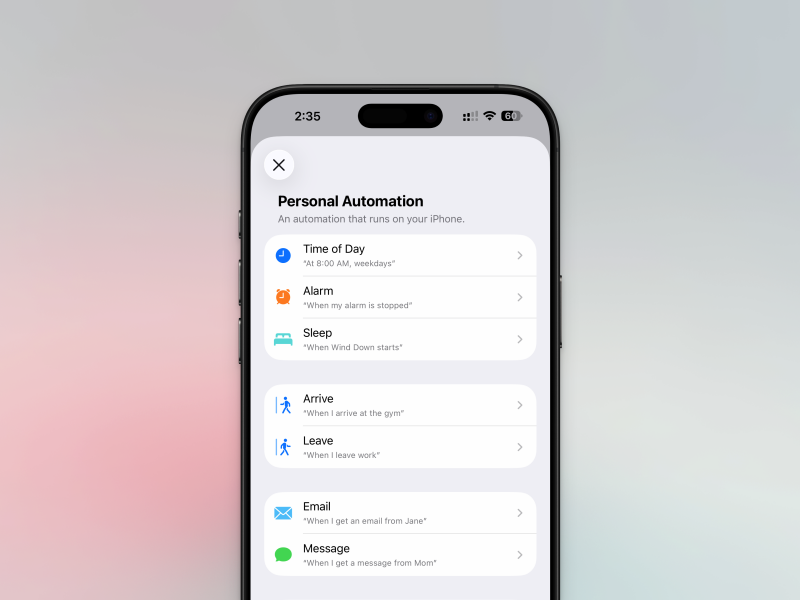
Apple preinstaluje aplikację Skróty na każdym urządzeniu, a nawet oferuje gotowe automatyzacje, które można zainstalować z Galerii. Ale prawdziwa zabawa zaczyna się, gdy poznasz aktywną społeczność online aplikacji Skróty i zaczniesz integrować automatyzacje ze swoimi codziennymi czynnościami.
Aplikacja Skróty Apple pozwala tworzyć automatyzacje, które automatycznie wykonują zdefiniowane kroki. Można ich używać do zmiany rozmiaru obrazów, kompresji plików, konwersji danych, a nawet sterowania funkcjami smartfona. Możesz na przykład utworzyć automatyzację, która automatycznie włącza VPN, gdy wychodzisz z domu, lub wysyła wiadomość do partnera, gdy wychodzisz z pracy. Chcesz zacząć? Mamy listę siedmiu automatyzacji, które moim zdaniem powinien zainstalować każdy użytkownik iPhone'a.
Dodaj niestandardowy widget do ekranu głównego swojego iPhone'a
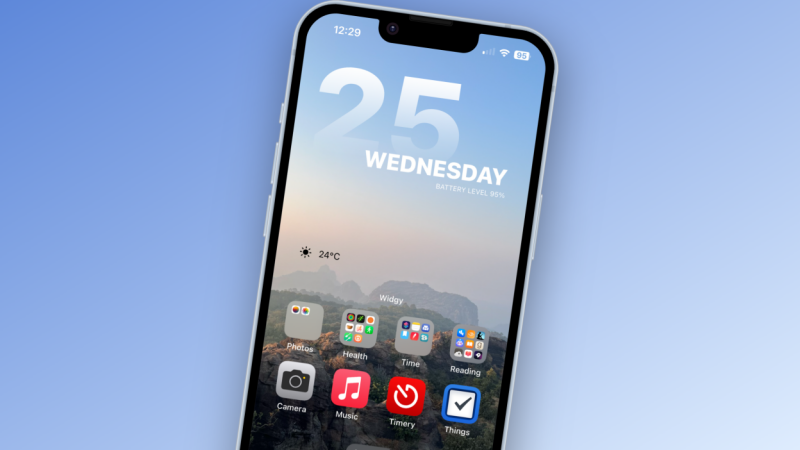
Jestem wielkim fanem niestandardowych widżetów. Za każdym razem, gdy ktoś podnosi mój iPhone, odpowiedź brzmi mniej więcej tak: „Twój iPhone nie wygląda jak żaden inny iPhone”. To wszystko dzięki niestandardowym widżetom, które wyświetlają godzinę, dzień tygodnia, moje spotkania, pogodę, zadania i wiele innych. Świat niestandardowych widżetów na iPhone'a jest ogromny i jeśli chcesz zacząć go odkrywać, proponuję zacząć od Widgetsmith , który pozwala dostosować wiele widżetów o tym samym wyglądzie i czcionkach. Ogólnie rzecz biorąc, wygląda to ciekawie i estetycznie. Gdy będziesz gotowy, możesz zgłębić temat dzięki Widgy , gdzie możesz importować i dostosowywać tysiące interaktywnych widżetów.
Ukryj strony ekranu głównego, aby szybko uporządkować bałagan na swoim iPhonie
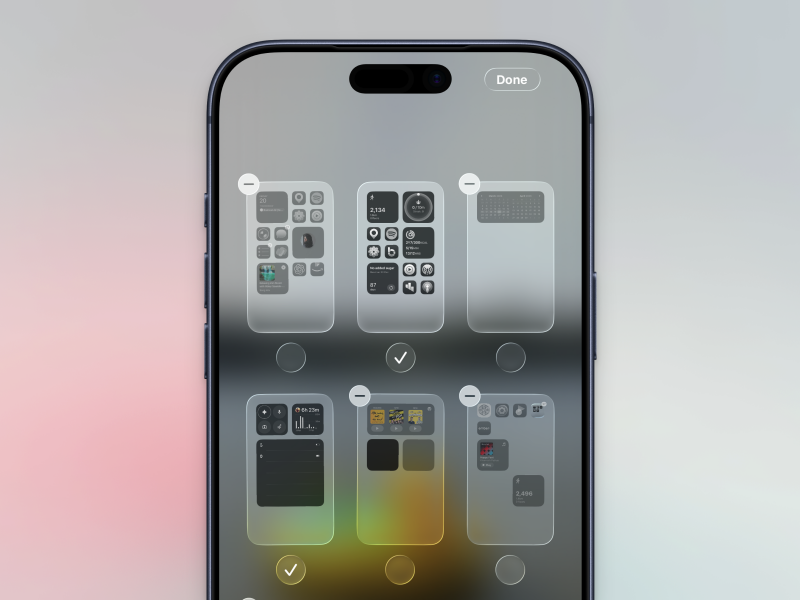
Skoro mowa o ekranie głównym, oto kolejny trik oszczędzający czas. Jeśli używasz iPhone'a od lat, Twój ekran główny jest prawdopodobnie zaśmiecony aplikacjami. Możesz przejść do Ustawień > Ekran główny i biblioteka aplikacji i wybrać opcję Tylko biblioteka aplikacji w sekcji Nowo pobrane aplikacje, aby upewnić się, że nowo pobrane aplikacje nie będą domyślnie wyświetlane na ekranie głównym.
Ale co z dziesiątkami aplikacji, które już tam są? Cóż, możesz je szybko i masowo ukryć. Twój iPhone ma ukrytego Menedżera Stron Ekranu Głównego. Dotknij i przytrzymaj dowolne puste miejsce na ekranie głównym, a następnie dotknij przycisku Edytuj w lewym górnym rogu i wybierz Edytuj Strony . Zobaczysz teraz listę wszystkich stron ekranu głównego naraz. Po prostu odznacz strony, które chcesz ukryć. Jeśli chcesz usunąć stronę (wraz ze wszystkimi aplikacjami i widżetami), dotknij przycisku minus w lewym górnym rogu ekranu podglądu, a w wyskakującym okienku dotknij Usuń . Następnie dotknij Gotowe , aby zapisać ustawienia. Czy to nie jest o wiele bardziej przejrzyste?
Szybki dostęp do funkcji za pomocą ukrytego gestu „Dotknij z tyłu” na swoim iPhonie
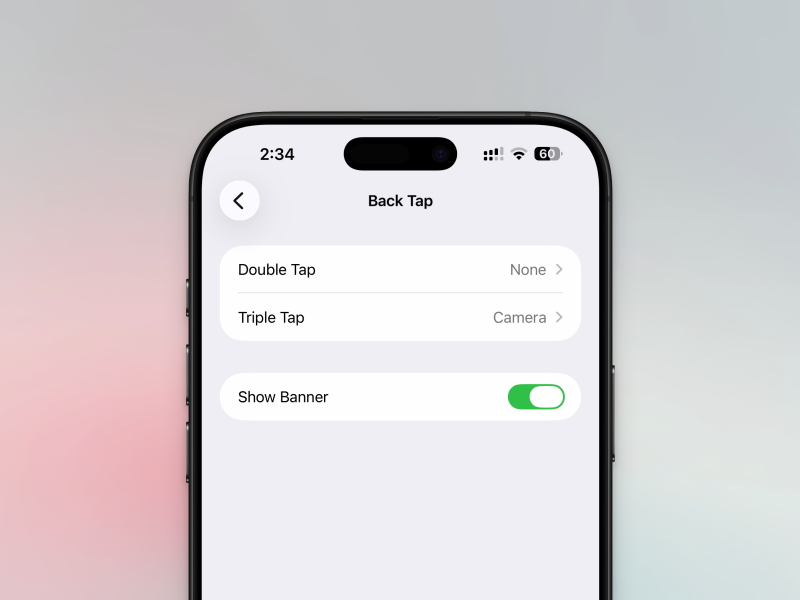
iPhone ma ukryty „przycisk” z tyłu urządzenia. To funkcja ułatwień dostępu, do której można uzyskać dostęp poprzez Ustawienia > Ułatwienia dostępu > Dotyk > Stuknięcie w tył . Następnie można przypisać dowolną aplikację, skrót lub czynność do gestu dwukrotnego lub trzykrotnego stuknięcia. To świetny sposób na automatyzację skrótów lub po prostu uruchomienie przedniej kamery. Osobiście uważam, że gest dwukrotnego stuknięcia bywa zawodny, a gest trzykrotnego stuknięcia jeszcze bardziej.
Użyj izolacji głosu, aby zablokować hałas tła podczas rozmów na swoim iPhonie.
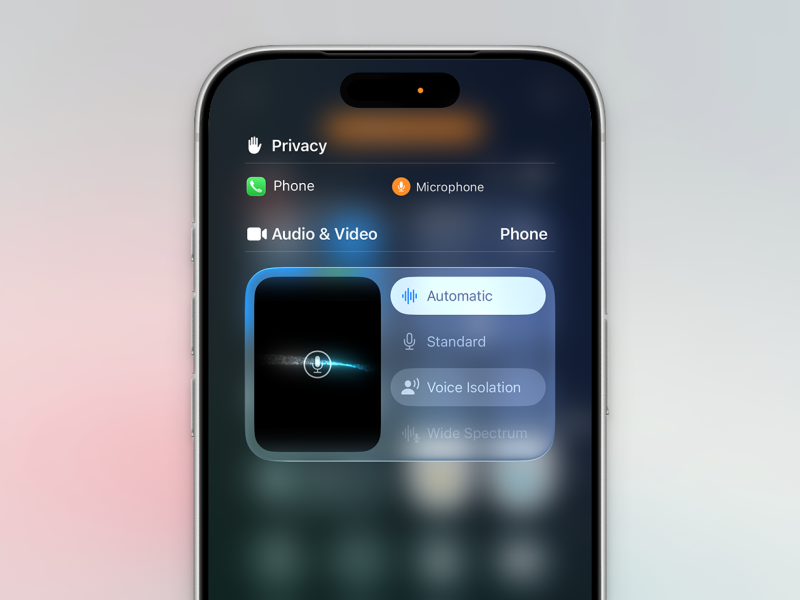
Jeśli mieszkasz w hałaśliwym mieście lub dzwonisz w trakcie dojazdu do pracy, docenisz tę ukrytą funkcję. Izolacja głosu to jedna z tych funkcji, które Apple woli ukryć, a które, szczerze mówiąc, powinny być bardziej widoczne. Jak sama nazwa wskazuje, izolacja głosu działa w tle podczas połączeń (oraz podczas nagrywania dźwięku w Notatkach głosowych i niektórych aplikacjach innych firm), systematycznie usuwając rozpraszające, głośne dźwięki tła i odgłosy otoczenia. Potrafi wyciszyć hałas budowy lub wysoki szum klimatyzatora. Działa na każdym iPhonie, począwszy od iPhone'a X, ale prawdopodobnie najlepszym sposobem na jej użycie jest połączenie z AirPods. Połączenie redukcji hałasu z ulepszoną izolacją głosu zapewnia najwyższą możliwą jakość połączeń, szczególnie w połączeniu z połączeniem FaceTime Audio.
Podczas połączenia otwórz Centrum sterowania i dotknij przycisku „Sterowanie telefonem” u góry, aby wyświetlić wszystkie opcje. Następnie przełącz się w tryb izolacji głosu.
Ulepsz przeglądarkę Safari na swoim iPhonie za pomocą rozszerzeń
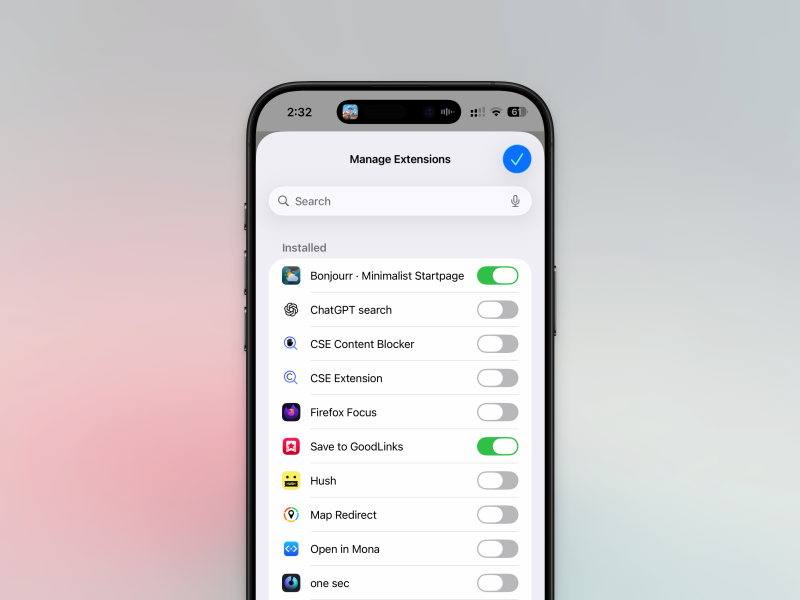
Jeśli nie korzystasz z rozszerzeń Safari, tracisz mnóstwo możliwości. Podobnie jak na komputerach Mac, Safari na iPhone'ach również obsługuje rozszerzenia. Za ich pomocą możesz zdziałać naprawdę niesamowite rzeczy, na przykład zablokować wszystkie reklamy i moduły śledzące (oczywiście!) , a także wymusić tryb ciemny na wszystkich stronach internetowych – i to przez cały czas. Znajdziesz również rozszerzenia , które ulepszą przeglądanie Reddita i dadzą Ci pełną kontrolę nad wszystkimi elementami najczęściej odwiedzanych stron.
Za pomocą tego gestu możesz przeciągać i upuszczać dowolne elementy między aplikacjami na iPhonie.
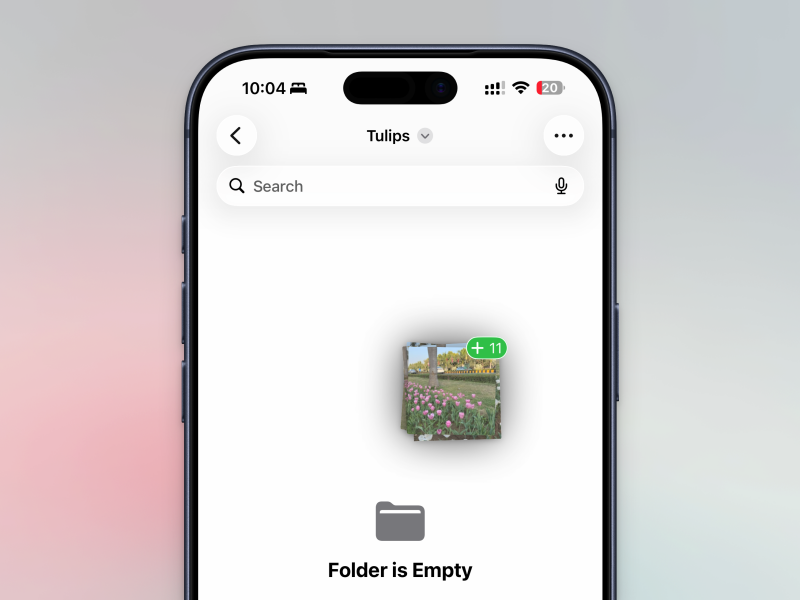
Gest przeciągania i upuszczania zyskał popularność dzięki iPadowi, umożliwiając przenoszenie wielu elementów z jednej aplikacji do drugiej jednym przesunięciem palca. Sekret tkwi jednak w tym, że nie ogranicza się on tylko do iPada. Chociaż na iPhonie nie można otwierać dwóch aplikacji jednocześnie, nadal można korzystać z inteligentnych funkcji wielozadaniowości iPhone'a, aby przeciągać i upuszczać dowolne elementy między dwiema aplikacjami. Ta funkcja jest szczególnie przydatna, gdy chcesz przeciągnąć wiele zdjęć do aplikacji Pliki lub wiadomości e-mail. Najpierw wybierz potrzebne pliki lub zdjęcia. Wybierz jeden plik i przesuń palcem, aby go „podnieść”. Następnie użyj drugiego palca, aby dodać więcej plików lub zdjęć do grupy. Wszystkie pozostaną przypięte pod Twoim palcem. Nie podnoś jeszcze palca. Użyj drugiej ręki, aby wrócić do ekranu głównego i otworzyć aplikację, w której chcesz upuścić pliki. Otwórz aplikację Poczta e-mail lub Notatki, a następnie po prostu puść palec. Dane pojawią się dokładnie w miejscu, w którym puściłeś palec.
Przełączanie na przeglądarkę innej firmy na iPhonie
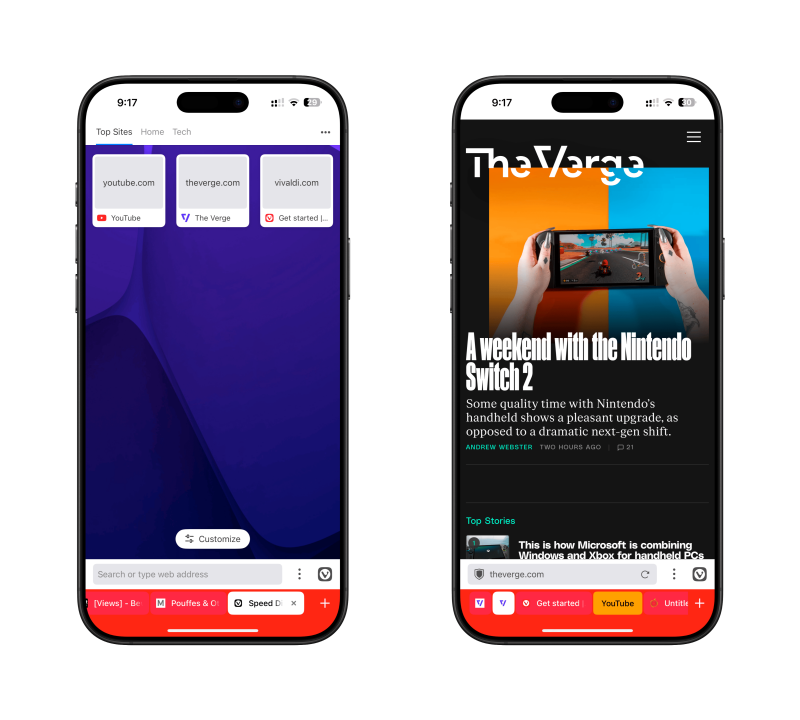
Korzystanie z przeglądarki innej firmy , takiej jak Vivaldi, to krok naprzód dla zaawansowanych użytkowników. Wszystkie przeglądarki innych firm w systemie iOS to w zasadzie warianty Safari, ponieważ Apple wymaga od deweloperów tworzenia przeglądarek na platformie WebKit Safari. Przeglądarki te mogą jednak oferować unikalne funkcje niedostępne w Safari. Na przykład Vivaldi umożliwia przeglądanie kart na poziomie pulpitu, w tym grupowanie kart i przypinanie kart. Dostępna jest również przeglądarka Orion , która może uruchamiać rozszerzenia na poziomie pulpitu z Firefox i Chrome Web Store na iPhonie (czego Safari nie potrafi). A jeśli nie podoba Ci się nowy interfejs Safari, możesz wypróbować Quiche, w pełni konfigurowalną przeglądarkę.
Użyj wzorców ostrości iPhone'a, aby zmienić wygląd i funkcjonalność telefonu zależnie od Twojej lokalizacji.
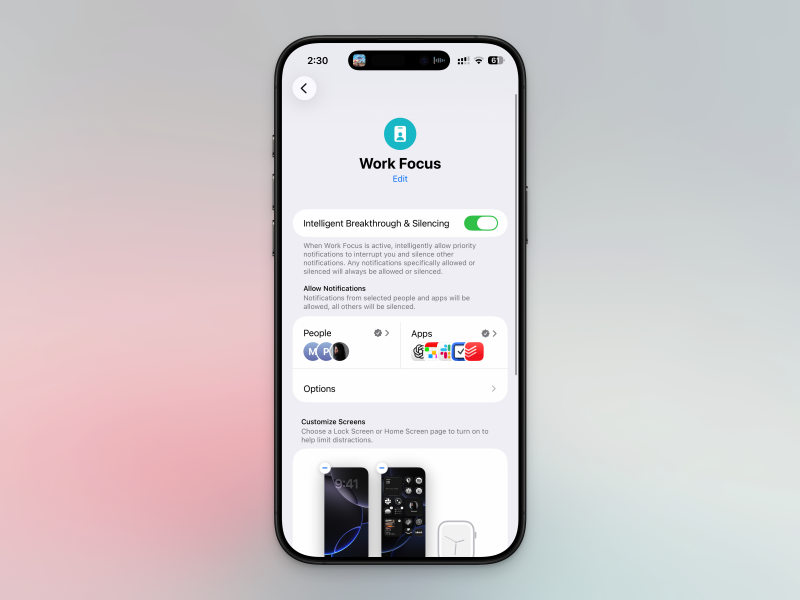
Tryby ostrości potrafią zmieniać wygląd i działanie Twojego iPhone'a w zależności od Twojej lokalizacji, pory dnia lub wykonywanego zadania. Czas wyjść poza tryb „Nie przeszkadzać” i w pełni wykorzystać wszystkie możliwości trybów ostrości Apple.
Warto skonfigurować tryby skupienia dla pracy, czasu prywatnego i snu. W każdym trybie skupienia możesz określić, które aplikacje mogą wysyłać powiadomienia oraz którzy znajomi lub członkowie rodziny mogą się z Tobą kontaktować. Możesz nawet wybrać konkretne ekrany główne, które będą wyświetlane w każdym trybie skupienia, z ukrytymi widżetami i aplikacjami (na przykład w trybie skupienia dla czasu prywatnego nie będzie wyświetlana żadna zawartość służbowa). Tryb skupienia integruje się również ze skrótami i automatyzacjami, dzięki czemu możesz aktywować konkretny tryb skupienia po rozpoczęciu wideorozmowy na komputerze Mac lub po dotarciu do określonego miejsca (np. miejsca pracy). Aby rozpocząć, przejdź do Ustawienia > Skupienie.
Kopiuj tekst i wykonuj czynności bezpośrednio ze zdjęć lub aplikacji aparatu iPhone'a.
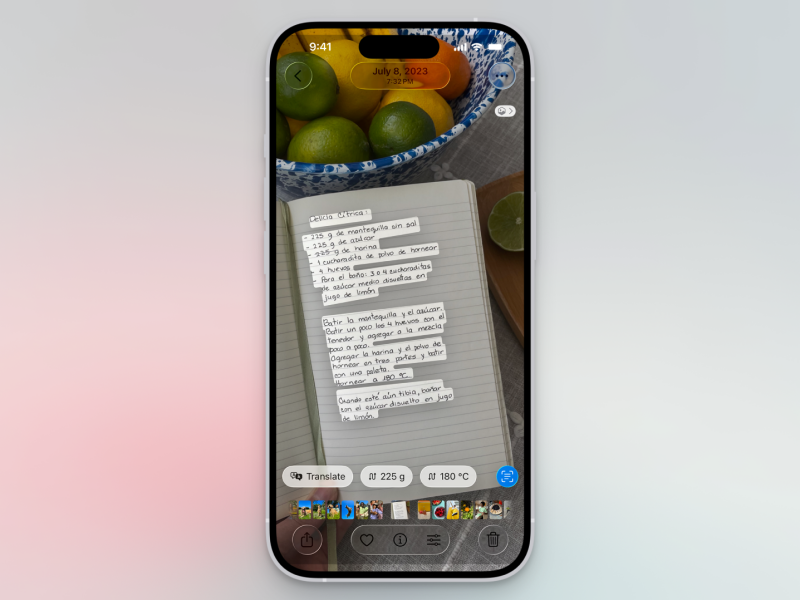
iPhone ma wbudowaną technologię optycznego rozpoznawania znaków (OCR) (nazywaną przez Apple Live Text), która pozwala kopiować tekst z obrazów, ale można jej również używać do wykonywania bezpośrednich działań na tym tekście – niezależnie od tego, czy pochodzi on ze zdjęcia, filmu, czy rzeczywistego świata. Podczas wyświetlania obrazu zawierającego tekst w aplikacji Zdjęcia, w prawym dolnym rogu pojawi się mała ikona „Tekst”. Dotknij jej, a cały tekst zostanie podświetlony. Jeśli znajduje się tam numer telefonu lub adres, możesz go dotknąć, aby wykonać połączenie lub otworzyć lokalizację w Mapach Apple. Ta funkcja działa również w aplikacji Aparat: wystarczy skierować aparat na tekst i dotknąć przycisku „Tekst” w prawym dolnym rogu.
Korzystaj z ukrytych gestów przesuwania wszędzie na swoim iPhonie
Być może znasz gesty iPhone'a, takie jak przesunięcie w górę z paska głównego lub stuknięcie w górną krawędź iPhone'a, aby natychmiast przewinąć w górę. Ale Twój iPhone ma wiele ukrytych gestów, które mogą znacznie przyspieszyć Twoje użytkowanie i działają w całym systemie operacyjnym. Jeśli natkniesz się na długą listę, spróbuj przesunąć w dół dwoma palcami, aby natychmiast rozpocząć wybieranie elementów. Ta funkcja działa doskonale w aplikacjach takich jak Poczta, Telefon i innych aplikacjach Apple, a także jest obsługiwana przez aplikacje innych firm. Co więcej, w iOS 26 Apple dodał obsługę gestu wstecz — po prostu przesuń palcem z dowolnego miejsca na lewej krawędzi ekranu, aby szybko wrócić. Możesz również wycinać, kopiować i wklejać za pomocą gestu trzech palców. Aby skopiować coś, uszczypnij to trzema palcami. Aby wyciąć, powtórz gest dwa razy. Aby wkleić coś, użyj gestu rozsunięcia trzech palców (przeciwieństwo szczypania).
Użyj skrótów tekstowych, aby przyspieszyć działanie klawiatury iPhone'a.
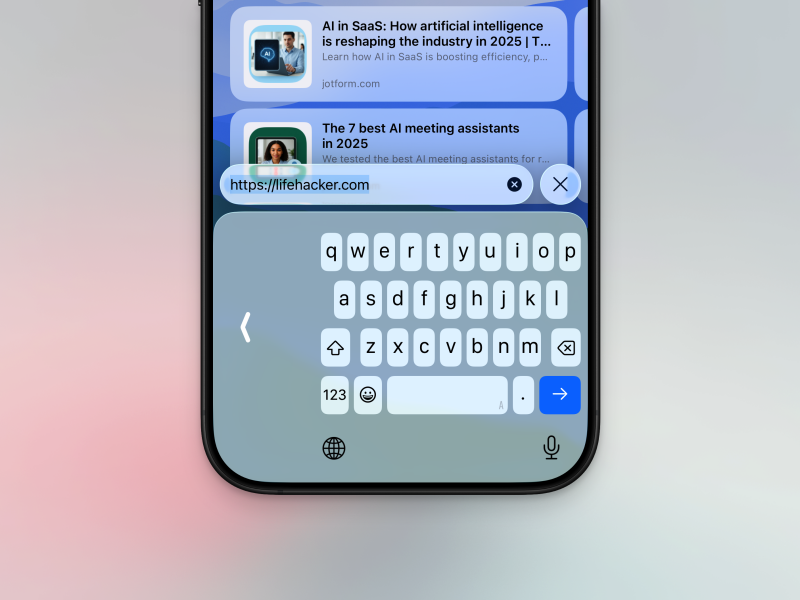
Klawiatura iPhone'a kryje w sobie zaawansowane funkcje, w tym wbudowaną funkcję „Slide to Type”, która pozwala przesuwać palec po klawiszach, aby wpisywać słowa. Funkcja ta działa szczególnie efektywnie, gdy telefon jest obsługiwany jedną ręką. Dostępny jest również wbudowany wirtualny gładzik – wystarczy nacisnąć i przytrzymać spację , a następnie przesunąć palec, aby przesunąć kursor.
Jeśli klawiatura jest zbyt duża do pisania, możesz również włączyć tryb klawiatury jednoręcznej za pomocą przycisku Ustawienia klawiatury (dotykając i przytrzymując ikonę kuli ziemskiej ). Następnie przejdź do Ustawień klawiatury , aby wypróbować funkcję zamiany tekstu , która umożliwia tworzenie skrótów rozszerzających często używane fragmenty tekstu. Na przykład, wpisując „adrs”, możesz rozszerzyć tekst do pełnego adresu domowego. Możesz skonfigurować tego typu skróty dla dowolnej często wpisywanej frazy — na przykład, możesz ustawić automatyczne uzupełnianie adresu e-mail za pomocą „@@@”.
Użyj ukrytej funkcji aplikacji Pliki, aby skanować dokumenty bez konieczności korzystania z zewnętrznej aplikacji.
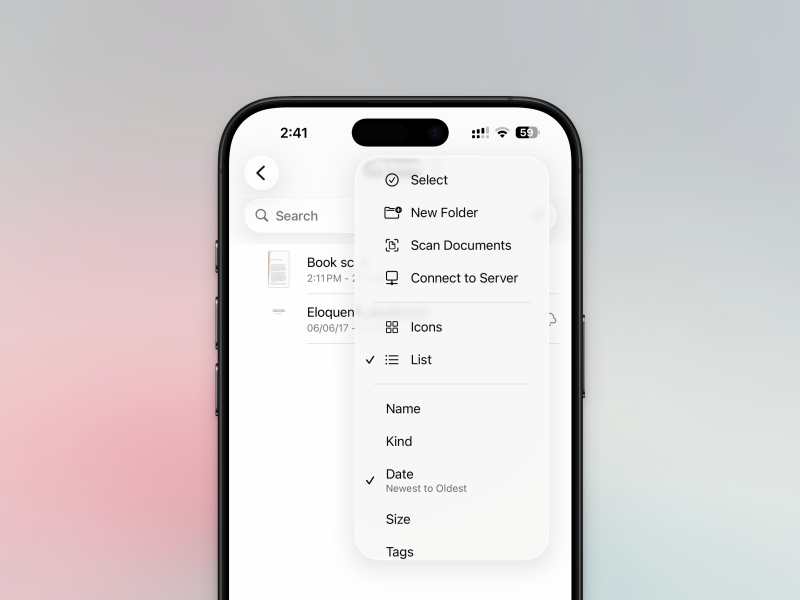
Jeśli polegasz na aplikacjach innych firm do skanowania dokumentów, warto wiedzieć, że w aplikacjach Notatki i Pliki na Twoim iPhonie znajduje się wbudowany skaner dokumentów. Wolę używać w tym celu aplikacji Pliki, ponieważ pozwala mi ona szybko zapisać plik PDF bezpośrednio w wybranym folderze. Oto jak to zrobić: Otwórz aplikację Pliki , przejdź do dowolnego folderu, dotknij ikony menu z trzema kropkami i wybierz Skanuj dokumenty . Jest funkcja Automatycznej migawki, domyślnie włączona, która automatycznie skanuje każdą nową stronę umieszczoną przed kamerą (jeśli uważasz to za denerwujące, możesz ją wyłączyć). Zeskanuj tyle stron, ile chcesz, a następnie dotknij Gotowe . Następnie nadaj dokumentowi nazwę, a zostanie on zapisany w folderze jako plik PDF. Możesz go następnie wysłać w dowolne miejsce lub utworzyć kopię zapasową za pomocą iCloud Drive.
Użyj funkcji Dostęp kierowany, aby zablokować aplikacje na swoim iPhonie
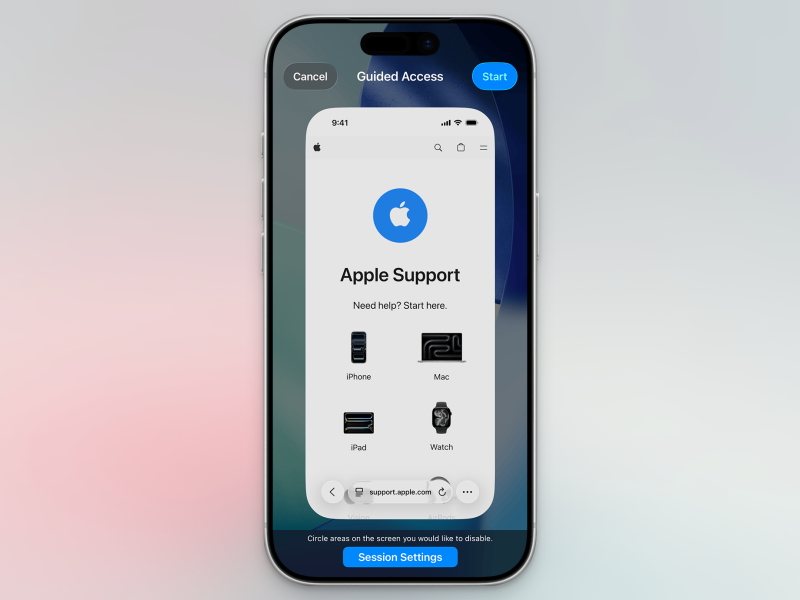
Jeśli pożyczysz iPhone'a członkowi rodziny, aby zagrał w grę lub obejrzał YouTube, prawdopodobnie nie chcesz, aby przeglądał on Twoje inne aplikacje. Możesz temu zapobiec, korzystając z funkcji Dostęp nadzorowany na swoim iPhonie. Po włączeniu ta funkcja blokuje użytkownikowi dostęp do aktualnie otwartej aplikacji, dopóki nie klikniesz trzykrotnie przycisku bocznego i nie wpiszesz hasła.
Aby skonfigurować tę funkcję, przejdź do Ustawienia > Ułatwienia dostępu > Dostęp nadzorowany i włącz opcję Dostęp nadzorowany u góry. W Ustawieniach kodu dostępu możesz włączyć blokadę Face ID lub ustawić własny kod dostępu. Po włączeniu tej funkcji otwórz aplikację, którą chcesz zablokować i trzykrotnie naciśnij przycisk boczny . W wyskakującym oknie wybierz Dostęp nadzorowany . Możesz rysować na części ekranu, aby wyłączyć tę funkcję. Przycisk Ustawienia sesji umożliwi Ci wyłączenie dostępu do klawiatury, dotyku lub przycisków głośności. Możesz również ustawić tutaj automatyczny limit czasu. Gdy będziesz gotowy, naciśnij Start i wprowadź swój kod dostępu. Teraz możesz przekazać telefon dowolnej osobie, nie martwiąc się o swoje prywatne dane. Po zakończeniu naciśnij trzykrotnie przycisk boczny i wprowadź swój kod dostępu, aby wyłączyć tę funkcję.
Popraw jakość swoich zdjęć i filmów na iPhonie Pro
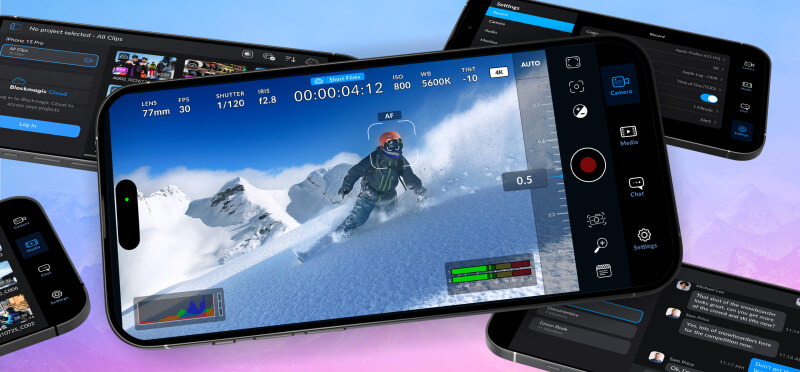
Aparaty iPhone'a Pro są naprawdę doskonałe, ale domyślna aplikacja Aparatu już nie. Dla mnie domyślna aplikacja Aparatu wykonuje dużo obliczeń fotograficznych i ma problemy z precyzyjnym ustawieniem ostrości, gdy muszę uchwycić coś małego. Co więcej, aparaty Pro umożliwiają robienie zdjęć w formacie Log w rozdzielczości ProRes, a aby mieć pełną kontrolę nad jakością obrazu z poziomu iPhone'a, należy zamknąć domyślną aplikację Aparatu.
Do nagrywania filmów w optymalnym oświetleniu aplikacja Blackmagic to doskonałe rozwiązanie. Zapewnia ona pełną, ręczną kontrolę nad zdjęciami i filmami, z ustawieniami o kinowej jakości (w tym możliwością tworzenia własnych, niestandardowych ustawień).
Jeśli to wygląda zbyt profesjonalnie, spróbuj użyć aplikacji innej firmy, aby uzyskać znacznie lepsze zdjęcia. Mój kolega Pranay wskazał kilka świetnych opcji , a Halide Mark II jest na szczycie listy (i zgadzam się). Halide daje znacznie większą kontrolę nad wyglądem zdjęć. Jest też funkcja Process Zero, która usuwa wszystkie procesy obliczeniowe Apple'a z obrazów.
Możliwość dodawania komentarzy nie jest dostępna.