
10 niezbędnych wskazówek dla użytkowników przeglądarki Microsoft Edge
Korzystasz z Microsoft Edge? Odkryj 10 sekretnych trików i profesjonalnych porad, które usprawnią przeglądanie stron i znacząco zwiększą Twoją produktywność. Kliknij, aby poznać je już teraz!

Najważniejsze rzeczy, które musisz wiedzieć
- Użyj funkcji „Upuść” w przeglądarce Edge, aby łatwo udostępniać łącza, pliki i notatki między różnymi urządzeniami, ponieważ zawartość jest przechowywana w usłudze OneDrive, co umożliwia asynchroniczne udostępnianie.
- Gdy przeglądarka Edge działa wolniej, skorzystaj z wbudowanego menedżera zadań (Shift-Esc), aby zidentyfikować i zamknąć karty lub rozszerzenia intensywnie korzystające z zasobów, nie wpływając na działanie przeglądarki.
- Możesz wyłączyć niepotrzebne funkcje AI, takie jak Copilot i jego przycisk, a także zaprzestać wykorzystywania danych przeglądania, korzystając z ustawień przeglądarki Edge w sekcjach „Innowacje AI”, „Wygląd” i „Prywatność”.
Microsoft Edge to jedna z najpopularniejszych przeglądarek internetowych na świecie. To duchowy następca Internet Explorera, nowoczesnej przeglądarki opartej na platformie Chromium firmy Google. Oznacza to, że można jej używać ze wszystkimi najnowszymi rozszerzeniami Chrome, a także z wieloma ekskluzywnymi funkcjami, które mogą być niedostępne w innych przeglądarkach. Korzystam z Edge'a w systemie Windows od dawna i oto najlepsze triki, które do tej pory odkryłem:
Użyj funkcji Drop, aby wysyłać łącza, pliki i notatki na inne urządzenia.
Funkcja Drop w przeglądarce Edge to prosty sposób na przesyłanie treści z komputera stacjonarnego na urządzenia mobilne i odwrotnie. Drop działa poprzez przechowywanie plików w usłudze OneDrive, więc aby z niej efektywnie korzystać, musisz być zalogowany na tym samym koncie Microsoft na wszystkich urządzeniach. Nie jest tak szybka jak AirDrop firmy Apple, ponieważ korzysta z pamięci masowej w chmurze, ale Drop jest znacznie lepszy do asynchronicznego udostępniania. Oznacza to, że Twoje urządzenia nie muszą być połączone z tą samą siecią Wi-Fi, gdy chcesz udostępniać pliki.
Aby uzyskać dostęp do Drop, otwórz przeglądarkę Microsoft Edge na pulpicie, kliknij trzy kropki w prawym górnym rogu, a następnie wybierz Więcej narzędzi > Drop . Zainstaluj Edge na wszystkich urządzeniach, na których chcesz korzystać z Drop (komputery PC, Mac, telefony z Androidem, iPhone'y, iPady itp.) i upewnij się, że jesteś zalogowany na swoje konto Microsoft. Teraz możesz „przeciągnąć” dowolne elementy do Drop, a pojawią się one na wszystkich Twoich urządzeniach. Pamiętaj, że Drop nie jest tak dobrze widoczny w przeglądarce Edge na urządzeniach mobilnych. Musisz otworzyć menu, wybrać opcję Wszystkie menu i użyć funkcji Edycja, aby zastąpić dowolny element paska narzędzi funkcją Drop.
Użyj wbudowanego menedżera zadań w przeglądarce Edge, aby zakończyć procesy intensywnie wykorzystujące zasoby.
Źródło: Pranay Parab
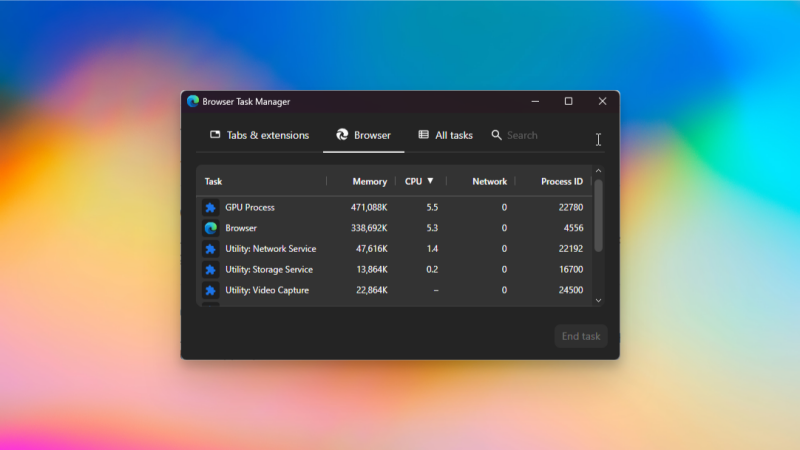
Gdy Edge działa wolno, użyj wbudowanego menedżera zadań przeglądarki, aby zlokalizować problem. Uważam, że jest to lepsze niż korzystanie z Menedżera zadań systemu Windows (lub Monitora aktywności na komputerze Mac): przeglądarki uruchamiają dziesiątki procesów, co utrudnia identyfikację przyczyny spowolnienia. W menedżerze zadań Edge zobaczysz tylko procesy związane z przeglądarką. Naciśnij Shift-Esc , aby uzyskać do niego dostęp, lub przejdź do menu z trzema wierszami, a następnie Więcej narzędzi > Menedżer zadań przeglądarki . Tutaj skup się na Kartach i rozszerzeniach . Wyraźnie podświetla zasoby systemowe zużywane przez każdą kartę lub rozszerzenie. Po znalezieniu winowajcy zaznacz go i kliknij Zakończ zadanie . Możesz łatwo wyłączyć rozszerzenie przeglądarki zużywające dużo zasobów bez zamykania kart i martwienia się o utratę danych.
Możesz nawet skorzystać z pola wyszukiwania w Menedżerze zadań, aby znaleźć konkretne karty, co jest pomocne dla tych z nas, którzy mają otwarte setki kart w przeglądarce. Karta „Przeglądarka” w Menedżerze zadań wyróżnia procesy związane z działaniem przeglądarki i jest najlepszym rozwiązaniem dla użytkowników obeznanych z technologią, którzy mogą pomóc w identyfikacji problemów z przeglądarką. Większość osób znajdzie potrzebne informacje w sekcji „Karty i rozszerzenia”.
Użyj tego skrótu, aby otworzyć dwie karty obok siebie.
Przeglądarka Microsoft Edge oferuje funkcję „Podziel ekran”, która pozwala otwierać dwie karty obok siebie bez otwierania nowego okna. Funkcja ta pojawiła się w Google Chrome długo po jej udostępnieniu. Podoba mi się funkcja podzielonego ekranu, ale moim jedynym zastrzeżeniem jest to, że domyślnie jest ona ukryta pod menu z trzema kropkami. Można to zmienić, klikając trzy kropki, a następnie przechodząc do Ustawienia > Wygląd > Pasek narzędzi i włączając opcję Podziel ekran . Dodaje to przycisk „Podziel ekran” do paska narzędzi, dzięki czemu funkcja jest łatwo dostępna.
Po wykonaniu tej czynności otwórz dowolną kartę i kliknij przycisk „Podziel ekran”, a zobaczysz obie karty obok siebie. Możesz użyć tej funkcji, aby sparować grupy kart, na przykład Dokumenty Google z YouTube, aby robić notatki podczas nauki. Edge zachowuje wszystkie karty podzielonego ekranu, dopóki okno jest otwarte, więc nie musisz się martwić o ich ciągłe konfigurowanie. W trybie podzielonego ekranu możesz kliknąć trzy kropki w prawym górnym rogu dowolnej karty, aby dostosować funkcję do swoich upodobań. Możesz zamienić położenie dwóch kart lub przełączyć się na pionowy układ podzielonego ekranu.
Aby zwolnić miejsce na ekranie, wypróbuj karty pionowe.
Pionowe karty to najlepsze rozwiązanie dla wszystkich przeglądarek komputerowych. Przenoszą one listę kart do jednego panelu po lewej stronie, zwiększając przestrzeń ekranu dostępną dla treści. Oznacza to mniej przewijania, większe okno do oglądania filmów i lepsze wykorzystanie przestrzeni ekranu. Funkcję tę można włączyć w przeglądarce Microsoft Edge, przechodząc do Ustawienia > Wygląd > Karty i włączając opcję Pokaż karty pionowe . Warto również włączyć opcję Ukryj pasek tytułu w kartach pionowych, aby uzyskać bardziej przejrzysty wygląd, oraz Zwiń panel na pasku kart, aby zminimalizować szerokość pionowego paska kart.
Użyj funkcji grupowania kart wspomaganej przez sztuczną inteligencję, aby automatycznie uporządkować karty.
Spróbuj skorzystać z funkcji grupowania kart w przeglądarce Edge, opartej na sztucznej inteligencji, aby uporządkować dużą liczbę trudnych w zarządzaniu kart. Nie jest to tak skuteczne, jak ręczne tworzenie grup kart, ale gdy masz ich więcej, niż jesteś w stanie rozsądnie obsłużyć, to świetna strategia na uporządkowanie bałaganu. Aby z niej skorzystać, kliknij strzałkę w dół w lewym górnym rogu okna przeglądarki i wybierz opcję „Organizuj karty ”. Ta funkcja grupuje karty według tematu (Wiadomości i media, Finanse i inwestycje itp.) i umożliwia przeciąganie i upuszczanie kart, aby dostosować grupy.
Użyj trybu „Oszczędzania energii”, aby zmniejszyć spowolnienie
Przeglądarka Microsoft Edge zawiera tryb oszczędzania energii, który automatycznie usypia karty w tle. Zmniejsza to ryzyko spowolnienia działania przeglądarki przy wielu otwartych kartach i wydłuża czas pracy baterii średnio o 25 minut, według danych firmy Microsoft . Aby włączyć tę funkcję, przejdź do Ustawienia przeglądarki Edge > System i wydajność > Wydajność i włącz opcję Włącz oszczędzanie energii.
Wyłącz „Przyspieszenie uruchamiania”, aby przyspieszyć działanie starego komputera
Źródło: Pranay Parab
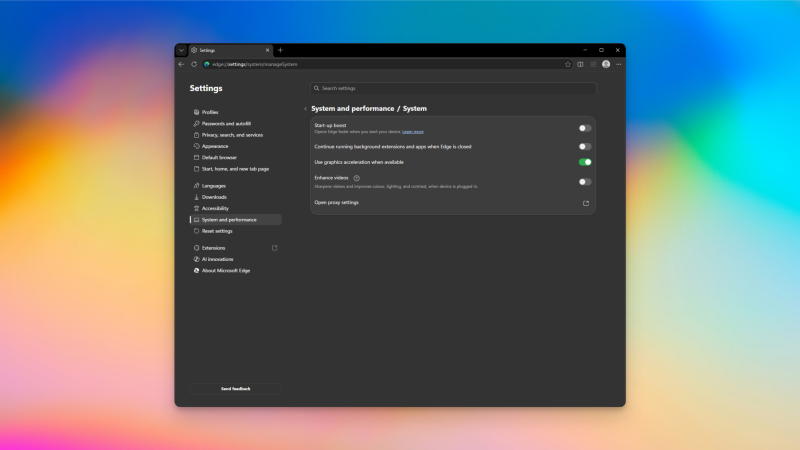
Funkcja Startup Boost to świetna funkcja dla każdego posiadacza wydajnego komputera stacjonarnego lub laptopa. Utrzymuje ona działanie przeglądarki Edge w tle, zużywając minimalną ilość zasobów, dzięki czemu aplikacja uruchamia się szybciej za każdym razem. Nie jest ona jednak idealna dla starszych komputerów ani dla użytkowników, którzy nie lubią, gdy aplikacje działają w tle po ich zamknięciu. Jeśli Twój komputer jest nieco starszy, najlepiej pominąć funkcję Startup Boost. Możesz ją wyłączyć, przechodząc do Ustawienia przeglądarki Edge > System i wydajność > System.
Wyłącz Copilota, aby usunąć niepotrzebne funkcje sztucznej inteligencji
Chociaż Edge oferuje kilka przydatnych funkcji AI, takich jak organizacja kart, jest też cała masa funkcji, z których nigdy nie korzystam. Jeśli jesteś taki jak ja, poświęć chwilę na wyłączenie wszystkich niepotrzebnych funkcji AI. Najpierw przejdź do Ustawienia Edge > Innowacje AI i wyłącz Tryb Copilot . Ta opcja może nie być włączona dla wszystkich kont, więc jeśli nie widzisz przełącznika, możesz kontynuować. Aby dowiedzieć się więcej o korzystaniu z tej funkcji, przeczytaj nasz artykuł o korzystaniu z Microsoft Copilot w systemie Windows 11.
Następnie przejdź do ustawień Edge > Wygląd > Copilot i pasek boczny > Copilot . Wyłącz opcję „Pokaż przycisk Copilot na pasku narzędzi” . Na tej samej stronie kliknij „ Zarządzaj ustawieniami Copilot” > Prywatność , a następnie wyłącz „Podpowiedzi kontekstowe ”. Uniemożliwi to sztucznej inteligencji wykorzystanie danych przeglądania do udzielania odpowiedzi. Powinieneś również przejść do ustawień Edge > Strona startowa, strona główna i nowa karta i wyłączyć stronę nowej karty Copilot.
Możesz również przejść do ustawień Edge > Języki i wyłączyć wszystkie funkcje, które w swoich opisach wspominają o sztucznej inteligencji. Dotyczy to między innymi opcji „ Oferuj tłumaczenie filmów na obsługiwanych stronach” oraz „Użyj asystenta pisania „Pomóż mi pisać” w internecie ”. Jeśli nie chcesz korzystać z funkcji porządkowania kart opartej na sztucznej inteligencji, możesz ją wyłączyć, przechodząc do ustawień Edge > Prywatność, wyszukiwanie i usługi , a następnie wyłączając opcję „ Porządkuj karty ”.
Użyj tego ustawienia, aby Edge czytał artykuły na głos
Przeglądarka Edge ma nieco ukrytą funkcję, która pozwala na czytanie artykułów na głos (i moim zdaniem dźwięk jest bardzo naturalny). Funkcję tę znajdziesz pod przyciskiem z trzema kropkami > Więcej narzędzi > Czytaj na głos . Możesz również użyć skrótu klawiaturowego Ctrl-Shift-U (lub Cmd-Shift-U na komputerze Mac ), a ta funkcja jest również dostępna na platformach mobilnych.
Użyj „Wyszukiwania wizualnego”, aby wyszukać dowolny element na stronie internetowej
Funkcja wyszukiwania wizualnego pozwala na rozpoczęcie wyszukiwania dowolnego elementu na stronie internetowej za pomocą kliknięcia prawym przyciskiem myszy. Na przykład, możesz przeprowadzić wyszukiwanie wsteczne, aby znaleźć obraz obiektu, który widzisz w filmie na YouTube, lub wybrać punkt orientacyjny na obrazie, aby dowiedzieć się o nim więcej. Korzystając z tej funkcji, pamiętaj, że wykonuje ona zrzut ekranu strony internetowej i wysyła go do firmy Microsoft. Jest to naruszenie prywatności, ale dla uczciwości, Microsoft ostrzega Cię o tym i prosi o zaakceptowanie oświadczenia o ochronie prywatności, jeśli chcesz korzystać z tej funkcji. Możesz kliknąć prawym przyciskiem myszy dowolną stronę internetową w przeglądarce Edge i wybrać opcję wyszukiwania wizualnego, aby rozpocząć. Funkcja ta jest również dostępna w wersjach mobilnych przeglądarki Edge.
Możliwość dodawania komentarzy nie jest dostępna.