
10 najważniejszych sekretów dla użytkowników Apple Mail
Odkryj 10 niezbędnych wskazówek i trików dla użytkowników Apple Mail. Zwiększ swoją produktywność, uporządkuj pocztę e-mail i wykorzystaj w pełni wszystkie funkcje.

Najważniejsze rzeczy, które musisz wiedzieć
- W aplikacji Poczta możesz dostosować gesty przesuwania w lewo i w prawo, aby wykonywać szybkie czynności, takie jak archiwizowanie lub tagowanie wiadomości, co przyspiesza zarządzanie skrzynką odbiorczą.
- Użytkownicy iCloud+ mogą skorzystać z funkcji „Ukryj mój adres e-mail”, aby utworzyć unikalne pseudonimowe adresy e-mail, które ochronią ich prawdziwy adres podczas rejestrowania się w nowych usługach.
- Aktywuj funkcję „Cofnij wysłanie” w ustawieniach aplikacji Poczta, aby opóźnić wysłanie wiadomości nawet o 30 sekund. Dzięki temu będziesz mieć szansę na poprawienie błędów przed ich dotarciem.
Ponieważ aplikacja Mail jest wbudowana we wszystkie komputery Mac, iPhone'y i iPady, jest ona domyślnym wyborem dla wielu użytkowników Apple. Dla niektórych jej prosty interfejs jest największą zaletą, ale to nie znaczy, że Mail to prosty program. Po dekadach aktywnego rozwoju, Mail jest pełen zaawansowanych, ukrytych funkcji. Te wskazówki i triki dotyczące Apple Mail pomogą Ci zarządzać i organizować pocztę e-mail – i miejmy nadzieję, że zmniejszą związany z tym stres.
Wyłącz „Kategorie”, aby przywrócić oryginalny wygląd poczty
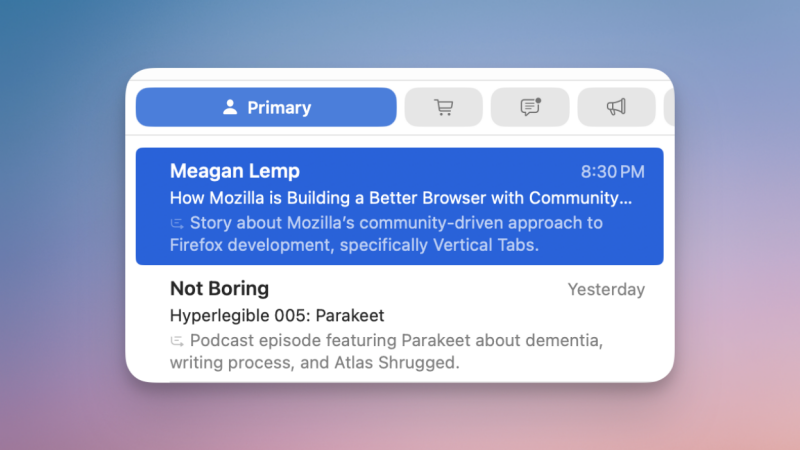
Apple Mail automatycznie kategoryzuje wiadomości e-mail do kategorii takich jak: Główne, Transakcje, Aktualizacje i Promocje. W większości przypadków Apple radzi sobie z tym dobrze. Jednak jeśli jesteś przyzwyczajony do starego interfejsu Mail, przejście na nowe kategorie może być irytujące. Na szczęście możesz w każdej chwili powrócić do uproszczonego interfejsu: Przesuń palcem na koniec kart Kategorie, aby wyświetlić kartę Wszystkie wiadomości , która wyświetla wszystkie wiadomości e-mail na jednej stronie. Możesz również całkowicie wyłączyć Kategorie. Kliknij ikonę trzech kropek u góry i przełącz się na Widok listy . Na komputerze Mac kliknij przycisk Menu z trzema kropkami na górnym pasku narzędzi i odznacz opcję Pokaż kategorie wiadomości.
Użyj niestandardowych gestów przesuwania, aby opracować procedury czyszczenia skrzynki odbiorczej.
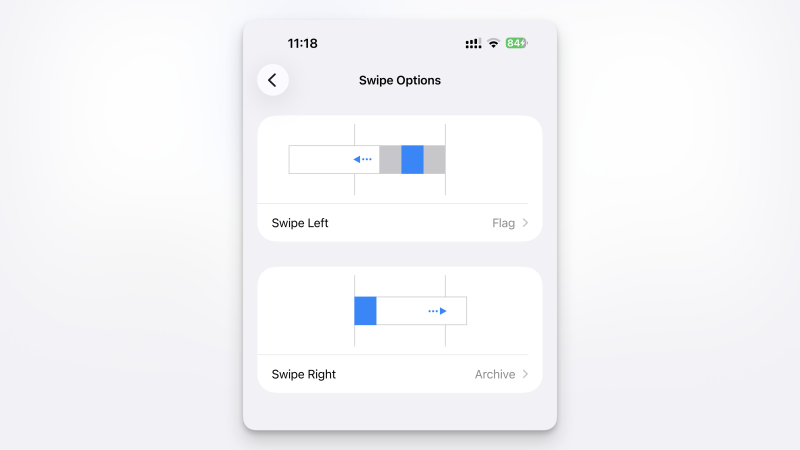
Gesty przesuwania są prawdziwym wybawieniem w aplikacji Poczta. Możesz przesunąć w lewo lub w prawo po dowolnej wiadomości e-mail, aby wyświetlić szybkie akcje, takie jak ustawienie przypomnienia, oznaczenie wiadomości jako przeczytanej lub jej archiwizacja. Możesz przesunąć raz, aby wyświetlić wszystkie opcje, a następnie przesunąć ponownie, aby uruchomić główną akcję. Co najlepsze, możesz dostosować tę główną akcję, więc pełne przesunięcie nie musi uruchamiać domyślnej akcji Apple. Przejdź do Ustawienia > Poczta > Opcje przesuwania . Tutaj zobaczysz Przesuń w lewo i Przesuń w prawo . Dla każdej z nich możesz wybrać pomiędzy Oznacz jako przeczytane, Oznacz flagą, Przenieś wiadomość i Archiwizuj. Jeśli polegasz w dużym stopniu na metodach Flaga i Archiwizuj, użyj przesunięcia w lewo, aby oznaczyć wiadomość e-mail, a przesunięcia w prawo, aby ją zarchiwizować. Możesz jednak skonfigurować te opcje tak, jak chcesz.
Użyj opcji „Przypomnij mi” i „Wycisz”, aby obniżyć priorytet wątków konwersacji, na które nie możesz jeszcze odpowiedzieć.
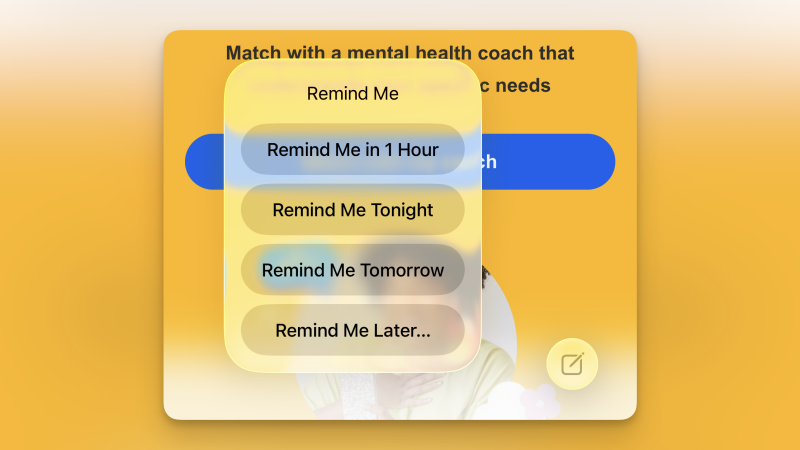
Nie wszystkie wiadomości e-mail są równie ważne, a przynajmniej nie wszystkie wymagają natychmiastowej uwagi. Jeśli chcesz skupić się na ważniejszych zadaniach, możesz skorzystać z funkcji „Przypomnij mi”, aby odłożyć zajęcie się niektórymi wiadomościami na później. Podczas przeglądania wiadomości e-mail dotknij przycisku Odpowiedz , a następnie wybierz opcję „Przypomnij mi” . Następnie wybierz godzinę przypomnienia z następujących opcji: „Za godzinę”, „Wieczorem”, „Następnego dnia” lub inną, niestandardową. Możesz również przesunąć palcem w prawo w skrzynce odbiorczej, aby uzyskać dostęp do funkcji „Przypomnij mi”.
Podobnie, śledzenie długich wątków e-maili, które nie należą do Ciebie, może być irytujące. Możesz użyć funkcji „Wycisz”, aby wyłączyć powiadomienia z tych aktywnych wątków. Naciśnij i przytrzymaj wątek e-mail w skrzynce odbiorczej, a następnie wybierz „Wycisz” . (W widoku wiadomości znajdziesz tę opcję w sekcji „Odpowiedz ”). Na komputerze Mac kliknij prawym przyciskiem myszy dowolny e-mail i wybierz „Przypomnij mi”.
Użyj filtrów i flag, aby nadać priorytet ważnym rozmowom.
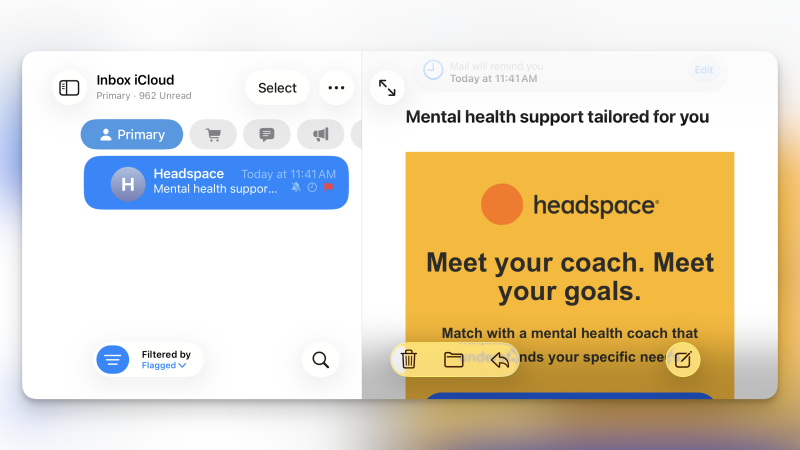
Jeśli chodzi o skupienie się na ważnych wiadomościach, połączenie flag i filtrów może być niezwykle pomocne. Aplikacja Mail umożliwia oznaczanie wiadomości według ich ważności, w tym za pomocą niestandardowych kolorów. Każdego ranka możesz oznaczać ważne wiadomości flagą, a następnie filtrować pozostałe, aby skupić się na najważniejszych zadaniach. Opcja Flaga znajduje się w menu Odpowiedz w dowolnej wiadomości e-mail. Następnie, gdy jesteś w skrzynce odbiorczej, kliknij ikonę Filtr w lewym dolnym rogu, wybierz Filtrowane według :, a następnie zmień opcję na Oznaczone flagą. Teraz w skrzynce odbiorczej będą widoczne tylko wiadomości oznaczone flagą. Na komputerze Mac ikona Flaga znajduje się na górnym pasku narzędzi. Aby wyświetlić tylko wiadomości oznaczone określonym kolorem, przejdź do sekcji Oznaczone flagą na pasku bocznym i wybierz flagę, według której chcesz filtrować.
Użyj opcji „Ukryj mój adres e-mail”, aby chronić swój adres
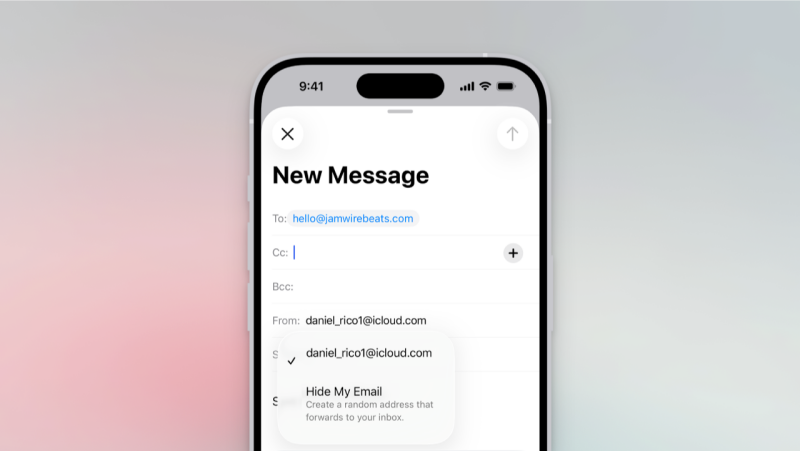
Jeśli masz subskrypcję iCloud+, możesz skorzystać z funkcji „Ukryj mój adres e-mail”, aby utworzyć nieograniczoną liczbę unikalnych aliasów e-mail. Wszystkie te aliasy są przekierowywane na Twój prawdziwy adres e-mail. W ten sposób możesz udostępnić swój unikalny adres nowej firmie bez ujawniania swojego prawdziwego adresu. Możesz zarządzać wszystkimi swoimi adresami e-mail i tworzyć je w Ustawieniach na iPhonie i Ustawieniach systemowych na komputerze Mac. Stuknij swoje imię i nazwisko u góry ekranu, a następnie przejdź do iCloud > Funkcje iCloud+ > Ukryj mój adres e-mail . Najłatwiejszym sposobem użycia tej funkcji jest jednak skorzystanie z okna tworzenia wiadomości e-mail. Podczas tworzenia wiadomości e-mail na iPhonie, iPadzie lub komputerze Mac wybierz przycisk Od i wybierz opcję Ukryj mój adres e-mail , a nowy adres zostanie szybko utworzony do wysłania wiadomości.
Skonfiguruj funkcję Cofnij wysłanie, aby mieć czas na poprawienie błędów.
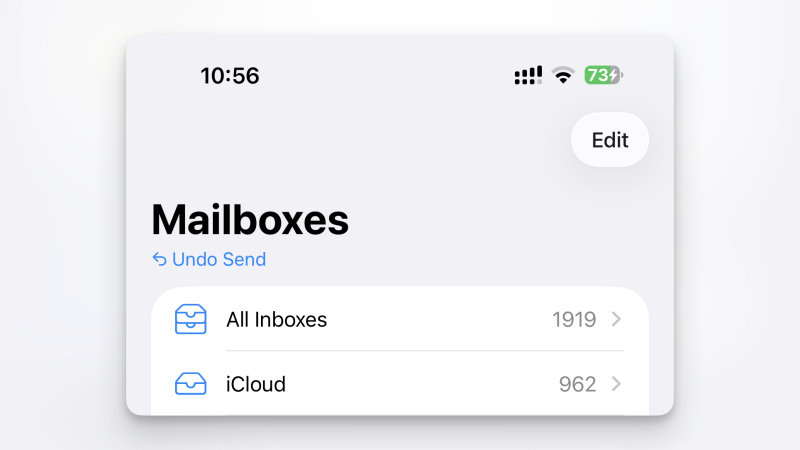
Literówki w e-mailach są nieuniknione. Zamiast panikować lub wysyłać wiadomość zwrotną, zaplanuj z wyprzedzeniem, korzystając z funkcji Cofnij wysłanie. Przejdź do Ustawienia > Aplikacje > Poczta > Cofnij opóźnienie wysyłania i ustaw opcję na 30 sekund. Teraz każdy wysłany e-mail będzie opóźniony o 30 sekund, dając Ci czas na zatrzymanie jego wysłania. Na komputerze Mac tę opcję znajdziesz w Ustawieniach Poczty > Komputery > Cofnij opóźnienie wysyłania.
Użyj poniższych skrótów klawiaturowych, aby szybciej poruszać się w aplikacji Poczta.
Na komputerze Mac (lub iPadzie z klawiaturą) możesz znacznie szybciej poruszać się po skrzynce odbiorczej i oczekujących wiadomościach e-mail, korzystając ze skrótów klawiaturowych. Oto kilka prostych skrótów klawiaturowych dla początkujących:
- Utwórz nową wiadomość e-mail: Polecenie + N
- Odpowiedz na podany adres e-mail: Command + R
- Przekierowanie wskazanego adresu e-mail: Shift + Command + F.
- Oznacz wiadomość e-mail jako przeczytaną lub nieprzeczytaną: Shift + Command + U
- Przenieś wybrane wiadomości e-mail do folderu „Kosz”: Shift + Command + J.
- Archiwizacja poczty elektronicznej: Kontrola + Polecenie + A
Użyj inteligentnych skrzynek pocztowych, aby automatycznie sortować określone typy wiadomości do jednej skrzynki odbiorczej (tylko na komputerze Mac)
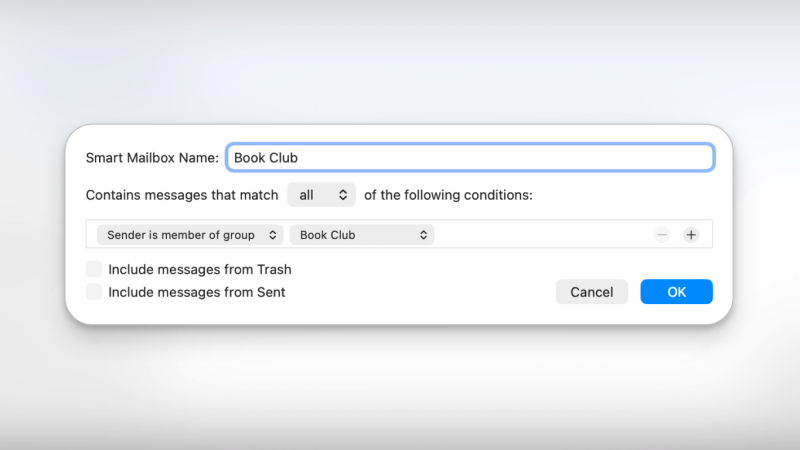
Jeśli używasz aplikacji Poczta jako domyślnego klienta poczty, spróbuj skonfigurować inteligentne skrzynki pocztowe. Inteligentna skrzynka pocztowa automatycznie sortuje przychodzące wiadomości e-mail na podstawie zdefiniowanych kryteriów. Możesz skonfigurować skrzynkę pocztową tak, aby odbierała wszystkie wiadomości e-mail z konkretnego klienta lub dotyczące projektu na różnych serwerach pocztowych.
Aby rozpocząć, przejdź do paska bocznego w aplikacji Poczta, a następnie kliknij ikonę folderu obok „Inteligentnych skrzynek pocztowych”, aby utworzyć skrzynkę. Nadaj jej nazwę, a następnie skonfiguruj warunki filtrowania. Na przykład, pierwszy warunek może filtrować według adresów e-mail, a drugi według słów kluczowych dla Twojego projektu. Kliknij „OK”, aby zapisać. Teraz zobaczysz swoją nową inteligentną skrzynkę pocztową na pasku bocznym, która zawiera tylko wiadomości e-mail zgodne z Twoimi kryteriami.
Użyj opcji „Polecane”, aby nigdy nie przegapić wiadomości e-mail od ważnych kontaktów.
Jeśli przytłaczają Cię wiadomości e-mail, być może jakiś czas temu wyłączyłeś powiadomienia w aplikacji Mail. Chociaż okazjonalne sprawdzanie skrzynki odbiorczej pomaga być na bieżąco z większością rzeczy, mogą się zdarzyć sytuacje, gdy potrzebujesz natychmiast odebrać wiadomość e-mail. Właśnie tutaj pojawia się funkcja „Polecane” w aplikacji Mail. Gdy otrzymasz wiadomość e-mail od polecanego kontaktu, otrzymasz powiadomienie, bez potrzeby otrzymywania alertów dotyczących innych wiadomości. (Uwaga: musisz włączyć powiadomienia w aplikacji Mail, ale możesz wyłączyć alerty dla wszystkich kont, aby ograniczyć powiadomienia tylko do polecanych kontaktów). Aby rozpocząć, otwórz kartę kontaktu i kliknij „Dodaj do polecanych”. Następnie przejdź do Ustawienia > Powiadomienia > Poczta > Dostosuj powiadomienia > Polecane i upewnij się, że opcja Alerty i dźwięki jest włączona. Na komputerze Mac kliknij prawym przyciskiem myszy nazwę kontaktu i wybierz Dodaj do polecanych.
Konfigurowanie reguł, dzięki którym spam i niechciane wiadomości nigdy do Ciebie nie dotrą
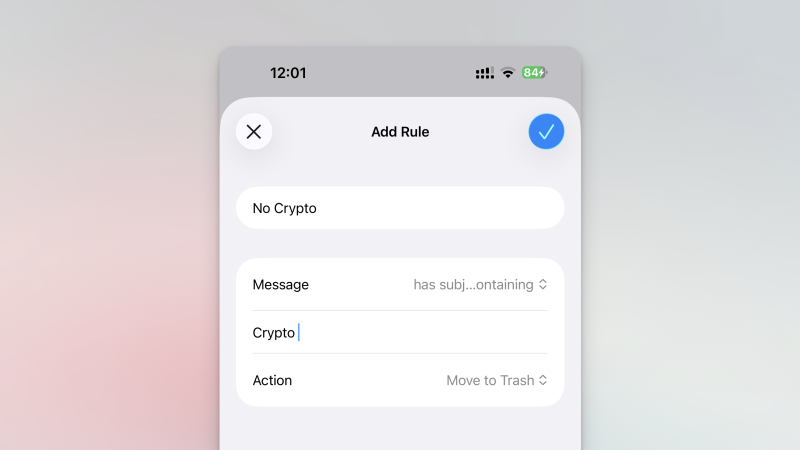
Jeśli używasz swojego adresu e-mail w iCloud, możesz skonfigurować reguły dla skrzynki odbiorczej, aby automatycznie ukrywać wiadomości spełniające określone kryteria. Może to być adres e-mail, o którym wiesz, że pochodzi od oszusta, lub losowe słowa kluczowe, które często pojawiają się w temacie wiadomości. Możesz na przykład skonfigurować regułę, która automatycznie usuwa wszystkie przychodzące wiadomości e-mail zawierające słowa „krypto” lub „bitcoin”. Aby to skonfigurować, przejdź do Ustawienia > [Twoje imię i nazwisko] > iCloud > iCloud Mail > Reguły iCloud Mail , a następnie kliknij Dodaj regułę i wprowadź kryteria. Nie musisz przenosić wiadomości do Kosza. Możesz również użyć tej funkcji, aby automatycznie przenosić wiadomości do określonej skrzynki odbiorczej lub oznaczać je jako przeczytane.
Możliwość dodawania komentarzy nie jest dostępna.