
10 sekretów Apple Notes, które powinien znać każdy użytkownik
Czy korzystasz z Apple Notes? Odkryj 10 sprytnych trików i ukrytych funkcji, które zwiększą Twoją produktywność i pozwolą Ci efektywnie zarządzać notatkami. Nie przegap, czytaj dalej!

Najważniejsze rzeczy, które musisz wiedzieć
- Możesz chronić poufne notatki w aplikacji Apple Notes, korzystając z funkcji Face ID lub Touch ID zamiast hasła, włączając uwierzytelnianie biometryczne w Ustawieniach.
- Aplikacja Notatki zawiera ukryty skaner dokumentów, do którego można uzyskać dostęp, otwierając notatkę i naciskając ikonę spinacza lub naciskając i przytrzymując ikonę aplikacji.
- Użyj inteligentnych folderów, aby automatycznie sortować notatki na podstawie określonych właściwości, takich jak tagi, listy kontrolne lub data utworzenia. Dzięki temu unikniesz konieczności ręcznej organizacji.
Konferencja WWDC 2026 już trwa, a Apple przygotowuje się do ogłoszenia ważnych aktualizacji. Dołącz do nas i zobacz relację na żywo z iOS 27, Siri z ulepszoną sztuczną inteligencją oraz nowych funkcji Apple Intelligence na iPhone'ach i Macach. Wszystkie zapowiedzi możesz śledzić na naszym blogu Apple WWDC na żywo.

Apple Notes to doskonała aplikacja do robienia notatek, ale często pozostaje niezauważona, ponieważ wiele jej najlepszych funkcji jest ukrytych. Aplikacja świetnie radzi sobie z zapisywaniem myśli i synchronizacją ich między urządzeniami Apple, ale gdy zagłębisz się w nią bardziej, szybko zdasz sobie sprawę, że kryje w sobie potężne funkcje. Jako użytkownik aplikacji od ponad dekady, odkryłem wiele najlepszych trików w Apple Notes na iPhone'a, iPada i Maca. Oto 10 trików, które moim zdaniem każdy powinien znać.
Zablokuj swoje notatki za pomocą Face ID lub Touch ID
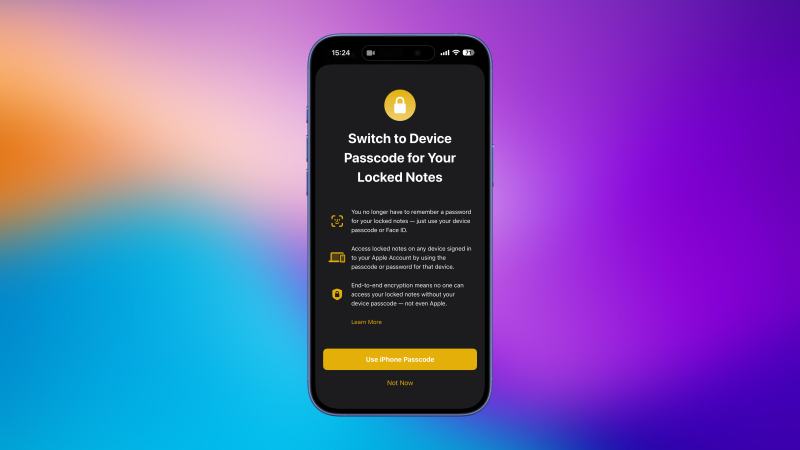
W aplikacji Apple Notes możesz ustawić hasło, aby chronić poufne notatki. Na iPhonie lub iPadzie możesz to zrobić, naciskając i przytrzymując dowolną notatkę, a następnie wybierając Zablokuj notatkę . Na komputerze Mac tę opcję znajdziesz, klikając notatkę prawym przyciskiem myszy. Po kliknięciu pojawi się monit o użycie kodu dostępu urządzenia w celu zablokowania notatki. Możesz wybrać tę opcję lub użyć niestandardowego hasła. Nie musisz jednak używać tego kodu dostępu za każdym razem, gdy otwierasz notatkę. Zamiast tego możesz włączyć uwierzytelnianie biometryczne, aby odblokować zablokowane notatki. Na iPhonie lub iPadzie przejdź do Ustawienia > Aplikacje > Notatki > Hasło i włącz opcję Użyj Face ID (lub Touch ID, jeśli Twój iPhone lub iPad ma czytnik linii papilarnych). Na komputerze Mac kliknij przycisk Notatki na pasku menu, a następnie wybierz Ustawienia i włącz opcję Użyj Touch ID . Pamiętaj, że udostępnionych notatek nie można zablokować.
Użyj ukrytego skanera w Notatkach, aby dodać dokumenty do urządzenia.
Aplikacja Notatki na iPhonie ma wbudowany skaner dokumentów, ale jest on ukryty w niepozornym menu, przez co trudno go znaleźć. Możesz go znaleźć, otwierając notatkę i dotykając ikony spinacza nad klawiaturą. Wybierz „ Skanuj dokumenty” i skieruj aparat iPhone'a na strony, które chcesz zeskanować. Aplikacja automatycznie wykryje granice dokumentu, dokończy skanowanie i otworzy wizjer aparatu, umożliwiając zeskanowanie kolejnej strony. Po zakończeniu skanowania dotknij żółtego znacznika wyboru w prawym górnym rogu, a plik zostanie dołączony do notatki. Możesz również długo nacisnąć ikonę aplikacji Notatki, aby znaleźć tę opcję.
Włącz notatki offline, aby ominąć synchronizację z iCloud
Aplikacja Apple Notes została zaprojektowana do synchronizowania notatek na różnych urządzeniach, ale możesz zachować niektóre notatki offline, włączając na urządzeniu konto „Na moim iPhonie/iPadzie/Macu”. Po wykonaniu tej czynności notatki przechowywane w tym folderze nie będą synchronizowane z innymi urządzeniami korzystającymi z tego samego konta iCloud. Jednak te notatki nie będą całkowicie offline. Jeśli na tych urządzeniach włączono funkcję kopii zapasowej iCloud, Apple zapisze kopię notatek „Na moim iPhonie/iPadzie/Macu” w chmurze. Aby włączyć ten folder na iPhonie lub iPadzie, przejdź do Ustawienia > Aplikacje > Notatki i włącz opcję Na moim koncie iPhone/iPadzie . Na komputerze Mac kliknij przycisk Notatki na pasku menu, a następnie wybierz Ustawienia i włącz opcję Na moim koncie Mac.
Użyj trybu pisma ręcznego do pisania za pomocą inteligentnego pióra.
Jeśli masz iPada, możesz użyć trybu pisma ręcznego, aby przekształcić swoje notatki w cyfrowy notatnik . Możesz również użyć trybu bazgrołów , aby automatycznie przekształcić pismo odręczne w tekst. Ta funkcja działa najlepiej z Apple Pencil: Stuknij ikonę ołówka w Apple Notes, aby wybrać narzędzie Pismo ręczne i zacząć pisać.
Po zakończeniu pisania dotknij przycisku znacznika wyboru w prawym górnym rogu, a następnie dotknij i przytrzymaj tekst napisany odręcznie, aby wyświetlić menu z opcjami. Wybierz opcję Wyprostuj , aby wyprostować pismo odręczne. Możesz również dotknąć ikony z trzema kropkami w prawym górnym rogu notatki, wybrać Linie i siatki i wybrać opcję, aby wyprostować pismo. Zalecam użycie notatki bez linii, ale możesz wybrać inną opcję, która lepiej Ci odpowiada. Inne opcje pisma odręcznego to Udoskonal , Konwertuj obiekt tekstowy na pismo odręczne i Wklej tekst wpisany pismem odręcznym . Dwie ostatnie wymagają zapisania pisma odręcznego w notatce, zawierającej co najmniej 10 unikalnych małych liter, co pozwala Apple na konwersję tekstu na pismo odręczne.
Niektóre z tych funkcji są również dostępne na iPhonie. Możesz otworzyć dowolną notatkę w aplikacji, wybrać ikonę pióra na pasku narzędzi nad klawiaturą, wybrać narzędzie i zacząć pisać. Nie jest to tak intuicyjne, jak korzystanie z iPada z rysikiem Apple Pencil lub innym rysikiem, ale wystarcza do szybkiego robienia notatek.
Użyj zaawansowanych filtrów wyszukiwania, aby znaleźć interesującą Cię notatkę.
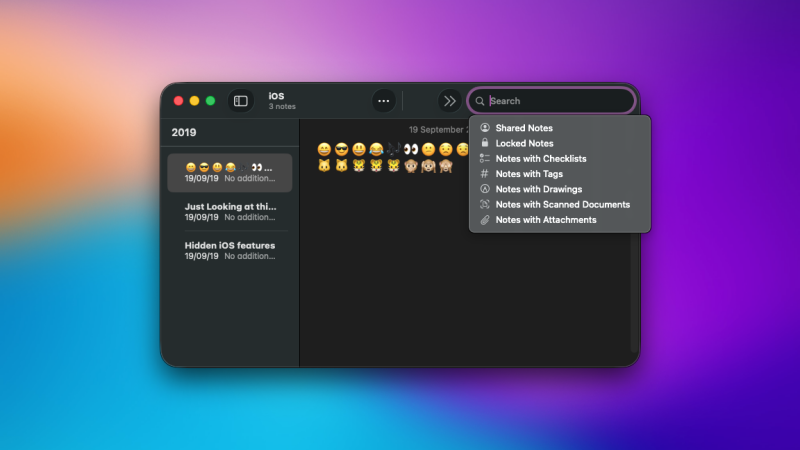
Gdy potrzebujesz znaleźć konkretną notatkę, możesz skorzystać z zaawansowanych filtrów wyszukiwania w Apple Notes, aby zawęzić wyniki. W Apple Notes dla komputerów Mac kliknij pasek wyszukiwania, a następnie naciśnij klawisz Esc, aby wyświetlić listę dostępnych filtrów. Na iPhonie stuknięcie paska wyszukiwania u dołu ekranu spowoduje wyświetlenie wszystkich tych filtrów. Dzięki temu możesz filtrować wyniki wyszukiwania według notatek udostępnionych, zablokowanych, z listami kontrolnymi, tagami, rysunków, zeskanowanych dokumentów i załączników.
Użyj ukrytego narzędzia matematycznego do obliczania wzorów i równań
Aplikacja Apple Notes umożliwia również wykonywanie podstawowych obliczeń. Wpisz proste działanie, takie jak 625/5, a następnie wpisz znak równości (=), aby wyświetlić wynik. Domyślnie aplikacja Apple Notes podpowiada wynik w notatce, a Ty możesz nacisnąć spację, aby go zaakceptować. Możesz jednak zmienić to ustawienie, aby aplikacja wstawiała wynik automatycznie. Aby to zrobić, dotknij ikony trzech kropek w prawym górnym rogu dowolnej notatki i wybierz kolejno opcje Wyniki matematyczne > Wstaw wyniki . Aby całkowicie wyłączyć funkcję Wyniki matematyczne, wybierz opcję Wyłącz w tym samym menu.
Aplikacja Notes obsługuje podstawowe operacje arytmetyczne (dodawanie, odejmowanie, mnożenie i dzielenie), tworzenie wykresów oraz obliczanie napiwków w restauracjach. Umożliwia również ustawianie zmiennych do obliczania innych rzeczy. Na przykład, możesz wpisać „Bilet = 80 USD, Jedzenie = 45 USD”, a następnie „Bilet + Jedzenie”. Aplikacja Notes wyświetli wynik w wysokości 125 USD. Więcej przykładów znajdziesz na stronie pomocy technicznej Apple dotyczącej tej funkcji.
Eksportuj swoje notatki w celu utworzenia kopii zapasowej lub przeniesienia
Jeśli chcesz utworzyć kopię zapasową notatek offline, aplikacja nie oferuje opcji eksportu zbiorczego. Zamiast tego będziesz musiał skorzystać z narzędzi innych firm. Jedną z takich opcji jest aplikacja Exporter , która umożliwia bezpłatne tworzenie kopii zapasowych wszystkich notatek. Ta metoda najlepiej sprawdza się w przypadku kopii zapasowych offline, ale jeśli chcesz zmienić aplikację, lepiej skorzystać z oferowanych przez nią narzędzi do importu zbiorczego.
Użyj ProNotes, aby przekształcić swoje notatki w edytor tekstu.
ProNotes to jeden z moich ulubionych dodatków do Apple Notes na moim Macu. Wprowadza obsługę języka Markdown do Apple Notes, menu kontekstowe, które pojawia się po zaznaczeniu tekstu, oraz polecenia ukośnikowe dla typowych czynności. Wszystkie te funkcje przyspieszają wykonywanie typowych czynności, takich jak dodawanie tytułu, punktów wypunktowanych i list numerowanych, czy wstawianie tabel. Aplikację można pobrać bezpłatnie, a płatność jest wymagana tylko wtedy, gdy chcesz korzystać z opcjonalnych funkcji opartych na sztucznej inteligencji.
Użyj inteligentnych folderów, aby automatycznie sortować notatki
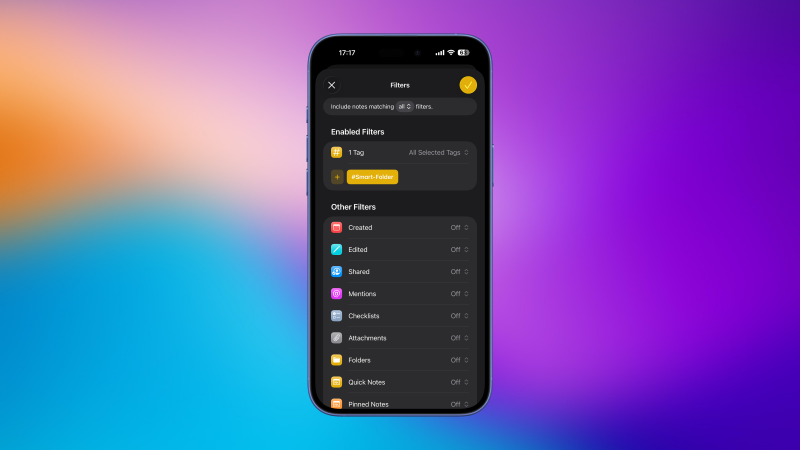
Tworzenie folderów w celu ręcznego sortowania każdej notatki może być żmudne i czasochłonne. Właśnie dlatego z pomocą przychodzą Smart Folders, które upraszczają ten proces. Funkcja ta umożliwia automatyczne dodawanie notatek na podstawie określonych kryteriów, takich jak zdefiniowany hashtag, lista kontrolna, załącznik, data utworzenia i inne. Możesz na przykład utworzyć Smart Folder, który automatycznie będzie zawierał wszystkie notatki utworzone w 2026 roku i będzie się aktualizował za każdym razem, gdy dodasz nowe notatki. Aby rozpocząć, otwórz aplikację na iPhonie lub iPadzie i przejdź do menu Foldery. Stuknij przycisk „Utwórz nowy folder” u góry, nadaj mu nazwę i wybierz „ Przekształć w inteligentny folder ”. Następnie możesz określić preferowane kryteria i stuknąć znacznik wyboru w prawym górnym rogu, aby zakończyć proces. Na komputerze Mac naciśnij Command-Shift-N w Apple Notes, aby utworzyć nowy folder, a następnie wybierz „Przekształć w inteligentny folder”, aby uzyskać ten sam rezultat.
Możesz również kliknąć prawym przyciskiem myszy dowolny folder w aplikacji Apple Notes na komputerze Mac i wybrać opcję „Konwertuj na folder inteligentny” , aby przekonwertować go na folder inteligentny. Na iPhonie lub iPadzie stuknij przycisk „Edytuj” w prawym górnym rogu listy folderów, a następnie stuknij ikonę trzech kropek obok dowolnego folderu i wybierz opcję „Konwertuj na folder inteligentny”.
Łączenie wielu notatek w celu połączenia podobnych pomysłów
Aplikacja Apple Notes obsługuje łączenie kontekstowe, co pozwala na powiązanie jednej notatki z inną. Na przykład, jeśli studiujesz jakiś temat i robisz notatki w aplikacji, możesz skorzystać z tej funkcji, aby powrócić do podobnych tematów, które już wcześniej omawiałeś, ułatwiając ich przeglądanie i zapamiętywanie ważnych informacji. Aby to zrobić na iPhonie lub iPadzie, otwórz dowolną notatkę, a następnie przesuń palcem w lewo na pasku narzędzi nad klawiaturą. Spowoduje to wyświetlenie ikony hiperłącza, znajdującej się obok opcji formatowania i ikony ołówka. Stuknij przycisk hiperłącza i wpisz tytuł notatki, którą chcesz połączyć. W trakcie pisania aplikacja zasugeruje inne notatki pasujące do tego tytułu. Możesz wybrać notatkę z listy, potwierdzić wybór, a link do poprzedniej notatki pojawi się w notatce, nad którą aktualnie pracujesz. Na komputerze Mac możesz kliknąć prawym przyciskiem myszy w dowolnej notatce i wybrać Dodaj łącze , aby znaleźć tę samą funkcję.
Możliwość dodawania komentarzy nie jest dostępna.