
10 wskazówek dotyczących produktywności dla użytkowników przypomnień Apple
Zwiększ swoją produktywność już dziś dzięki 10 sprytnym wskazówkom Apple Reminders. Dowiedz się, jak w pełni wykorzystać aplikację do organizowania zadań i osiągania lepszych rezultatów. Odkryj je już teraz!

Najważniejsze rzeczy, które musisz wiedzieć
- Użyj funkcji „Podczas wysyłania wiadomości”, aby otrzymywać przypomnienia o zadaniach podczas wysyłania wiadomości do określonego kontaktu. Dzięki temu nie zapomnisz o ważnych prośbach.
- Skorzystaj z wbudowanego menu „Artykuły spożywcze” w systemie iOS 17 i nowszych, aby automatycznie uporządkować produkty według kategorii, dzięki czemu poruszanie się po sklepie będzie łatwiejsze.
- Aktywuj opcję „Pilne” w systemie iOS 26.2+, aby mieć pewność, że nie przegapisz ważnych przypomnień, ponieważ będą one wyświetlane jako alerty na pełnym ekranie z opcją drzemki.
Aplikacja Przypomnienia na iPhonie to prawdopodobnie jedna z najbardziej niedocenianych aplikacji Apple. Na pierwszy rzut oka to po prostu prosta aplikacja do zarządzania listami zadań: za pomocą Siri dodajesz przypomnienia, odbierasz powiadomienia i oznaczasz je jako „zrobione”. Jednak pod tą prostą powierzchownością kryje się zaawansowany program pełen funkcji, które pomagają Ci wykonywać zadania w odpowiednim kontekście i we właściwym czasie. Możesz uporządkować swoją listę jak tablicę Kanban, ustawić zaawansowane alarmy dla ważnych przypomnień, zarządzać zadaniami z aplikacji Kalendarz i tworzyć własne inteligentne listy. Aby dowiedzieć się więcej o tym, jak w pełni wykorzystać możliwości tej aplikacji, przeczytaj artykuł „ Jak korzystać z Przypomnień Apple, aby łatwo zwiększyć swoją produktywność”.
na Amazonie
na Amazonie
na Amazonie
Oszczędź 239.01 USD
Oto 10 sposobów, aby w pełni wykorzystać możliwości aplikacji Przypomnienia:
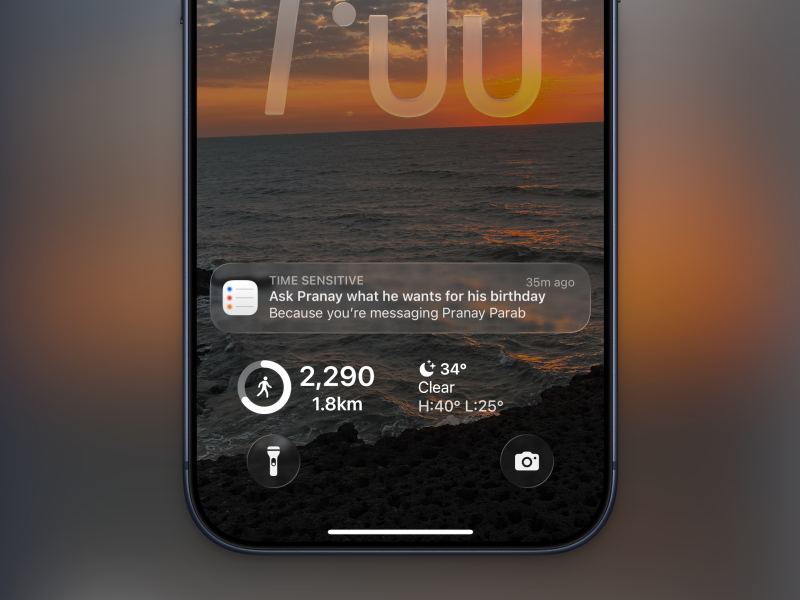
Użyj funkcji „Podczas wysyłania wiadomości”, aby otrzymać przypomnienie podczas wysyłania wiadomości do określonego kontaktu.
Źródło: Khamosh Pathak
Jeśli masz o coś zapytać znajomego lub współpracownika, ale ciągle o tym zapominasz, aplikacja Przypomnienia oferuje bardzo przydatną funkcję. Funkcja „Podczas wysyłania wiadomości” łączy zadanie z kontaktem, więc następnym razem, gdy do niego napiszesz, aplikacja Przypomnienia Ci o tym przypomni. Ta funkcja jest nieco ukryta: podczas tworzenia nowego zadania dotknij ikony „i”, aby przejść do widoku szczegółowego. Przewiń w dół i przełącz przełącznik „Podczas wysyłania wiadomości”. Następnie wybierz kontakt z książki kontaktów. Gdy następnym razem wyślesz do niego wiadomość, otrzymasz powiadomienie z aplikacji Przypomnienia.
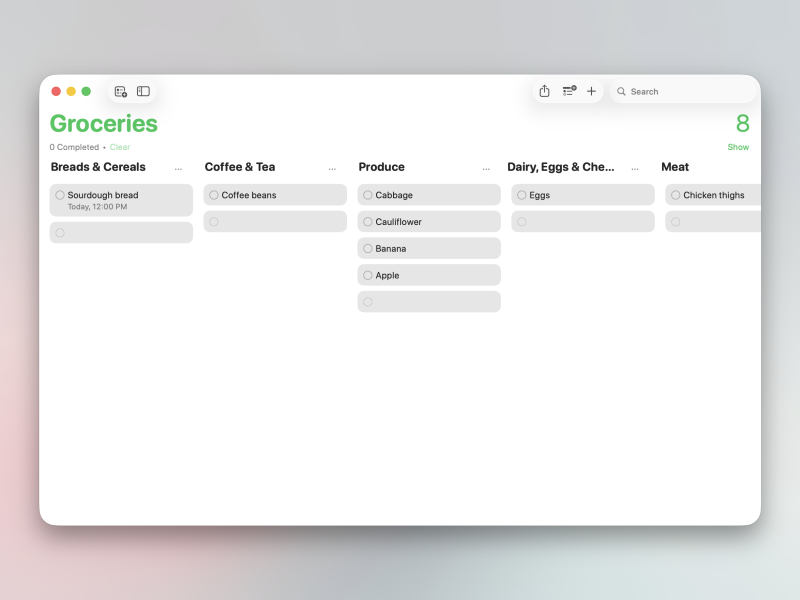
Użyj widoku Kanban do złożonych menu
Źródło: Khamosh Pathak
Widok Kanban przekształca listę w interfejs kolumnowy. Każda utworzona sekcja staje się osobną kolumną. Najlepiej działa to na komputerach Mac, ale można łatwo przewijać kolumny również na iPhone'ach. Uważam, że ten widok jest idealny dla każdego, kto korzysta z przepływu pracy z grupowaniem zadań, w którym trzeba śledzić zadanie w wielu krokach. Na przykład moja lista w Zarządzaniu artykułami może mieć wiele sekcji: „Propozycje”, „Zatwierdzone”, „Pisanie”, „Edycja”, „Opublikowane” itd. W ten sposób mogę łatwo śledzić postęp każdego z moich artykułów. Wypróbuj to, aby przekonać się, jak interfejs kolumnowy może Ci pomóc. Zacznij od utworzenia sekcji. Kliknij przycisk Menu , wybierz Dodaj sekcję i nadaj jej tytuł. Następnie kliknij przycisk Wyświetl jako kolumny w Menu , aby przełączyć się do widoku Kanban. Aby uzyskać więcej informacji, zapoznaj się z moim szczegółowym przewodnikiem dotyczącym korzystania z widoku Kanban w Przypomnieniach.
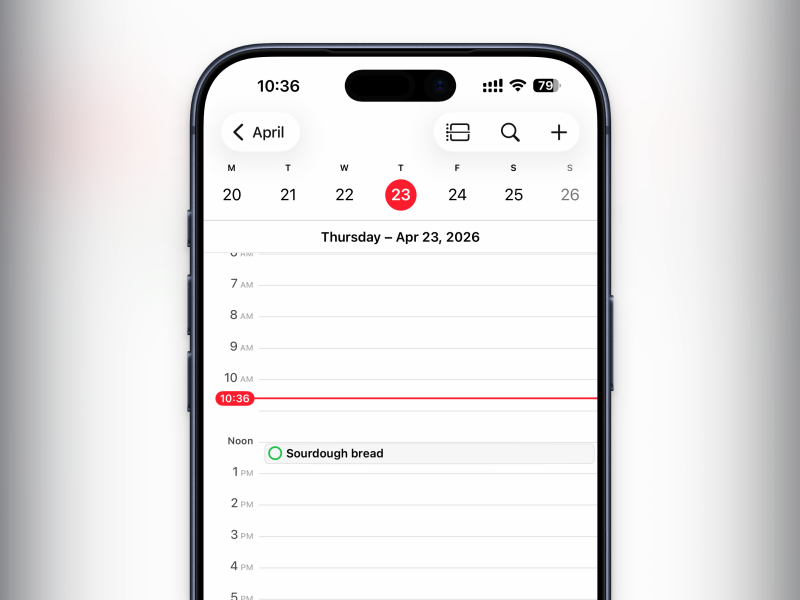
Użyj wbudowanej funkcji Przypomnienia w Kalendarzu, aby synchronizować zadania między obiema aplikacjami.
Źródło: Khamosh Pathak
Jeśli jesteś osobą lubiącą wizualne planowanie, możesz chcieć wyświetlać zadania obok wydarzeń podczas planowania dnia. Jednak nie wszystkie wydarzenia w kalendarzu mogą być zadaniami. Możesz rozwiązać ten problem, konwertując przypomnienia na wydarzenia w kalendarzu. Ta funkcja jest domyślnie włączona: wystarczy skonfigurować aplikację Kalendarz. Wszystkie przypomnienia z datą i godziną wykonania będą automatycznie wyświetlane w aplikacji Kalendarz, wraz z polem wyboru. Możesz również przeciągać i upuszczać zadania w Kalendarzu, a także dodawać zadania z aplikacji Kalendarz do Przypomnień. Wystarczy dotknąć przycisku. Plus (Plus) następnie przejdź do zakładki Przypomnienie (przypomnienie).
Więcej wskazówek na temat zwiększania produktywności dzięki Przypomnieniom znajdziesz w naszym kompleksowym przewodniku na temat korzystania z aplikacji Apple Reminders, dzięki któremu możesz łatwo zwiększyć swoją produktywność.
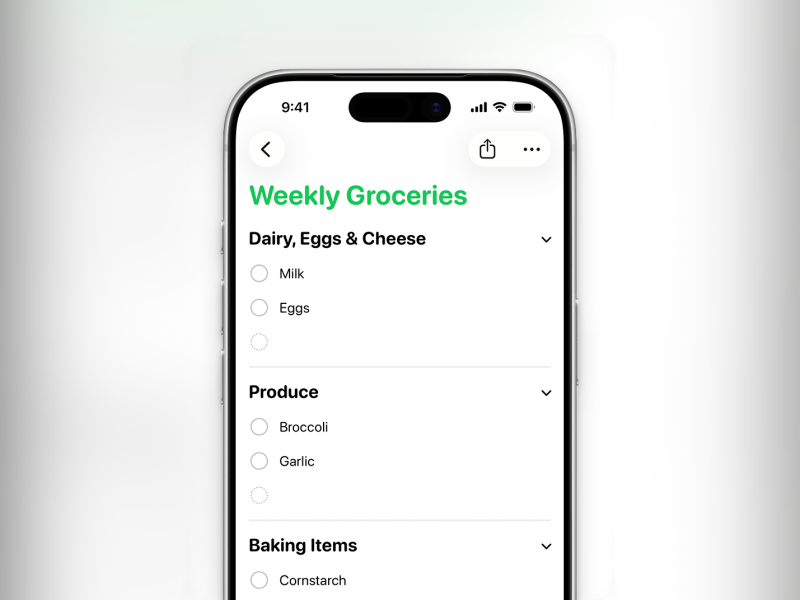
Korzystaj z automatycznie zorganizowanej listy zakupów
Źródło: Apple
Organizacja listy zakupów może być wyzwaniem, często wiążącym się z wędrowaniem po różnych alejkach w sklepie w poszukiwaniu produktów. Zamiast korzystać ze specjalnej listy zakupów, możesz skorzystać z wbudowanej listy „Zakupy” w aplikacji Przypomnienia, która oferuje automatyczną organizację. Jeśli korzystasz z systemu iOS 17 lub nowszego, prawdopodobnie zobaczysz sugestię utworzenia nowej listy zakupów zaraz po rozpoczęciu wprowadzania produktów. Jeśli sugestia się nie pojawi, możesz dotknąć przycisku Plus , aby utworzyć nową listę, a następnie wybrać „Zakupy” z menu „Typ listy”. Teraz, gdy dodasz nowy produkt do listy, będzie on automatycznie kategoryzowany; chleb na zakwasie trafi do działu z pieczywem, pomidory do działu z owocami i warzywami, udka z kurczaka do działu z mięsem i tak dalej.
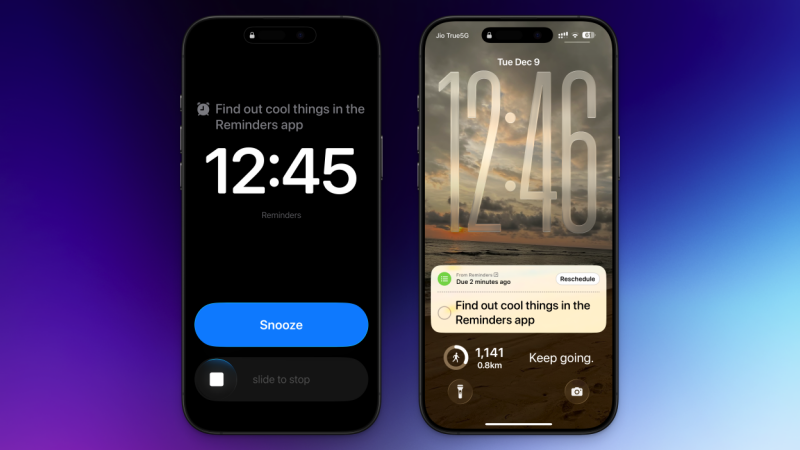
Ustaw alerty, aby nie przegapić żadnego ważnego przypomnienia.
Źródło: Khamosh Pathak
Łatwo przegapić przypomnienia, jeśli iPhone jest poza zasięgiem lub masz włączoną funkcję Nie przeszkadzać. Może to mieć poważne konsekwencje, szczególnie w przypadku ważnych alertów. Zamiast ustawiać osobny alarm w aplikacji Zegar, możesz teraz dodać alarm do dowolnego przypomnienia, korzystając z nowego ustawienia „Pilne” na iPhone'ach z systemem iOS 26.2 lub nowszym. Przejdź do widoku szczegółów zadania, ustaw datę i godzinę wykonania, a następnie włącz opcję „Pilne”. (Przy pierwszym uruchomieniu zostaniesz poproszony o integrację z alertami iOS). Teraz, gdy nadejdzie termin przypomnienia, zobaczysz pełnoekranowy interfejs z przypomnieniem u góry. Podobnie jak w przypadku zwykłego alarmu, będzie dostępna opcja odrzucenia alertu poprzez przesunięcie palcem, a także duży niebieski przycisk „Drzemka”.
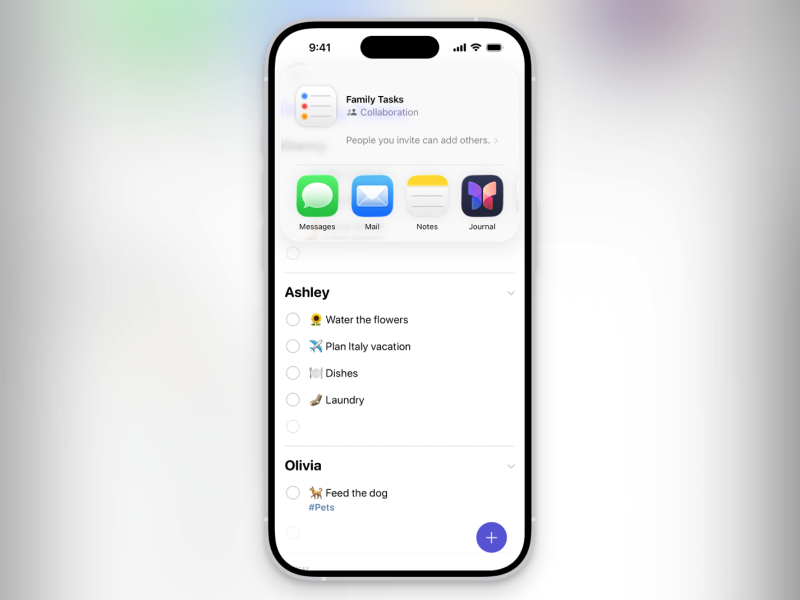
Twórz współdzielone listy, aby przypisywać zadania członkom rodziny lub współpracownikom.
Źródło: Apple
Aplikacja Przypomnienia ma wbudowaną funkcję współpracy, dzięki której możesz tworzyć listy współdzielone z członkami rodziny i współpracownikami. Chociaż nie oferuje ona tak wielu funkcji, jak dedykowane narzędzie, takie jak Todoist, w zupełności wystarcza do udostępniania codziennych zadań. Aby rozpocząć, przejdź do listy, dotknij przycisku Udostępnij i wybierz sposób udostępnienia zaproszenia – za pośrednictwem Wiadomości lub Poczty. Gdy dana osoba znajdzie się na liście, możesz przypisać jej zadanie, wpisując znak „ @ ” w polu zadania.
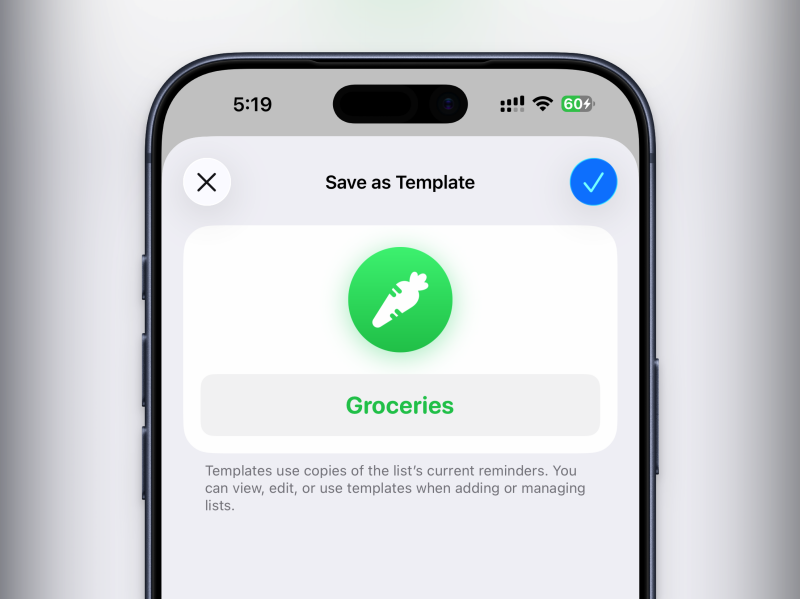
Użyj szablonów, aby szybko ponownie wykorzystać istniejące menu
Źródło: Khamosh Pathak
Jeśli wielokrotnie korzystasz z tych samych list, warto przekonwertować je na szablon. Dzięki temu następnym razem, gdy będą potrzebne, zostaną automatycznie wypełnione tymi samymi sekcjami, zadaniami i podzadaniami, bez konieczności tworzenia ich od nowa. To jeden ze sposobów na zwiększenie produktywności dzięki aplikacji Przypomnienia Apple. Aby rozpocząć, przejdź do listy, stuknij Menu u góry i wybierz Zapisz jako szablon . Nadaj szablonowi nazwę i zapisz go. Następnym razem, gdy będziesz chciał utworzyć nową listę na podstawie szablonu, stuknij Menu , wybierz Szablony , a następnie wybierz szablon, aby ponownie utworzyć listę.
Używaj podzadań do tworzenia złożonych przepływów pracy
Źródło: Khamosh Pathak
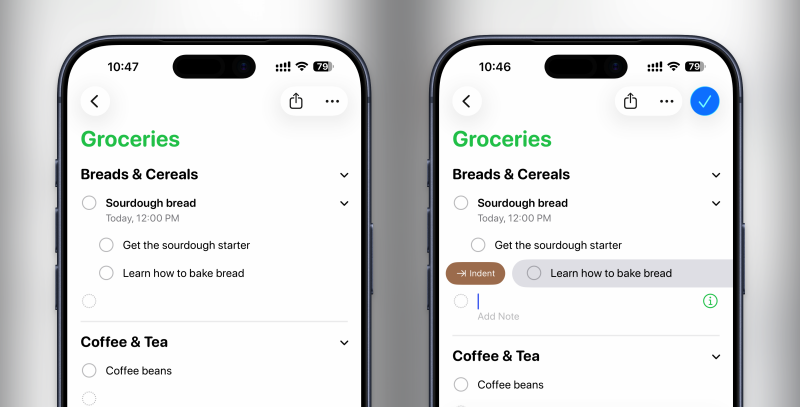
Każde zadanie w aplikacji Przypomnienia może zawierać wiele podzadań, a każde z nich może mieć własny termin wykonania, notatki, tagi, administratorów i tagi Plus. Pozwala to na wizualne rozbicie złożonych zadań na hierarchię bez konieczności korzystania ze skomplikowanej aplikacji do zarządzania projektami. Wszystko to działa za pomocą prostego gestu: najpierw wpisz zadanie główne, naciśnij Enter, a następnie zacznij wpisywać podzadanie, które początkowo pojawi się jako kolejny wpis. Na przykład, na liście newsletterów możesz mieć zadanie główne o nazwie „Aktualizacja sekcji wywiadów” z podzadaniami, takimi jak „Zaplanuj wywiad z gościem” i „Uzyskaj akceptację pytań”. Po wpisaniu podzadań przesuń palcem w prawo na zadaniu i wybierz opcję Wcięcie , aby je przenieść. Zostanie ono natychmiast dołączone jako podzadanie do poprzedniego zadania. To teraz jest podzadanie i możesz rozwinąć lub zwinąć zadanie główne.
Użyj tagów, aby śledzić podobne przypomnienia
Źródło: Apple
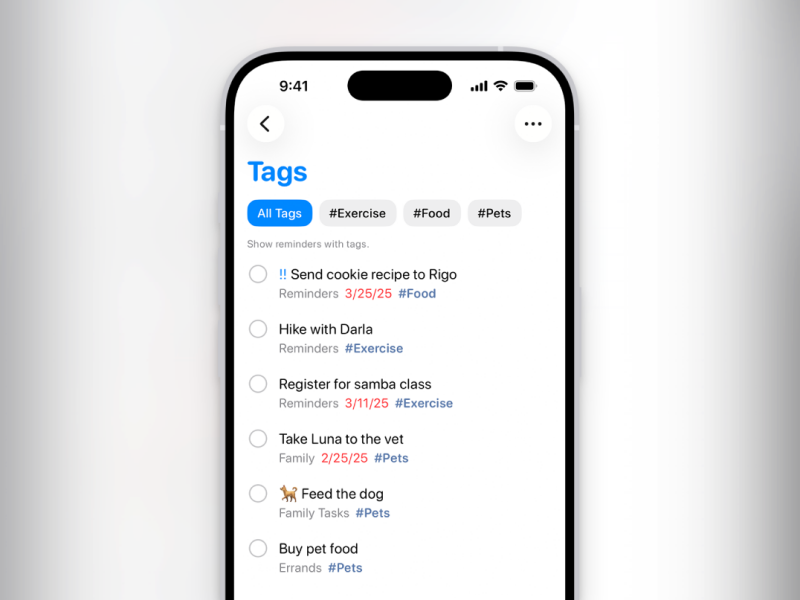
Tagi pomagają w łatwym organizowaniu. Dodając zadania, zacznij od ich kategoryzacji za pomocą symbolu hashtaga ( # ). Używaj tagów takich jak #praca, #zakupy i #dom. Następnie dotknij tagu, aby wyświetlić wszystkie powiązane z nim zadania. Wszystkie tagi znajdziesz na dole ekranu głównego aplikacji Przypomnienia. Dotknij tagu, aby wyświetlić wszystkie oznaczone zadania.
Użyj inteligentnych list do organizowania przypomnień
Źródło: Khamosh Pathak
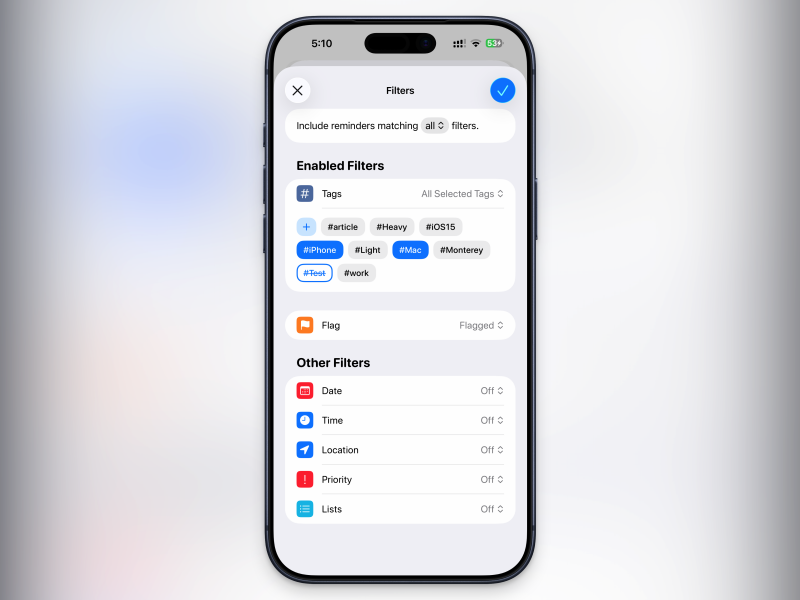
Gdy opanujesz już podzadania i tagi, zacznij korzystać z inteligentnych list. Inteligentne listy w Przypomnieniach to niestandardowe filtry, które możesz łączyć, aby tworzyć bardzo szczegółowe grupy zadań. Możesz na przykład utworzyć inteligentną listę zawierającą wszystkie zadania oznaczone tagiem „#praca”, określone według lokalizacji Twojego biura, z terminem wykonania w ciągu tygodnia i przypisane do Ciebie. Ta funkcja to znaczący krok naprzód w zwiększaniu produktywności dzięki Przypomnieniom Apple.
Aby utworzyć własną listę inteligentną, przejdź do ekranu głównego aplikacji Przypomnienia, dotknij przycisku plus u góry, aby utworzyć nową listę, a następnie w sekcji Typ listy przełącz się na Listę inteligentną . Następnie w sekcji Zarządzaj listą inteligentną włącz potrzebne filtry. Filtry te mogą być oparte na tagach, flagach, terminach, lokalizacjach, priorytetach i zadaniach z innych list. Nowa lista niestandardowa pojawi się na ekranie głównym aplikacji Przypomnienia. Możesz ją przypiąć u góry, jeśli planujesz często z niej korzystać.
Możliwość dodawania komentarzy nie jest dostępna.