

Chromebooki cieszą się stale rosnącą popularnością, głównie ze względu na przystępną cenę, rozbudowany ekosystem aplikacji oraz przyjazny dla użytkownika system operacyjny Chrome OS oparty na Linuksie. Dzięki tym funkcjom korzystanie z Chromebooka jest znacznie łatwiejsze niż z jego odpowiedników na Windowsie i Macu – nie wspominając o tym, że jest on darmowy! Niektórzy użytkownicy mogą chcieć zainstalować pełny system operacyjny Linux, taki jak Ubuntu. W tym artykule przeprowadzimy Cię przez proces instalacji Ubuntu na Chromebooku. Grzanki (Chromium OS Universal Chroot Environment). Ten łatwy w użyciu generator chroot obsługuje obecnie zarówno Ubuntu, jak i Debian. Po zakończeniu będziesz mógł przełączać się między systemami operacyjnymi bez konieczności restartowania Chromebooka!
Czego będziesz potrzebować:
-Dysk twardy USB (o pojemności co najmniej 4 GB).
-Połączenie internetowe
-Twój Chromebook.
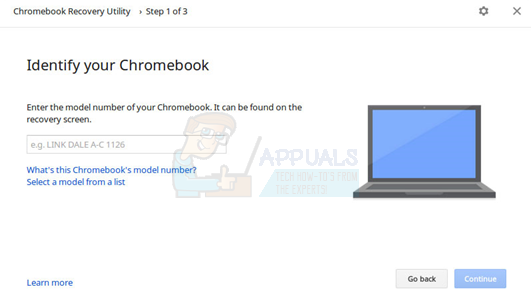
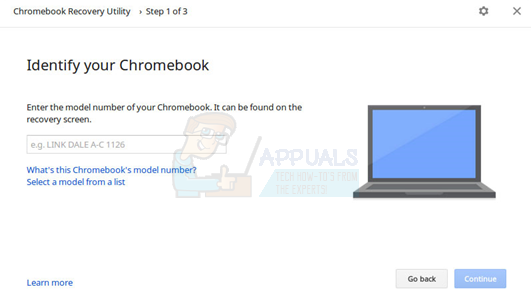
Zaczniemy od utworzenia kopii zapasowej Twoich danych. Ponieważ większość Twoich danych jest zsynchronizowana z kontem Google, wystarczy utworzyć kopię zapasową tylko tych danych, które są dostępne w systemie.Do pobraniaPo zakończeniu najlepiej wykonać kopię zapasową systemu ChromeOS USB Twój. To tylko zabezpieczenie na wypadek, gdyby coś poszło nie tak podczas instalacji. Przejdź do Chrome Web Store i zainstaluj narzędzie Chromebook Recovery Tool. Po instalacji wprowadź numer modelu Chromebooka, podłącz dysk USB i postępuj zgodnie z instrukcjami.
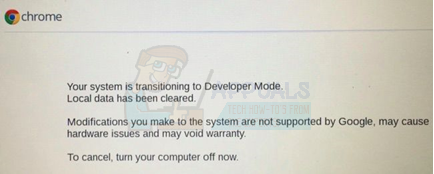
Po zakończeniu odłącz dysk USB. Aby pobrać inny system operacyjny, musisz przełączyć Chromebooka w tryb programisty. Można to zrobić na dwa sposoby. Jeśli używasz starszego Chromebooka, powinien być tam fizyczny przycisk. Aby włączyć tryb programistyZnajdź lokalizację tego przycisku dla swojego modelu i naciśnij go. Jeśli używasz nowszego Chromebooka, musisz nacisnąć kombinację klawiszy. Naciśnij dwa klawisze. Esc + Odśwież kod, a następnie naciśnij przycisk . energiaSpowoduje to wyświetlenie ekranu odzyskiwania. Pozwól mu usunąć dane. Ten proces może potrwać do 15 minut, ale nie martw się; po prostu uruchom go ponownie. Pamiętaj, że ten ekran będzie się wyświetlał przy każdym uruchomieniu, dopóki nie wyłączysz trybu programisty. Jednak Twoje dane nie zostaną usunięte za każdym razem. Możesz nacisnąć Ctrl+D, aby szybko uruchomić ponownie system Chrome OS.
Po ponownym uruchomieniu Chromebooka otwórz go i przejdź do tego PołączyćSpowoduje to pobranie Crouton na Chromebooka. Następnie otwórz terminal, naciskając [przycisk/przycisk]. Alt+Ctrl+t, a następnie wpisz „powłokaNaciśnij Enter. Teraz, aby zainstalować Ubuntu, musisz wpisać to w powłoce.

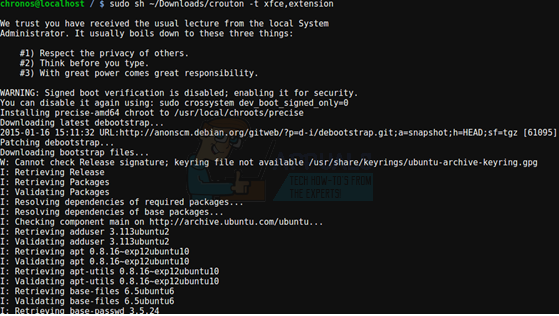
Spowoduje to pobranie Ubuntu. Czas może się różnić w zależności od szybkości połączenia internetowego i może potrwać od kilku minut do dłuższego czasu. Po zakończeniu instalacji Crouton poprosi o podanie nazwy użytkownika i hasła. Informacje te będą wykorzystywane do zadań administracyjnych. Teraz możesz uruchomić Plasmę, wpisując w powłoce następujące polecenie: `sudo startkde`.
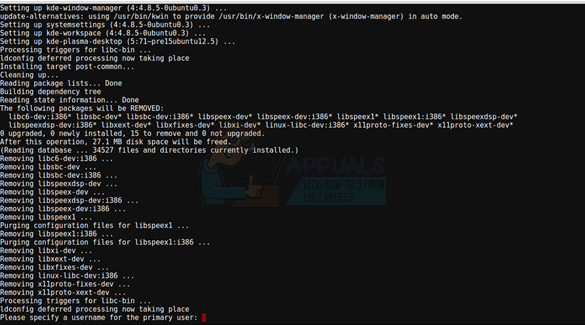
Instalacja Ubuntu jest prosta i nie zawiera wielu aplikacji. Możesz jednak łatwo zainstalować dowolną aplikację, taką jak Chrome czy VLC, korzystając z wiersza poleceń. Jeśli nie wiesz, jak to zrobić, wyszukaj w Google skrypt wiersza poleceń dla interesującego Cię programu. Na przykład, oto instrukcja dla Chrome.

Możesz teraz przełączać się między systemem operacyjnym Chrome OS a instalacją Ubuntu. Użyj Alt+Ctrl+Shift+Wstecz Aby przejść na system operacyjny Chrome OS, należy wykonać ten sam zestaw, ale z opcją „Przód' zamiast 'WsteczAby powrócić do Ubuntu z Chrome, po wylogowaniu z KDE możesz rozpocząć nową sesję, wpisując w wierszu poleceń „sudo startkde”.
Jeśli uznasz, że Ubuntu nie jest dla Ciebie i chcesz powrócić do zaufanego systemu ChromeOS, naciśnij spację podczas uruchamiania. Na starszych Chromebookach konieczne będzie przywrócenie przełącznika fizycznego do pierwotnej pozycji, a ChromeOS powróci do stanu zaufanego. W razie problemów możesz w każdej chwili skorzystać z kopii zapasowej USB.
Możliwość dodawania komentarzy nie jest dostępna.