


Edycja zdjęć stała się jeszcze przyjemniejsza dzięki temu szablonowi. Nano Banana AI Od Google. Zaprojektowany z myślą o zachowaniu maksymalnej spójności obrazu, Nano Banana może być używany do wszystkiego, od stylizacji z nowymi ubraniami po wymianę elementów na zdjęciu. Proces jest prosty i działa z tradycyjnymi podpowiedziami tekstowymi.
Chociaż nadal możesz tworzyć obrazy od podstaw, możesz również przesłać własne obrazy do Nano Banana, aby z nimi pracować. Do tej pory widzieliśmy, jak ludzie używają tej funkcji, aby przekształcić się w figurki akcji i… Ulepszaj swoje selfieAle każda forma kreatywności jest możliwa, jeśli tylko potrafisz sobie ją wyobrazić.
Ten oparty na sztucznej inteligencji model obrazu jest zintegrowany bezpośrednio z aplikacją Gemini, co ułatwia dostęp i korzystanie z niego. Jeśli jednak słyszysz o nim po raz pierwszy, potraktuj ten przewodnik krok po kroku, jak korzystać z Nano Banana i edytować zdjęcia online za darmo.
1. Zaloguj się
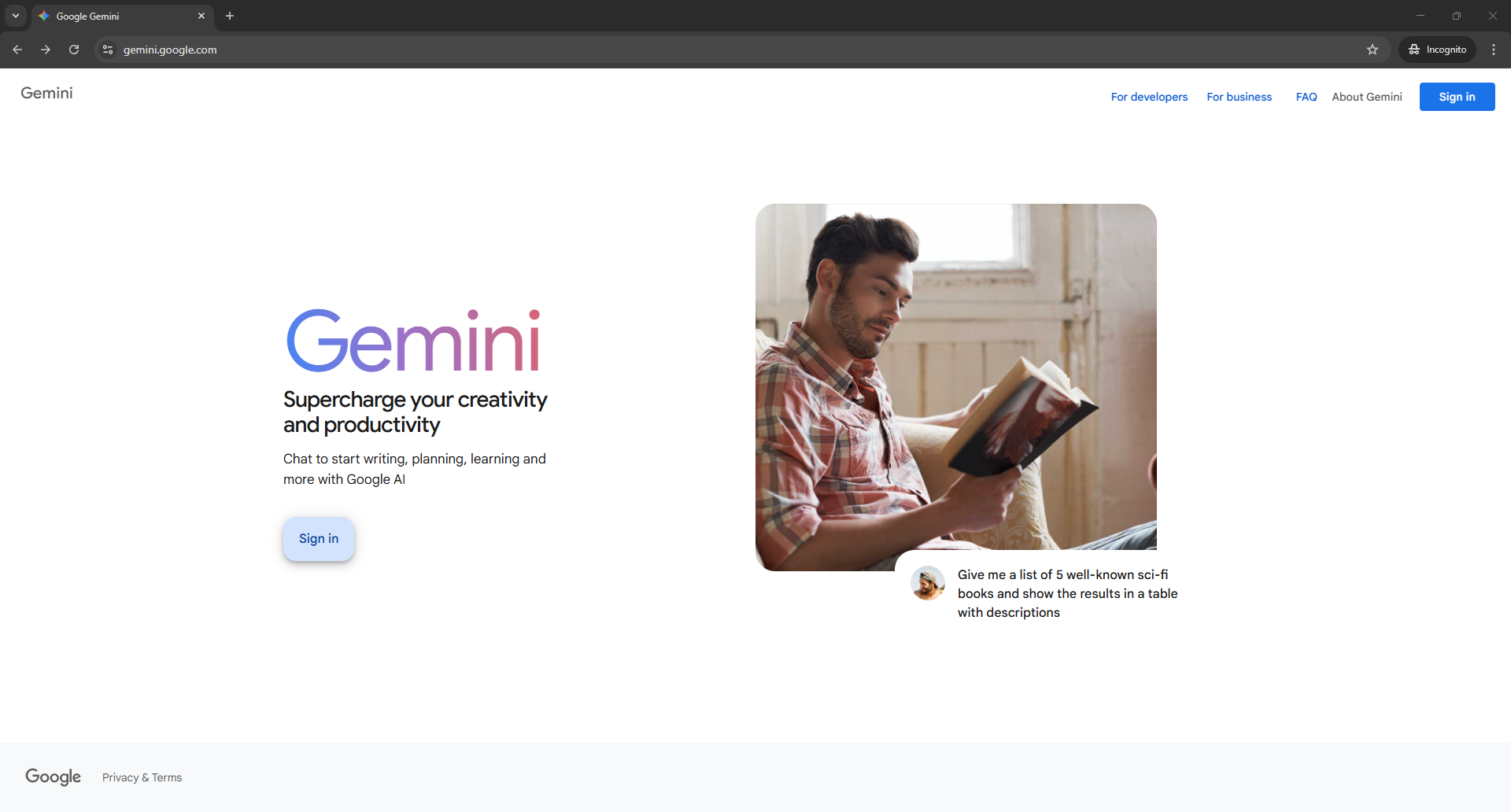
Aby korzystać z Nano Banana, musisz najpierw zalogować się do Gemini. Jeśli korzystasz już z usług Google, takich jak Gmail i Dokumenty, możesz zalogować się przy użyciu swojego istniejącego konta Google. Jeśli dopiero zaczynasz korzystać z Google, po prostu utwórz bezpłatne konto.
2. Aktywuj Nano Banana
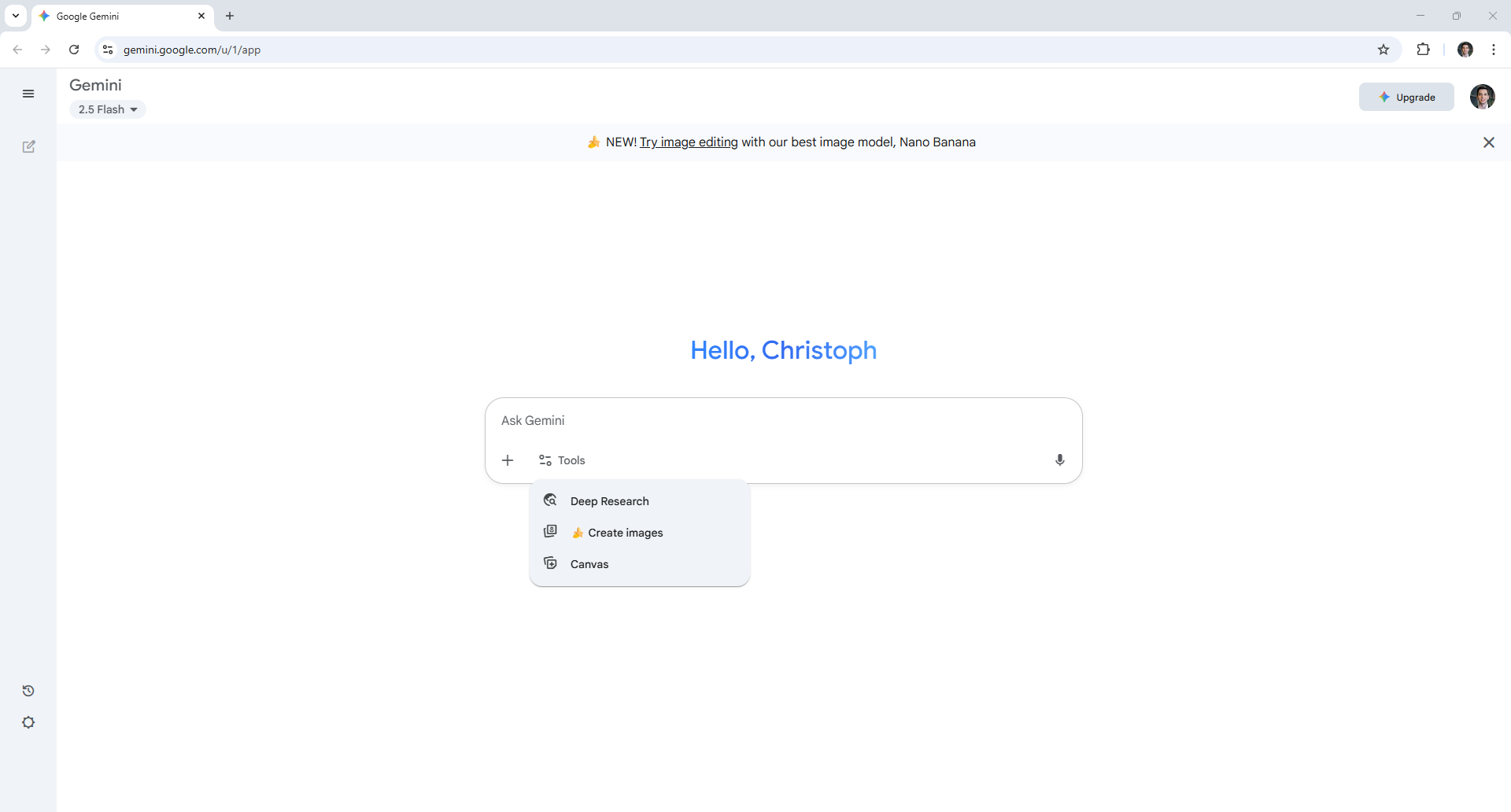
Po dotarciu do Gemini prawdopodobnie zostaniesz skierowany do modelu Nano Banana, ponieważ jest on wciąż stosunkowo nowy. Albo Kliknij podany link lub naciśnij Utwórz obrazy W sekcji Narzędzia możesz bezpośrednio wejść do świata obrazów generowanych przez sztuczną inteligencję.
3. Stwórz swój pierwszy obraz
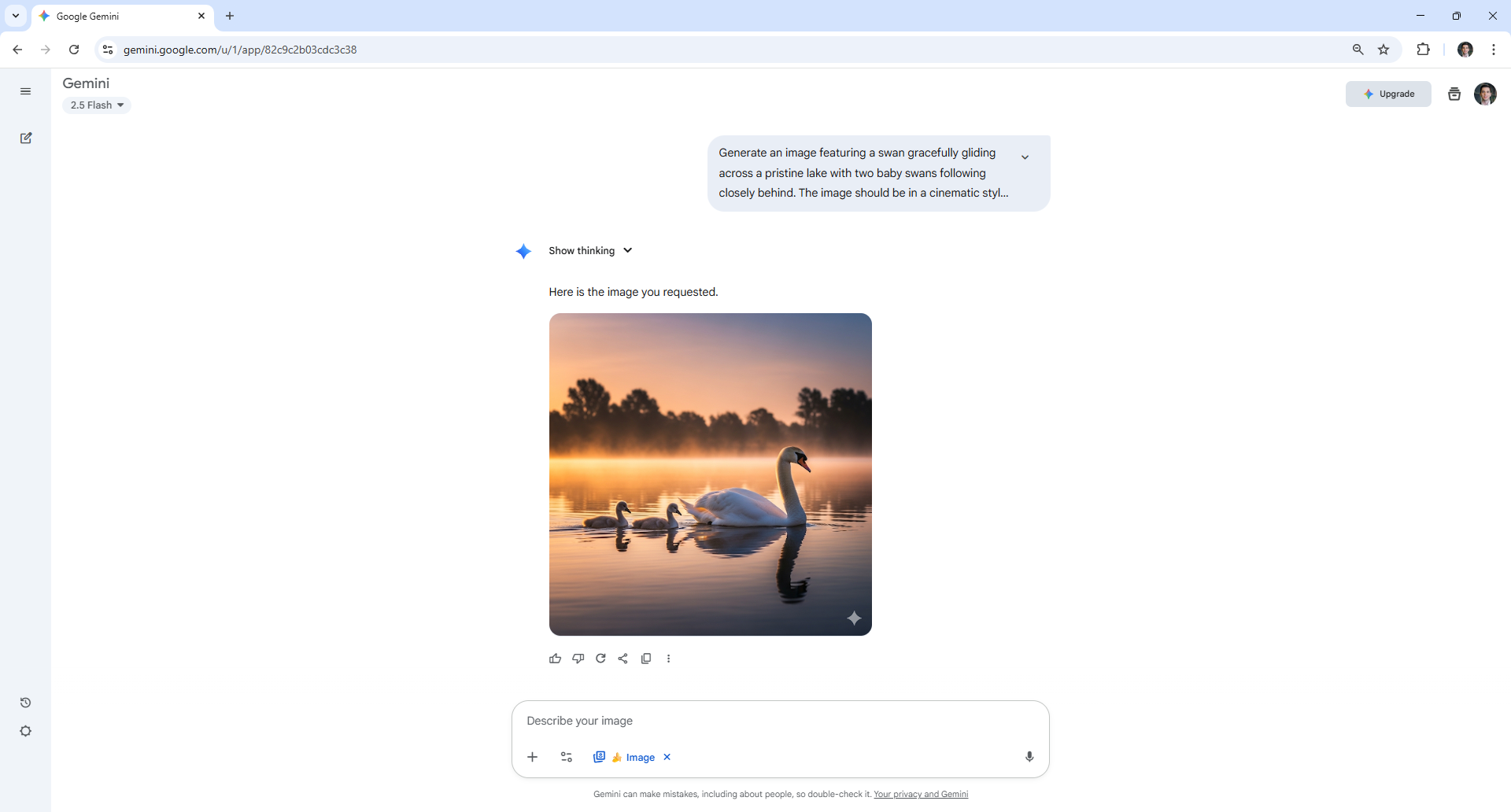
Choć entuzjazm wokół Nano Banana skupia się głównie na jego możliwościach edycji obrazu (omówimy je bardziej szczegółowo później), możesz również użyć najnowszego modelu obrazu Google DeepMind do generowania obrazów generowanych przez sztuczną inteligencję. Wystarczy wpisać interesujący Cię opis i nacisnąć Enter.
W tym przykładzie użyłem Nano Banana, aby stworzyć obraz przedstawiający łabędzia płynącego elegancko po jeziorze, za którym podążają dwa młode łabędzie.
4. Popraw swój wizerunek
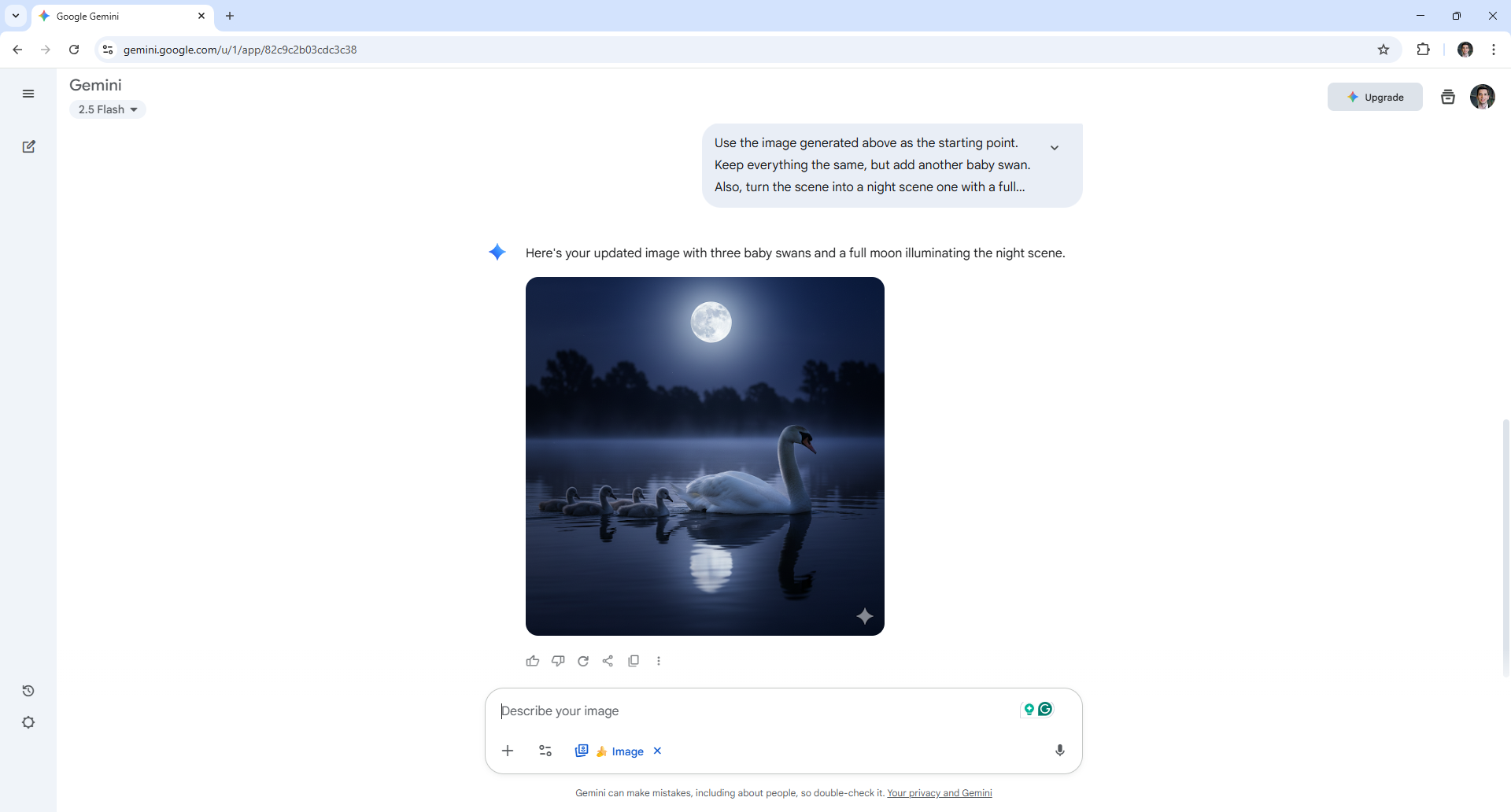
Jeśli nie jesteś w pełni zadowolony z rezultatu, możesz zasugerować ulepszenia stworzonego obrazu. Im bardziej szczegółowy będzie Twój opis, tym lepiej Gemini będzie w stanie stworzyć obrazy, które lepiej odzwierciedlą Twoją wizję.
Wystarczy wybrać ulepszenia, które chcesz zobaczyć, i nacisnąć Enter. W powyższym przykładzie zmieniłem to na „Scena nocna”.
5. Edytuj swoje zdjęcie
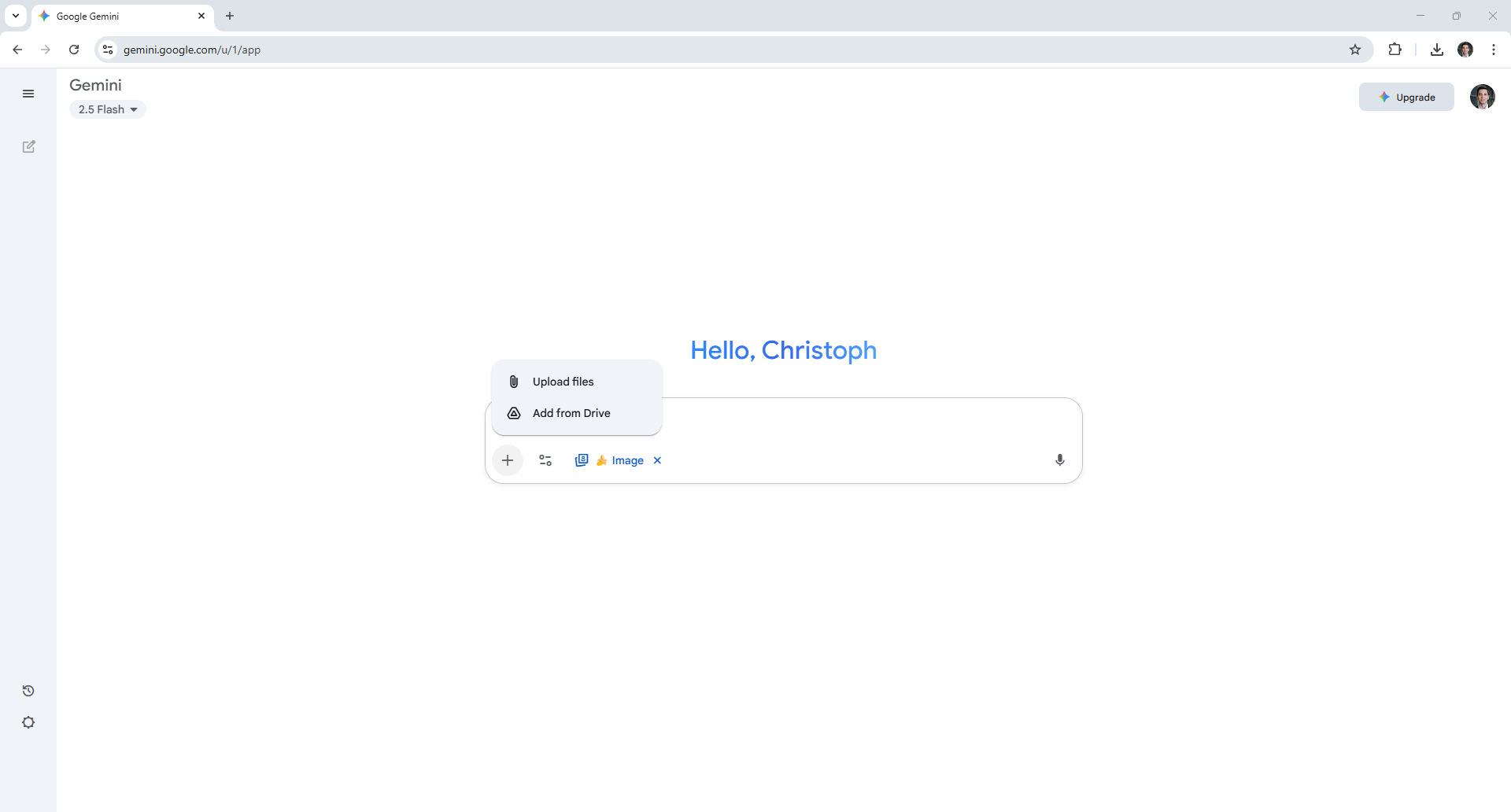
Najważniejszy punkt programu Nano Banan To możliwości edycji zdjęć. Aby wypróbować je samodzielnie, prześlij zdjęcie stworzone za pomocą sztucznej inteligencji lub zrobione aparatem w telefonie. Możesz to zrobić, dotykając znaku plus (+).
6. Opisz wymagane modyfikacje.
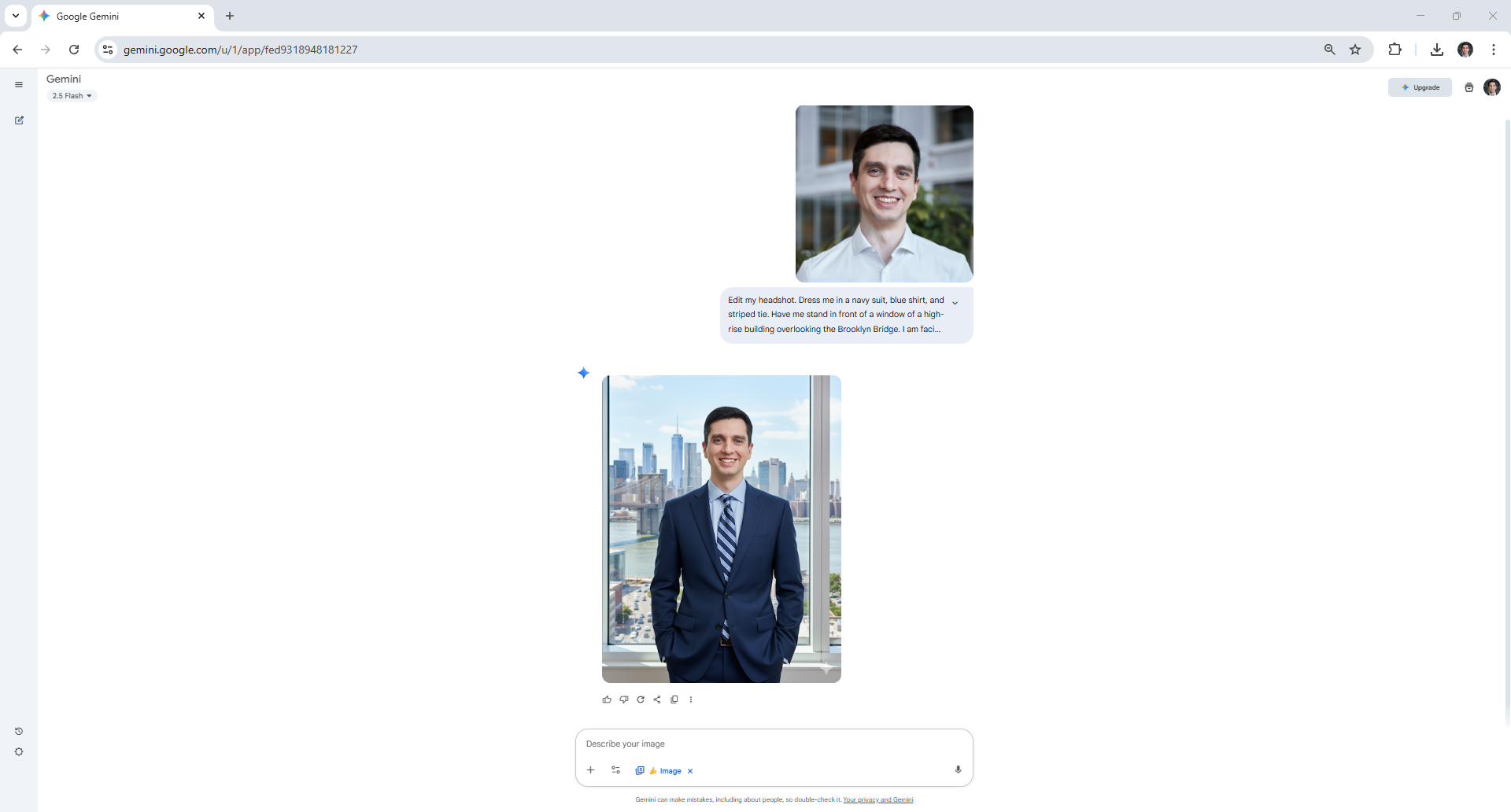
Po wybraniu obrazu początkowego, określ zmiany, które chcesz wprowadzić za pomocą Nano Banana, korzystając z podpowiedzi tekstowej. Nie musisz być ekspertem w terminologii fotograficznej; po prostu opisz, co chciałbyś zobaczyć inaczej, jakbyś rozmawiał ze znajomym.
W tym przykładzie wgrałem selfie i poprosiłem Nano Bananę, aby ubrał mnie w garnitur i postawił przed oknem z widokiem na Most Brookliński.
7. Zmień tło
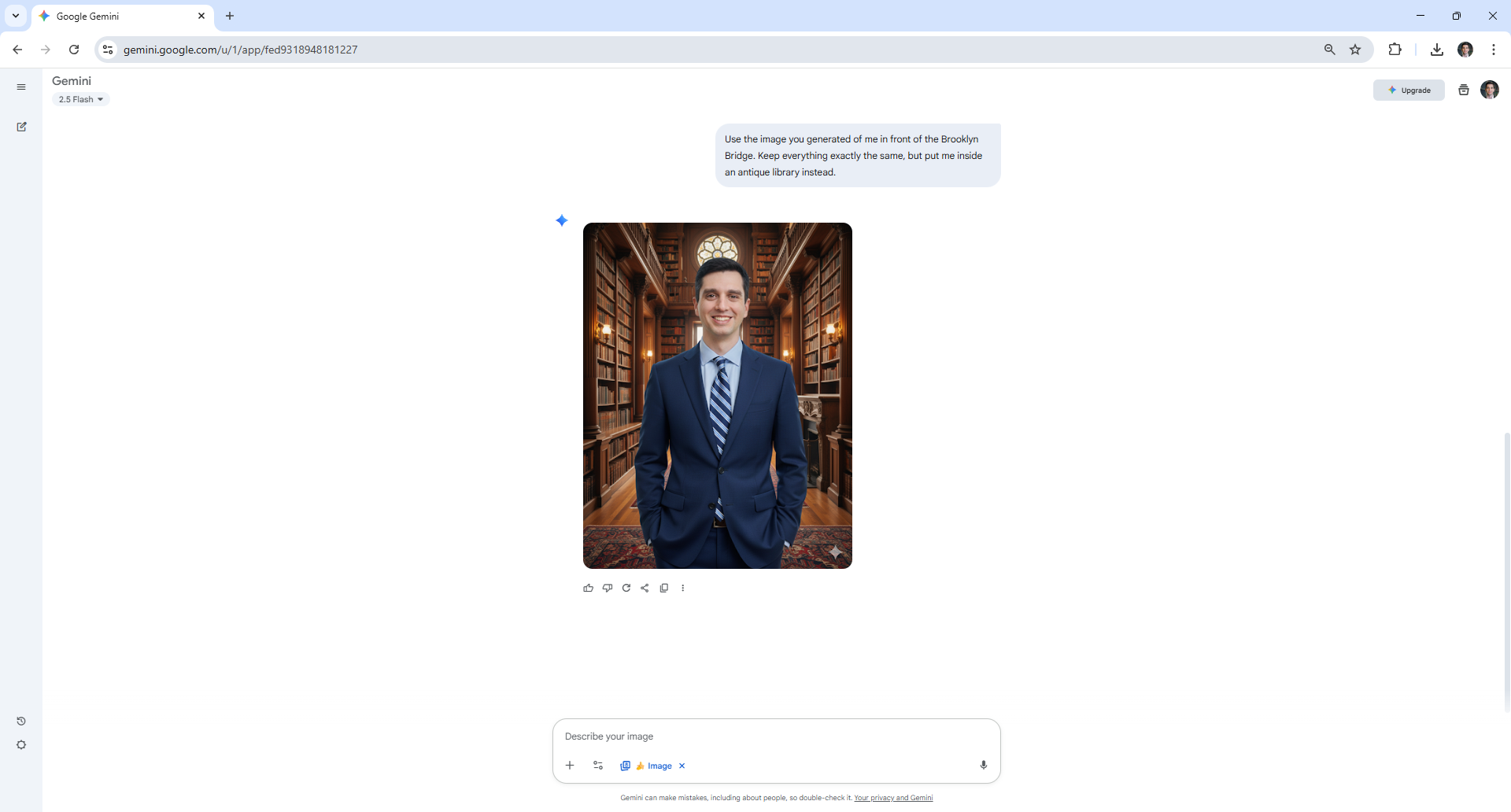
Nano Banana został zaprojektowany specjalnie do zmiany tła obrazu. Aby skorzystać z tej funkcji, wybierz obraz, który chcesz edytować i wyjaśnij, jakie zmiany tła chcesz zobaczyć.
Użyłem tego polecenia: Użyj wyobrażenia, które stworzyłeś, przedstawiającego mnie przed Mostem Brooklińskim. Zachowaj wszystko tak samo, ale umieść mnie w zabytkowej bibliotece.
8. Mieszaj i dopasowuj
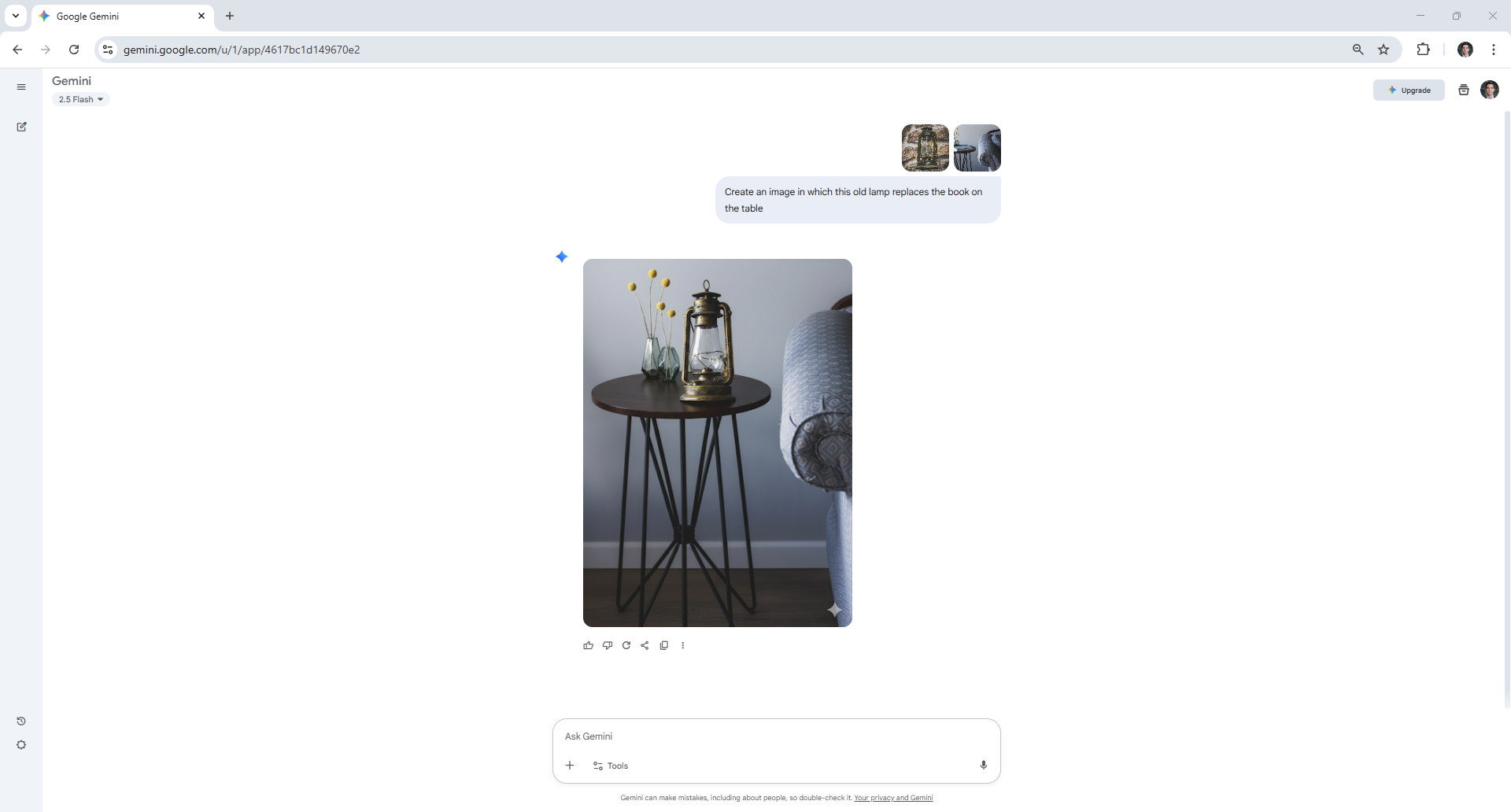
Nano Banana to świetne narzędzie, gdy chcesz połączyć dwa obrazy. Podobnie jak w przypadku edycji zdjęcia, proces polega na przesłaniu obrazów, które chcesz połączyć, i opisaniu nowej sceny, którą chcesz stworzyć.
Aby zilustrować, jak to działa, przesłałem Nano Banana zdjęcie starej lampy. Następnie poprosiłem go, aby zastąpił książkę na stole lampą.
9. Edycja wielokrotna
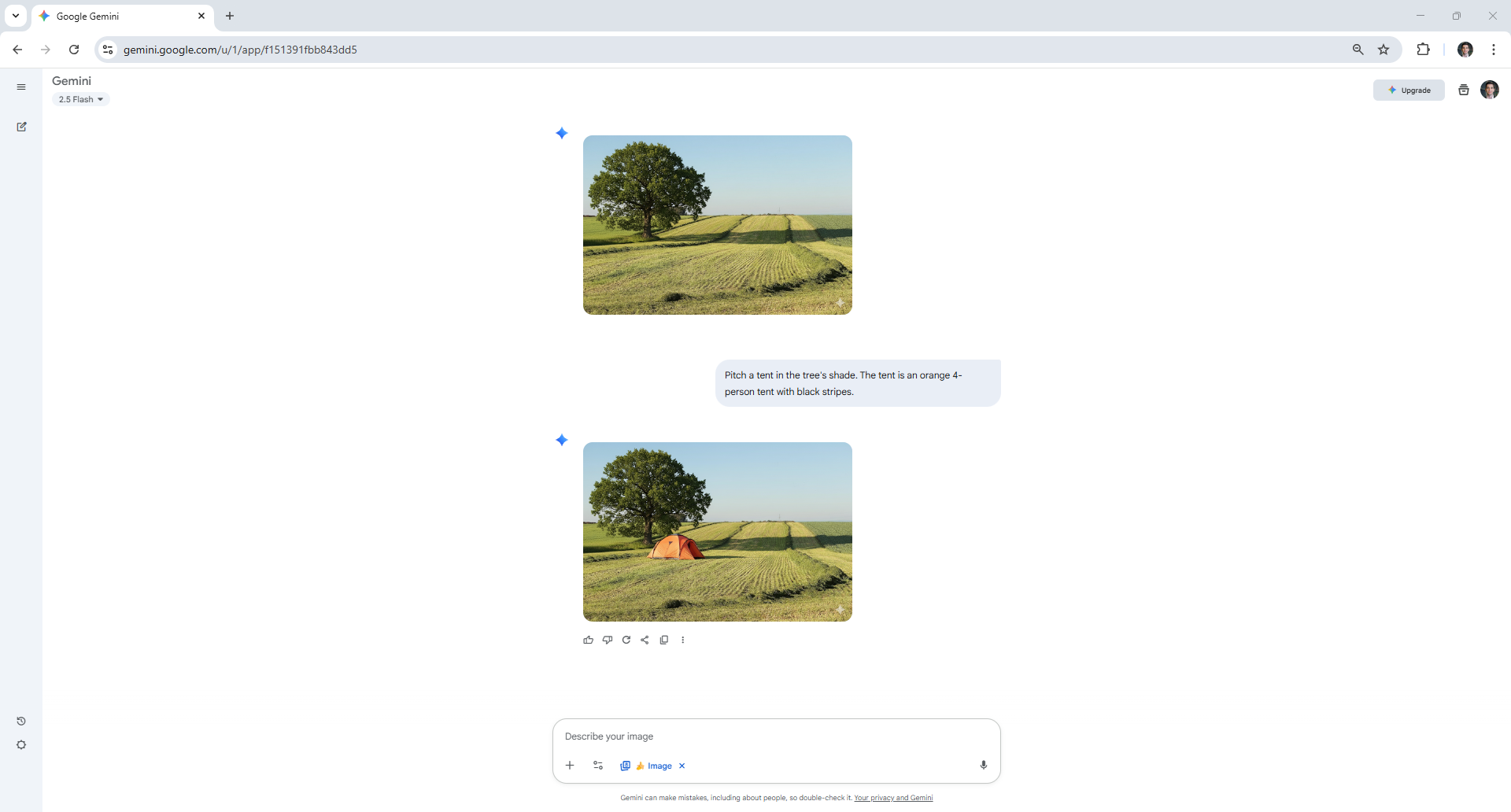
Dzięki Nano Banana możesz również wprowadzać stopniowe zmiany w kolejnych tworzonych obrazach.
Załóżmy, że zacząłeś od dodania drzewa do pustego pola. Możesz następnie poprosić o dodanie namiotu do kolejnej wersji. Powtarzaj ten proces, aż będziesz zadowolony z efektu końcowego.
10. Stosowanie stylów
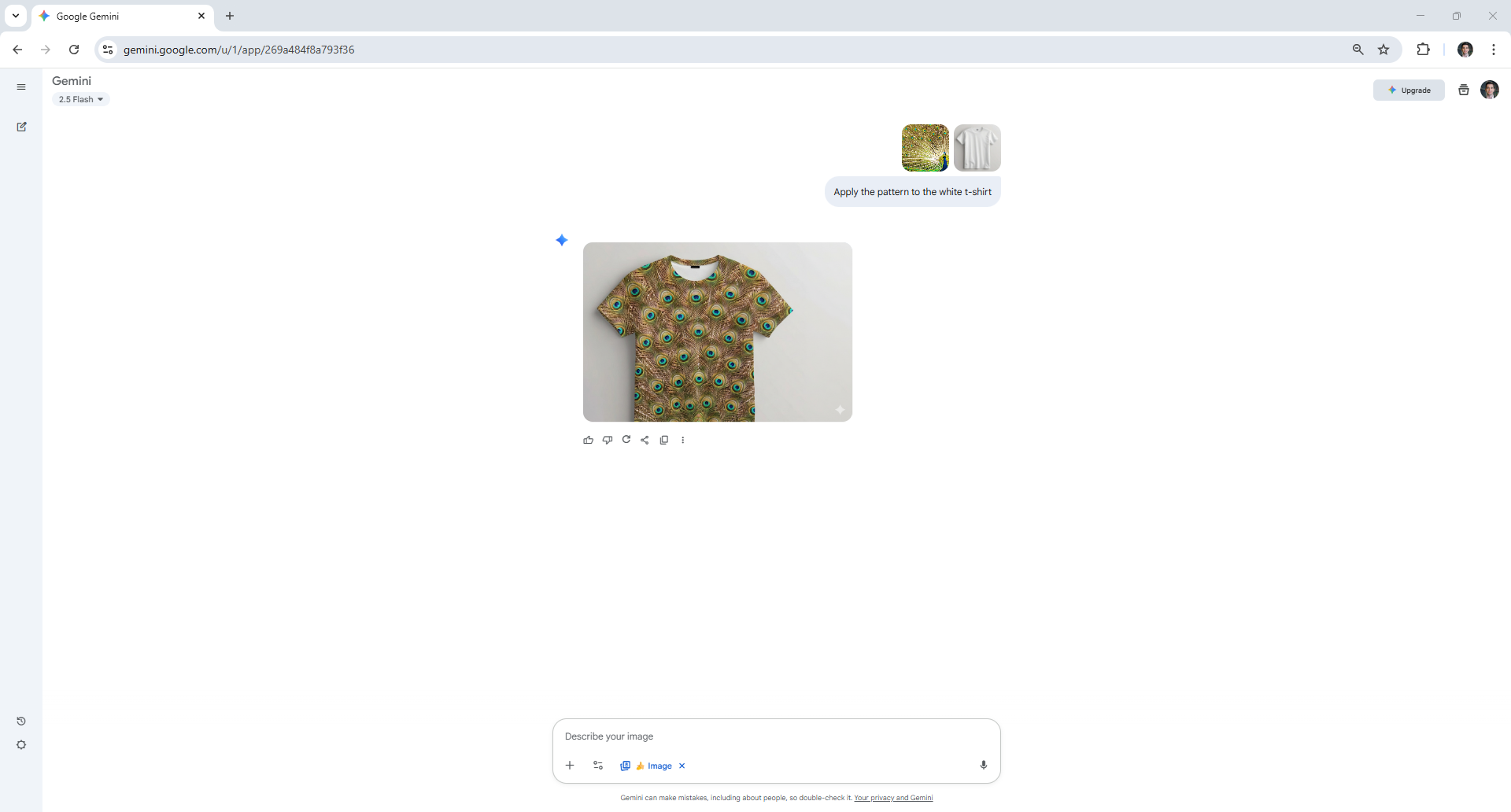
Puść wodze fantazji i zainspiruj się wzorami i fakturami, które widzisz wokół siebie, a następnie wykorzystaj je w swoim kolejnym projekcie. Możesz przesłać obraz przedstawiający konkretny wzór i poprosić Nano Banana o zastosowanie go w wybranym przez Ciebie projekcie.
W tym przykładzie poprosiłem Nano Banana o zaprojektowanie koszulki inspirowanej pawim piórem.
Jeśli śledziłeś te przykłady, powinieneś już mieć dobre pojęcie o tym, czym jest Nano Banana. Dlaczego by nie spróbować? Ulepsz swoje selfie Albo zobacz, jak się sprawdził, gdy go umieściliśmy 9-rundowa konfrontacja z ChatGPT-5.

Możliwość dodawania komentarzy nie jest dostępna.