


بعد استخدامي لـ ChatGPT-5 لعدة أسابيع، يمكنني القول بكل صراحة أنه أكثر ذكاءً من أي وقت مضى. ولكن لا تزال هناك ميزة أساسية مفقودة: الذاكرة لـ custom GPTs.
OpenAI أضافت مؤخرًا ميزة تفرّع المحادثات، وهو تحديث طال انتظاره، لذلك لا يسعني إلا أن آمل أن يكون تزويد نماذج GPT المخصصة بذاكرة هو التالي في القائمة.

إذا كنت قد استغرقت وقتًا في بناء نموذج GPT باستخدام أداة GPT Builder من OpenAI، فقد تفترض أنه سيكمل من حيث توقفت، ولكن لا، لن يتذكر أي شيء. لا تفضيلاتك، ولا أسئلتك السابقة، ولا تفاصيل المشروع، ولا أي شيء آخر حرفيًا. هذه ليست الطريقة التي يعمل بها حاليًا.
حتى إذا كانت ميزة الذاكرة (Memory) قيد التشغيل في إعداداتك، فإن نماذج GPT التي تنشئها لا تحتفظ بالحالة. هذا يعني أنها تنسى كل شيء بين المحادثات. وبينما تعمل ذاكرة ChatGPT المدمجة بشكل رائع في المحادثات القياسية، إلا أنها لا تنتقل إلى المساعدين الذين تبنيهم. بالنسبة لمستخدم متمرس مثلي، هذا أمر مخيب للآمال.
لحسن الحظ، في خضم إحباطي، وجدت بعض الحلول السهلة جدًا للمساعدة في سد الفجوة وتعزيز الإنتاجية. سأشرح ما يحدث وراء الكواليس وكيف قمت بإعداد مساعدي الخاص للاحتفاظ بالسياق دون تكرار نفسي في كل مرة.
5 حلول بديلة لـ ChatGPT تساعدك فعليًا
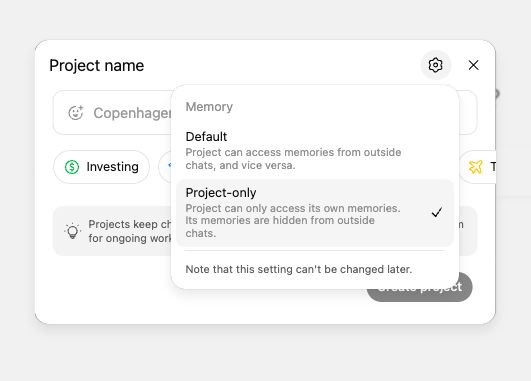
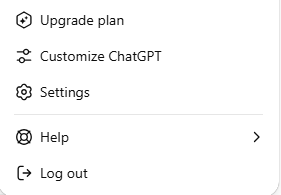
بعد قليل من التجربة، اكتشفت أنه لمجرد أن GPTs الخاص بك لا يستطيع التذكر، فهذا لا يعني أنك عالق في تكرار نفسك. مع قليل من التخطيط، يمكنك خلق وهم الذاكرة والحفاظ على الاستمرارية باستخدام اثنتين من أقوى ميزات ChatGPT الخفية: المشاريع (Projects) والتكوين (Configure).
كانت المشاريع (Projects) ميزة متاحة في الأصل فقط لمستخدمي Pro و Plus. ومع ذلك، طرحت OpenAI مؤخرًا هذه الميزة المفيدة لمستخدمي المستوى المجاني، وهذا هو السبب في أن أي شخص يمكنه الاستفادة من هذا الحل البديل.
المشروع (Project)، الموجود في الشريط الجانبي الأيسر، هو مساحة عمل مخصصة داخل ChatGPT حيث يمكنك الاحتفاظ بجميع الدردشات والملفات ذات الصلة مجمعة معًا. وعلى عكس GPTs المخصصة، تحتفظ المشاريع (Projects) بالسياق عبر الجلسات. لذلك إذا كنت تعمل على مهمة أطول، مثل كتابة سلسلة من رسائل البريد الإلكتروني، فيمكن لـ ChatGPT الرجوع إلى المحادثات والملفات السابقة داخل هذا المشروع (Project)، حتى لو لم يكن المساعد نفسه “يتذكر” من الناحية الفنية.
يُطلق عليها رسميًا اسم المعرفة (Knowledge)، وهي الآن قسم تحميل ملفات غير مسمى يمكن العثور عليه ضمن التكوين (Configure). للإشارة، فهو موجود في نفس الموقع الذي تقوم فيه ببناء GPT الخاص بك باستخدام GPT Builder. هذا هو المكان الذي تقوم فيه بتحميل الملفات (مثل ملفات PDF أو الملخصات أو الملفات الكبيرة) التي يمكن لـ GPT الخاص بك البحث عنها أو اقتباسها أو تلخيصها أثناء الجلسة.
في حين أن هذه الملفات تظل مرتبطة بـ GPT نفسه، إلا أنه يتم الرجوع إليها فقط أثناء محادثة تلك الجلسة. لا “يتذكر” المساعد هذه الملفات إلا إذا طلبتها مرة أخرى، مما يجعل إقران هذه الميزة بالمشاريع (Projects) فعالاً بشكل خاص عندما تريد محاكاة الذاكرة عبر مهام سير عمل أطول.
كيف قمت بإعداده
إذا كنت تعمل على مشروع يمتد لعدة جلسات باستخدام GPT المخصص الخاص بك، فستحتاج إلى إعداد “المشاريع”. المشاريع أشبه ما تكون بـ “ما يحدث في المشاريع، يبقى في المشاريع”. لذلك، حتى لو لم يتذكر مساعدك المخصص من الناحية الفنية، فإنه سيحتفظ بالإشارة إلى المحادثات والملفات والصور السابقة داخل مساحة العمل المحددة.
وهذا يعني أنك لن تحتاج إلى إعادة شرح المشروع والأهداف أو حتى إعادة تحميل الملفات في كل مرة تبدأ فيها العمل مرة أخرى. أقوم بإنشاء مشروع جديد لكل مهمة أو موضوع أريد أن أبقى منظمًا بشأنه. تحدث جميع المحادثات ذات الصلة داخل هذا المشروع، مما يحافظ على ربط السياق. حتى أنني أقوم بتثبيت التفاصيل الرئيسية في الدردشة حتى لا أحتاج أبدًا إلى إعادة كتابتها.
إرفاق الملفات التي تم تحميلها بـ GPT المخصص الخاص بك
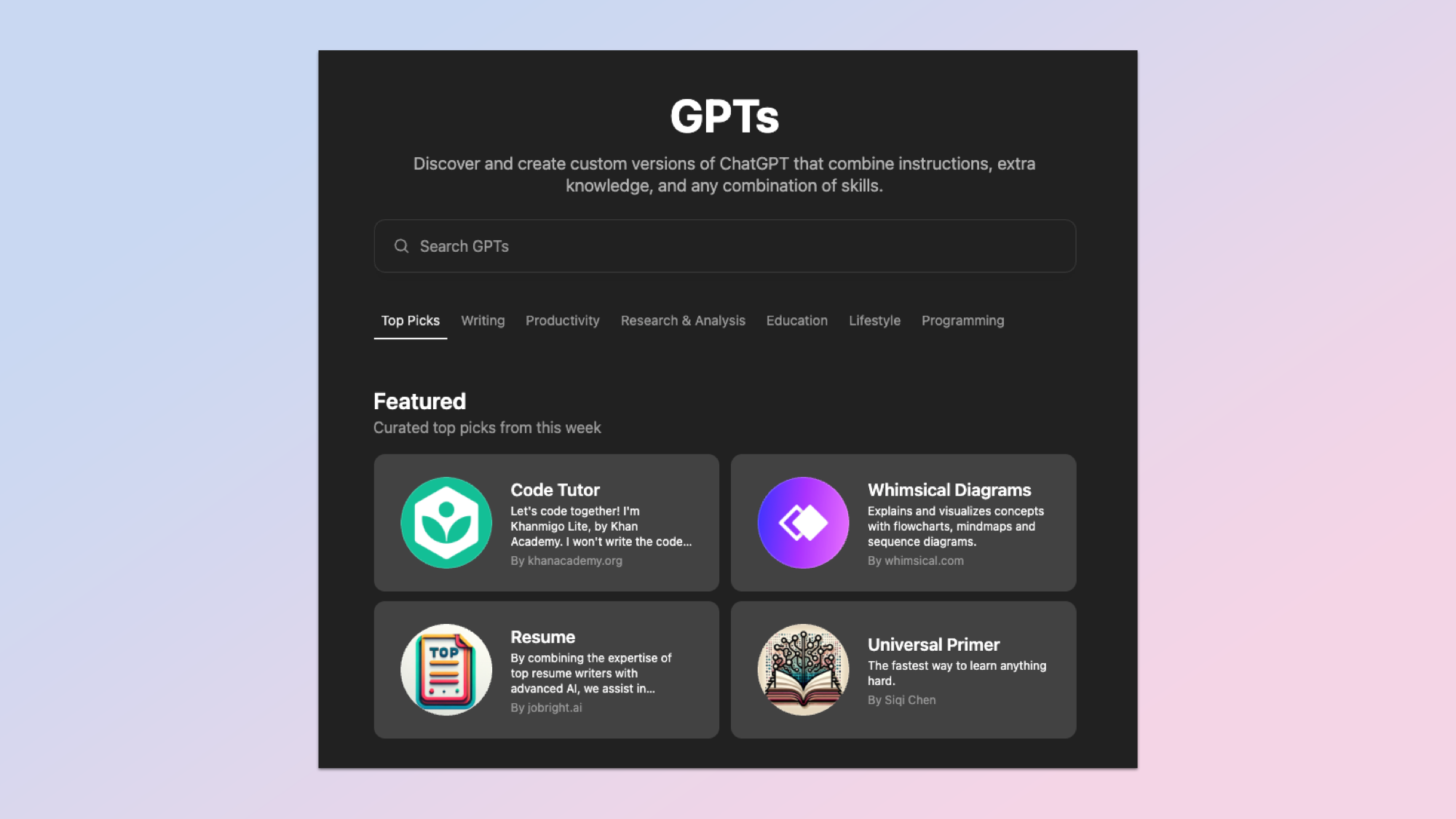
إذا كنت تقوم ببناء نموذج GPT مخصص وتريد أن يشير إلى معلومات ثابتة، فمن الأفضل تحميل هذه الملفات مباشرةً إلى النموذج الذي قمت بإنشائه. هذا يسمح للمساعد الخاص بك بالبحث عن النصوص واسترجاعها من الملفات أثناء الجلسة.
في حين أن تحميل مستند أو ملف إلى نموذج GPT مخصص لا يضفي طابعًا شخصيًا على الردود أو يتذكرك لاحقًا (إلا إذا قمت بحفظه في المشاريع)، إلا أنه يسمح لك بمحاكاة الذاكرة للحصول على معلومات ثابتة.
نصيحة احترافية: حافظ على ملفات GPT المخصصة قصيرة ومحددة النطاق. ليس هذا هو الوقت المناسب لتحميل نموذج GPT مخصص بملف PDF مكون من 60 صفحة. بدلاً من ذلك، قسّمها للتركيز على عناصر المستند وقم بتحديثها بصفحات جديدة بشكل منفصل عند الضرورة.
حافظ على تشغيل الذاكرة الشخصية للمحادثات العادية
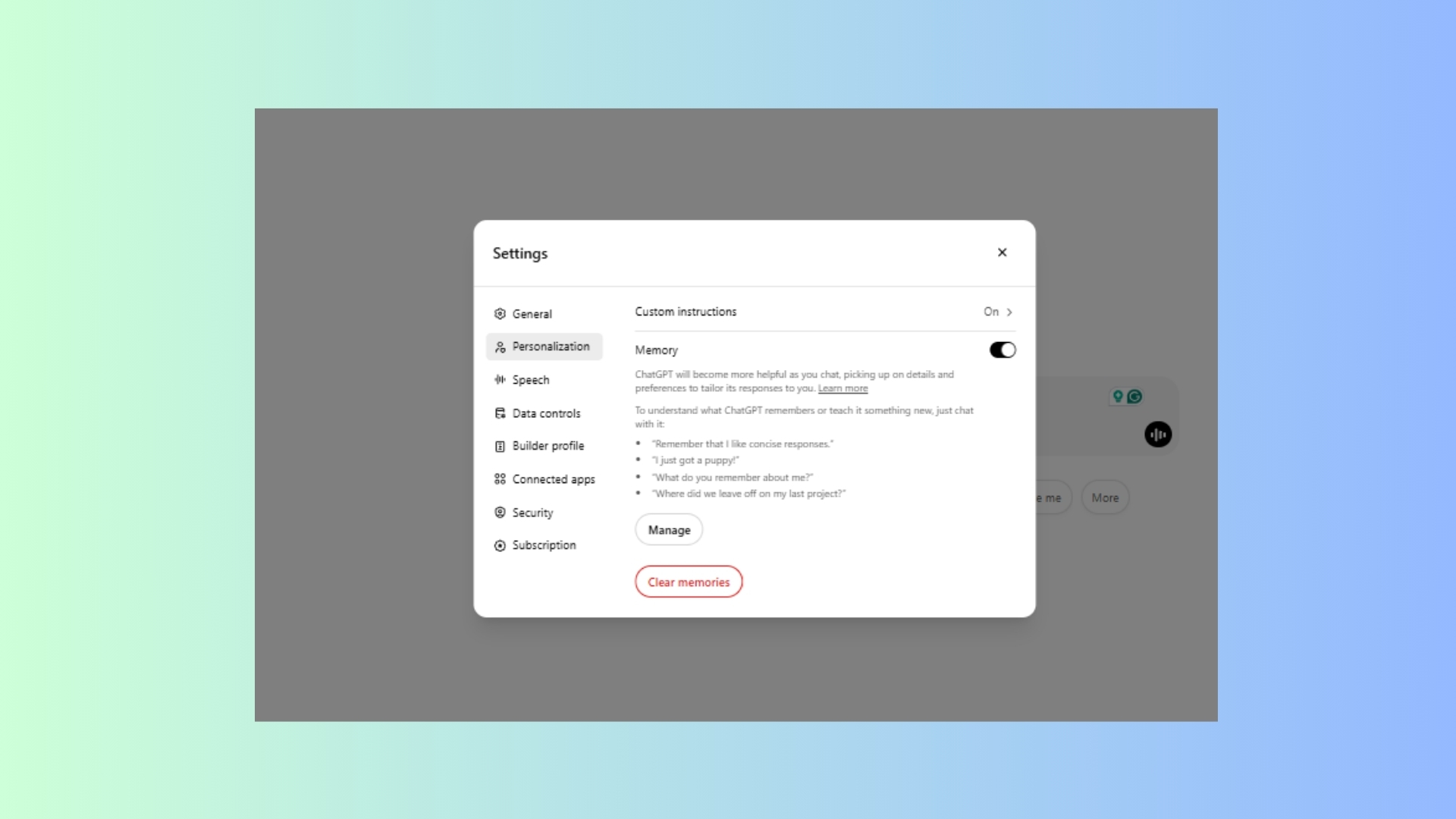
أنا شخصياً أفضل تفعيل خاصية “الذاكرة” على الدوام. بصفتي مستخدمًا متمرسًا، أريد أن يكون ChatGPT بأعلى كفاءة ممكنة وأن يتذكر كل شيء. عند تفعيل الذاكرة، يستطيع ChatGPT تذكر تفضيلاتي، مثل أسلوبي في الكتابة وكيف أحب أن تكون إجاباته منظمة. هذا مفيد بشكل خاص في المحادثات المتكررة التي تطلب فيها من المساعد تبادل الأفكار بشكل مستمر.
لإدارة هذه الخاصية، اذهب إلى الإعدادات > التخصيص > الذاكرة. يمكنك تفعيلها أو إيقافها، ومراجعة ما يتذكره ChatGPT، أو حذف ذكريات معينة في أي وقت. وبينما أنت في الإعدادات، قد ترغب أيضاً في تفعيل هذه الإعدادات المخفية أيضاً.
إذا كنت تريد بداية جديدة تمامًا بدون أي استخدام للذاكرة، فما عليك سوى فتح محادثة مؤقتة، والتي تعطل القراءة والكتابة إلى الذاكرة.

التعليقات مغلقة.