

Czy Google Gemini jest lepszy od Apple? Oto 6 funkcji Apple Intelligence, z których korzystam codziennie.
Jako właściciel iPhone'a codziennie czerpię korzyści z funkcji Apple Intelligence.

Oto najnowsze funkcje sztucznej inteligencji, z których będziesz korzystać każdego dnia.
Po tym, jak Google zademonstrowało możliwości swojej technologii Gemini AI w Konferencja Google I/OZ niecierpliwością czekam na odpowiedź Apple na tym wydarzeniu. WWDC W ciągu dwóch tygodni. Chociaż Gemini wydaje się przewyższać Apple Intelligence, technologia AI w iPhone Przydatne na wiele sposobów.
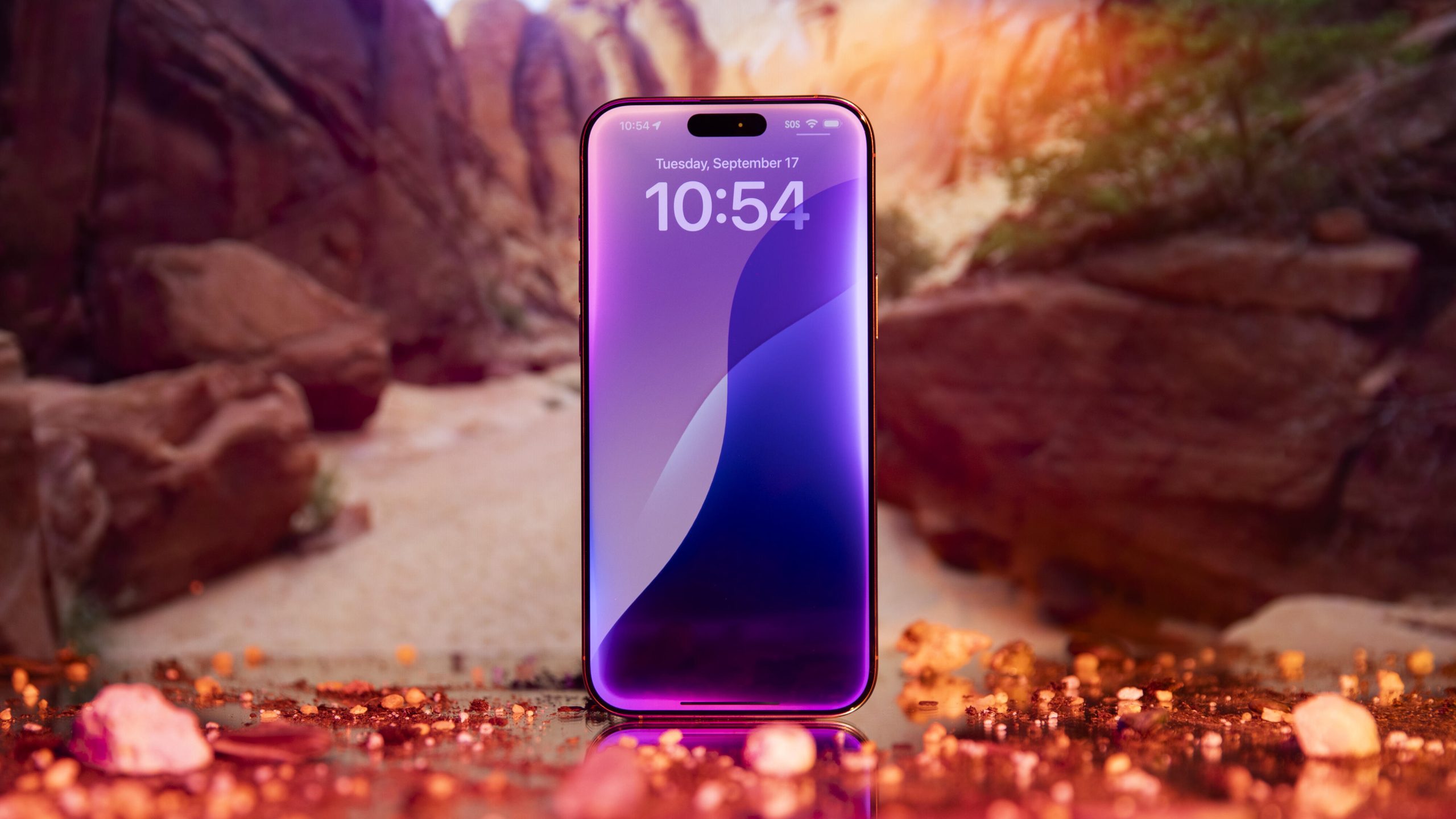
Usiadłem, żeby sprawdzić, z których z obecnych funkcji inteligentnych Apple’a faktycznie korzystam. Niekoniecznie tych efektownych, jak Obraz Plac zabawAle te pomagają w małych, ale ważnych kwestiach. Szczerze mówiąc, Apple Intelligence zaczęło się od Potknięcie sięOd wprowadzających w błąd podsumowań wiadomości po opóźnione ulepszenia Siri, technologia sztucznej inteligencji jest daleka od porażki.
Jeśli masz zgodnego iPhone'a — iPhone'a 15 Pro, iPhone'a 16e, iPhone'a 16, iPhone'a 16 Pro (lub ich warianty Plus i Max) — chciałbym podzielić się sześcioma funkcjami, z których korzystam niemal codziennie.
Z czasem dodawane będą kolejne funkcje – pamiętajmy, że Apple Intelligence oficjalnie wciąż jest programem beta – ale to właśnie tutaj Apple rozpoczyna erę sztucznej inteligencji.
Z drugiej strony: Nie jesteś fanem Apple Intelligence lub chcesz poczekać na bardziej zaawansowane narzędzia, zanim zaczniesz ich używać? Możesz je łatwo wyłączyć. Inteligencja Apple W całości lub użyj mniejszego podzbioru funkcji.
Otrzymuj ważne powiadomienia
Ta funkcja jest nowa, ale już należy do moich ulubionych. Gdy pojawia się powiadomienie, które wydaje się ważniejsze od innych, funkcja Priorytetyzacja powiadomień umieszcza je na górze listy powiadomień na ekranie blokady (oczywiście z migającym kolorowym symbolem Apple Intelligence). Z mojego dotychczasowego doświadczenia wynika, że powiadomienia te obejmują alerty pogodowe, SMS-y od osób, z którymi regularnie się komunikuję, oraz e-maile z zaproszeniami do pracy lub zbliżającymi się terminami.
Aby włączyć tę funkcję, przejdź do Ustawienia > Powiadomienia > Priorytetyzacja powiadomień Następnie włącz tę opcję. Możesz również włączać i wyłączać alerty priorytetowe dla poszczególnych aplikacji na tym samym ekranie. Polegasz na algorytmach sztucznej inteligencji, które określają, co ma być priorytetem – ale wydaje się, że to dobry początek.
Apple Intelligence może nadawać priorytet powiadomieniom, aby zwrócić Twoją uwagę.
Podsumowania: Przydatny skrót do korespondencji
W czasach, w których wymagania wobec nas są coraz większe i coraz mniej czasu na zagłębianie się w długie tematy… przepraszam, co mówiłem?
Tak, przypomniałem sobie: ile razy marzyłeś o „krótszej i bardziej użytecznej” wersji nie tylko długich e-maili, ale także nieustannego strumienia komunikatów, które napływają? Możliwość podsumowania powiadomień, e-maili i stron internetowych jest prawdopodobnie najbardziej rozpowszechnioną i najmniej inwazyjną funkcją Apple Intelligence do tej pory.
Gdy otrzymasz powiadomienie, na przykład wiadomość tekstową od znajomego lub grupy w aplikacji Wiadomości, Twój iPhone utworzy krótkie podsumowanie składające się z jednego zdania.
Apple Intelligence podsumowało dwie wiadomości tekstowe.
Czasami streszczenia są niejasne, a czasami niejasne. nieumyślnie zabawnyAle jak dotąd uważam, że jest to bardziej przydatne niż nie. Podsumowania alertów mogą być również generowane przez aplikacje innych firm, takie jak aplikacje informacyjne czy mediów społecznościowych – choć podejrzewam, że moja zewnętrzna kamera bezpieczeństwa rejestruje wielu przechodniów na przestrzeni czasu i nie pokazuje, że przy drzwiach zebrało się 10 osób.
Nikt mi nie powiedział, że u mnie w domu jest impreza.
Jednak Apple Intelligence z pewnością nie rozumie sarkazmu ani wyrażeń slangowych – jeśli wolisz, możesz wyłączyć podsumowania.
Możesz również utworzyć dłuższe podsumowanie wiadomości e-mail w aplikacji Poczta: Kliknij przycisk streszczenie Na górze wiadomości, aby wyświetlić podsumowanie jej treści w kilkudziesięciu słowach.
W przeglądarce Safari podczas przeglądania strony, na której dostępny jest Czytnik, kliknij przycisk Menu strony Na pasku adresu kliknij Pokaż czytelnika Następnie kliknij przycisk م Góra strony.
Podsumuj długie artykuły w Safari w interfejsie Czytnika.
Siri: Ulepszenia wyglądu i interakcji
Podobały mi się zapowiedzi iOS 18 i iPhone'a 16, ponieważ główny wizualny wskaźnik inteligencji Apple – pełnoekranowe animacje Siri i kolory na krawędziach – był wyraźnie nieobecny. Apple podświetliło nawet krawędzie ogromnego szklanego sześcianu sklepu Apple przy Piątej Alei w Nowym Jorku, niczym wyszukiwarka Siri.
Zamiast tego, iOS 18 korzystał z tej samej, starej ikony Siri. Teraz, wraz z iOS 18.1, Siri w nowoczesnym wydaniu pojawiła się tylko na urządzeniach obsługujących Apple Intelligence. Jeśli zastanawiasz się, dlaczego nadal widzisz stary interfejs, mogę polecić kilka kroków, aby włączyć nowe wrażenia.
Nowy wygląd interfejsu wprowadza pewne usprawnienia w interakcji z Siri: jest bardziej wyrozumiała, jeśli potkniesz się podczas wyszukiwania, na przykład źle wymówisz słowo lub przerwiesz sobie w połowie myśli. Jest też lepsza w słuchaniu po otrzymaniu wyników, dzięki czemu możesz zadać trafne pytania uzupełniające.
Możliwość dostosowywania odpowiedzi na podstawie wiedzy Apple Intelligence na Twój temat jest jednak nadal kwestią przyszłości. Od wersji iOS 18.2 pojawiła się integracja ChatGPT, którego możesz teraz używać jako alternatywnego źródła informacji. W przypadku niektórych zapytań, jeśli Siri nie udzieli natychmiastowej odpowiedzi, zostaniesz zapytany, czy chcesz skorzystać z ChatGPT. Nie potrzebujesz konta ChatGPT, aby z niego skorzystać (ale jeśli je posiadasz, możesz się zalogować).
Aktywuj Siri bez włączania innych urządzeń
Chyba moją ulubioną nową funkcją Siri jest możliwość wywołania asystenta bez wymawiania „Hej Siri” na głos. W moim domu, gdzie mam HomePody, a członkowie rodziny korzystają z własnych iPhone'ów i iPadów, nigdy nie wiem, które urządzenie odbierze moje połączenie (mimo że powinno być wystarczająco inteligentne, aby rozwiązać problem).
Poza tym, szczerze mówiąc, nawet po tym wszystkim, nie zawsze czuję się komfortowo rozmawiając przez telefon – zwłaszcza w miejscach publicznych. To już wystarczająco denerwujące, gdy ktoś rozmawia przez głośnik, a ja nie chcę pogarszać sytuacji, wydając polecenia Siri.
Zamiast tego skorzystaj z nowej funkcji o nazwie „Dotknij, aby Siri”. Dwukrotnie dotknij dolnej krawędzi ekranu iPhone'a lub iPada, aby wyświetlić pasek wyszukiwania Siri i klawiaturę ekranową.
Aby wyświetlić wyszukiwanie Siri bez poleceń głosowych, dotknij dwukrotnie paska u dołu ekranu.
Na komputerze Mac przejdź do Ustawienia systemowe > Apple Intelligence i Siri Wybierz kombinację klawiszy z listy. skrót klawiszowy, Jak na przykład Naciśnij klawisz Command dwa razy..
Tak, w tej wersji Plusa nie chodzi tylko o zwykłą rozmowę, ale o pisanie na klawiaturze, dzięki czemu mogę wprowadzać bardziej szczegółowe zapytania i nie zastanawiać się, czy mój przyjaciel-robot rozumie, co mówię.
Usuń rozpraszające elementy ze swoich zdjęć za pomocą narzędzia Oczyszczanie w aplikacji Zdjęcia.
Do czasu wprowadzenia iOS 18.1 aplikacja Zdjęcia na iPhonie i iPadzie nie posiadała prostej funkcji retuszu. Kurz na obiektywie? A może śmieci na podłodze? Niestety, z tymi i innymi rozpraszającymi elementami będziesz musiał się uporać w aplikacji Zdjęcia na macOS lub w aplikacji innej firmy.
Apple Intelligence obejmuje teraz w aplikacji Zdjęcia funkcję Clean Up, narzędzie do usuwania oparte na sztucznej inteligencji. Po edycji zdjęcia i dotknięciu PosprzątaćiPhone analizuje obraz i sugeruje elementy do usunięcia, podświetlając je. Dotknij elementu lub narysuj okrąg wokół obszaru – aplikacja wymazuje te obszary i wykorzystuje generatywną sztuczną inteligencję do uzupełnienia potencjalnych pikseli.
W tej pierwszej wersji narzędzie „Czyszczenie” nie jest idealne i często daje lepsze rezultaty w innych programach do edycji zdjęć. Jednak do szybkiego usuwania irytujących obiektów ze zdjęć sprawdza się znakomicie.
Zachowaj koncentrację dzięki trybowi „Koncentracja w celu redukcji zakłóceń” opartemu na sztucznej inteligencji
Tryby skupienia na iPhonie mogą być niezwykle przydatne, na przykład włączenie trybu „Nie przeszkadzać”, aby odizolować się od zewnętrznych źródeł rozpraszania. Możesz również tworzyć własne tryby skupienia. Na przykład mój tryb „Nagrywanie podcastu” blokuje powiadomienia z zewnątrz, z wyjątkiem kilku osób, w zaplanowanych godzinach nagrywania.
Dzięki funkcji Apple Intelligence dostępny jest nowy Tryb Skupienia, który ogranicza rozpraszanie uwagi. Po aktywacji staje się on inteligentniejszym filtrem, który blokuje niepotrzebne powiadomienia. Mogą się w nim pojawiać nawet powiadomienia, które nie są określone w kryteriach dozwolonych powiadomień, takie jak powiadomienia o konkretnych osobach. Na moim iPhonie mogą to być na przykład alerty pogodowe lub SMS-y z banku, gdy robię duży zakup lub przelewam pieniądze.
Aby włączyć tę funkcję, otwórz Centrum sterowania, dotknij Przycisk ostrości I wybierz „Zmniejsz zakłócenia”.
Tryb skupienia minimalizujący zakłócenia (po lewej) inteligentnie filtruje potencjalne rozproszenia. Włącz go w Centrum sterowania (na środku). Gdy pojawi się coś, co może wymagać Twojej uwagi, pojawi się jako powiadomienie oznaczone jako „Możliwie ważne” (po prawej).

Możliwość dodawania komentarzy nie jest dostępna.