

6 inteligentnych funkcji Apple, z których regularnie korzystam w systemie iOS 18.5
Po kilku miesiącach korzystania z technologii sztucznej inteligencji firmy Apple niektóre jej funkcje stały się częścią mojej codziennej rutyny.

Apple wydało iOS 18.5 , ale to nie jest najważniejsza nowość dotycząca technologii sztucznej inteligencji firmy, Apple Intelligence . Ta najnowsza aktualizacja dla iPhone'a (a także iPada i Maca) prawdopodobnie będzie ostatnią, zanim dowiemy się wszystkiego o nadchodzących funkcjach iOS 19 na konferencji WWDC za kilka tygodni.
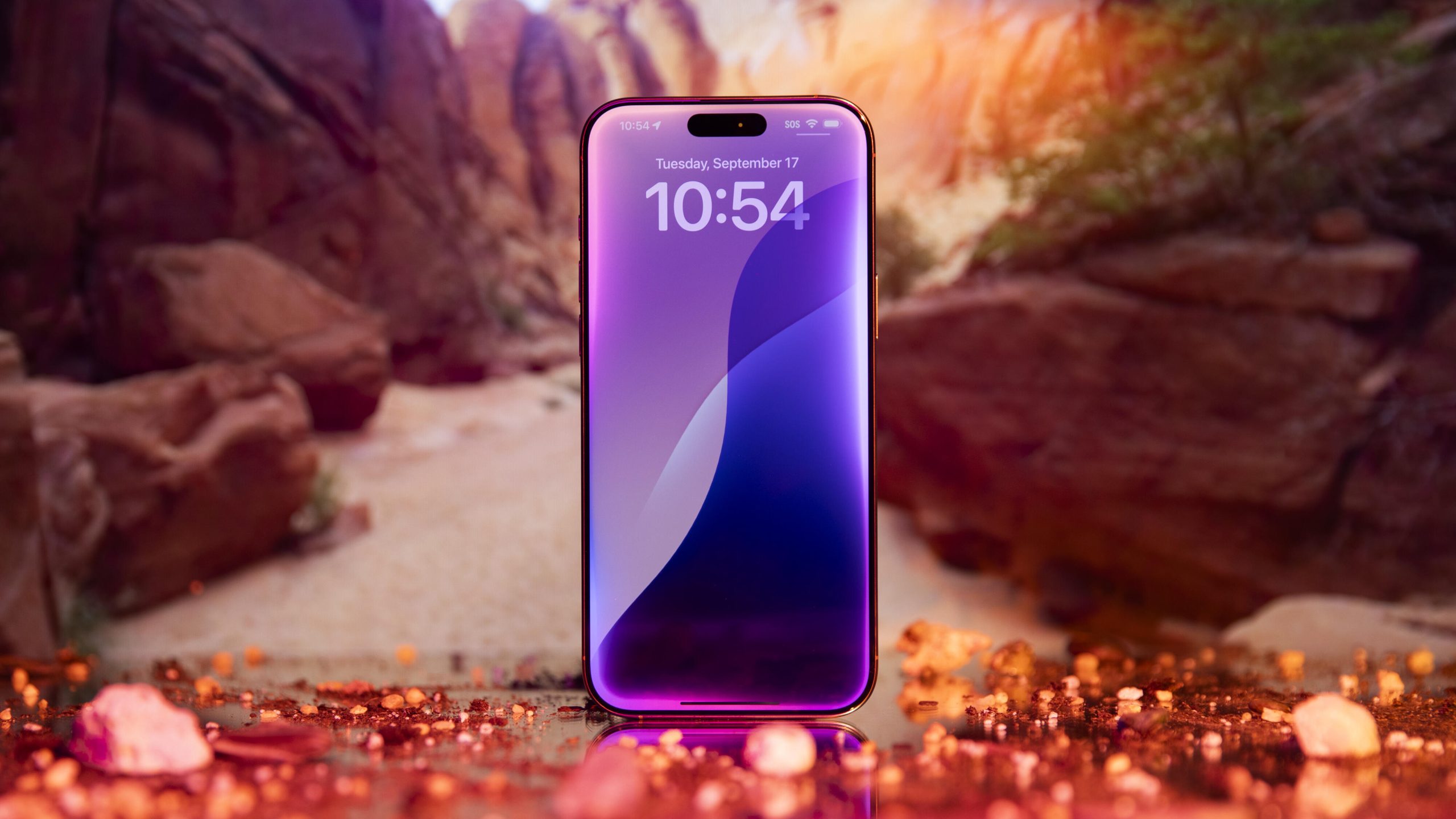
W międzyczasie usiadłem, żeby sprawdzić, z których z istniejących funkcji sztucznej inteligencji Apple’a faktycznie korzystam. Nie są one koniecznie tak efektowne jak Image Playground, ale pomagają w drobnych, ale istotnych kwestiach. Szczerze mówiąc, Apple Intelligence miało trudny start, od wprowadzających w błąd podsumowań wiadomości po opóźnione ulepszenia Siri, ale sztuczna inteligencja jest daleka od porażki.
Jeśli masz kompatybilnego iPhone’a – iPhone’a 15 Pro, iPhone’a 16E , iPhone’a 16, iPhone’a 16 Pro (lub ich warianty Plus i Max) – chciałbym podzielić się 6 funkcjami, z których korzystam niemal codziennie.
Z czasem dodawane będą kolejne funkcje – pamiętajmy, że Apple Intelligence oficjalnie wciąż jest programem beta – ale to właśnie tutaj Apple rozpoczyna erę sztucznej inteligencji.
Z drugiej strony: Jeśli nie jesteś fanem Apple Intelligence lub chcesz poczekać, aż narzędzia zostaną bardziej rozwinięte, zanim zaczniesz z nich korzystać, możesz łatwo całkowicie wyłączyć Apple Intelligence lub korzystać z mniejszego zestawu funkcji.
Otrzymuj alerty dotyczące ważnych powiadomień
Ta funkcja jest nowa, pojawiła się w iOS 18.4, ale stała się jedną z moich ulubionych. Gdy pojawia się powiadomienie, które wydaje się być ważniejsze od innych, funkcja Priorytetyzacja powiadomień wyświetla je na górze listy powiadomień na ekranie blokady (oczywiście z kolorowym błyskiem od Apple Intelligence). Z mojego dotychczasowego doświadczenia wynika, że te alerty obejmowały alerty pogodowe, wiadomości tekstowe od osób, z którymi regularnie się komunikuję, oraz e-maile z wezwaniami do działania lub zbliżającymi się terminami. Funkcja ta wykorzystuje sztuczną inteligencję do identyfikowania najważniejszych powiadomień wymagających natychmiastowej uwagi.
Aby włączyć tę funkcję, przejdź do Ustawienia > Powiadomienia > Priorytetyzacja powiadomień , a następnie włącz tę opcję. Możesz również włączać i wyłączać alerty priorytetowe z poszczególnych aplikacji na tym samym ekranie. Polegasz na algorytmach sztucznej inteligencji, które określają, co ma być priorytetem – ale wydaje się to obiecującym początkiem.
Apple Intelligence może nadawać priorytet powiadomieniom, aby zwrócić Twoją uwagę.
Podsumowania pozwalają w skrócie przekazać komunikaty.
W czasach, w których wymagania dotyczące naszej uwagi są coraz większe, a czas dostępny na zgłębianie długich tematów wydaje się być coraz mniejszy... przepraszam, co mówiłem?
Ach, racja: ile razy marzyłeś o wersji „za długie; nie przeczytałem” nie tylko dla długich e-maili, ale także dla całego strumienia komunikatów, który do Ciebie płynie? Możliwość podsumowania powiadomień, e-maili i stron internetowych to prawdopodobnie najbardziej rozpowszechniona i najmniej inwazyjna funkcja Apple Intelligence jak dotąd.
Gdy otrzymasz powiadomienie, na przykład wiadomość tekstową od znajomego lub grupy w aplikacji Wiadomości, Twój iPhone utworzy krótkie podsumowanie składające się z jednego zdania.
Apple Intelligence podsumowało dwie wiadomości tekstowe.
Czasami podsumowania są niejasne, a czasami nieumyślnie zabawne , ale jak dotąd okazały się dla mnie bardziej przydatne niż nie. Podsumowania można również generować na podstawie alertów z aplikacji zewnętrznych, takich jak wiadomości czy media społecznościowe – choć podejrzewam, że moja zewnętrzna kamera bezpieczeństwa rejestruje wielu przechodniów na przestrzeni czasu i nie informuje mnie, że przy drzwiach tłoczy się 10 osób.
Jednak Apple Intelligence zdecydowanie nie rozumie sarkazmu ani slangu – jeśli wolisz, możesz wyłączyć podsumowania.
W aplikacji Poczta możesz również utworzyć dłuższe podsumowanie wiadomości e-mail: kliknij przycisk Podsumuj u góry wiadomości, aby wyświetlić podsumowanie jej treści składające się z kilkudziesięciu słów.
W przeglądarce Safari podczas przeglądania strony, na której dostępna jest funkcja Czytnika, kliknij przycisk Menu strony na pasku adresu, następnie kliknij opcję Pokaż Czytnik , a następnie kliknij przycisk Podsumowanie u góry strony.
Podsumuj długie artykuły w przeglądarce Safari w interfejsie Czytnika.
Aktualizacja Siri i lepsza interakcja
Podczas premier iOS 18 i iPhone'a 16 z rozbawieniem zauważyłem znaczący brak kluczowego wskaźnika wizualnego Apple Intelligence – pełnoekranowej animacji Siri i kolorów na krawędziach. Apple podświetliło nawet krawędzie ogromnego szklanego sześcianu sklepu Apple przy Piątej Alei w Nowym Jorku, niczym wyszukiwarka Siri.
Zamiast tego, iOS 18 korzystał z tej samej, starej ikony Siri. Teraz, wraz z iOS 18.1, Siri w nowoczesnym wydaniu pojawiła się tylko na urządzeniach obsługujących Apple Intelligence. Jeśli zastanawiasz się, dlaczego nadal widzisz stary interfejs, mogę polecić kilka kroków, aby włączyć nowe wrażenia.
Siri w Apple Intelligence wygląda jak wielokolorowa aureola na krawędziach.
Nowy wygląd aplikacji wprowadza pewne usprawnienia w interakcji z Siri: jest bardziej wyrozumiała, jeśli pomylisz się podczas zapytania, na przykład wypowiesz niewłaściwe słowo lub przerwiesz sobie w połowie myśli. Jest też lepsza w słuchaniu po otrzymaniu wyników, dzięki czemu możesz zadać trafne pytania uzupełniające.
Możliwość personalizacji odpowiedzi na podstawie informacji uzyskanych o użytkowniku przez Apple Intelligence jest jednak nadal kwestią przyszłości. Od iOS 18.2 pojawiła się integracja z ChatGPT , której można teraz używać jako alternatywnego źródła informacji. W przypadku niektórych zapytań, jeśli Siri nie udzieli natychmiastowej odpowiedzi, zostaniesz zapytany, czy chcesz skorzystać z ChatGPT. Nie potrzebujesz konta ChatGPT, aby z niego skorzystać (ale jeśli je posiadasz, możesz się zalogować).
Aktywuj Siri bez zakłócania pracy innych urządzeń
Chyba moją ulubioną nową funkcją Siri jest możliwość wywołania asystenta bez konieczności mówienia „Hej Siri” na głos. W moim domu, gdzie mam HomePody, a moja rodzina korzysta z własnych iPhone'ów i iPadów, nigdy nie wiem, które urządzenie odpowie na moje polecenie (mimo że powinno być na tyle inteligentne, żeby to wiedzieć).
Poza tym, szczerze mówiąc, nawet po tym wszystkim czasie, nie zawsze czuję się komfortowo rozmawiając przez telefon – zwłaszcza w miejscach publicznych. Już samo prowadzenie rozmów przez głośnik jest wystarczająco irytujące, a nie chcę pogarszać sytuacji, wydając polecenia Siri.
Zamiast tego skorzystaj z nowej funkcji o nazwie „Dotknij, aby aktywować Siri”. Dwukrotnie dotknij dolnej krawędzi ekranu swojego iPhone’a lub iPada, aby wyświetlić pasek wyszukiwania Siri i klawiaturę ekranową.
Aby wyświetlić wyszukiwanie Siri bez poleceń głosowych, dotknij dwukrotnie paska u dołu ekranu.
Na komputerze Mac przejdź do Ustawień systemowych > Apple Intelligence i Siri , a następnie wybierz kombinację klawiszy w sekcji Skrót klawiaturowy , np. dwukrotne naciśnięcie klawisza Command.
Tak, ten Plus wymaga więcej pisania niż tylko konwersacji, ale mogę wpisywać bardziej szczegółowe zapytania, nie martwiąc się, czy mój robot-przyjaciel rozumie, co mówię. Ta metoda jest szczególnie przydatna do wprowadzania złożonych poleceń lub nazw konkretnych aplikacji.
Usuń rozpraszające elementy ze swoich zdjęć za pomocą narzędzia Oczyszczanie w aplikacji Zdjęcia.
Do czasu wprowadzenia iOS 18.1 aplikacja Zdjęcia na iPhonie i iPadzie nie posiadała prostej funkcji retuszu. Kurz na obiektywie? A może śmieci na podłodze? Niestety, z tymi i innymi rozpraszającymi elementami będziesz musiał się uporać w aplikacji Zdjęcia na macOS lub w aplikacji innej firmy.
Apple Intelligence oferuje teraz w aplikacji Zdjęcia funkcję „Czyść” – narzędzie do usuwania oparte na sztucznej inteligencji. Gdy edytujesz zdjęcie i klikniesz przycisk „Czyść” , Twój iPhone przeanalizuje obraz i zasugeruje elementy do usunięcia, podświetlając je. Stuknij element lub narysuj okrąg wokół obszaru – aplikacja usunie te obszary i użyje sztucznej inteligencji, aby wypełnić je akceptowalnymi pikselami.
W tej pierwszej wersji narzędzie „Czyszczenie” nie jest idealne i często można uzyskać lepsze rezultaty w innych programach do edycji zdjęć. Jednak do szybkiego usuwania elementów rozpraszających uwagę ze zdjęć jest wystarczająco dobre.
Zachowaj koncentrację dzięki trybowi „Zmniejsz zakłócenia” opartemu na sztucznej inteligencji
Tryby skupienia na iPhonie mogą być niezwykle przydatne, na przykład włączenie trybu „Nie przeszkadzać”, aby odizolować się od zewnętrznych źródeł rozpraszania. Możesz również tworzyć własne tryby skupienia. Na przykład mój tryb „Nagrywanie podcastu” blokuje powiadomienia z zewnątrz, z wyjątkiem kilku osób, w zaplanowanych godzinach nagrywania.
Dzięki funkcji Apple Intelligence dostępny jest nowy tryb skupienia, który pozwala „ograniczyć irytujące powiadomienia”. Po aktywacji staje się on inteligentniejszym filtrem, który blokuje niepotrzebne powiadomienia. Mogą się w nim pojawiać nawet powiadomienia, które nie są określone w kryteriach dozwolonych powiadomień, takie jak powiadomienia o konkretnych osobach. Na moim iPhonie mogą to być na przykład alerty pogodowe lub wiadomości SMS z banku, gdy dokonuję dużego zakupu lub przelewam środki.
Aby włączyć tę funkcję, otwórz Centrum sterowania, naciśnij przycisk „Fokus” i wybierz opcję „Zmniejsz irytujące powiadomienia”.
Tryb skupienia (po lewej) inteligentnie filtruje potencjalne rozproszenia. Włącz go w Centrum sterowania (na środku). Gdy pojawi się coś, co może wymagać Twojej uwagi, pojawi się jako powiadomienie oznaczone jako „Możliwie ważne” (po prawej).

Możliwość dodawania komentarzy nie jest dostępna.