
Jak przywrócić funkcję faksowania i skanowania w systemie Windows: Oto jak
Szukasz funkcji Faks i Skanowanie w systemie Windows? Przywróć tę niezbędną funkcję na swoim urządzeniu! Dowiedz się, jak ją włączyć i używać, aby łatwo wysyłać faksy i skanować dokumenty w systemie Windows. Zacznij już teraz!

Najważniejsze rzeczy, które musisz wiedzieć
- Aplikację Faks i skanowanie w systemie Windows można zainstalować ręcznie w systemie Windows 11, wybierając kolejno „Ustawienia”, „System”, wybierając „Funkcje opcjonalne”, a następnie ją znajdując i dodając.
- Aplikacja Faks i skanowanie w systemie Windows nie jest już domyślnie instalowana w nowoczesnych systemach operacyjnych i wymaga ręcznej instalacji ze względu na pojawienie się prostszych metod udostępniania plików, takich jak OneDrive i skanery w chmurze.
- Usługa Faksowanie i skanowanie w systemie Windows nadal nadaje się do obsługi poufnych dokumentów, np. dokumentacji medycznej. Do pełnej funkcjonalności wymagany jest modem faksowy. Dostępne jest jednak alternatywne oprogramowanie do obsługi faksów oferowane przez inne firmy.
Aplikacja Faks i skanowanie w systemie Windows nie jest dostępna w większości wersji systemu Windows 11, ale nie została jeszcze porzucona.
Mimo że aplikacja nie jest już domyślnie instalowana w systemie operacyjnym i nie pojawia się w menu Start, nadal można ją zainstalować za pomocą Ustawień systemu Windows.
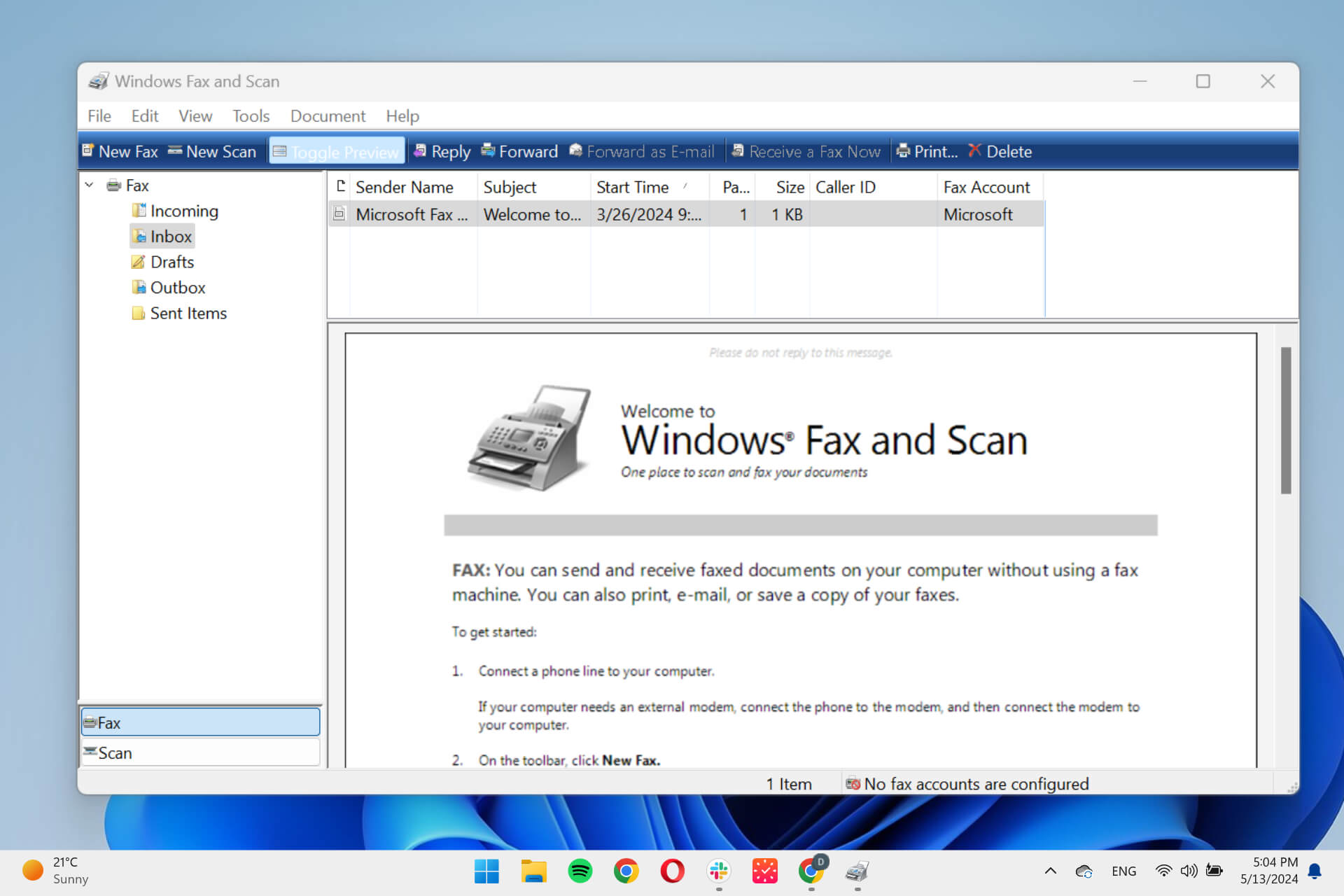
Oto jak:
Jak korzystać z funkcji Faksowanie i skanowanie w systemie Windows 11
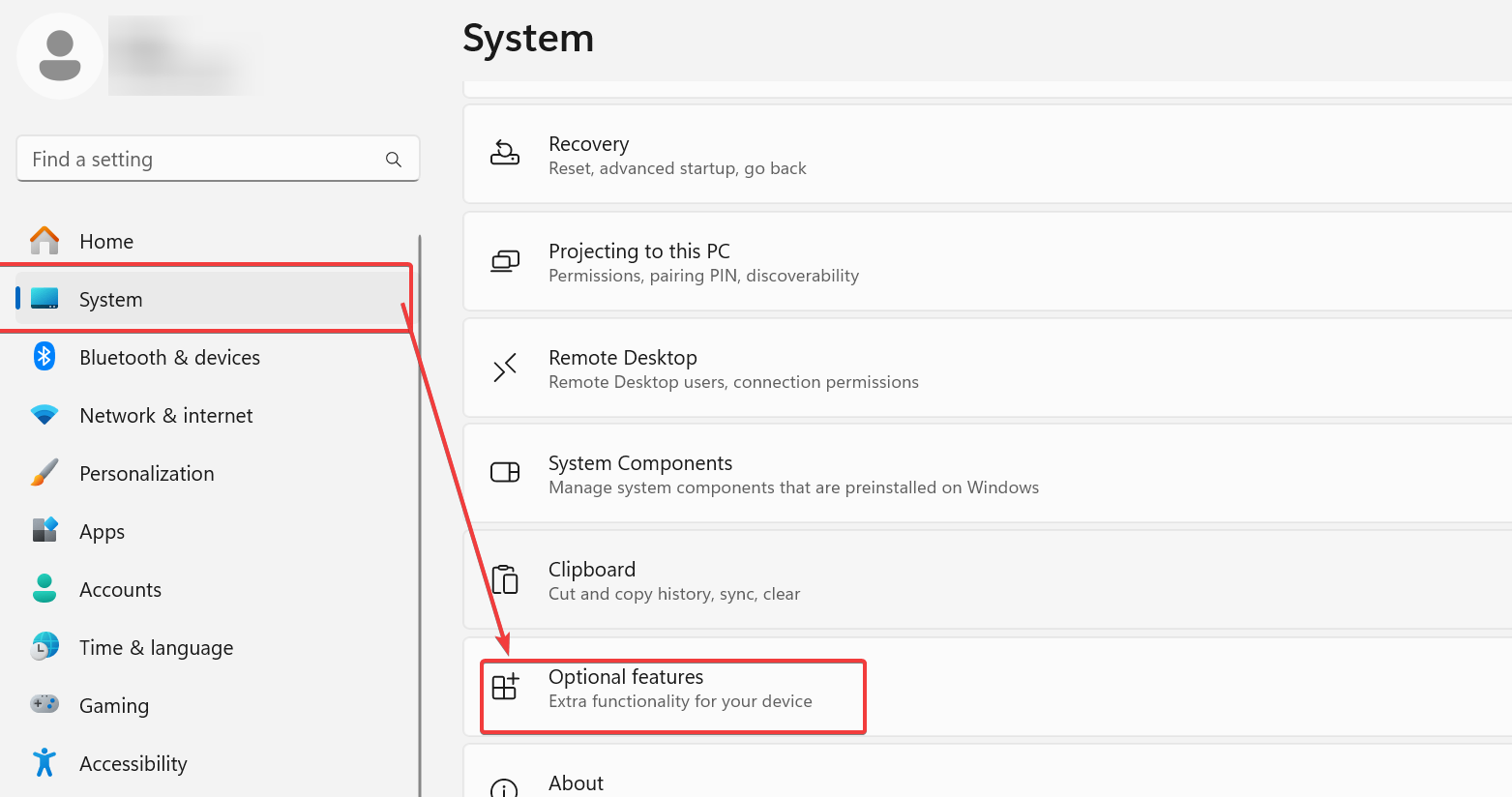
- naciśnij klawisz . Windows + i لفتح Aplikacja Ustawienia.
- Znajdź Konfiguracja Następnie przewiń w dół do Funkcje opcjonalne.
![Funkcje opcjonalne w systemie Windows]()
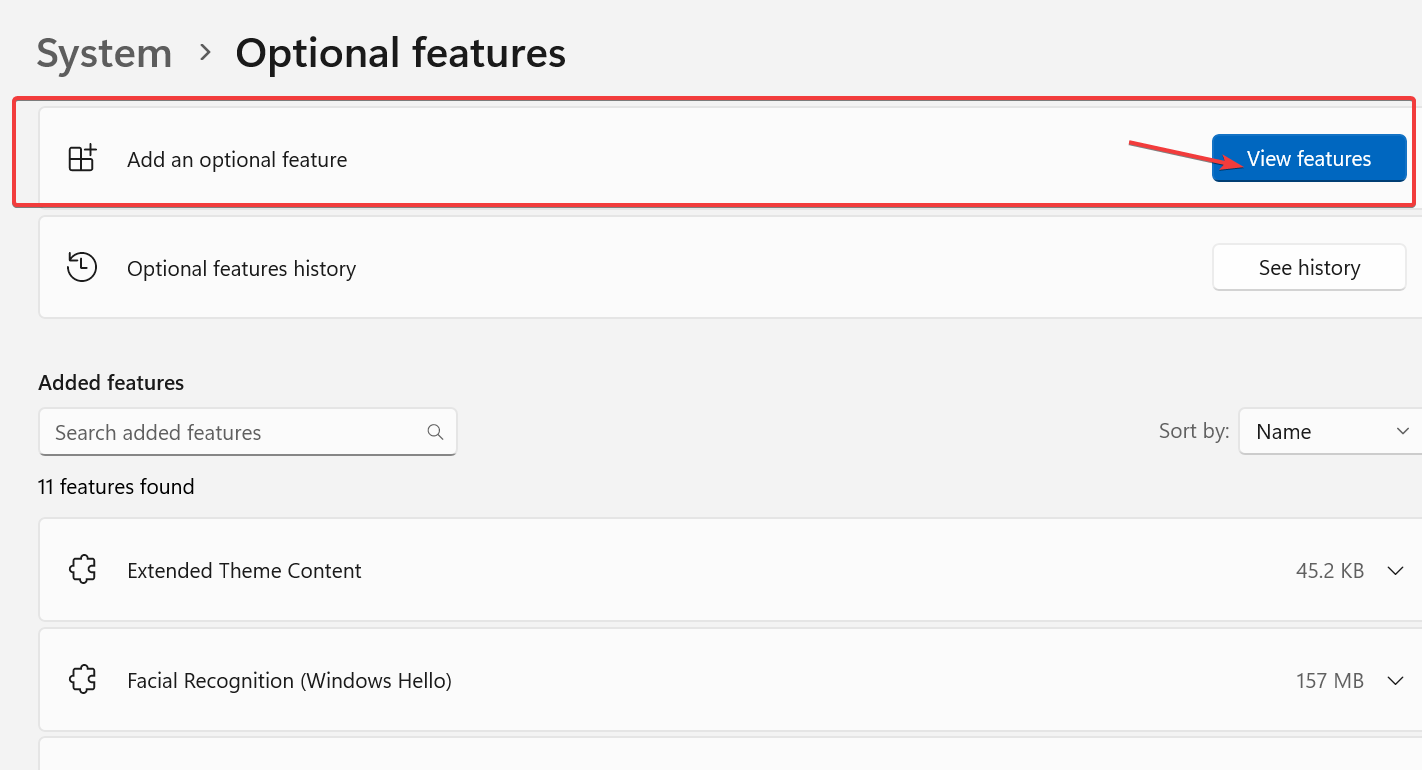
- Kliknij przycisk Zobacz funkcje obok Dodaj opcjonalną funkcję.
![Dodawanie opcjonalnej funkcji w systemie Windows]()
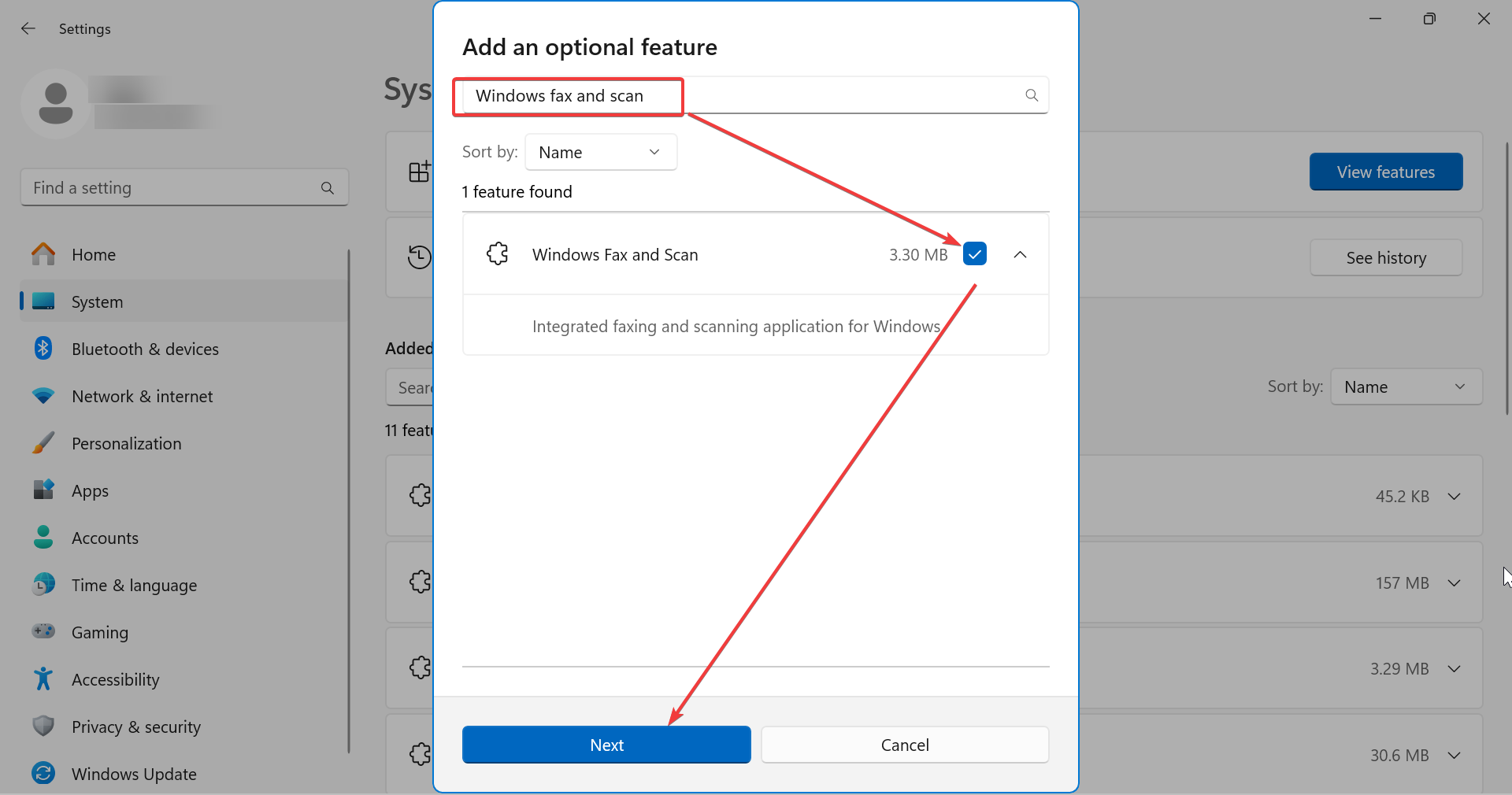
- Rodzaj Faksowanie i skanowanie w systemie Windows W pasek wyszukiwania (Lub przewiń w dół aplikacje), a następnie Zaznacz pole obok wyniku. وضغط على Dalej.
![Zainstaluj Faksowanie i skanowanie w systemie Windows]()
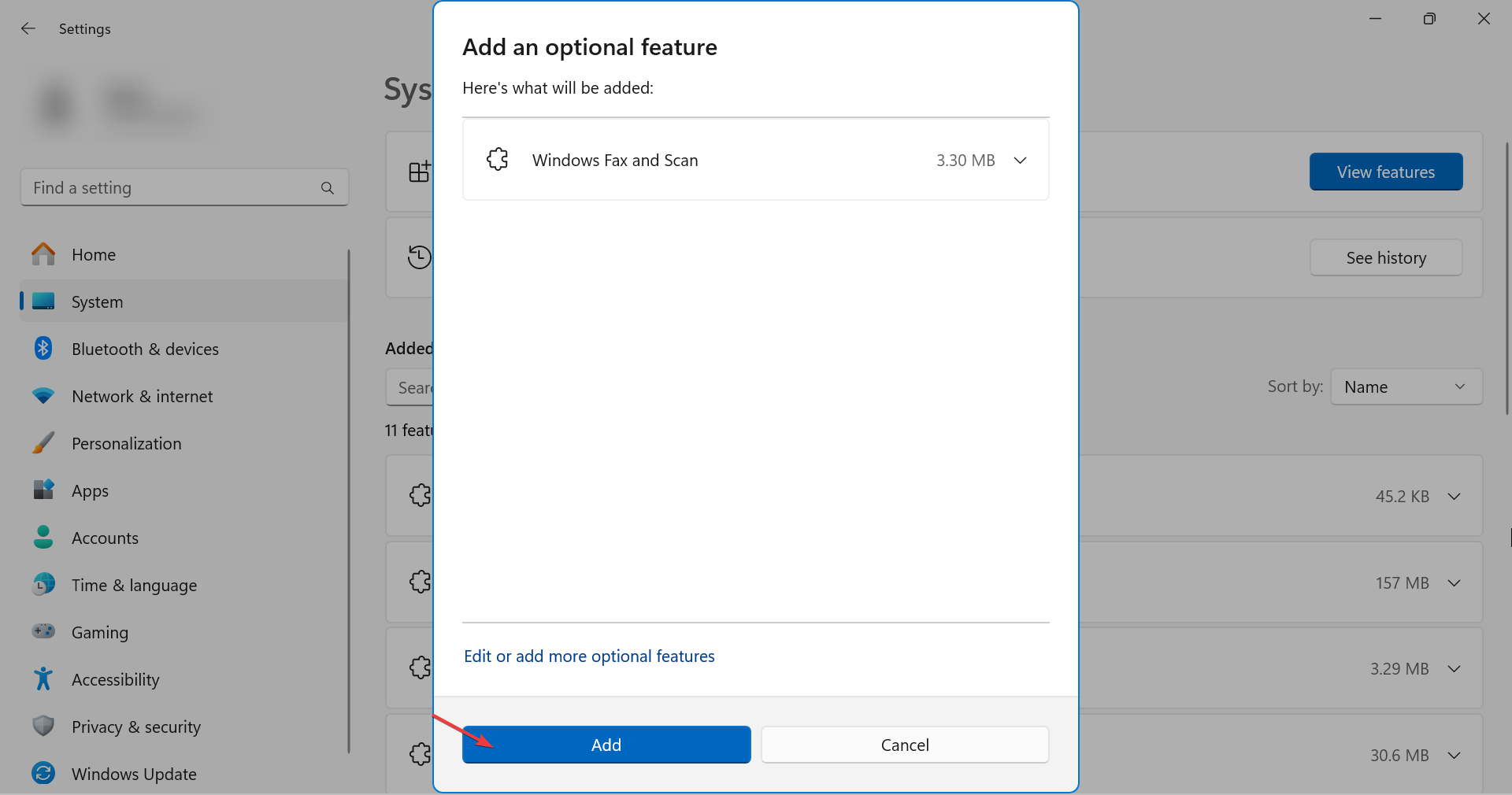
- Kliknij przycisk Dodaj podążać.
![Dodaj opcjonalną aplikację Faks i skanowanie w systemie Windows]()
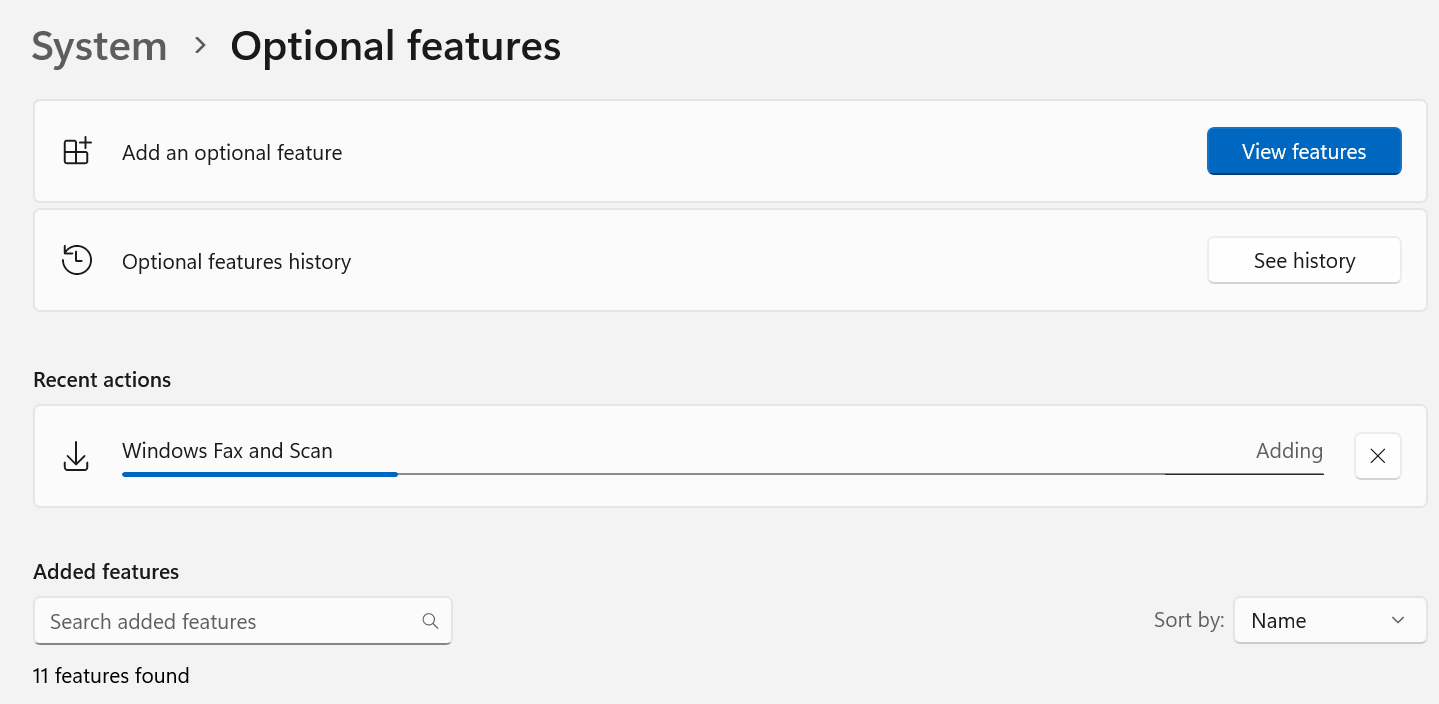
- czekać Aż do zakończenia procesu.
![Instalowanie usługi Faksowanie i skanowanie w systemie Windows 11]()
- Po zainstalowaniu wpisz „Faks i skanowanie w systemie Windows” w pasku wyszukiwania systemu Windows. Aplikacja powinna być dostępna i gotowa do użycia.
Jeśli aplikacja ma problemy z działaniem, np. nie wykrywa skanera lub występują problemy ze sterownikami, należy sprawdzić, czy pliki nie są uszkodzone, lub zainstalować ją ponownie.
Co się stało z aplikacją Faks i skanowanie w systemie Windows?
Wraz z pojawieniem się prostszych metod udostępniania plików, takich jak synchronizacja folderów w OneDrive i skanery w chmurze, wiele osób odeszło od starszych technologii. W rezultacie Faks i skanowanie nie jest już domyślną, preinstalowaną aplikacją.
Faks i skanowanie było domyślną aplikacją w systemie Windows 7, ale stopniowo traciło na popularności. Chociaż było preinstalowane, nie pojawia się już w menu Start w systemach Windows 8 i Windows 10. Teraz, aby z niego korzystać, trzeba go zainstalować ręcznie.
Wniosek
Mimo że skanowanie i faksowanie przy użyciu tradycyjnych urządzeń nie jest już tak powszechne jak kiedyś, nadal jest stosowane, zwłaszcza w przypadku dokumentów o charakterze poufnym, np. dokumentacji medycznej.
Jeśli masz faks-modem i chcesz tworzyć, wysyłać i odbierać dokumenty, powinieneś zainstalować aplikację Faksowanie i skanowanie w systemie Windows 11 lub skorzystać z oprogramowania do faksowania innej firmy.
Możliwość dodawania komentarzy nie jest dostępna.