
Jak naprawić zniknięcie opcji automatycznego przewijania w TikToku
Czy opcja automatycznego przewijania zniknęła w TikTokNie martw się! Poznaj rozwiązania krok po kroku, aby rozwiązać problem braku automatycznego przewijania i ciesz się komfortowym oglądaniem już teraz.

Najważniejsze rzeczy, które musisz wiedzieć
- Opcja automatycznego przewijania może nie być dostępna bezpośrednio, a zamiast tego TikTok opiera się na „przyciskach nawigacji po kanałach”, które wymagają aktywacji czytnika ekranu telefonu (VoiceOver lub TalkBack).
- Jeśli opcja automatycznego przewijania jest dostępna na innym koncie TikTok na tym samym urządzeniu, różnica prawdopodobnie wynika z dostępności tej funkcji na tym koncie lub stopniowego wdrażania jej z TikToka, a nie z problemów z ustawieniami telefonu.
- Zanim zaczniesz rozwiązywać dalsze problemy, zaktualizuj aplikację TikTok do najnowszej wersji i uruchom ponownie telefon, aby wykluczyć problemy ze starą wersją lub niestabilną sesją aplikacji.
Łatwo pomylić funkcję automatycznego przewijania w TikToku z udokumentowanymi funkcjami ułatwień dostępu w aplikacji. TikTok obecnie dokumentuje pomoce wizualne, takie jak przyciski nawigacji po kanałach , ale nie oferuje globalnego i stałego przełącznika automatycznego przewijania jako standardowego ustawienia dla każdego konta. Jeśli interesuje Cię, jak przeglądać i korzystać z TikToka , zrozumienie tych różnic jest ważne.
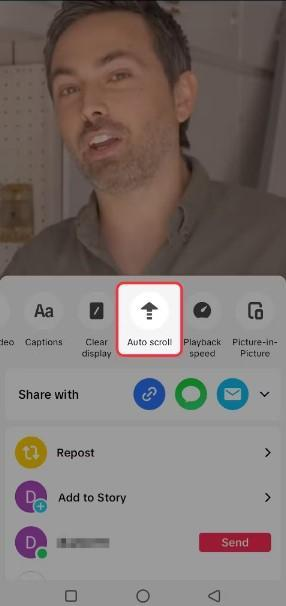
To ważne, ponieważ starsze filmy, konta beta i wdrożenia ograniczone regionalnie mogą wyświetlać elementy sterujące niedostępne na Twoim koncie . Jeśli po prostu zależy Ci na bardziej intuicyjnym sposobie nawigacji między postami, oficjalna ścieżka TikToka różni się od pełnego kanału z automatycznym przewijaniem.
1. Najpierw sprawdź aktualną stronę TikToka dotyczącą dostępności.
Aby rozpocząć rozwiązywanie problemów z brakującą opcją automatycznego przewijania, należy najpierw sprawdzić aktualną stronę TikToka poświęconą ułatwieniom dostępu. Wiele starszych poradników dotyczących automatycznego przewijania kieruje użytkowników do sekcji Ustawienia i prywatność > Ułatwienia dostępu . To nadal właściwe miejsce do sprawdzania ustawień wyświetlania, ale ogólne wsparcie TikToka dotyczące ułatwień dostępu koncentruje się obecnie na narzędziach takich jak przyciski nawigacji po kanałach , ustawienia wyświetlania i pomoce wizualne, a nie na kompleksowym przełączniku automatycznego przewijania.
- Otwórz aplikację TikTok.
- Iść do Profil > Menu > Ustawienia i prywatność > Dostępność.
![Ustawienia i prywatność TikToka są dostępne na stronie Dostępność.]()
Zacznij od aktualnej strony TikToka poświęconej dostępności, zamiast opierać się na starych zrzutach ekranu z funkcją automatycznego przewijania. - Przeglądaj elementy sterujące dostępne na Twoim koncie.
- Jeśli nie ma klucza Auto Scroll No cóż, nie zakładaj, że Aplikacja jest wyłączona. dystans.
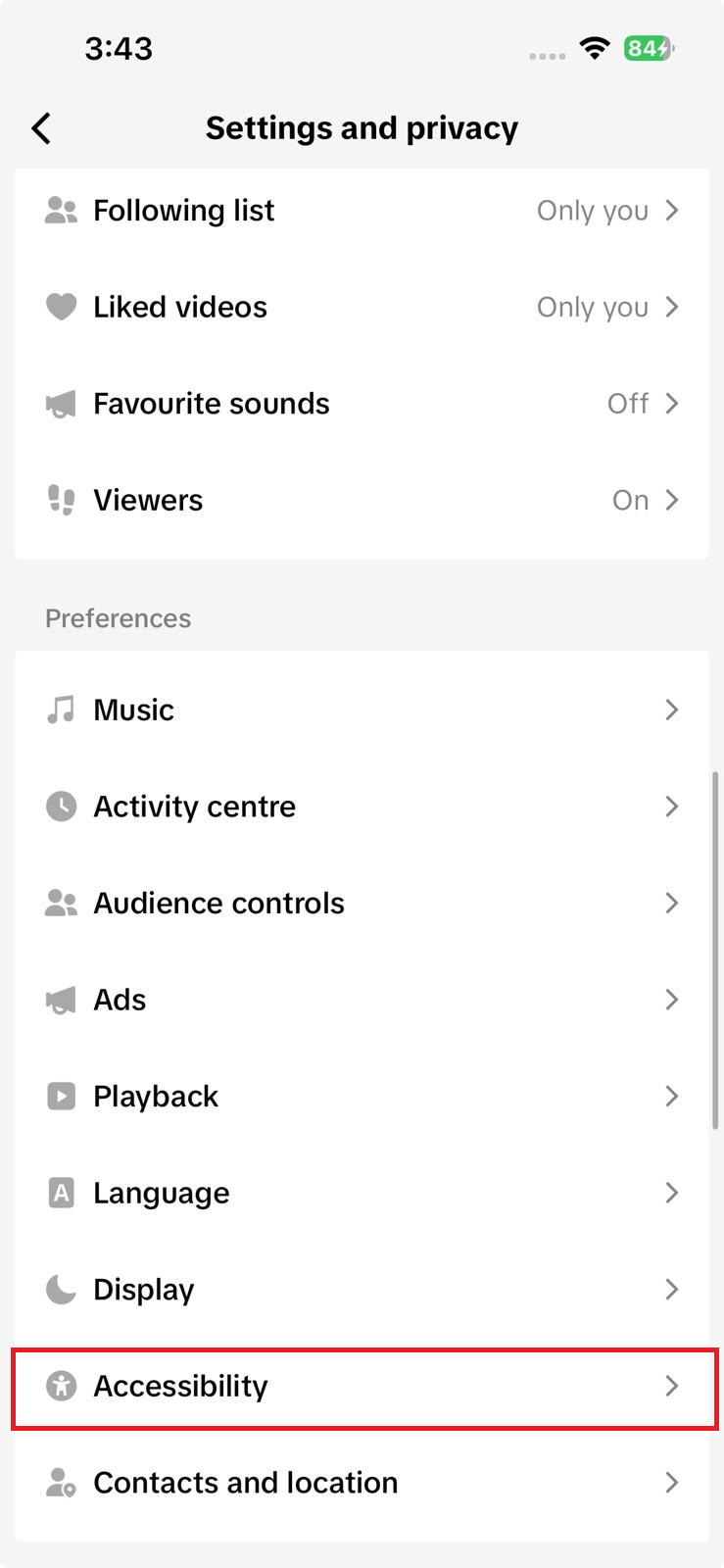
Jeśli śledzisz starszy zrzut ekranu, brakująca opcja może po prostu nie być zgodna z obecnymi ustawieniami ogólnymi TikToka. Jeśli wolisz nawigację bez użycia rąk, użyj zamiast tego zweryfikowanych przycisków nawigacji po kanałach TikToka.
2. Użyj przycisków nawigacji po kanale z funkcją VoiceOver lub TalkBack
TikTok udostępnia przyciski nawigacji po kanałach jako funkcję ułatwień dostępu. Aby je aktywować, należy najpierw włączyć czytnik ekranu w telefonie: VoiceOver na iPhonie lub TalkBack na Androidzie.
- Na urządzeniu iPhone, włączyć coś VoiceOver Z ustawień ułatwień dostępu telefonu.
- Na urządzeniu Android, włączyć coś TalkBack Z ustawień ułatwień dostępu telefonu.
![Przed powrotem do TikToka należy włączyć ustawienia VoiceOver na iPhonie i TalkBack na Androidzie.]()
Aby móc korzystać z przycisków nawigacji w kanale TikTok, najpierw należy włączyć w telefonie funkcję VoiceOver lub TalkBack. - Wróć do TikToka i otwórz Ustawienia i prywatność > Dostępność.
- włączyć coś Przyciski nawigacji kanału.
![Ustawienia ułatwień dostępu TikToka pokazują, że przyciski nawigacji po kanałach są włączone.]()
Przyciski nawigacji po kanałach to udokumentowana ścieżka dostępu na TikToku, umożliwiająca nawigację między postami, gdy aktywny jest czytnik ekranu. - Jeżeli przyciski się nie pojawią, Otwórz wideo Podsumowując, wypełnij ekran i przetestuj ponownie.
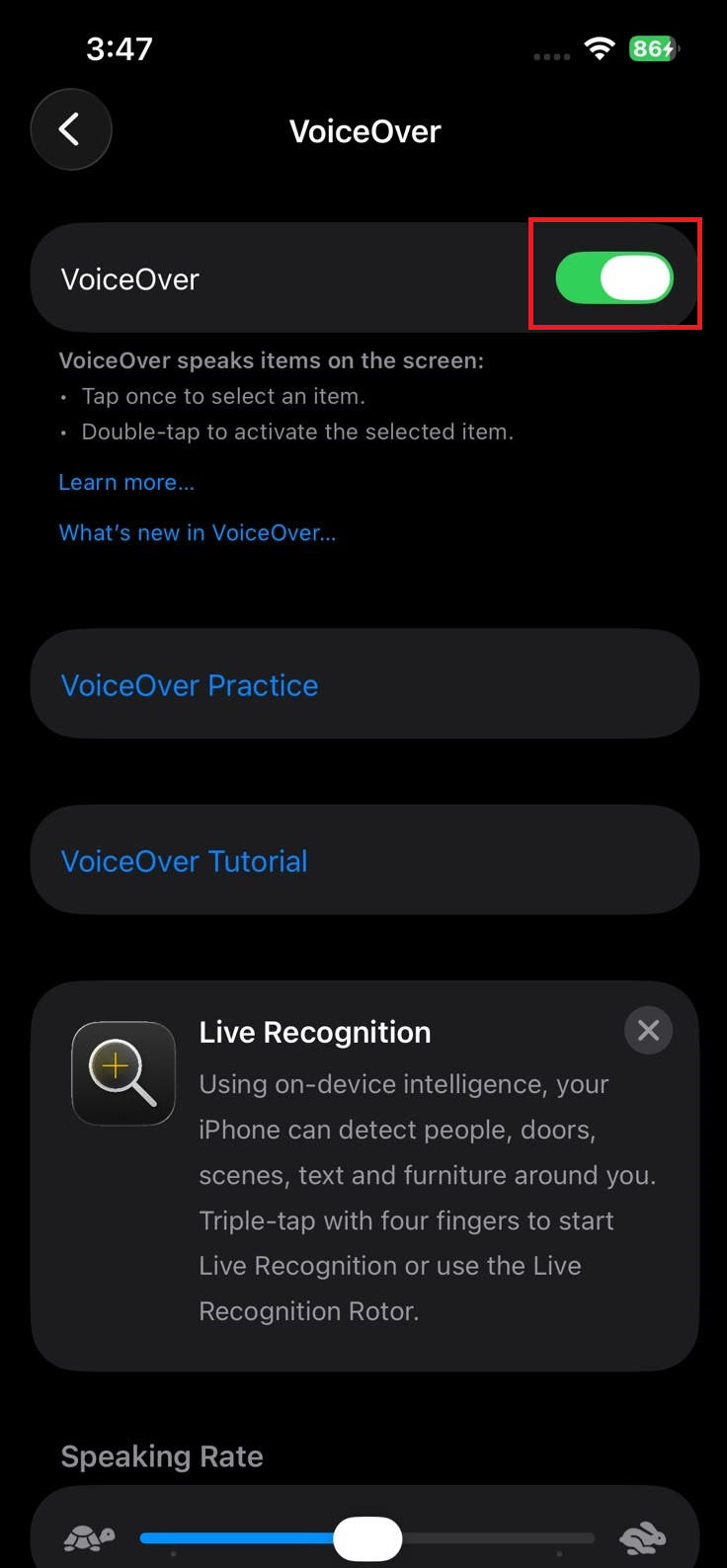
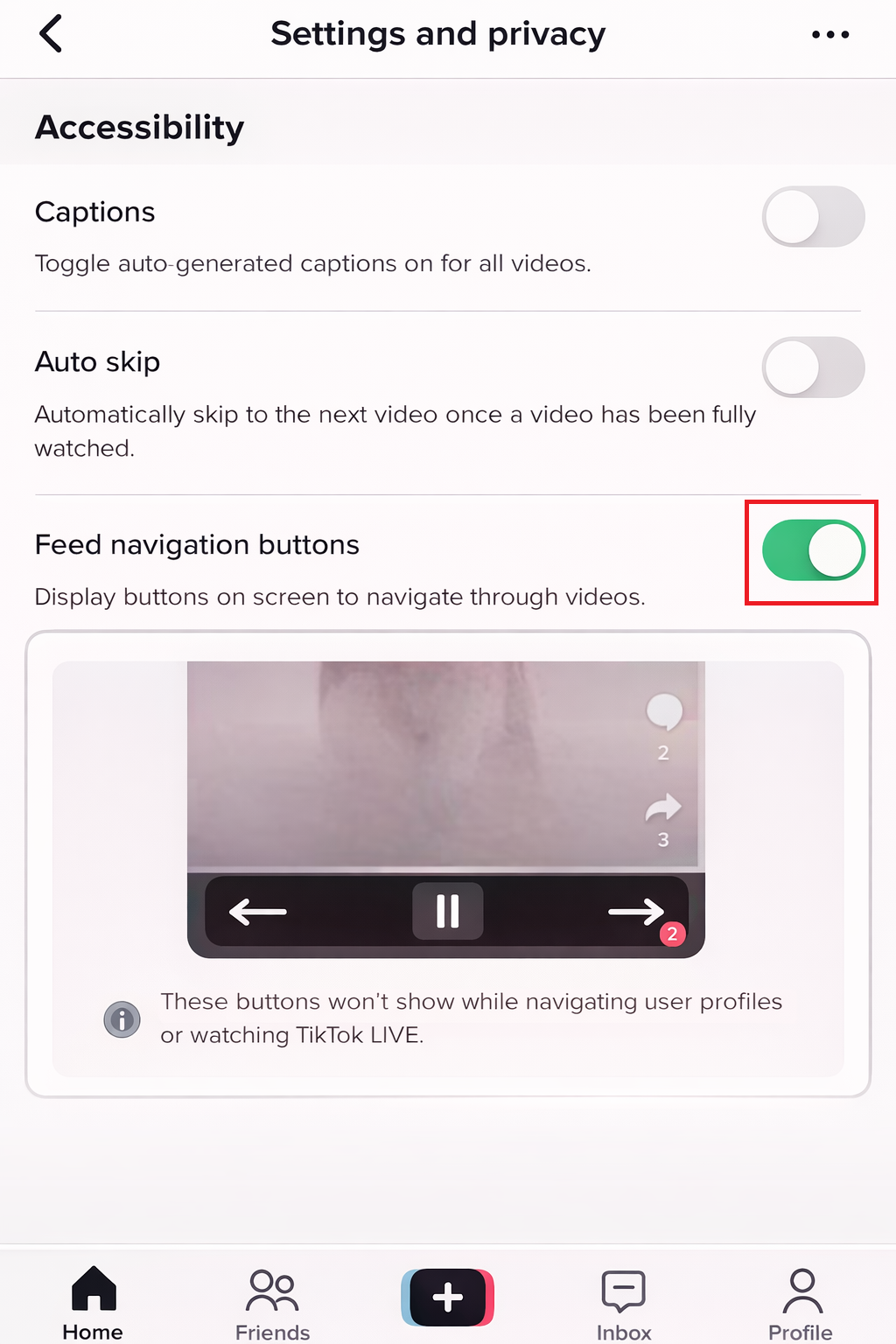
Jeśli po włączeniu funkcji VoiceOver lub TalkBack pojawiają się przyciski nawigacyjne, funkcja, której szukasz, to nie brakujący przełącznik automatycznego przewijania. Jeśli na innym koncie widzisz osobną opcję automatycznego przewijania, porównaj dostępność tej funkcji na różnych kontach w następnym kroku.
3. Porównaj z innym kontem, zanim zrzucisz winę na telefon.
Jeśli na jednym koncie wyświetla się opcja „Automatyczne przewijanie”, a na innym nie, różnica prawdopodobnie wynika z dostępności funkcji na tym koncie, stopniowego wdrażania lub testów A/B, a nie z wadliwej konfiguracji telefonu. TikTok często zmienia ustawienia kanałów stopniowo i nie wszystkie konta otrzymują ten sam interfejs w tym samym czasie.
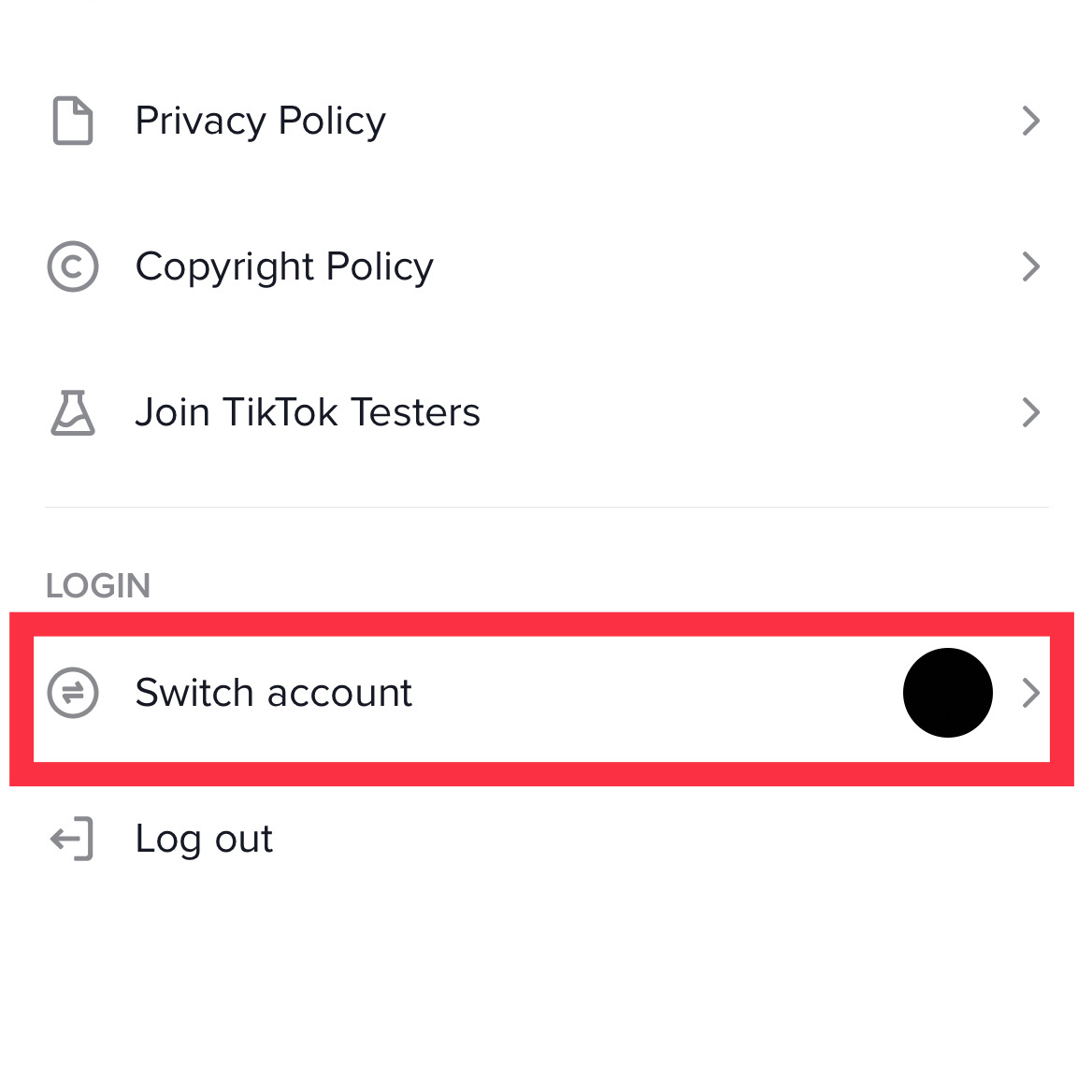
- Jeśli to możliwe, zaloguj się do Konto TikTok Jeszcze jeden na tym samym telefonie.
- Sprawdź sam obszar kanału i stronę Dostępność (Dostępność).
![Kontrolki kanału TikTok, takie jak]()
TikTok dokumentuje kilka elementów sterujących kanałami, ale uniwersalny przełącznik „Automatyczne przewijanie” nie jest wyraźnie wymieniony jako standardowy element sterujący dla każdego konta. - Jeśli inne konto ma taką opcję, a Twoje konto jej nie ma, zrób zrzuty ekranu obu kont.
- Jeśli to możliwe, przetestuj swoje konto na innym telefonie z najnowszą wersją TikToka.
- Zwróć uwagę, czy brakująca opcja dotyczy konta czy tylko urządzenia.
Jeśli opcja jest powiązana z jednym kontem, ponowna instalacja aplikacji raczej nie spowoduje jej ponownego pojawienia się. Jeśli jednak to samo konto miało wcześniej tę opcję, a następnie ją utraciło, wystarczy odświeżyć status aplikacji.
4. Zaktualizuj TikToka i zrestartuj telefon.
Aktualizacje aplikacji są kluczowym krokiem w rozwiązaniu problemu braku opcji automatycznego przewijania w TikToku , ponieważ mogą one wpływać na sterowanie kanałami, opcje ułatwień dostępu, a nawet na funkcje specyficzne dla danego konta. Chociaż aktualizacja może nie odblokować funkcji, której TikTok jeszcze nie włączył na Twoim koncie , całkowicie wyklucza przestarzałą wersję aplikacji lub niestabilną sesję aplikacji jako przyczynę problemu.
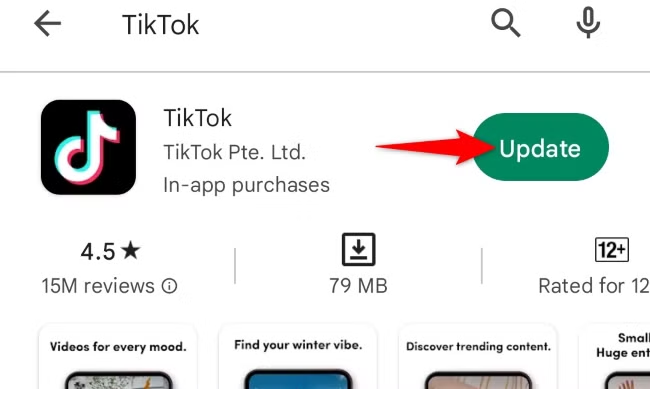
- Zaktualizuj swoją aplikację TikTok z App Store أو Sklep Google play.
![Sklep z aplikacjami lub sklep Google Play wyświetla aktualizację TikToka, gdy użytkownik rozwiązuje problem z brakującą opcją automatycznego przewijania.]()
Aktualizacja TikToka pozwala wyeliminować starsze wersje aplikacji zanim problem zostanie uznany za związany z kontem. - Zamknij aplikację TikTok Całkowicie obowiązkowe.
- Uruchom ponownie telefon.
- Otworzyć na nowo TikTok Sprawdź ponownie to samo podsumowanie lub ścieżkę dostępu do opcji.
Jeśli opcja pojawia się ponownie po aktualizacji i ponownym uruchomieniu, problem dotyczył aplikacji lokalnej. Jeśli nic się nie zmieni, zgłoś brak konkretnego elementu sterującego na swoim koncie TikTok.
Możliwość dodawania komentarzy nie jest dostępna.