

Canon to japońska firma specjalizująca się w produkcji sprzętu do przetwarzania obrazu i urządzeń optycznych. Drukarki Canon znane są z wysokiej jakości i doskonałych rezultatów. Jak wszystkie urządzenia, również ta drukarka może napotykać problemy i błędy podczas interakcji z innymi systemami.

Jednym z takich problemów jest to, że drukarka wyświetla się jako „offline”, nawet gdy jest prawidłowo podłączona. Zanim zaczniesz, upewnij się, że drukarka jest prawidłowo podłączona do wszystkich gniazdek elektrycznych i że masz połączenie z siecią.
Rozwiązanie 1: Podłącz ponownie drukarkę do sieci Wi-Fi
Zanim przejdziemy do innych rozwiązań, najpierw ponownie połączymy drukarkę z routerem bezprzewodowym. Możesz usunąć router bezprzewodowy z pamięci drukarki Canon, otwierając jej ustawienia. Następnie możesz go ponownie podłączyć. Wyjaśniliśmy, jak podłączyć sieć bezprzewodową do konkretnej drukarki Canon. Model drukarki może się różnić, ale kroki są zasadniczo takie same.
- Naciśnij i przytrzymaj przycisk Wi-Fi na drukarce. Dopóki kontrolka Wi-Fi na drukarce nie zacznie migać.

- Po upewnieniu się, że światło miga na niebiesko w sposób ciągły, przejdź do urządzenia router Twój i naciśnij przycisk [WPS].
Lampka będzie migać podczas wyszukiwania dostępnych sieci. Będzie również migać podczas łączenia się z punktami dostępowymi. Po pomyślnym połączeniu drukarki z punktem dostępowym lampka będzie świecić światłem ciągłym.
Przycisk WPS na routerze zwykle znajduje się na jego boku.
Jeśli nie chcesz łączyć się z siecią za pomocą metody WPS, możesz skorzystać z ustawień na ekranie LCD drukarki i nawiązać połączenie odpowiednio do sytuacji.
- otwarty Konfigurowanie sieci LAN bezprzewodowej (Konfiguracja bezprzewodowej sieci LAN) z ustawień.

- Teraz drukarka rozpocznie wyszukiwanie dostępnych sieci.

- Po wybraniu Twoja sieć, Kliknij "dobrze(OK) Następnie drukarka poprosi Cię o wprowadzenie HasłoPo wpisaniu wszystkich danych powinieneś nawiązać prawidłowe połączenie z siecią.
![]()

Rozwiązanie 2: Uruchom ponownie usługę bufora wydruku.
Bufor wydruku to program odpowiedzialny za zarządzanie wszystkimi zadaniami drukowania wysyłanymi do drukarki komputera. Bufor wydruku jest zazwyczaj widoczny dla użytkowników, którzy mogą również anulować trwające zadanie drukowania. Umożliwia on również zarządzanie zadaniami aktualnie znajdującymi się w kolejce wydruku.
Możemy spróbować ponownie uruchomić tę usługę i sprawdzić, czy to rozwiąże problem.
- Kliknij Windows + R Aby uruchomić aplikację Uruchom, wpisz „services.mscW oknie dialogowym naciśnij Enter.
- Znajdź usługę „Bufor wydrukuElement znajduje się w menu usług. Kliknij go dwukrotnie, aby otworzyć jego właściwości. Kliknij „wyłączanie(Stop) znajduje się poniżej statusu systemu i naciśnij „dobrze(OK) aby zapisać zmiany.

- Ponieważ wyłączyliśmy tę usługę, możemy teraz skupić się na usuwaniu plików drukarki. Kliknij Windows + E Aby włączyć szybki dostęp, kliknij „ten komputer„(Ten komputer)” znajduje się w lewym panelu nawigacyjnym.
- Przejdź do następującej ścieżki:
C: WindowsSystem32spoolPRINTERS

Dostęp do poniższego folderu może wymagać zezwolenia. Jeśli pojawi się monit, kliknij „Kontynuuj”.
- Po przejściu do folderu usuń wszystkie pliki z folderu PRINTERS i zamknij okno.
- Teraz wróć do zakładki Usługi iPoczątek praca "Bufor drukarkiPamiętaj również o utrzymaniu Typ uruchomienia Jakautomatyczny(Automatyczny).

- Uruchom ponownie komputer i sprawdź, czy drukarka jest podłączona prawidłowo.
Rozwiązanie 3: Wyłącz opcję „Używaj drukarki w trybie offline” w aplikacji Ustawienia.
Innym sposobem obejścia tego problemu jest uniemożliwienie komputerowi współpracy z tą drukarką, gdy jest on offline. Dzięki temu drukarka będzie działać tylko wtedy, gdy jest prawidłowo podłączona do komputera. Zawsze możesz cofnąć te zmiany, jeśli nie rozwiążą problemu.
- Kliknij Windows + S Aby aktywować pasek wyszukiwania, wpisz „Panel sterowaniaW oknie dialogowym otwórz aplikację.
- Znajdź "Sprzęt i dźwiękZ listy dostępnych podkategorii.

- dotknij "Urządzenia i drukarki„W oknie, które się pojawi.”

- Kliknij prawym przyciskiem myszy drukarkę kanonik Twój i kliknij na „Wyświetl to, co jest drukowane".

- dotknij "drukarkaOpcja znajdująca się w lewym górnym rogu ekranu otwiera menu rozwijane. Upewnij się, że „Korzystanie z drukarki w trybie offline" nieokreślonyW tym przypadku opcja nie jest jeszcze zaznaczona. Po wprowadzeniu zmian kliknij „Anuluj wszystkie dokumenty„I próbował podłączyć drukarkę kanonik Twój ponownie.

Rozwiązanie 4: Zaktualizuj sterowniki drukarki
Jeśli żadne z powyższych rozwiązań nie zadziała, oznacza to problem ze sterownikiem drukarki. Możemy spróbować najpierw go odinstalować, a następnie zainstalować ponownie ręcznie. Oficjalne sterowniki firmy Canon można pobrać z oficjalnej strony internetowej.
- Kliknij Windows + R Aby uruchomić okno zatrudnienie. Pisać "devmgmt.mscW oknie dialogowym naciśnij Enter. Spowoduje to uruchomienie Menedżera urządzeń na komputerze.
- Poruszaj się po wszystkich urządzeniach i otwórz podmenu „kolejki wydrukuKliknij prawym przyciskiem myszy swoją drukarkę i wybierz „Aktualizacja sterownika".

- Pojawi się okno dialogowe systemu Windows z pytaniem, jak chcesz zaktualizować sterownik. Wybierz drugą opcję (Sprawdzam komputer pod kątem sterownikaPotem kontynuował.
Wybierz pobrany plik sterownika za pomocą przycisku Przeglądaj, gdy się pojawi, a następnie zaktualizuj go.

- Uruchom ponownie komputer i sprawdź, czy problem został rozwiązany.
Uwaga: Jeśli nie możesz zaktualizować sterowników ręcznie, możesz również wybrać pierwszą opcję: „Automatycznie wyszukaj zaktualizowane sterowniki”. Ta opcja spowoduje, że system Windows automatycznie przeszuka sieć i wybierze najlepszy dostępny sterownik.
Rozwiązanie 5: Odznacz opcję „Włącz status SNMP”
Protokół SNMP (Simple Network Management Protocol) to powszechny protokół używany do zarządzania siecią. Służy do zbierania informacji z drukarek i odpowiedniego nimi zarządzania. Możemy spróbować wyłączyć ten protokół i sprawdzić, czy to coś zmieni w naszej sytuacji.
- Przejdź do Urządzenia i drukarki, tak jak pokazano w Rozwiązaniu 2.
- Po zlokalizowaniu drukarki kliknij ją prawym przyciskiem myszy i wybierz „Właściwości drukarki".

- Przejdź do zakładki „portyZnajduje się w górnej części okna.

- dotknij "Konfiguracja portu".
- Kliknij, aby wyczyścić pole wyboru „Włącz status SNMP”Kliknij OK, aby zastosować zmiany i wyjść. Teraz sprawdź, czy problem został rozwiązany.
Rozwiązanie 6: Przypisz drukarce statyczny adres IP
Jeśli używasz drukarki przez sieć Wi-Fi, prawdopodobnie wystąpią problemy z adresem IP. Gdy drukarka łączy się z routerem, żąda podania adresu IP. Załóżmy, że router przypisuje drukarce adres „...20”.
Po pomyślnym wydrukowaniu wszystkich dokumentów wyłączasz drukarkę. Teraz ktoś w Twoim domu podłącza iPada do routera. Ponieważ adres IP „…20” nie jest już używany przez drukarkę, router przypisuje go iPadowi. Twój komputer z kolei zapamiętuje drukarkę pod adresem „…20”. Po włączeniu drukarki zostanie jej przypisany nowy adres IP, powiedzmy „…21”. Teraz, mimo że będzie ona idealnie połączona z siecią, Twój komputer jej nie rozpozna.
Rozwiązaniem tego problemu jest przypisanie drukarce statycznego adresu IP . Zobacz poniższe kroki:
- Naciśnij Windows + S, aby otworzyć pasek wyszukiwania. Wpisz „cmdW oknie dialogowym naciśnij Enter.
- Gdy znajdziesz się w wierszu poleceń, wpisz „ipconfigNastępnie naciśnij Enter. Wyświetlą się wszystkie szczegóły połączenia sieciowego na Twoim komputerze.

- Możesz uwzględnić swój adres IPv4 w opisie. Zanim jednak wybierzesz statyczny adres IP dla swojej drukarki, upewnij się, że nie jest on używany przez żadne inne urządzenia.
Wpisz następujące polecenie, a następnie nowy adres IP:
ping 192.168.8.101
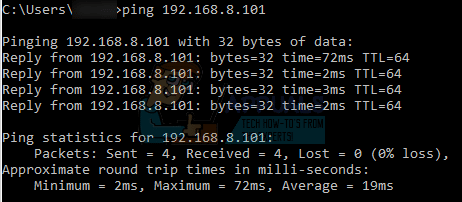
Jak widać, adres IP jest już zajęty. Wysyłamy polecenie ping do witryny docelowej i otrzymujemy prawidłową odpowiedź. Spróbuj innych adresów IP, aż znajdziesz taki, który nie jest używany przez żadne inne urządzenie.
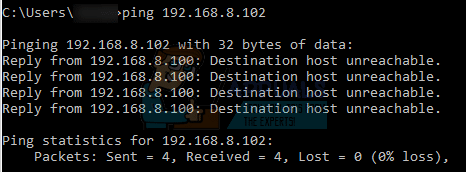
W tym przypadku adres IP nie był używany, więc możemy go wykorzystać.
- Teraz przejdź do ekranu LCD drukarki, aby ustawić żądany adres IP. Przejdź do menu i zmień ustawienia w następujący sposób:
- Menu -> Konfiguracja interfejsu -> TCP / IP -> Tryb IP Upewnij się, że jest ustawiona na „Instrukcja obsługi"
- Menu -> Interfejs ustawienie -> TCP / IP -> Ustawienia IP -> Adres IP Ustaw go na adres podany powyżej.192.168.8.102 W naszym przykładzie).
Dostosuj każde pole w tytule, używając przycisku OK, aby aktywować pole (pojawi się duże pole kursora), a następnie użyj klawiszy strzałek w lewo i w prawo, aby je edytować , po czym ponownie kliknij OK.
Przejdź do następnego pola w adresie za pomocą strzałki w prawo, a następnie powtórz powyższe kroki.
Po zakończeniu ustawiania adresu naciskaj górną strzałkę, aż zobaczysz komunikat „ Zapisać ustawienia TCP/IP ?”, a następnie naciśnij OK.
Możliwość dodawania komentarzy nie jest dostępna.