
Napraw problem w Chrome: domyślny folder pobierania nie jest zapisywany
Czy Chrome zapomina o folderze z ostatnio pobranymi plikami? Nie martw się! Odkryj skuteczne rozwiązania i proste kroki, aby rozwiązać problem i odzyskać pełną kontrolę nad pobranymi plikami. Kliknij, aby pomóc!

Najważniejsze rzeczy, które musisz wiedzieć
- Pierwszym i najczęstszym rozwiązaniem problemu braku zapamiętywania ostatniego folderu pobranych plików jest aktualizacja przeglądarki Chrome i ponowne uruchomienie komputera. Firma Google naprawiła to zachowanie w późniejszej aktualizacji.
- Aby przeglądarka Chrome zapamiętywała ostatni folder pobierania, w ustawieniach pobierania należy włączyć opcję „Przed pobraniem pytaj, gdzie jest zapisywany każdy plik”. Aby przywrócić prawidłowe działanie tej opcji, należy ją wyłączyć, a następnie ponownie włączyć.
- Jeśli problem będzie się powtarzał, sprawdź rozszerzenia odpowiedzialne za zarządzanie pobieraniem, wyłączając je i testując jedno po drugim, lub utwórz nowy profil w przeglądarce Chrome, aby wykluczyć uszkodzenie bieżącego profilu.
Gdy Chrome działa prawidłowo u większości użytkowników, otwiera okno dialogowe „Zapisz jako” w folderze, w którym poprzednio pobrano pliki. Takie zachowanie oszczędza dużo czasu i wysiłku, zwłaszcza przy przeciąganiu kilkudziesięciu plików do jednego folderu projektu. Jeśli Chrome nagle zapomina o tym folderze i zapisuje wszystkie pliki ponownie w domyślnym folderze „Pobrane”, problem często wynika z aktualizacji Chrome, konfliktu rozszerzeń lub ustawienia pobierania, które wymagają dostosowania.
Szybka odpowiedź: Wstań Aktualizowanie przeglądarki Chrome Do najnowszej wersji przez chrome://settings/helpNastępnie uruchom ponownie komputer. Poprzednia wersja przeglądarki Chrome wyłączała funkcję „Zapamiętaj ostatni folder” u wielu użytkowników, a późniejsza aktualizacja to naprawiła. Jeśli okno dialogowe nadal wyświetla domyślny folder „Pobrane”, wyłącz wszelkie rozszerzenia, które mogą mieć wpływ na pobieranie i spróbuj użyć nowego profilu.
Dlaczego Chrome przestał zapamiętywać ostatni folder?
Chrome nie oferuje bezpośredniej opcji „Zapamiętaj ostatnio używany folder”. Zamiast tego oferuje tylko dwie opcje: albo ustaw stałą domyślną lokalizację pobierania, albo pytaj o miejsce zapisu każdego pliku przed pobraniem. Funkcja „Zapamiętaj ostatnio używany folder” działa dyskretnie w tle, gdy opcja „Pytaj, gdzie zapisać każdy plik” jest włączona.
Niedawna aktualizacja Chrome'a zmieniła to tło, powodując, że okno dialogowe „Zapisz jako” za każdym razem wracało do folderu „Pobrane”, nawet w ramach tej samej sesji przeglądania. Największy wpływ miało to na pobieranie plików zainicjowane za pomocą przycisków i rozszerzeń Dysku Google , natomiast funkcja „Zapisz obraz jako”, dostępna po kliknięciu prawym przyciskiem myszy, generalnie działała poprawnie. Google wydało później aktualizację, która naprawiła to tło, więc pierwszym krokiem, który warto wypróbować, jest odświeżenie i ponowne uruchomienie Chrome'a.
Uwaga: Jeśli okno dialogowe w ogóle się nie pojawi, a pliki po cichu trafią do folderu „Pobrane”, oznacza to zupełnie inne ustawienie. W takim przypadku najpierw włącz opcję „Pytaj, gdzie zapisać każdy plik przed pobraniem”, a następnie zastosuj poniższe rozwiązania.
Zaktualizuj przeglądarkę Chrome i uruchom ponownie komputer.
Ta procedura automatycznie rozwiązuje powszechną wersję tego błędu. Przed wypróbowaniem innych rozwiązań upewnij się, że używasz najnowszej stabilnej wersji.
1. Otwórz Chrome i kliknij menu z trzema kropkami w prawym górnym rogu. Przejdź do Pomocy > Google Chrome – informacje . Chrome automatycznie sprawdzi dostępność aktualizacji i rozpocznie jej pobieranie, jeśli będzie dostępna.
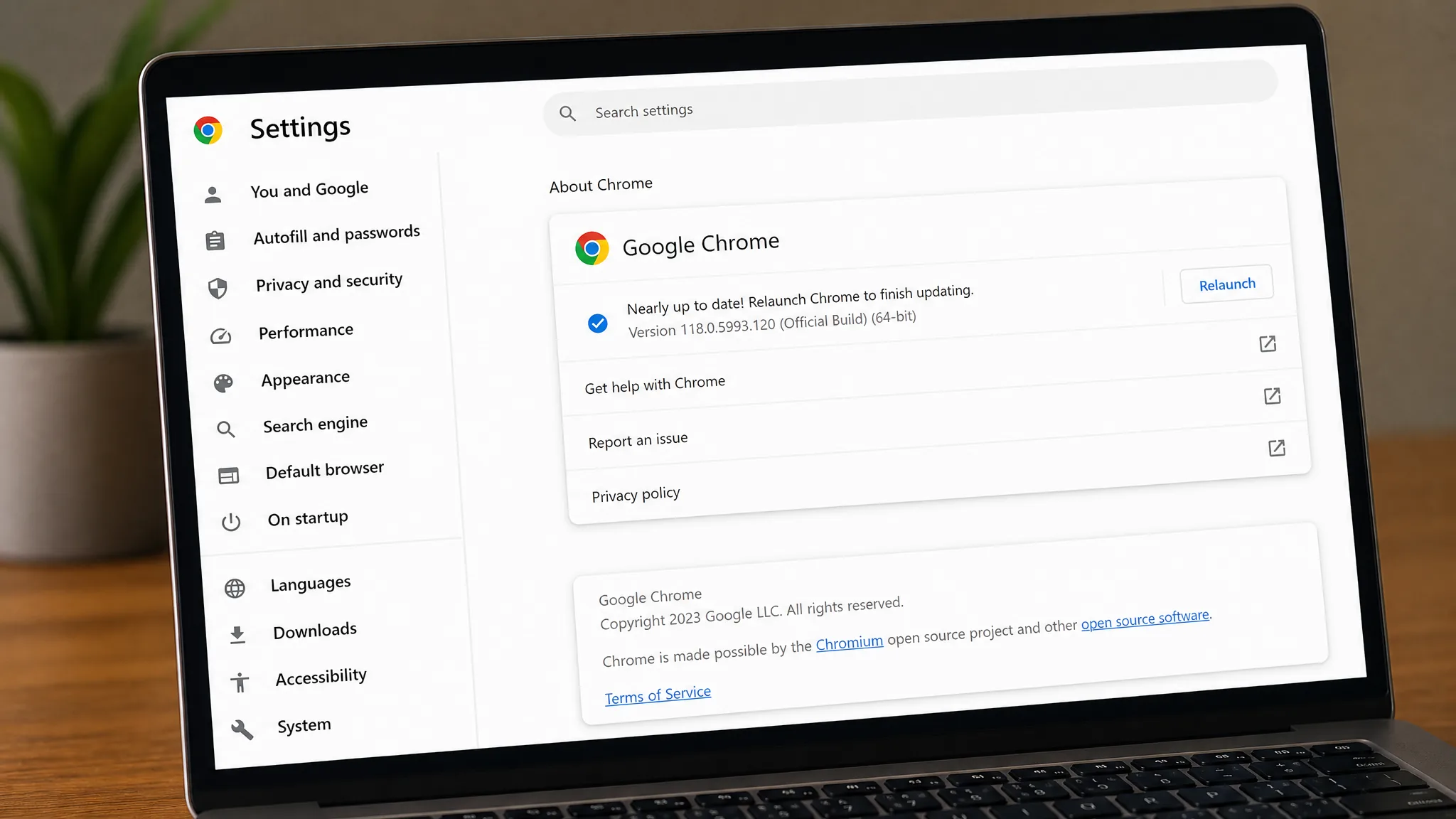
2. Po zakończeniu aktualizacji pojawi się przycisk „Uruchom ponownie ”. Kliknij go, aby zamknąć przeglądarkę Chrome i ponownie ją otworzyć z zainstalowaną nową wersją.
3. Uruchom ponownie komputer, a następnie pobierz dwa lub trzy pliki ze zwykłej strony internetowej. Naprawa zostanie potwierdzona, gdy okno dialogowe „Zapisz jako” otworzy się w ostatnio wybranym folderze, a nie w folderze Pobrane.
Sprawdź ustawienia pobierania w Chrome
Ustawienia pobierania kontrolują miejsce zapisywania plików i to, czy Chrome wyświetla monit o zapisanie plików. Aby dostosować te ustawienia, otwórz chrome://settings/downloads w pasku adresu.
Jeśli chcesz, aby Chrome pytał o lokalizację zapisu, a następnie zapamiętywał ostatni folder, pozostaw włączoną opcję „ Pytaj, gdzie zapisać każdy plik przed pobraniem” . Jeśli wolisz, aby wszystkie pliki były zapisywane w jednym, stałym folderze bez żadnych monitów, wyłącz tę opcję i wybierz folder w sekcji Lokalizacja za pomocą przycisku Zmień.
Uwaga: Wyłączenie i ponowne włączenie opcji „Pytaj, gdzie zapisać każdy plik” może przywrócić prawidłowe działanie. To szybki i bezpłatny test przed przejściem do bardziej złożonych problemów.
Wyłącz rozszerzenia zmieniające ścieżkę pobierania w Chrome
Rozszerzenia, które zarządzają pobieraniem lub je porządkują, są częstą przyczyną tego problemu. Menedżery pobierania, foldery z obrazami, a nawet niektóre aplikacje Google mogą zmieniać ścieżkę zapisywania plików, uniemożliwiając Chrome zapamiętywanie ostatnio pobranego folderu.
1. Otwórz chrome://extensions Wyłącz wszystkie rozszerzenia. Następnie pobierz plik testowy i sprawdź, czy Chrome zapamiętuje ostatni folder.
2. Jeśli to rozwiąże problem, włączaj wtyczki po kolei, pobierając plik po każdej. Jeśli problem się powtórzy, przyczyną jest właśnie włączona wtyczka. Usuń ją lub znajdź alternatywę.
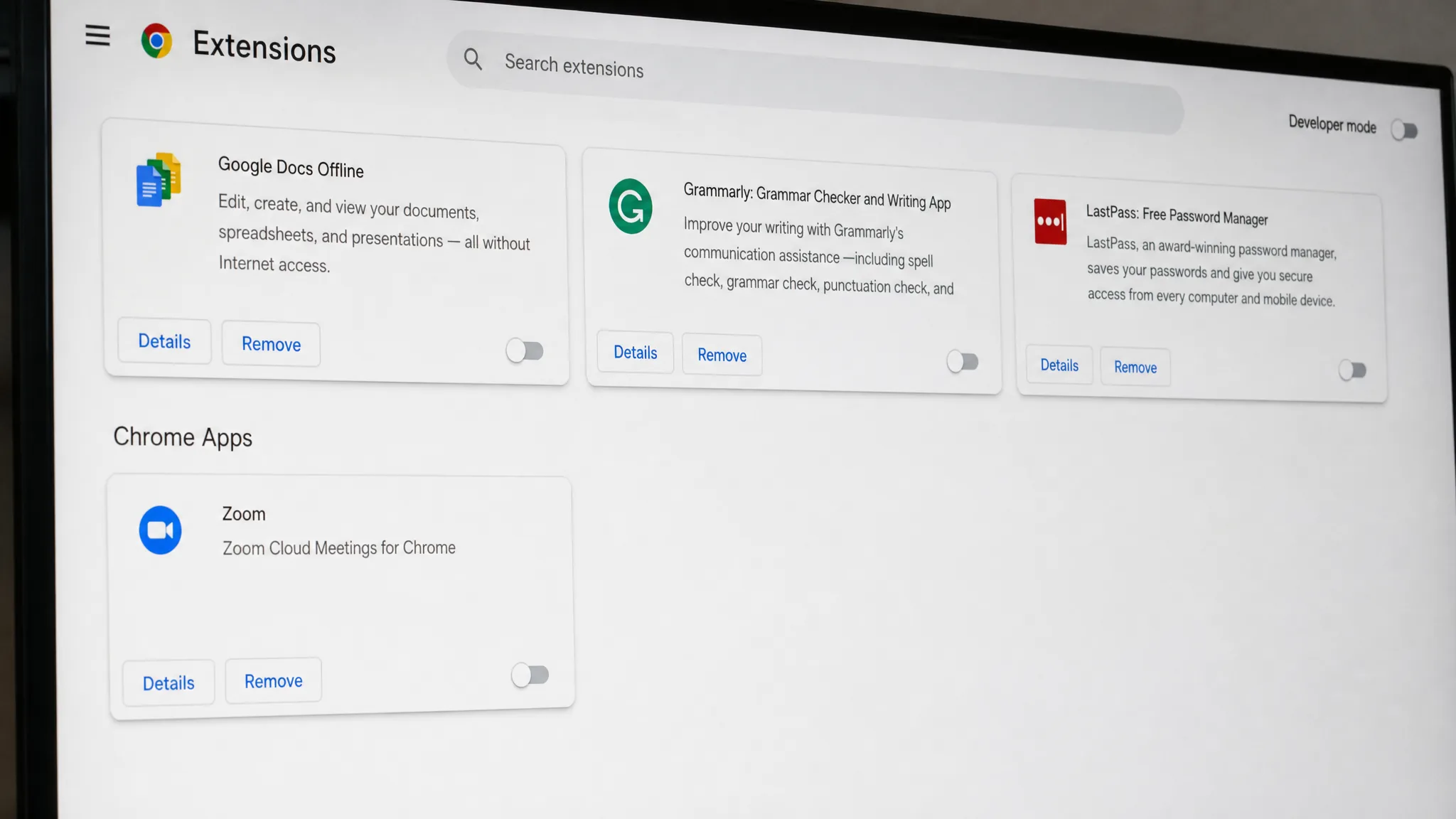
Rozszerzenia, które wyłączają to zachowanie u użytkowników, to m.in. programy do pobierania obrazów wsadowo i rozszerzenia Chrome, takie jak Google Docs Offline, a także aplikacje Dokumenty, Arkusze i Prezentacje. Jeśli korzystasz z którejkolwiek z tych aplikacji, ich wyłączenie pozwoli Ci sprawdzić, czy to one są przyczyną problemu.
Przetestuj nowy profil w Chrome
Uszkodzony profil może spowodować przeniesienie wyłączonych preferencji pobierania. Utworzenie nowego, czystego profilu pozwoli Ci ustalić, czy problem leży w Twoim obecnym profilu.
1. Kliknij ikonę swojego profilu w prawym górnym rogu i dodaj nowy profil. Nie loguj się jeszcze; pozostaw rozszerzenia wyłączone.
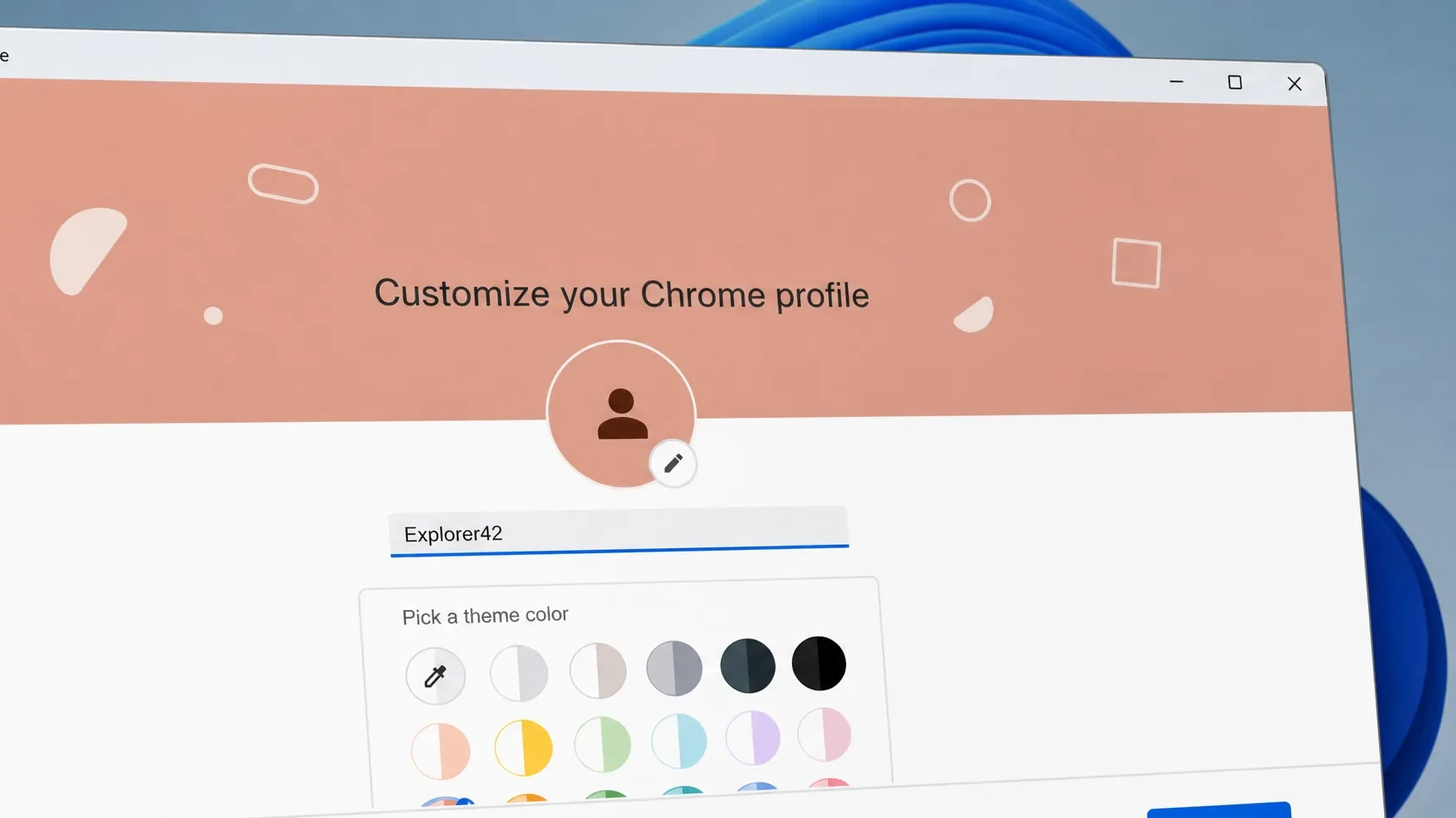
2. W nowym profilu włącz opcję „Pytaj, gdzie zapisać każdy plik”, a następnie pobierz dwa lub trzy pliki z prostej strony internetowej zamiast z Dysku Google. Jeśli folder jest teraz stabilny, problem leżał po stronie oryginalnego profilu. Zaloguj się do nowego profilu za pomocą tego samego konta Google, aby zsynchronizować zakładki i historię przeglądania, a następnie usuń stary profil.
Jeśli nowy profil zachowuje się dokładnie tak samo, problem nie dotyczy Twojego profilu. Wskazuje to na problem z wersją przeglądarki Chrome , dlatego koniecznie wykonaj krok aktualizacji opisany powyżej i przywróć ustawienia fabryczne.
Zresetuj lub ponownie zainstaluj Chrome jako ostateczność
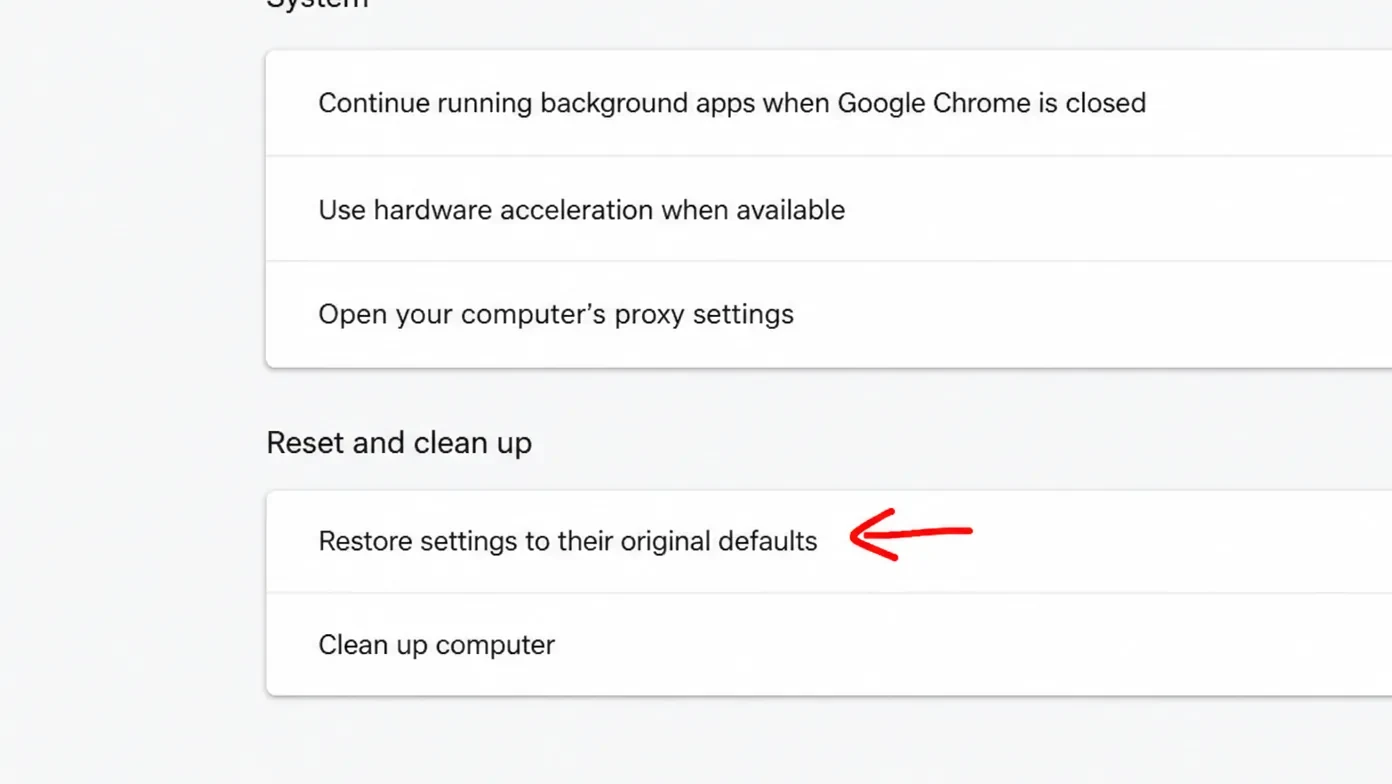
Jeśli wszystkie poprzednie próby, w tym aktualizacja przeglądarki, dostosowanie ustawień, zarządzanie rozszerzeniami i utworzenie nowego profilu, zawiodą, ostatecznością jest przywrócenie ustawień domyślnych Chrome. Upewnij się, że najpierw zalogujesz się na swoje konto Google, aby mieć pewność, że Twoje zakładki, rozszerzenia i historia przeglądania są synchronizowane z chmurą. Jeśli korzystasz z Chrome jako gość, utracisz te dane po przywróceniu ustawień domyślnych.
otwarty chrome://settings/reset I wybierz Przywróć oryginalne ustawienia domyślne (Przywróć ustawienia do ich pierwotnych wartości domyślnych). Ten krok usuwa nieprawidłowe preferencje i często rozwiązuje uporczywe problemy z pobieraniem.
Czy problem nadal występuje? Odinstaluj Chrome'a, uruchom ponownie system, a następnie zainstaluj najnowszą wersję. Czysta instalacja gwarantuje, że uszkodzone pliki programu nie będą przyczyną problemu.
Pobierz najnowszą wersję przeglądarki Chrome
Rozwiązania tymczasowe, dopóki trwa resetowanie folderu pobranych plików
Jeśli musisz kontynuować pracę przed zainstalowaniem poprawki, istnieje kilka nawyków, które mogą ograniczyć liczbę kliknięć.
| Status | Co robisz |
|---|---|
| Pobierz wiele plików do jednego folderu | Ustaw ten folder jako domyślny w chrome://settings/downloads Przez cały okres trwania projektu. |
| Pobieranie po kliknięciu prawym przyciskiem myszy | Użyj opcji „Zapisz obraz jako” lub „Zapisz link jako”, ponieważ te opcje niezawodnie otwierają ostatnio używany folder. |
| Pobierz z Dysku Google | Wyloguj się z konta Google w Chrome, ale zostaw otwartą kartę Dysk, a następnie pobierz. Ostatni folder używany w tej sesji prawdopodobnie zostanie ponownie użyty. |
Gdy korzystasz z poprawionej wersji przeglądarki Chrome i żadne rozszerzenie nie zakłóca procesu, okno dialogowe „Zapisz jako” powinno automatycznie otworzyć się ponownie w ostatnim folderze. W takim przypadku poprzednie rozwiązania tymczasowe nie będą już potrzebne i możesz w dowolnym momencie przywrócić domyślną lokalizację pobierania.
Możliwość dodawania komentarzy nie jest dostępna.