

لطالما بحثت عن طريقة أكثر فعالية لتتبع أنشطتي اليومية. غالبًا ما أنغمس في عملي وأنسى إكمال مهمة أو اثنتين، ثم أصاب بالذعر في الساعة 11 مساءً لأنني لم أنتهِ منها.
لم يعد Google Keep يلبي احتياجاتي. تطبيق الملاحظات اللاصقة الرقمية المفضل لدي أصبح مزدحمًا للغاية.
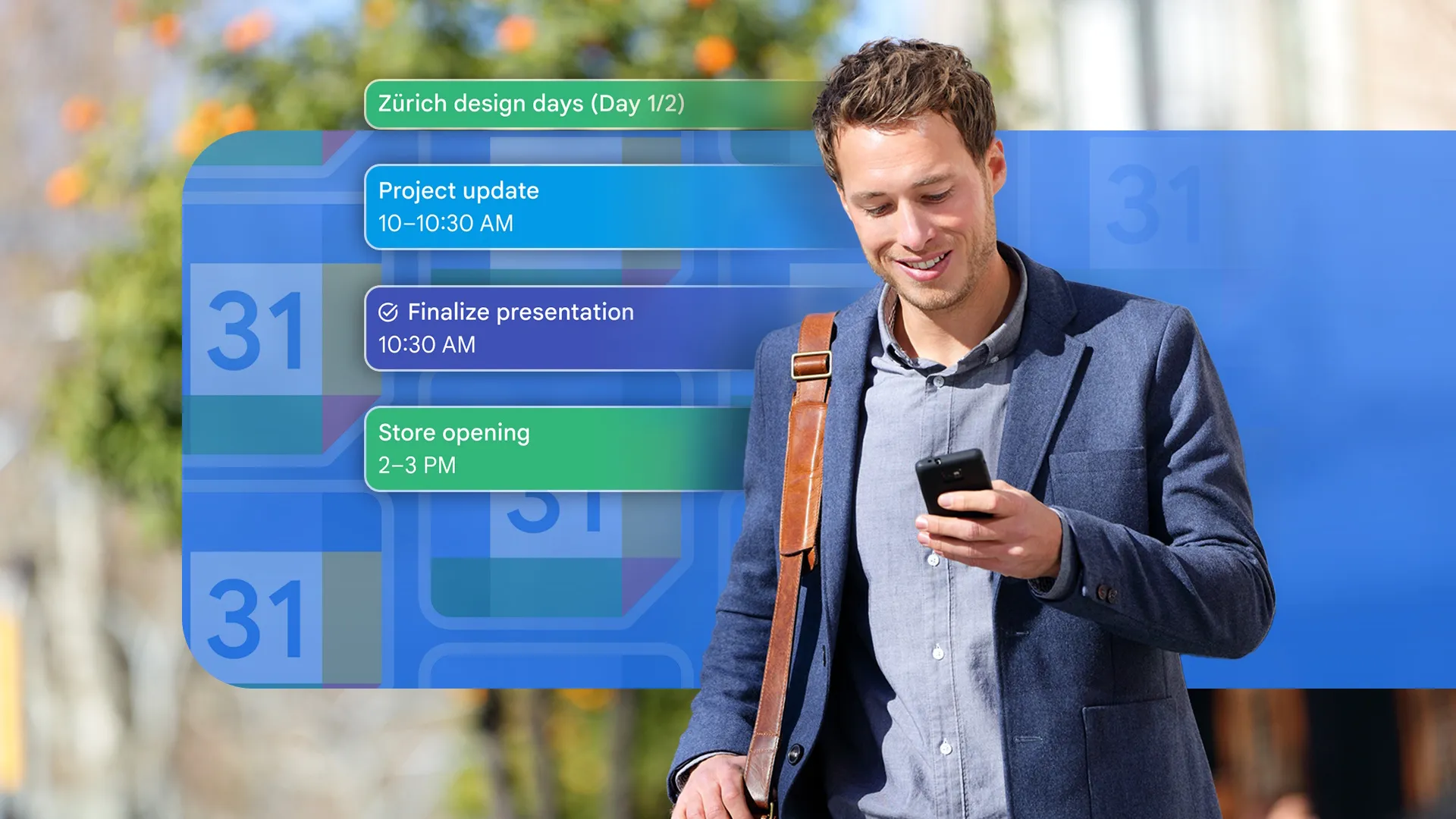
أحتاج إلى طريقة تسمح لي بتسجيل مهامي ثم وضع علامة عليها عند الانتهاء. أريد أيضًا مراجعة قائمتي بعد الانتهاء منها بحلول نهاية الأسبوع لتقييم إنتاجيتي وتحديد مجالات التحسين.
لذا، قررت تجربة تقويم Google، لأنه مثبت دائمًا على هاتفي الموثوق ويسهل التحقق منه على جهازي. سأقوم بتجربة استخدامه لتنظيم المهام وتحديد الأولويات وتتبع التقدم المحرز على مدار أسبوع كامل، ثم سأشارك النتائج والتحديات التي واجهتني.
خاصية المهام في تقويم Google هي خياري الأمثل لإدارة وقتي ومهامي
كيف بنيت روتيني اليومي بالاعتماد على إضافة المهام
اخترت استخدام ميزة “المهام” المدمجة المتوفرة في تقويم Google، فهي أداة فعالة لتنظيم الوقت وإدارة المسؤوليات اليومية. تتيح لي هذه الميزة تحديد التاريخ والوقت لكل مهمة، بالإضافة إلى إضافة ملاحظات تفصيلية لتوضيح المطلوب بدقة.
توفر لك ميزة المهام خيار إبقاء المهام ظاهرة في التقويم أو إخفائها من خلال الإعدادات. شخصيًا، أفضّل إبقاء المهام المكتملة ظاهرة، لأن رؤية المهام وهي تُشطب من قائمة المهام يعطيني شعورًا بالإنجاز ويحفزني على الاستمرار. هذه الاستراتيجية البسيطة تعزز الإنتاجية وتجعل إدارة الوقت أكثر متعة.
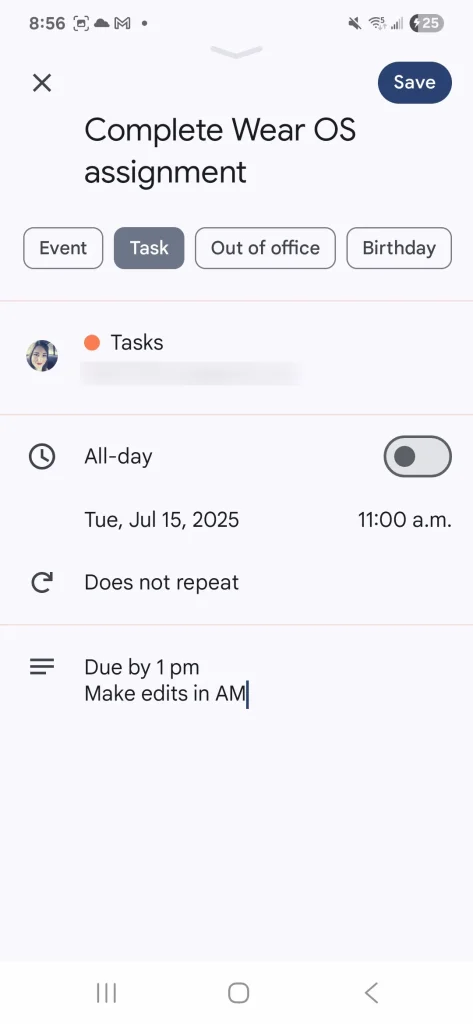
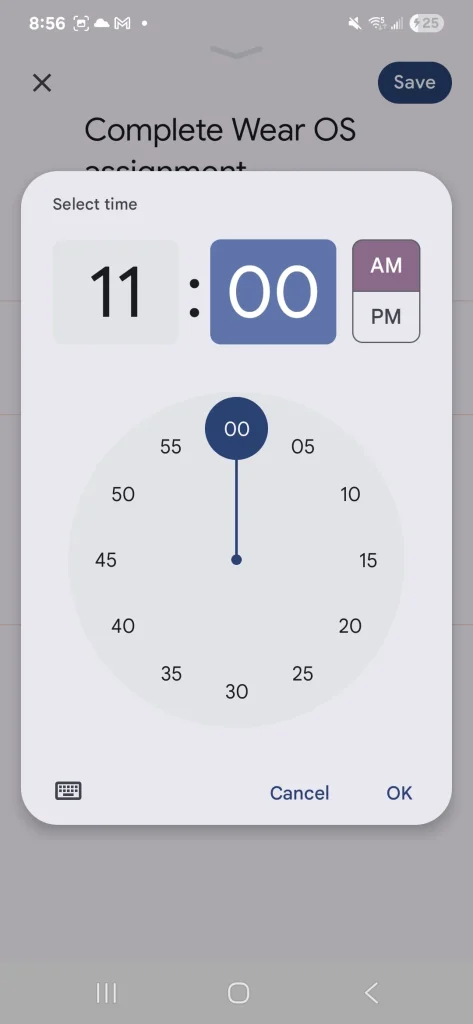
بالإضافة إلى ذلك، يمكنك جعل المهام متكررة، وهذا يساعدني على تضمين المهام الروتينية المتكررة (مثل إطعام الكلاب واصطحابهم في نزهة، وهي مهام أقوم بها يوميًا) في جدولي اليومي بسهولة. هذه الميزة توفر الوقت والجهد وتضمن عدم نسيان أي مهمة ضرورية.
لدي أيضًا خيار إضافة “الأحداث”. أنا أستخدم الأحداث للمناسبات التي تحدث مرة واحدة وفي وقت محدد. على سبيل المثال، في العمل، إذا كان لدي اجتماعات، أقوم بإضافتها كأحداث في التقويم.
أنا لا أضيف “أحداثًا” للمناسبات التي لا تتطلب اجتماعًا أو موعدًا محددًا. في هذه الحالات، أعتمد فقط على ميزة المهام لإدارة روتيني اليومي. استخدام المهام بهذه الطريقة يسمح لي بالتركيز على الأولويات وتنظيم وقتي بكفاءة عالية.
إكمال تلقائي لمهام اليوم السابق: حل ذكي لزيادة الإنتاجية
تتيح لك هذه الميزة إكمال مهام اليوم السابق تلقائيًا، مما يوفر عليك الوقت والجهد ويساهم في زيادة إنتاجيتك بشكل ملحوظ. تخيل أنك بدأت العمل على مشروع مهم يوم أمس، وقمت بتحديد بعض المهام التي لم تتمكن من إنجازها. بفضل هذه الخاصية الذكية، سيقوم النظام تلقائيًا بنقل هذه المهام غير المكتملة إلى قائمة مهام اليوم الجديد، مع الاحتفاظ بجميع التفاصيل والإعدادات المتعلقة بها.
هذا يعني أنك لن تضطر إلى إعادة إدخال المهام يدويًا أو تذكر ما كنت تعمل عليه بالضبط. ببساطة، يمكنك البدء في العمل على الفور، مع العلم أن جميع مهامك السابقة منظمة وجاهزة للانطلاق. هذه الميزة مفيدة بشكل خاص للأشخاص الذين يعملون على مشاريع طويلة الأجل أو لديهم مهام متكررة، حيث تساعدهم على البقاء منظمين وعلى المسار الصحيح.
بالإضافة إلى ذلك، يمكن تخصيص هذه الميزة لتناسب احتياجاتك الفردية. على سبيل المثال، يمكنك تحديد أنواع معينة من المهام التي يجب إكمالها تلقائيًا، أو تحديد الوقت الذي يجب أن يتم فيه نقل المهام إلى اليوم التالي. هذا يمنحك تحكمًا كاملاً في سير عملك ويضمن أنك تستخدم هذه الميزة بأكثر الطرق فعالية.
باختصار، خاصية الإكمال التلقائي لمهام اليوم السابق هي أداة قوية يمكن أن تساعدك على توفير الوقت وزيادة الإنتاجية وتحسين تنظيم عملك. سواء كنت طالبًا أو محترفًا أو رائد أعمال، فإن هذه الميزة تستحق بالتأكيد الاستكشاف والاستفادة منها.
تحسين نظام ترتيب المهام في تقويم Google ضروري
أحد الجوانب التي أجدها غير مرضية في استخدام تقويم Google هو نسيان إكمال بعض المهام المعلقة بين يومي الخميس والجمعة.
على الرغم من أن هذه المهام لم تكن بنفس أهمية إنجاز مهام العمل أو الاعتناء بالحيوانات الأليفة، إلا أنني نسيت تمامًا إنجاز بعض الأعمال المنزلية الخارجية.
لحسن الحظ، كان لدي بعض المرونة يوم السبت، لذلك قمت بنسخ المهام وتغيير تاريخها إلى يوم السبت. ومع ذلك، لم يعجبني أن التطبيق كان يفترض أحيانًا أنني قد أكملت المهمة بالفعل (يضع علامة عليها كمنجزة).
على النقيض من ذلك، لاحظت وجود “مهام معلقة” تنتظرني في نفس اليوم. وبالتالي، حتى إذا أكملت هذه المهام، فإن الطريقة الوحيدة لإزالتها من القائمة هي تحديدها يدويًا ووضع علامة عليها كمكتملة.
هذه الطريقة تعمل بشكل جيد، على الرغم من أنني أتمنى أن يكون وضع علامة “مكتمل” أسهل (يجب الانتقال إلى علامة تبويب منفصلة للقيام بذلك) على هاتفي.
تكمن المشكلة الرئيسية في تجميع كل المهام في قائمة واحدة. إذا قمت بتدوين 12 مهمة لإنجازها في يوم واحد، فإن القائمة ستصبح طويلة جدًا بعد أسبوع كامل، مما يجعل تتبع المهام أمرًا صعبًا.
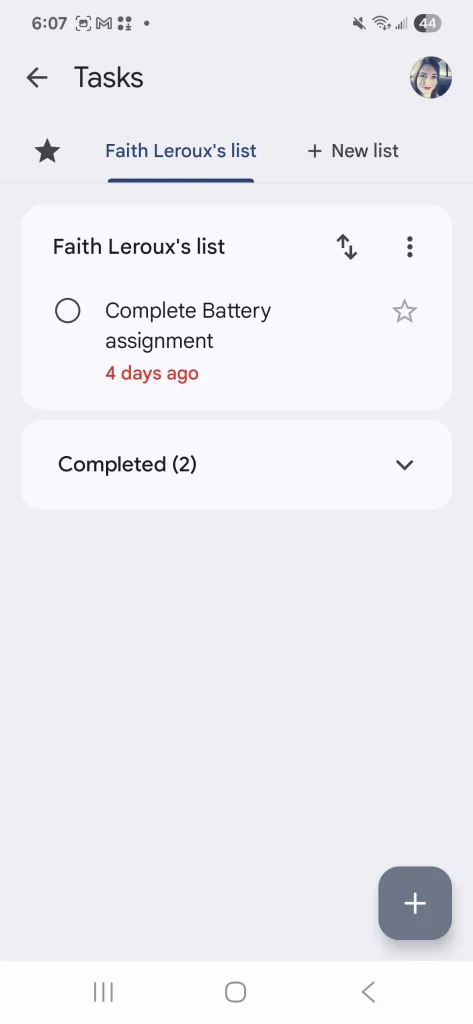
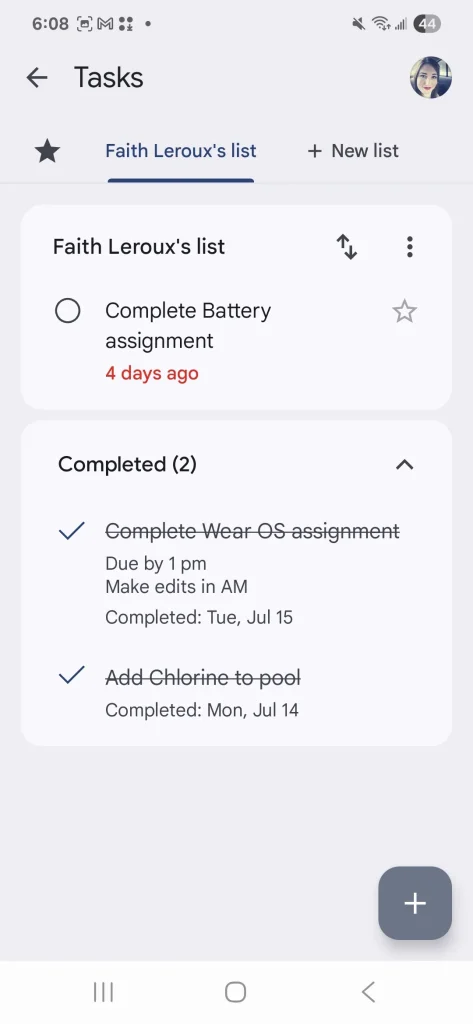
بدلًا من ذلك، إذا أردت وضع علامة على المهام في يوم معين، يجب عليّ الدخول إلى تطبيق Calendar، وتحديد التاريخ، ثم فتح كل مهمة على حدة ووضع علامة عليها. هذه الطريقة تبدو مرهقة وتستغرق وقتًا طويلاً.
أود أيضًا إنشاء قوائم جديدة يمكنني تخصيصها بحيث يمكنني إعدادها لتضمين مهام لتواريخ محددة بدلًا من عرض جميع المهام المتراكمة لمدة أسبوع كامل. هذه الميزة ستساعد في تنظيم المهام وتحديد الأولويات بشكل أفضل.
إذا لم أكمل مهمة منذ 6 أيام، فمن المحتمل ألا أتمكن من فعل أي شيء حيالها الآن، وبالتالي يجب إزالتها من قائمة المهام النشطة لتجنب الفوضى.

هاتف Google Pixel 9a يرتقي بكل الميزات الرائعة في Pixel 8a ويسعى إلى تحديثها. بفضل التصميم الجديد المستوحى من Pixel 9 وعدم وجود نتوء للكاميرا، قد يكون هذا أفضل هاتف ذكي بسعر 500 دولار رأيناه حتى الآن.
استخدام التذكيرات لإنجاز المهام القادمة بفعالية
تعتبر التذكيرات أداة قوية لإدارة الوقت وزيادة الإنتاجية، حيث تساعد على ضمان عدم نسيان أي مهمة مهمة. سواء كنت تستخدم تطبيق تذكير مدمج في هاتفك الذكي (مثل Google Tasks أو Microsoft To Do) أو نظام إدارة مهام أكثر تعقيدًا، فإن الاستفادة الفعالة من التذكيرات يمكن أن تحدث فرقًا كبيرًا في قدرتك على إنجاز المهام في الوقت المحدد. إليك كيفية استخدام التذكيرات بفعالية لإكمال المهام القادمة:
- تسجيل جميع المهام: ابدأ بتسجيل كل مهمة تحتاج إلى إنجازها، بغض النظر عن مدى صغرها أو كبرها. قم بتضمين تفاصيل كافية حتى تتذكر ما يجب القيام به بالضبط عندما يحين وقت التذكير.
- تحديد مواعيد استحقاق واقعية: قم بتعيين تاريخ ووقت استحقاق لكل مهمة. كن واقعيًا بشأن مقدار الوقت الذي سيستغرقه إكمال المهمة، وخذ في الاعتبار أي عوامل أخرى قد تؤثر على جدولك الزمني.
- استخدام التذكيرات المتكررة: بالنسبة للمهام التي تحتاج إلى إنجازها بانتظام (مثل دفع الفواتير أو أخذ الأدوية)، قم بإعداد تذكيرات متكررة. يمكنك تحديد التذكيرات لتتكرر يوميًا أو أسبوعيًا أو شهريًا أو في أي فترة زمنية أخرى تناسب احتياجاتك.
- تخصيص التذكيرات: قم بتخصيص التذكيرات الخاصة بك لتكون مفيدة قدر الإمكان. يمكنك إضافة ملاحظات أو روابط أو مرفقات إلى التذكيرات لتوفير معلومات إضافية. يمكنك أيضًا اختيار نغمة تنبيه مختلفة لكل نوع من المهام.
- المراجعة والتعديل بانتظام: خصص وقتًا لمراجعة التذكيرات الخاصة بك بانتظام. قم بتعديل مواعيد الاستحقاق إذا لزم الأمر، وقم بإزالة المهام التي تم إنجازها. سيساعدك هذا على البقاء منظمًا وعلى اطلاع دائم بمهامك.
- الاستفادة من تكامل التطبيقات: العديد من تطبيقات التذكير تتكامل مع تطبيقات أخرى، مثل التقويم والبريد الإلكتروني. يمكن أن يساعدك هذا في إدارة مهامك بشكل أكثر فعالية. على سبيل المثال، يمكنك إنشاء تذكير مباشرة من رسالة بريد إلكتروني أو إضافة مهمة إلى تقويمك.
- تجنب الإفراط في استخدام التذكيرات: في حين أن التذكيرات يمكن أن تكون مفيدة، إلا أن الإفراط في استخدامها يمكن أن يؤدي إلى الإرهاق. ركز على استخدام التذكيرات للمهام المهمة فقط، وتجنب إنشاء تذكيرات لكل شيء صغير.
باتباع هذه النصائح، يمكنك استخدام التذكيرات بفعالية لإنجاز المهام القادمة وتحسين إنتاجيتك. تذكر أن الهدف هو استخدام التذكيرات كأداة لمساعدتك على البقاء منظمًا وعلى المسار الصحيح، وليس كوسيلة لإضافة المزيد من التوتر إلى حياتك.
التنبيهات نجحت في لفت انتباهي
على الرغم من أن الإشعارات قد تكون مزعجة في بعض الأحيان، إلا أنها تؤدي وظيفتها بفعالية. أجد أن تذكيري بالمهام القادمة التي يجب إكمالها أمرًا مفيدًا للغاية.
استغرق الأمر بضعة أيام حتى أدركت أنني لا أتلقى هذه التنبيهات بشكل افتراضي، حيث كان عليّ تغيير إعداداتي (كنت قد حظرت إشعارات تقويم Google). لم يسمح لي جهازي بتبديل الخيار داخل التطبيق نفسه.
بدلاً من ذلك، كان عليّ الانتقال إلى إعدادات إشعارات التطبيق، وتحديد تقويم Google، ثم تفعيل خيار السماح بالإشعارات.
تطلّب الوصول إلى هذه الإعدادات بعض الخطوات الإضافية، لذا لم تكن التجربة بديهية كما كنت آمل.
بالنسبة للتنبيهات، تمكنت من تخصيصها بشكل طفيف (على الرغم من أن الخيارات المتاحة قد تختلف حسب طراز الجهاز. أنا أستخدم Samsung Galaxy، لذا قد تختلف خياراتي عن خيارات الآخرين).
على سبيل المثال، أفضّل أن تكون المهام المتأخرة صامتة ولكنها لا تزال تظهر على شاشة القفل. هذا يذكرني بضرورة إنجازها قبل البدء في أي شيء آخر.
بالنسبة للإشعارات الفعلية، لا أمانع في وجود صوت هادئ ولطيف، لأنه يلفت انتباهي ويذكرني بأن لدي مهام أخرى مستحقة.
عندما أعمل على مهمة ما، مثل مهمة عمل جديدة، أميل إلى التركيز بشكل كامل. استخدام ضوضاء قصيرة يقطع تركيزي، ويذكرني بأن لدي مهمة يجب القيام بها، ثم يسمح لي بإعادة التركيز. أفعل ذلك للمهام التي أعرف أنها أكثر إلحاحًا.
على سبيل المثال، طلبت شحنات كان من المتوقع أن تصل في يوم 16. تلقيت رسالة بريد إلكتروني حول حالة التسليم، لذلك أضفت مهمة للتحقق من باب منزلي الأمامي كل ساعتين في الصباح.
لا أسمع دائمًا جرس الباب الأمامي بسبب موقع مكتبي (بالإضافة إلى ذلك، تحب كلابي النباح على كل شيء يمر). لقد أثبت تنبيه المهمة فعاليته في جمع تلك الشحنات. هذه الميزة في تقويم Google ساعدتني على إدارة وقتي ومهامي اليومية بكفاءة أكبر.
لا توجد خيارات لترميز المهام بالألوان: تحليل الأسباب والبدائل المتاحة
قد يفتقر نظام إدارة المهام الذي تستخدمه إلى ميزة ترميز المهام بالألوان، وهي وظيفة شائعة تُستخدم لتصنيف المهام وتحديد أولوياتها بصريًا. هذا النقص قد يعيق قدرتك على تنظيم المهام وتحديد الأكثر أهمية منها بسرعة.
تحليل الأسباب المحتملة لغياب هذه الميزة:
بساطة التصميم: قد يكون التركيز الأساسي للنظام على البساطة وسهولة الاستخدام، مع تجنب الميزات المتقدمة التي قد تعقد الواجهة.
قيود تقنية: قد تواجه الشركة المطورة قيودًا تقنية في تنفيذ هذه الميزة، خاصة إذا كان النظام قديمًا أو يعتمد على بنية أساسية محدودة.
اعتبارات تتعلق بتجربة المستخدم: قد يكون فريق التصميم قد قرر عدم تضمين الترميز اللوني بناءً على أبحاث المستخدمين التي تشير إلى أن هذه الميزة قد تكون مربكة أو غير ضرورية للبعض.
التركيز على ميزات أخرى: قد يكون التركيز منصبًا على تطوير ميزات أخرى تعتبر أكثر أهمية أو طلبًا من قبل المستخدمين.
البدائل المتاحة لترميز المهام بالألوان:
- إذا كان نظامك يفتقر إلى الترميز اللوني، يمكنك استكشاف البدائل التالية لتحسين تنظيم المهام وتحديد الأولويات:
- استخدام التصنيفات (Tags): تسمح لك التصنيفات بتجميع المهام ذات الصلة معًا، مما يسهل تصفيتها والبحث عنها. يمكنك إنشاء تصنيفات مثل “عاجل”، “مهم”، “مشروع X”، وما إلى ذلك.
تحديد الأولويات الرقمية (Priority Levels): تعيين مستويات أولوية رقمية (مثل 1، 2، 3) أو نصية (مثل “عالية”، “متوسطة”، “منخفضة”) لكل مهمة. - استخدام التواريخ المستحقة (Due Dates): تحديد تاريخ استحقاق لكل مهمة، وترتيب المهام حسب تاريخ الاستحقاق الأقرب.
- تقسيم المهام إلى مشاريع (Projects): تجميع المهام ذات الصلة بمشروع معين معًا، مما يسهل إدارة المشاريع الكبيرة.
- استخدام الحقول المخصصة (Custom Fields): إنشاء حقول مخصصة لتخزين معلومات إضافية حول كل مهمة، مثل “الجهد المطلوب”، “المسؤول”، أو “الحالة”.
- الاعتماد على أنظمة إدارة مهام خارجية: إذا كانت البدائل المتاحة غير كافية، يمكنك التفكير في استخدام نظام إدارة مهام خارجي يوفر ميزات الترميز اللوني أو ميزات تنظيمية أخرى متقدمة، مثل Asana أو Trello أو Monday.com.
على الرغم من أن غياب الترميز اللوني قد يكون محبطًا، إلا أن هناك العديد من البدائل المتاحة التي يمكن أن تساعدك في تنظيم المهام وتحديد الأولويات بشكل فعال. قم بتقييم احتياجاتك واختر البدائل التي تناسب سير عملك بشكل أفضل. تذكر أن الهدف النهائي هو زيادة الإنتاجية وتحقيق أهدافك بفعالية.
خاصية الترميز اللوني مقتصرة على الفعاليات
بصفتي شخصًا يسهل إرباكه، أبحث دائمًا عن طرق للتخفيف من قلقي. ما أعجبني في إضافة الفعاليات إلى تقويم Google Calendar هو إمكانية ترميزها لونيًا، وهي ميزة تنظيمية قوية.
ساعدني هذا الأسلوب في تحديد مستوى الأولوية لكل فعالية. أستخدم اللون الأخضر للفعاليات ذات الأولوية العادية، والأصفر لتلك التي “يُفضل القيام بها، ولكن يمكن تأجيلها”، والبرتقالي للفعاليات التي يجب إنجازها في هذا اليوم تحديدًا، والأحمر للفعاليات العاجلة التي تتطلب التنفيذ الفوري.
ومع ذلك، بعد أن اخترت استخدام ميزة المهام (Tasks) لبناء روتيني اليومي، شعرت بخيبة أمل لأن خاصية الترميز اللوني كانت متاحة فقط للفعاليات. كانت المهام تظهر بلون واحد فقط، وهذا اللون مرتبط بعنوان بريدك الإلكتروني. هذا القيد قلل من فائدة الميزة بالنسبة لي.
نظرًا لأنني أرغب في تصنيف الفعاليات (بشكل منفصل عن المهام) كأشياء أحتاج إلى حضورها أو الاستعداد لها، فإنني لا أستخدم هذه الميزة المخصصة. أتمنى أن تتوفر في المهام خيارات تخصيص أكثر، على غرار فعاليات Google Calendar. إن إضافة هذه الميزة ستعزز بشكل كبير من قدرتي على إدارة وقتي ومهامي بفعالية، وتقليل الشعور بالإرهاق الذي يصاحبني غالبًا. هذا التحسين سيجعل Google Calendar أداة أكثر قوة وشمولية لإدارة الوقت والمهام.
Google Calendar: أكثر من مجرد تطبيق تقويم
على الرغم من بعض المشكلات الطفيفة التي قد تواجهها، يظل Google Calendar تطبيقًا قويًا وموثوقًا لإدارة أنشطتك اليومية بكفاءة. فهو يتجاوز كونه مجرد تقويم تقليدي ليقدم مجموعة متكاملة من الميزات التي تعزز إنتاجيتك وتنظم وقتك بشكل فعال.
يتيح لك التطبيق إنشاء الأحداث والمهام وتعيين التذكيرات لضمان عدم تفويت أي موعد أو مهمة مهمة. بالإضافة إلى ذلك، يمكنك دمج Google Calendar مع تطبيقات أخرى تستخدمها بانتظام، مما يجعله جزءًا لا يتجزأ من سير عملك اليومي. كما يمكنك إضافة جميع حسابات Google المختلفة الخاصة بك لتوحيد جداولك الزمنية في مكان واحد، مما يسهل عليك تتبع التزاماتك عبر مختلف المنصات.
يقوم التطبيق بالمهام المطلوبة منه على أكمل وجه، بل ويتجاوز ذلك ليقدم تجربة مستخدم سلسة وفعالة. أعتزم استكشاف المزيد من الإمكانيات التي يوفرها التكامل مع Gmail في المستقبل القريب، حيث أرى فيه إمكانات كبيرة لتبسيط عملية جدولة المواعيد والاجتماعات بشكل خاص.
Comments are closed.