

كشفت Apple مؤخرًا عن نظام التشغيل iOS 26 القادم لأجهزة iPhone، والذي يتضمن تحسينات كبيرة في تجربة المستخدم. إحدى الميزات الرئيسية في هذا التحديث هي لغة تصميم جديدة تمامًا أطلقت عليها الشركة اسم “الزجاج السائل” (Liquid Glass).
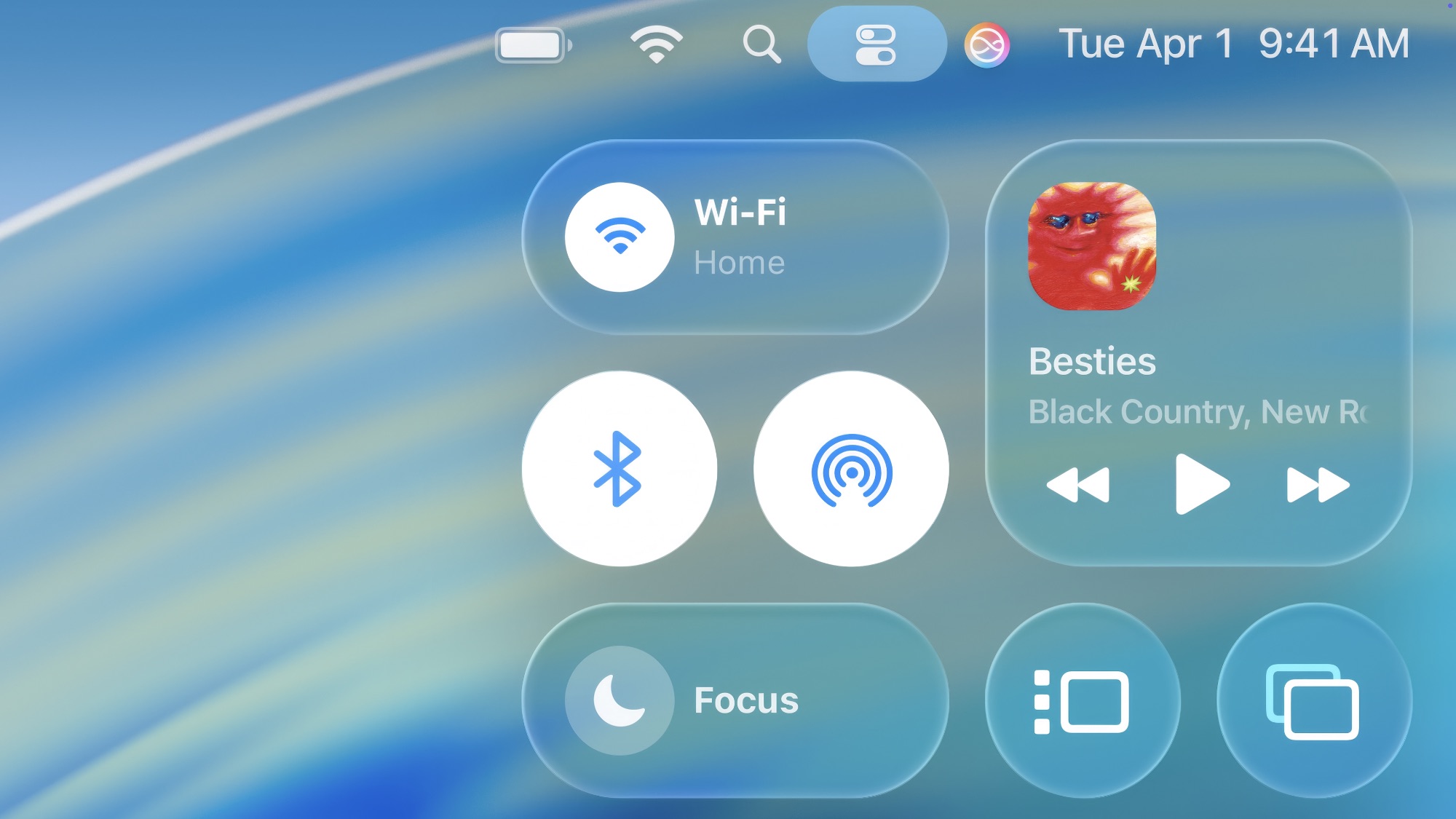
يركز تصميم “الزجاج السائل” على الشفافية، مما يسمح بعرض المحتوى المفضل لديك من خلال عناصر التحكم في iPhone. ومع ذلك، ليس الجميع من محبي هذا المظهر الجديد. إذا كنت تفضل تجنب تأثيرات الشفافية المفرطة أو كنت تبحث عن خيارات تخصيص إضافية، فهناك طرق لتعديل هذا التصميم في نظام iOS 26. سنستكشف في هذا المقال كيفية تغيير مظهر “الزجاج السائل” وتخصيص واجهة iPhone لتناسب تفضيلاتك الشخصية، مع الحفاظ على أداء النظام وسهولة استخدامه.
إذا كنت من مستخدمي iPhone الذين لا يفضلون التصميم الجديد لنظام iOS 26، فلا داعي للقلق. يمكنك إجراء تغيير يجعل قراءة النصوص أسهل دون التخلص تمامًا من التصميم الجديد.
توفر خيارات “إمكانية الوصول” في تطبيق “الإعدادات” طرقًا لتخصيص شاشة iOS لتلبية الاحتياجات والتفضيلات البصرية المختلفة. الخيار الذي سنستخدمه هو “تقليل الشفافية”.
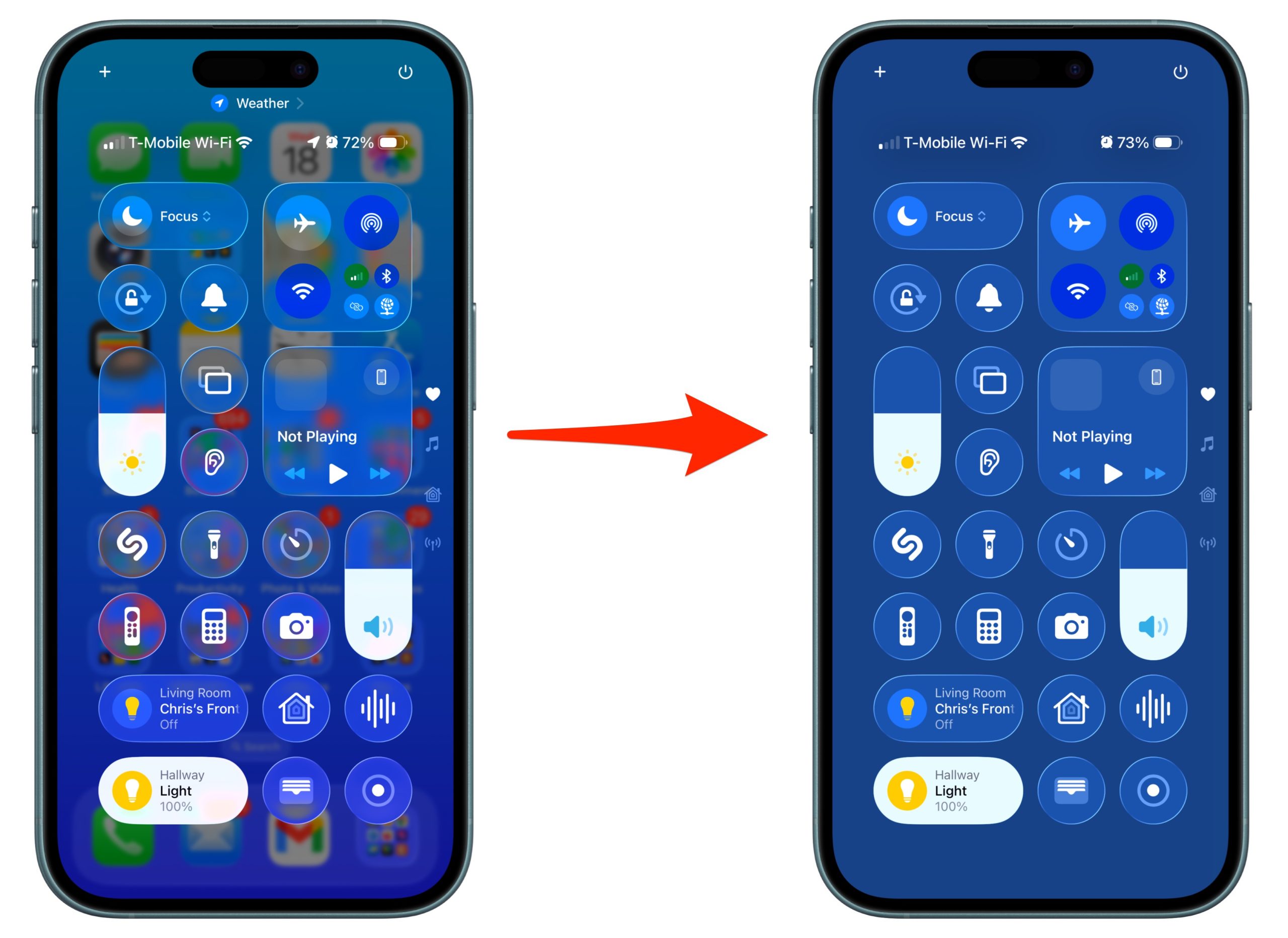
عند تفعيل “تقليل الشفافية”، ستضيف خلفية داكنة إلى المناطق الشفافة، بما في ذلك أيقونات التطبيقات ومجلدات التطبيقات ومركز التحكم. يؤدي تفعيله إلى تحسين تباين شاشة iPhone، مما يجعل رؤية الأشياء أسهل.
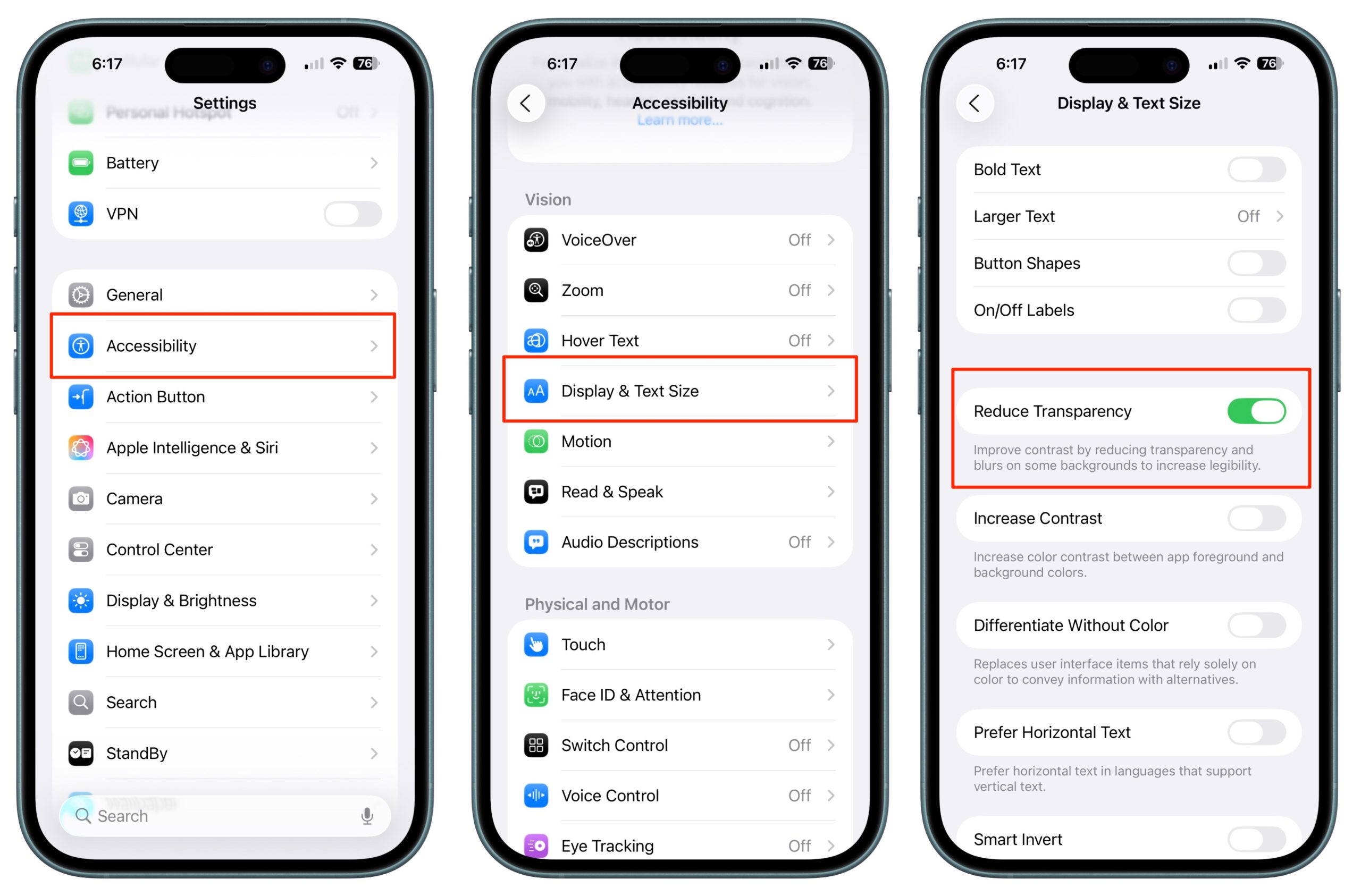
إليك كيفية تفعيل “تقليل الشفافية”:
- افتح تطبيق الإعدادات.
- في القائمة الرئيسية لتطبيق “الإعدادات”، انقر على إمكانية الوصول.
- ابحث عن خيار القائمة شاشة العرض وحجم النص. انقر فوقه.
- في الشاشة التالية، ابحث عن مفتاح التبديل تقليل الشفافية وانقر عليه. سيتحول إلى اللون الأخضر لتأكيد تشغيله.
- استمتع بتقليل الشفافية.
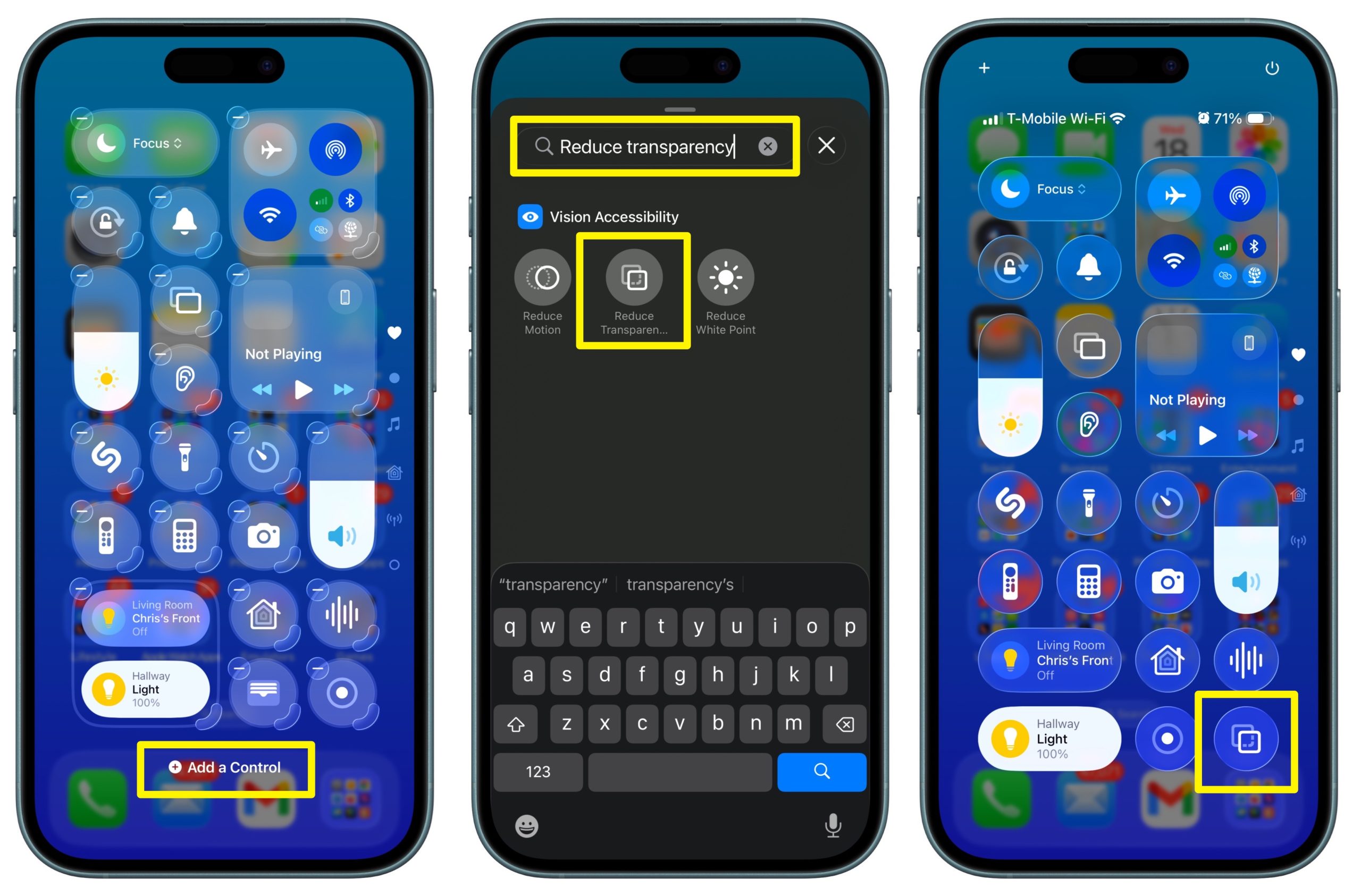
إذا كنت ترغب في تبديل الإعداد بسرعة، يمكنك إضافته إلى “اختصارات إمكانية الوصول”، مما يتيح لك الوصول إلى الإعداد من مركز التحكم. إليك كيفية إضافة تقليل الشفافية إلى مركز التحكم في iPhone:
- اسحب لأسفل من الزاوية العلوية اليسرى لشاشة iPhone لعرض مركز التحكم.
- المس مع الاستمرار بإصبعك في مكان فارغ في مركز التحكم حتى يظهر إضافة عنصر تحكم في أسفل الشاشة.
- انقر على إضافة عنصر تحكم.
- في الشاشة التالية، ابحث عن: “تقليل الشفافية”.
- انقر على أيقونة تقليل الشفافية التي تظهر في نتائج البحث.
- يمكنك الآن النقر على الأيقونة في مركز التحكم لتبديل الميزة بسرعة.
في حين أن تفعيل خيار “تقليل الشفافية” لن يزيل كل الشفافية في واجهة iOS 26، إلا أنه يجعل الأمور أكثر وضوحًا. بخلاف ذلك، لا يزال كل شيء يتمتع بمظهر iOS 26.
حاليًا، يقوم مختبرو الإصدار التجريبي من iOS 26 بتشغيل الإصدار التجريبي الأولي، وستكون هناك العديد من الإصدارات التجريبية الإضافية المتاحة للمطورين (وفي النهاية مختبري الإصدارات التجريبية العامة) قبل إصدار نظام التشغيل الجديد للجمهور هذا الخريف. هذا يعني أنه من المحتمل أن تقوم Apple بتعديل وتحديث تصميم Liquid Glass وفقًا لتعليقات مستخدمي الإصدار التجريبي. لذلك، إذا لم تكن من محبي المظهر الجديد وتواجه مشكلات في قراءة النص أو التكيف مع Liquid Glass، فتأكد من إخبار Apple بذلك. يمكنك القيام بذلك باستخدام تطبيق Feedback المثبت مسبقًا في الإصدارات التجريبية.
بالتأكيد ليست هذه هي المرة الأولى التي لا يحب فيها مستخدمو iPhone التغييرات التي أجرتها Apple في iOS. أراهن أن بعض المستخدمين الذين اشتكوا من Liquid Glass اشتكوا عندما ظهرت الواجهة التي حلت محلها لأول مرة في iOS 7 قبل اثني عشر عامًا.
Comments are closed.