
Microsoft تستعد لإطلاق تحديث الميزات الجديد لـ Windows 11 الشهر المقبل: نظرة مفصلة على المزايا القادمة وموعد الإصدار
تعطينا النسخة التجريبية الجديدة من Microsoft لنظام Windows 11 نظرة جيدة على ما يمكن توقعه في التحديث القادم للشهر المقبل.

تستعد Microsoft لإطلاق مجموعة جديدة من الميزات لنظام التشغيل Windows 11 في الأسابيع المقبلة، وذلك في إطار جهود الشركة المستمرة لتقديم “ابتكارات مستمرة” تهدف إلى توفير تجارب جديدة لمستخدمي Windows بشكل منتظم.
تقوم الشركة حاليًا باختبار ما يُتوقع أن يكون التحديث الرئيسي القادم للشهر المقبل، والذي من المرجح أن يبدأ طرحه على نطاق واسع كجزء من تحديثات Patch Tuesday التالية لنظام Windows 11 في 8 يوليو. يتضمن هذا التحديث تحسينات على شريط المهام ومستكشف الملفات وواجهة المشاركة وغيرها.
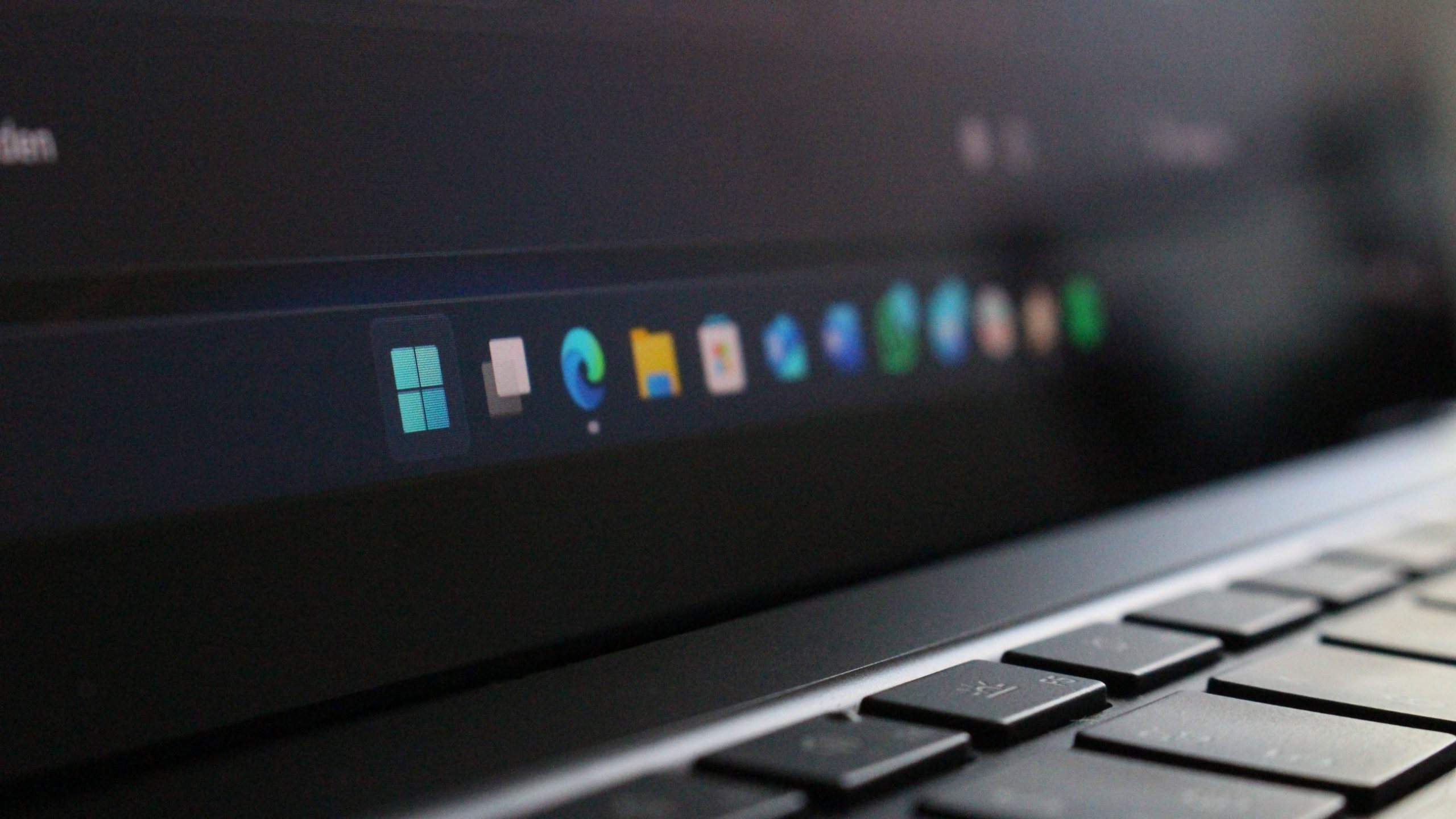
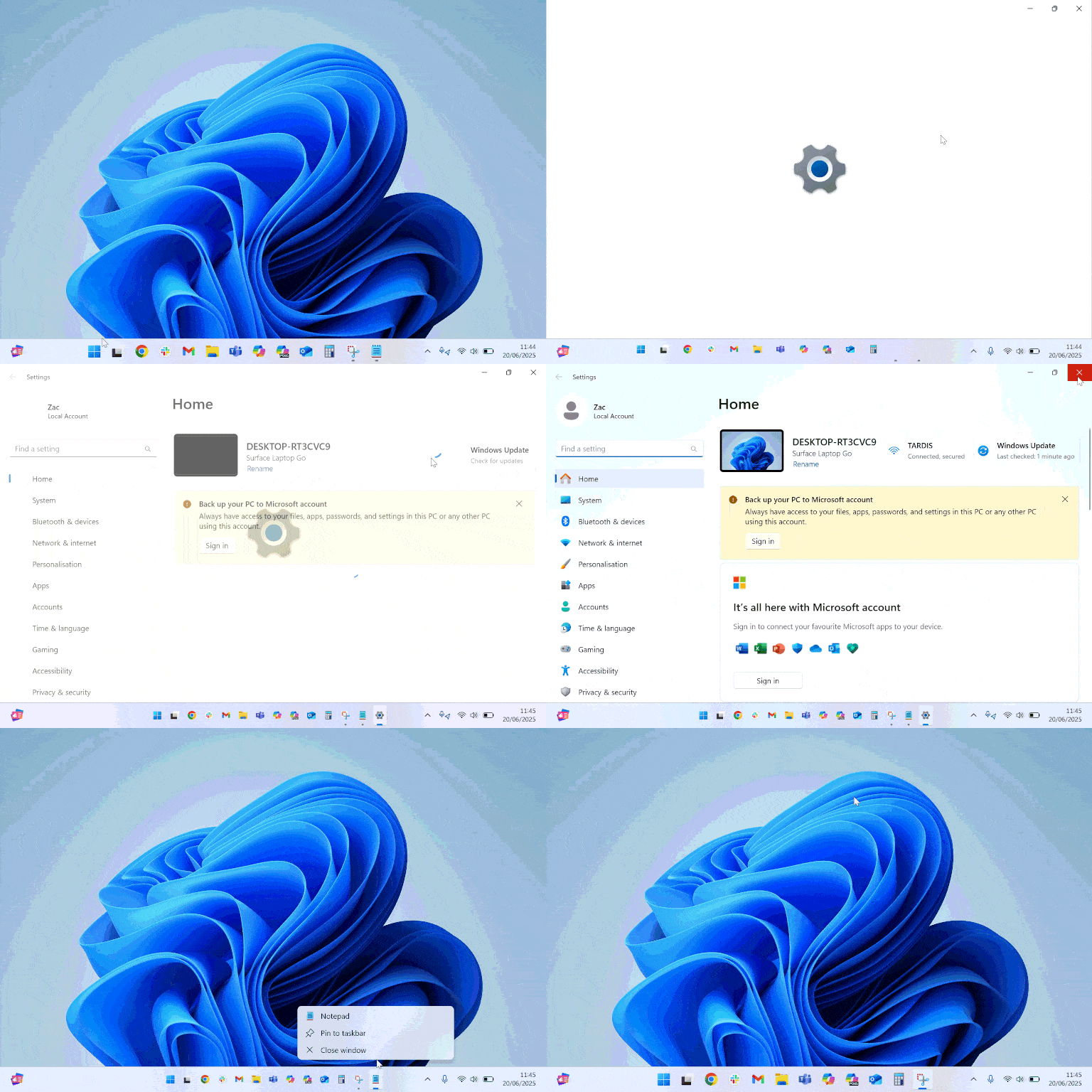
مع هذا التحديث، يتضمن شريط المهام الآن أيقونات قابلة لتغيير الحجم ديناميكيًا والتي ستتقلص عندما يمتلئ شريط المهام، وهو أمر مفيد لأولئك الذين لديهم شاشات أصغر. كما أن المؤشر الموجود أسفل التطبيقات المفتوحة في شريط المهام أصبح الآن أعرض وأكثر وضوحًا.
تعمل Microsoft أيضًا على تحسين تجربة المشاركة في Windows، مع خيار جديد يتيح لك اختيار مدى ضغط الصورة عند مشاركتها. يمكنك الاختيار بين جودة عالية ومتوسطة ومنخفضة.
تشمل التحسينات الأخرى أداءً أفضل عند استخراج الملفات المؤرشفة، مما يجب أن يحسن أوقات النسخ عند نقل الملفات من أرشيف .7z أو .RAR، وهناك أيضًا تجربة جديدة لترحيل جهاز الكمبيوتر تجعل الانتقال بين جهازي كمبيوتر يعملان بنظام Windows أسهل.
إليك القائمة الكاملة للتغييرات والميزات الجديدة الموجودة الآن في مرحلة الاختبار ومن المتوقع أن تبدأ في الطرح على نطاق أوسع في يوليو:
- [تطبيقات افتراضية] جديد! نحن بصدد طرح بعض التغييرات الصغيرة في منطقة المنطقة الاقتصادية الأوروبية للمتصفحات الافتراضية عبر الزر تعيين افتراضي في الإعدادات > التطبيقات > التطبيقات الافتراضية:
- سيتم تعيين أنواع إضافية من الملفات والارتباطات للمتصفح الافتراضي الجديد، إذا قام بتسجيلها.
- سيتم تثبيت المتصفح الافتراضي الجديد في شريط المهام وقائمة ابدأ ما لم تختر عدم تثبيته عن طريق إلغاء تحديد مربعات الاختيار.
- يوجد الآن زر منفصل بنقرة واحدة للمتصفحات لتغيير إعداد .pdf الافتراضي، إذا قام المتصفح بالتسجيل لنوع ملف .pdf.
- جديد! يقوم شريط المهام الآن بتغيير حجم الأيقونات ليناسب المزيد من التطبيقات عندما تكون المساحة منخفضة، مما يحافظ على كل شيء مرئيًا وسهل الوصول إليه. يمكنك ضبط كيفية ظهور الأيقونات في الإعدادات – تقليل حجم الرمز فقط عندما يكون شريط المهام ممتلئًا (افتراضي)، أو الاحتفاظ بالأيقونات في حجمها الأصلي في جميع الأوقات عن طريق تحديد أبدًا، أو استخدام رموز أصغر طوال الوقت عن طريق تحديد دائمًا. لتغيير هذا الإعداد، انقر بزر الماوس الأيمن فوق منطقة فارغة في شريط المهام، وحدد إعدادات شريط المهام، وقم بتوسيع قسم سلوكيات شريط المهام، واختر تفضيلاتك ضمن إظهار أزرار شريط المهام الأصغر.
- جديد! بالإضافة إلى التجميع الجديد لقائمة إمكانية الوصول في الإعدادات السريعة، توجد أوصاف نصية لـ التقنيات المساعدة مثل “الراوي” و”الوصول الصوتي” والمزيد لتسهيل التعرف عليها وتعلمها.
- جديد! تم تعديل المؤشر (الحبة) الموجود أسفل تطبيقات شريط المهام لجعله أعرض وأكثر وضوحًا.
- جديد! عندما تشارك الروابط أو محتوى الويب باستخدام نافذة مشاركة Windows، سترى معاينة مرئية لهذا المحتوى.
- جديد! في نافذة مشاركة Windows، يمكنك تحديد مستوى الضغط – جودة عالية أو متوسطة أو منخفضة – عند تحرير الصور ومشاركتها، بدلاً من الاختيار من مقياس 0-100.
- [ترحيل الكمبيوتر الشخصي] نحن بصدد البدء في طرح تجربة جديدة لترحيل الكمبيوتر الشخصي إلى الكمبيوتر الشخصي في Windows. ستبدأ في رؤية الصفحة المقصودة وصفحة الاقتران في تطبيق Windows Backup، مما يمنحك نظرة أولى على ما هو قادم. في التجربة الكاملة، ستتمكن من نقل ملفاتك وإعداداتك من جهاز الكمبيوتر القديم إلى الجهاز الجديد أثناء عملية إعداد الكمبيوتر. سيتوفر الدعم أثناء إعداد الكمبيوتر في تحديث مستقبلي. نحن نصدر على مراحل لتجربة سلسة وسنقدم المزيد من التفاصيل قريبًا.
- [مستكشف الملفات] تم التحسين: تم تحسين الأداء عند استخراج الملفات المؤرشفة – سيساعد هذا بشكل خاص في حالة نسخ ولصق أعداد كبيرة من الملفات من أرشيفات .7z أو .rar الكبيرة.
- جديد! تساعد ميزة “ستارة الشاشة” في “الراوي” على حماية خصوصيتك وتحسين التركيز عن طريق تعتيم الشاشة أثناء قراءة “الراوي” للمحتوى بصوت عالٍ. وهذا مفيد بشكل خاص في الأماكن العامة أو المشتركة، حيث يمكنك العمل بمعلومات حساسة دون أن يرى الآخرون شاشتك. لتشغيل “الراوي”، اضغط على Ctrl + Windows + Enter. ثم اضغط على Caps Lock + Ctrl + C لتمكين “ستارة الشاشة”. أثناء تشغيلها، يمكنك استخدام “الراوي” كالمعتاد مع إخفاء الشاشة. اضغط على Caps Lock + Ctrl + C مرة أخرى لإيقاف تشغيلها.
- جديد! يسهل “الراوي” اكتشاف ميزاته والتعرف عليها مباشرةً داخل التجربة. سواء كنت جديدًا أو تستكشف خيارات متقدمة، سيرشدك “الراوي” خلال آخر التحديثات باستخدام سلسلة من الخطوات والمطالبات التي تشرح كل ميزة وتغيير جديد.
- جديد! يمكنك الآن استخدام الوصول الصوتي للتنقل والإملاء والتفاعل مع Windows باستخدام الأوامر الصوتية بالصينية المبسطة والصينية التقليدية.
- جديد! يمكنك إضافة كلمات مخصصة إلى القاموس في الوصول الصوتي. ستكون الميزة متاحة بجميع لغات الوصول الصوتي المدعومة حاليًا.
- جديد! تتضمن الصفحة الرئيسية للإعدادات على أجهزة الكمبيوتر التي يديرها مسؤولو تكنولوجيا المعلومات الآن بطاقات مصممة خصيصًا للاستخدام المؤسسي. تتضمن هذه البطاقات خيارات مألوفة مثل “الإعدادات الموصى بها” و”أجهزة Bluetooth”، بالإضافة إلى بطاقتين لمعلومات الجهاز وتفضيلات إمكانية الوصول. إذا قام المستخدم بتسجيل الدخول باستخدام حساب عمل أو مؤسسة تعليمية وحساب Microsoft، فستظهر بطاقة حسابات إضافية لإظهار كلا نوعي الحسابات.
- جديد! تمت إضافة البلد أو المنطقة المحددة أثناء إعداد الجهاز ضمن الإعدادات > الوقت واللغة > اللغة والمنطقة.
- سيتم تعيين أنواع إضافية من الملفات والارتباطات للمتصفح الافتراضي الجديد، إذا قام بتسجيلها.
- سيتم تثبيت المتصفح الافتراضي الجديد في شريط المهام وقائمة ابدأ ما لم تختر عدم تثبيته عن طريق إلغاء تحديد مربعات الاختيار.
- يوجد الآن زر منفصل بنقرة واحدة للمتصفحات لتغيير إعداد .pdf الافتراضي، إذا قام المتصفح بالتسجيل لنوع ملف .pdf.
هذه الميزات متاحة للاختبار الآن، وإذا كنت ترغب في الحصول عليها مبكرًا، فما عليك سوى الاشتراك في قناة المعاينة للإصدار Windows Insider من Microsoft. بخلاف ذلك، يمكنك الانتظار حتى 8 يوليو للتوفر العام.
إذا كان لديك مفتاح التبديل “الحصول على آخر التحديثات بمجرد توفرها” ممكّنًا في Windows Update، فقد تبدأ في رؤية هذه الميزات الجديدة كجزء من تحديث معاينة غير أمني والذي من المحتمل أن يتم طرحه بحلول نهاية شهر يونيو.
Comments are closed.