
كيفية استخدام مسجل الشاشة المدمج في جهاز Mac الخاص بك
تسجيل الأنشطة على جهاز Mac الخاص بك باستخدام هذه الميزة المخفية: دليل الخبراء

عندما تحتاج إلى شرح كيفية القيام بمهمة ما على جهاز Mac، لديك عدة خيارات متاحة. يمكنك توجيه الشخص المعني إلى أحد الدروس التعليمية الممتازة على Tom’s Guide، أو شرح الخطوات المطلوبة وجهاً لوجه مع الإشارة إلى شاشتك، أو إنشاء تسجيل للشاشة يمكنه مشاهدته لاحقًا بالسرعة التي تناسبه.
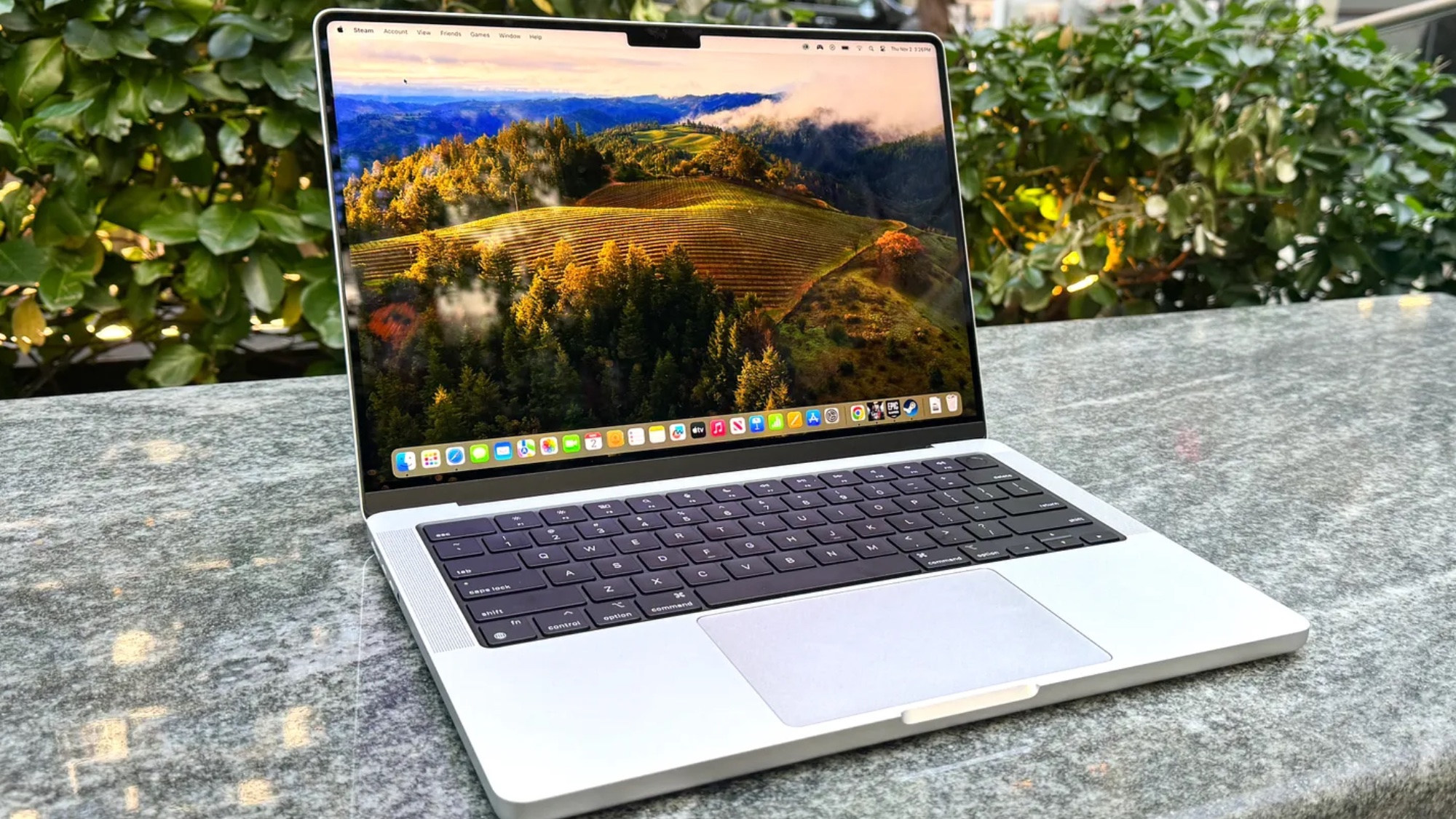
سنستكشف الخيار الأخير بالتفصيل، ونوضح كيفية تسجيل الشاشة بأكملها على جهاز Mac، أو جزء منها فقط. بمجرد إتقان هذه المهارة، ستجد أنها مفيدة في مجموعة متنوعة من المهام. يمكنك استخدامها لتسجيل مقطع فيديو يتم تشغيله على جهاز Mac الخاص بك (ستحتاج إلى السماح بالوصول إلى الميكروفون لالتقاط الصوت)، أو تسجيل نفسك وأنت تلعب جزءًا صعبًا من إحدى الألعاب.
مهما كان الغرض الذي تريد استخدامه من أجله، فنحن نوفر لك كل ما تحتاجه. هيا بنا نلقي نظرة على كيفية تسجيل شاشة جهاز Mac الخاص بك مع خيارات لإضافة تعليق صوتي، وتعيين مؤقت، وإظهار مؤشر الماوس.
1. تشغيل تطبيق لقطة الشاشة (Screenshot)
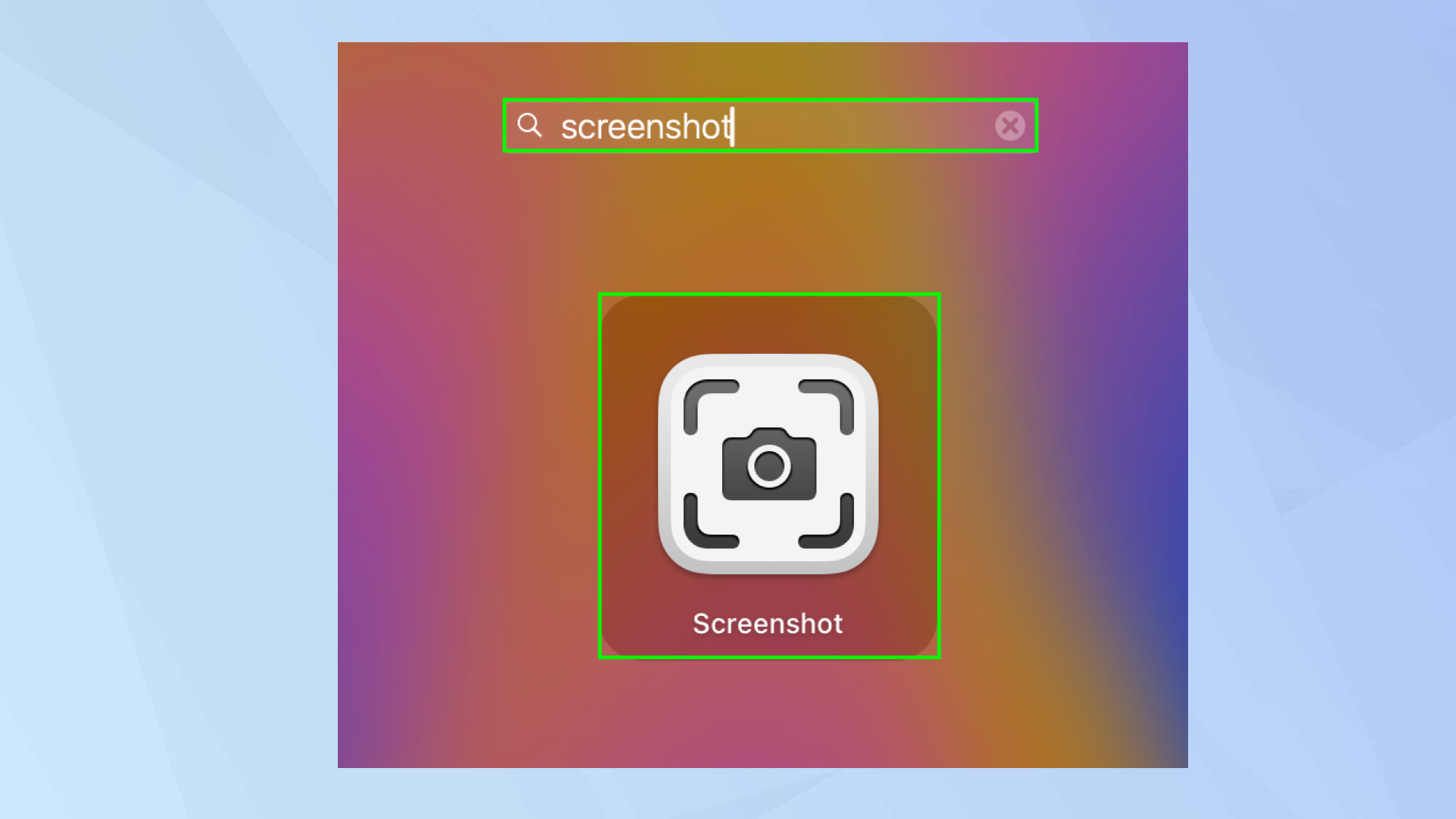
لتسجيل شاشة جهاز Mac الخاص بك، يمكنك اتباع إحدى هذه الطرق الفعالة: اضغط على مفاتيح Shift-Command-5 معًا. هذه الطريقة هي الأسرع والأكثر شيوعًا. بدلاً من ذلك، يمكنك اختيار Launchpad من شريط Dock الخاص بنظام macOS، ثم ابحث عن تطبيق Screenshot وانقر على أيقونة التطبيق لتشغيله.
هناك طريقة أخرى وهي تشغيل تطبيق QuickTime: بعد فتحه، انقر على قائمة File، ثم اختر New Screen Recording. هذه الطريقة تتيح لك أيضًا تسجيل الشاشة بسهولة.
2. استعراض الأدوات المتاحة لتسجيل الشاشة
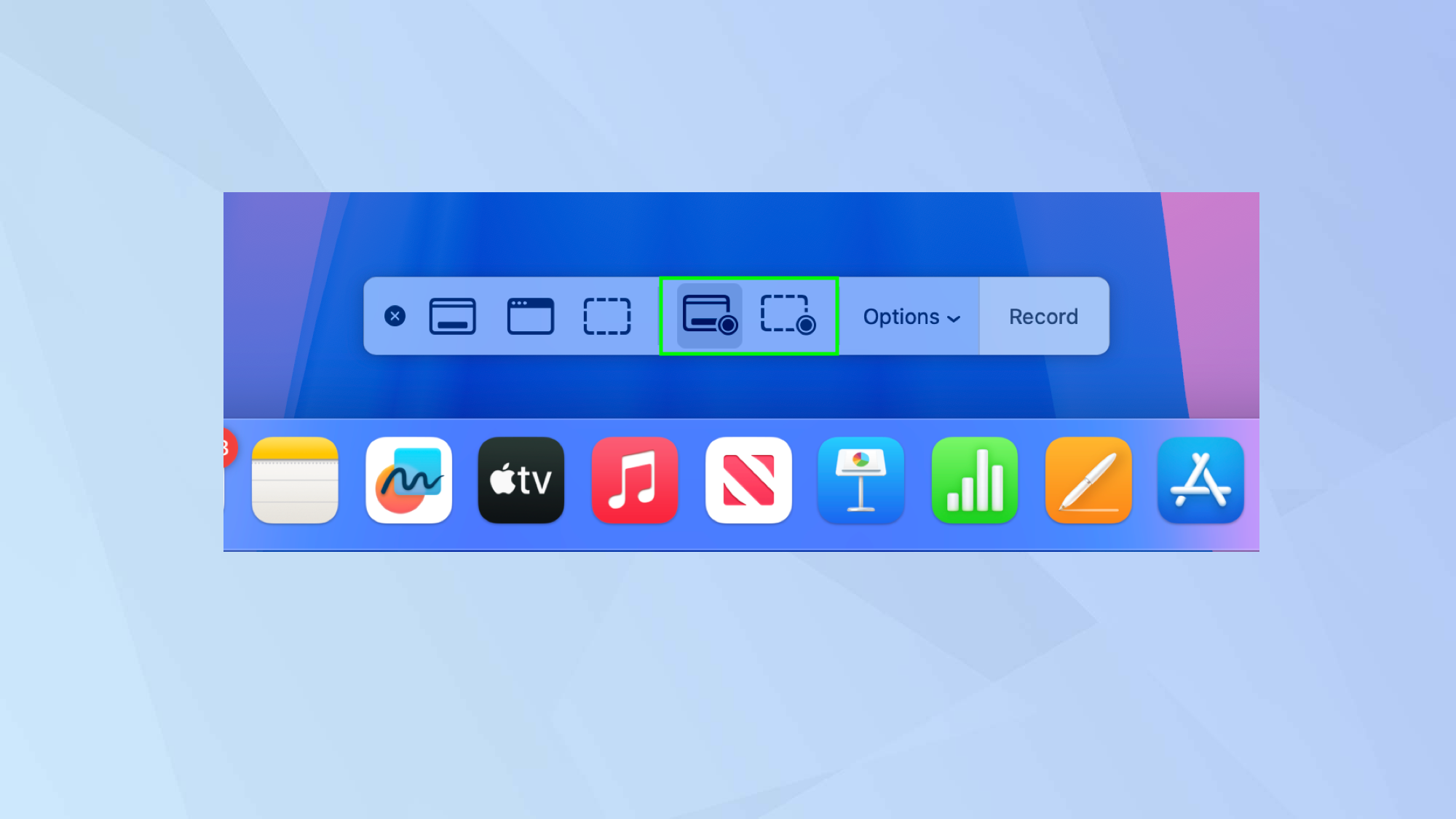
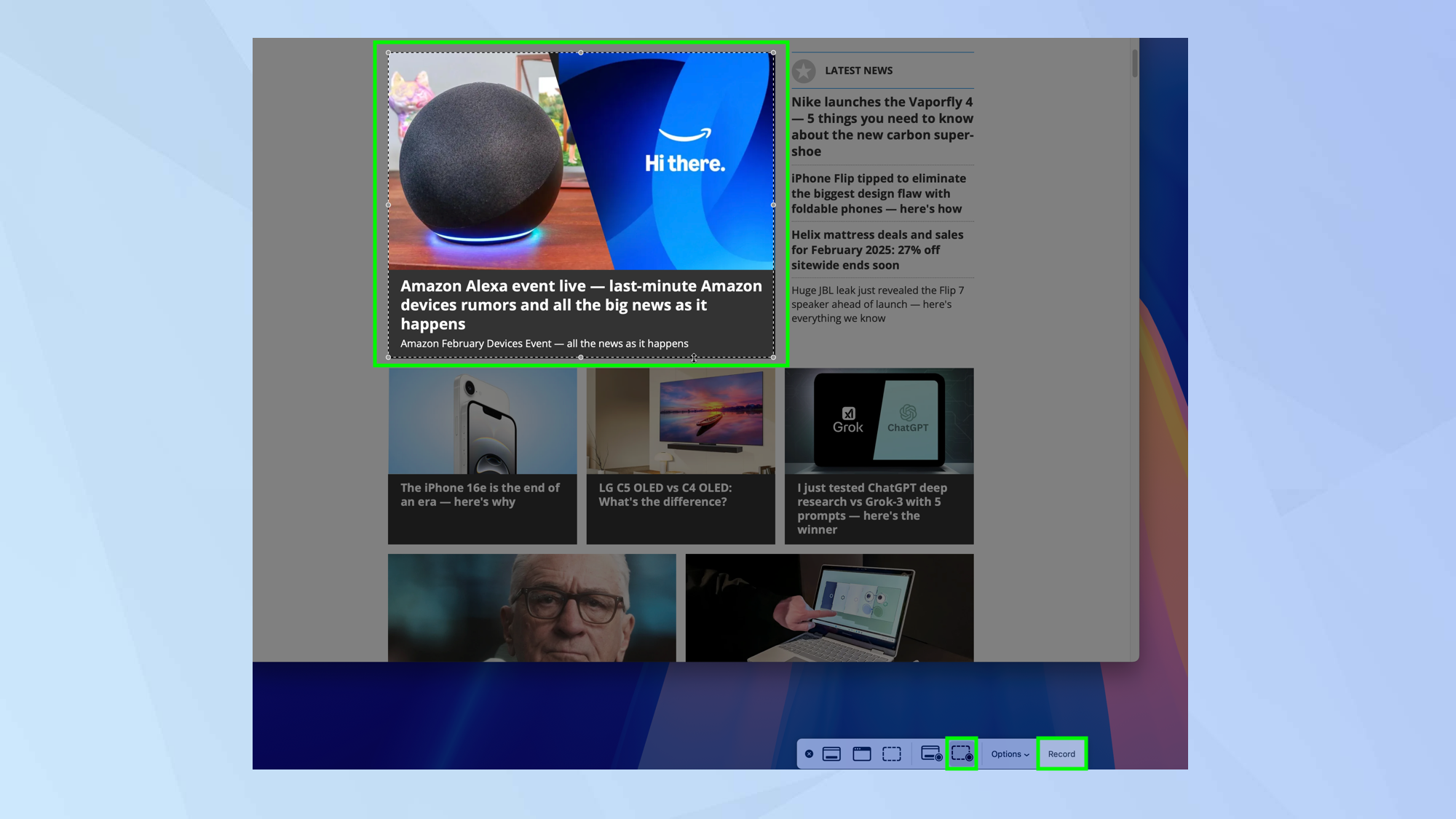
ألقِ نظرة على أسفل الشاشة لتجد مجموعة من الخيارات. سترى أيقونتين تحملان دائرة صغيرة في الزاوية السفلية اليمنى. هاتان الأيقونتان هما وظائف التسجيل التي تحتاجها.
3. تحديد مكان الحفظ
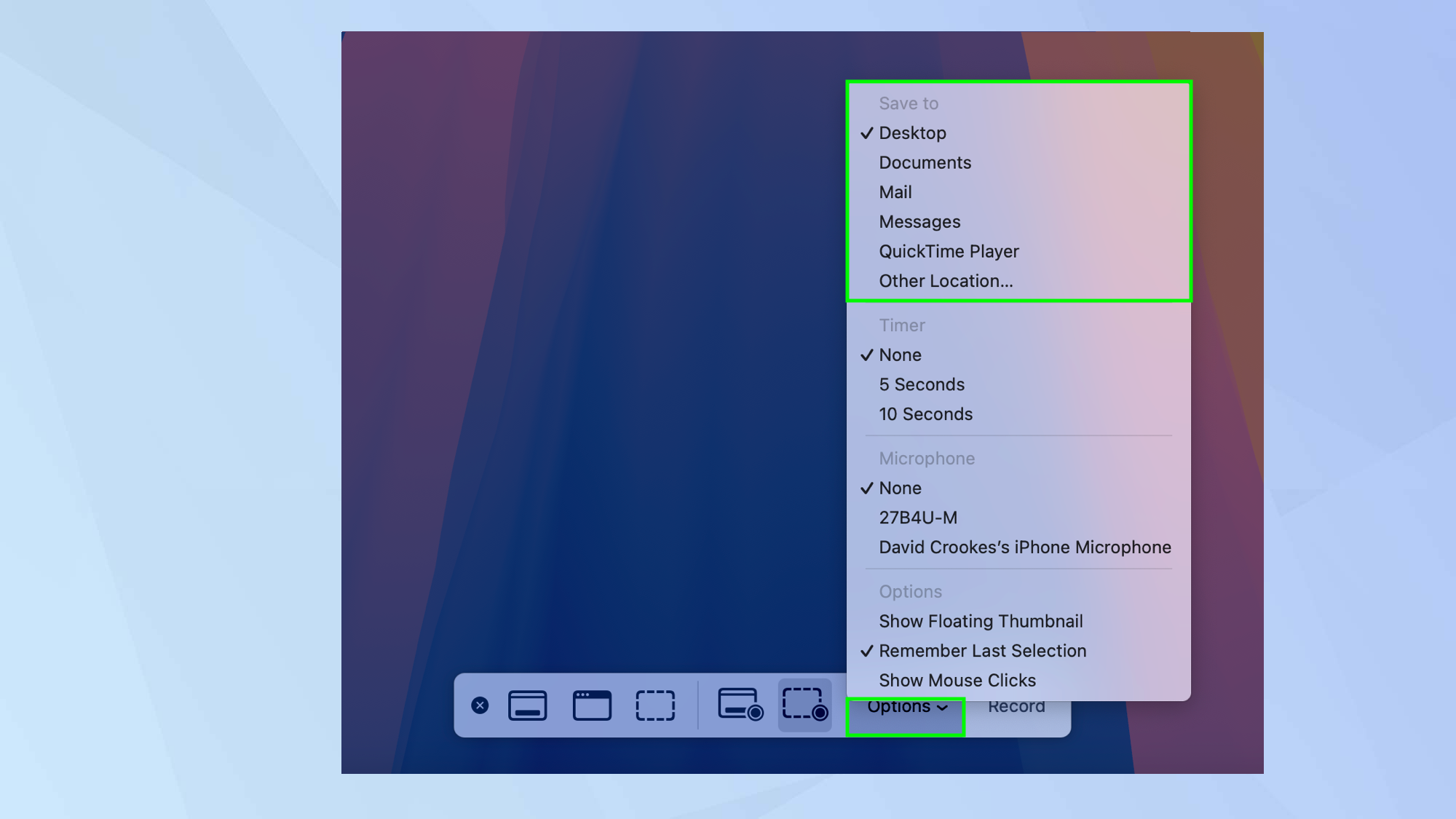
افتراضياً، يتم حفظ التسجيلات على سطح المكتب (Desktop). ولكن، يمكنك تغيير هذا الإعداد بسهولة. انقر على “خيارات” (Options) ثم اختر موقعاً محدداً مسبقاً من القائمة، أو حدد “موقع آخر” (Other Location) واختر المجلد الذي تريده لحفظ التسجيلات فيه. هذه الميزة تتيح لك تنظيم ملفات تسجيل الشاشة الخاصة بك بكفاءة عالية على جهاز Mac.
4. ضبط المؤقت الزمني
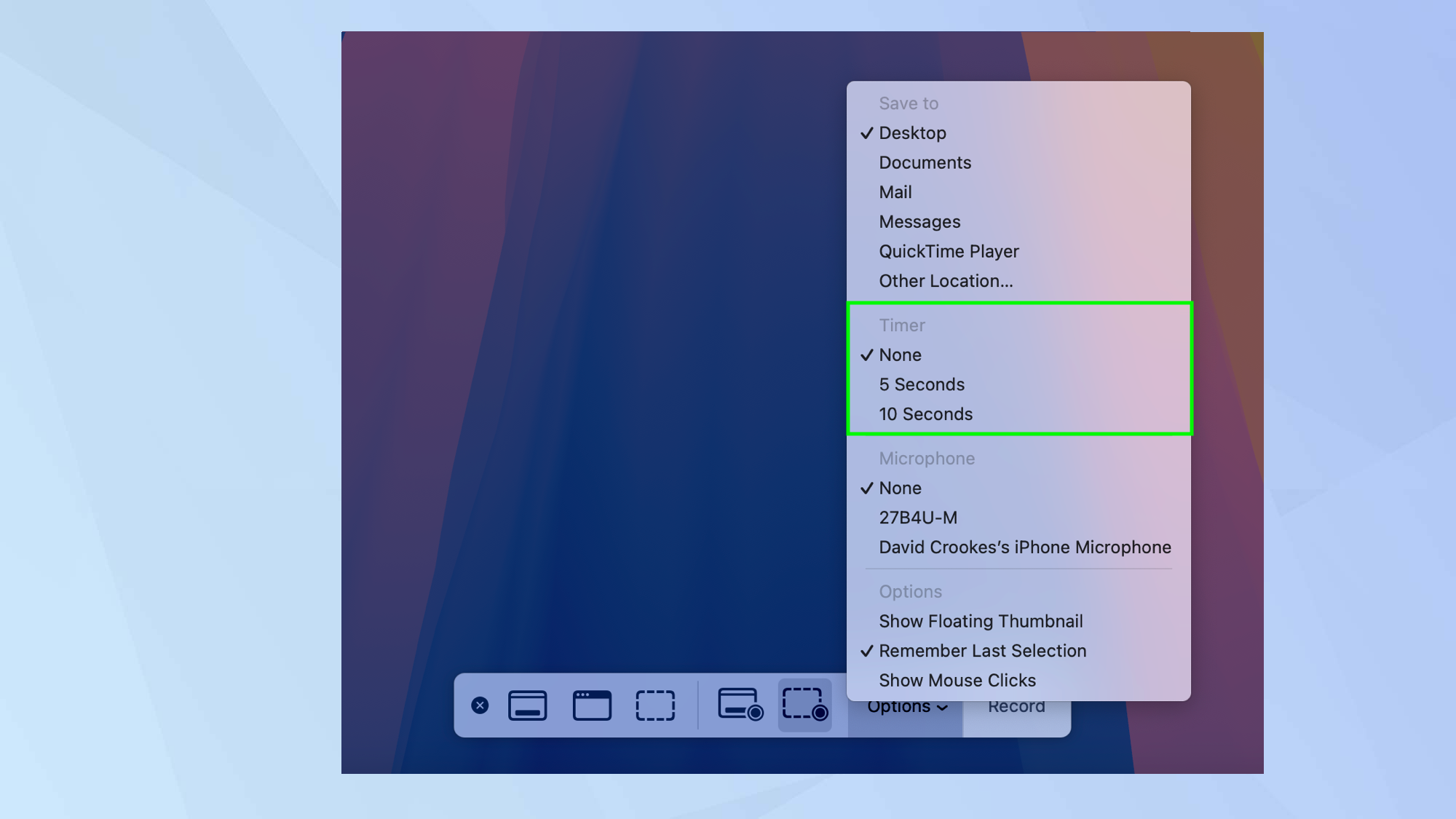
لتجنب بدء التسجيل فوراً وقبل إعداد كل شيء بالشكل المطلوب، يمكنك ضبط مؤقت زمني من خلال “الخيارات”. يتيح لك هذا الخيار تأخير التسجيل لمدة تتراوح بين 5 و 10 ثوانٍ، مما يمنحك الوقت الكافي للتحضير.
5. تحديد ما إذا كنت تريد إضافة تعليق صوتي
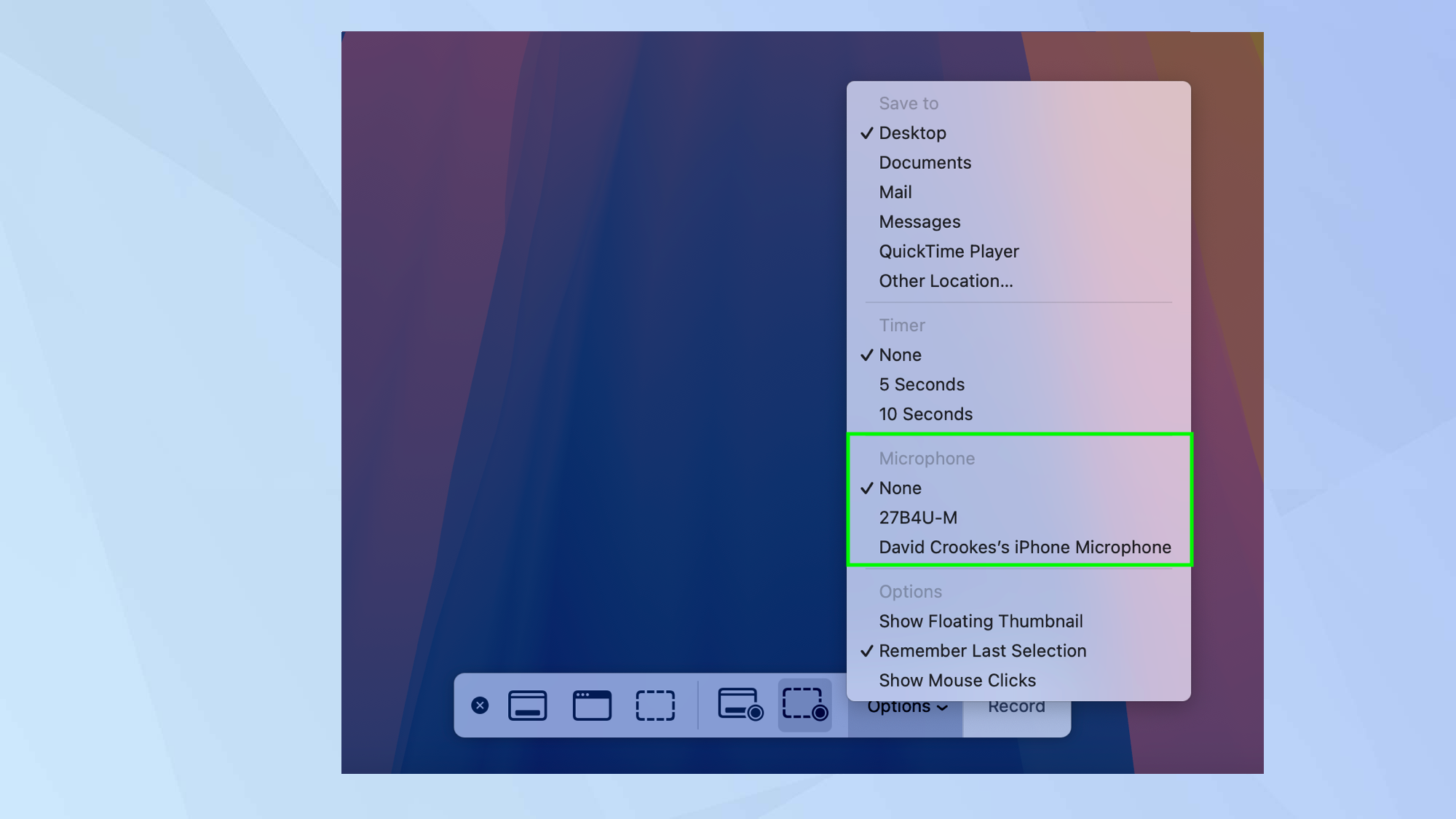
إذا كنت تستخدم تسجيل الشاشة لشرح كيفية القيام بمهمة معينة، فقد يكون من المفيد إضافة تعليق صوتي لتوضيح الخطوات أو تقديم إرشادات إضافية. للقيام بذلك، حدد خيار “Options” ثم اختر الميكروفون الذي ترغب باستخدامه للتسجيل. تأكد من اختبار الميكروفون قبل البدء بالتسجيل الفعلي لضمان جودة الصوت.
6. إظهار نقرات الماوس
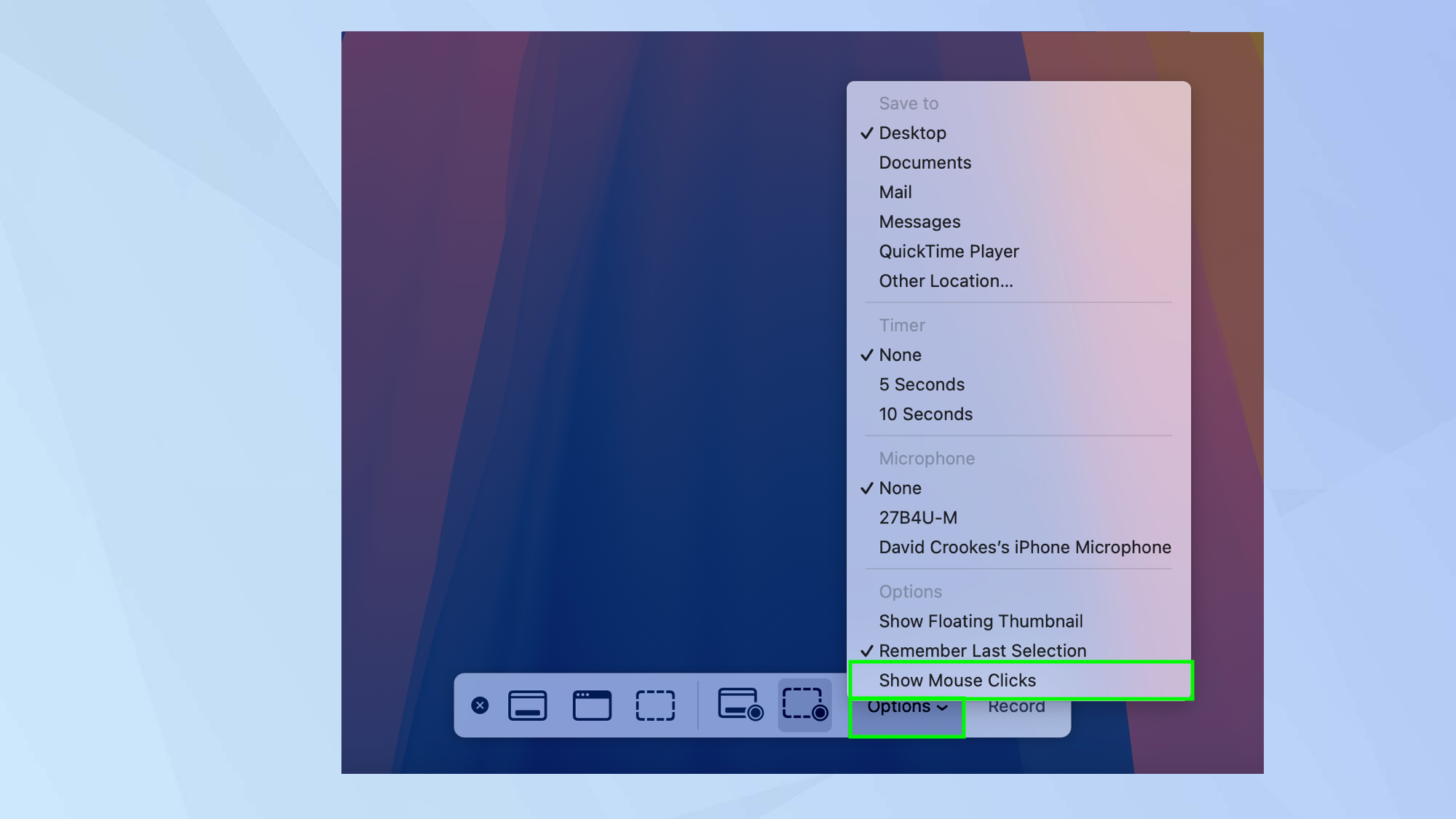
يمكنك أيضاً تحديد ما إذا كنت ترغب في إظهار نقرات الماوس أم لا، وهي ميزة قيّمة للغاية عند إنشاء دروس تعليمية. لتفعيل هذه الميزة، انقر على Option، ثم حدد Show Mouse Clicks (إظهار نقرات الماوس).
7. تسجيل كامل الشاشة
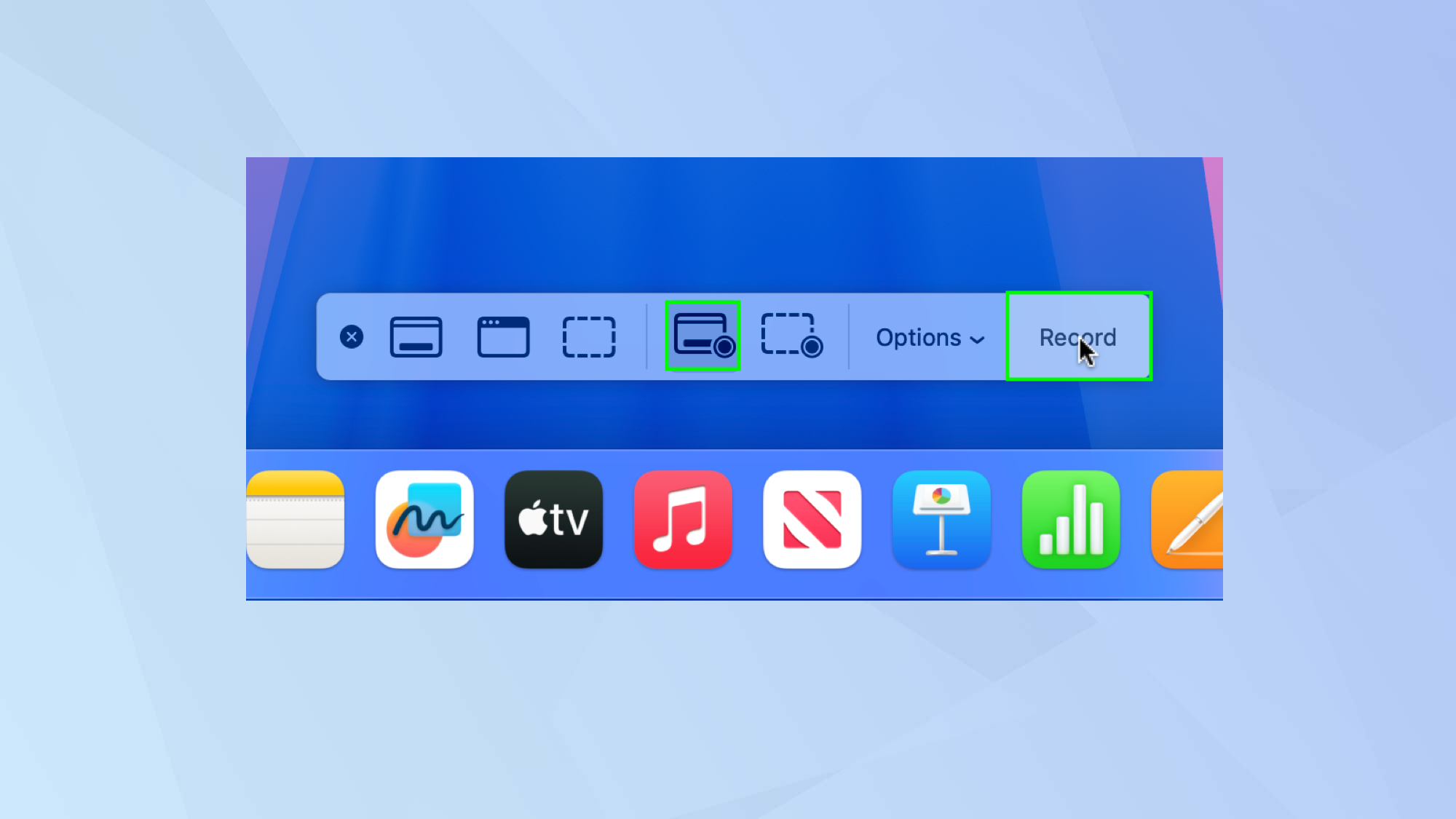
الآن، أنت على استعداد لبدء التسجيل. لتسجيل كامل الشاشة، **اختر الأيقونة المصمتة التي تحتوي على دائرة**. بعد ذلك، وعندما تكون جاهزًا، **اضغط على “تسجيل” (Record)** لبدء عملية تسجيل الشاشة بالكامل. هذه الخاصية مفيدة بشكل خاص لإنشاء عروض توضيحية، أو تسجيل الألعاب، أو حتى لتوثيق خطوات معينة على جهازك.
8. تسجيل جزء من الشاشة
لتسجيل جزء محدد من شاشة جهازك، يمكنك استخدام أداة تسجيل الشاشة المدمجة في نظام التشغيل. ابحث عن الأيقونة المنقطة التي تحتوي على دائرة، والتي تتيح لك تحديد منطقة معينة لتسجيلها. بعد تحديد هذه الأيقونة، سيظهر إطار يمكنك من خلاله تحديد الجزء المطلوب من الشاشة. يمكنك سحب الإطار لإعادة وضعه في المكان المناسب، أو سحب الحواف لتعديل حجم المنطقة المراد تسجيلها بدقة. بمجرد تحديد المنطقة بشكل صحيح، اضغط على زر “تسجيل” لبدء عملية التسجيل. هذه الميزة مفيدة بشكل خاص عندما تريد التركيز على جزء معين من الشاشة وتجنب تسجيل المعلومات غير الضرورية.
9. إيقاف التسجيل
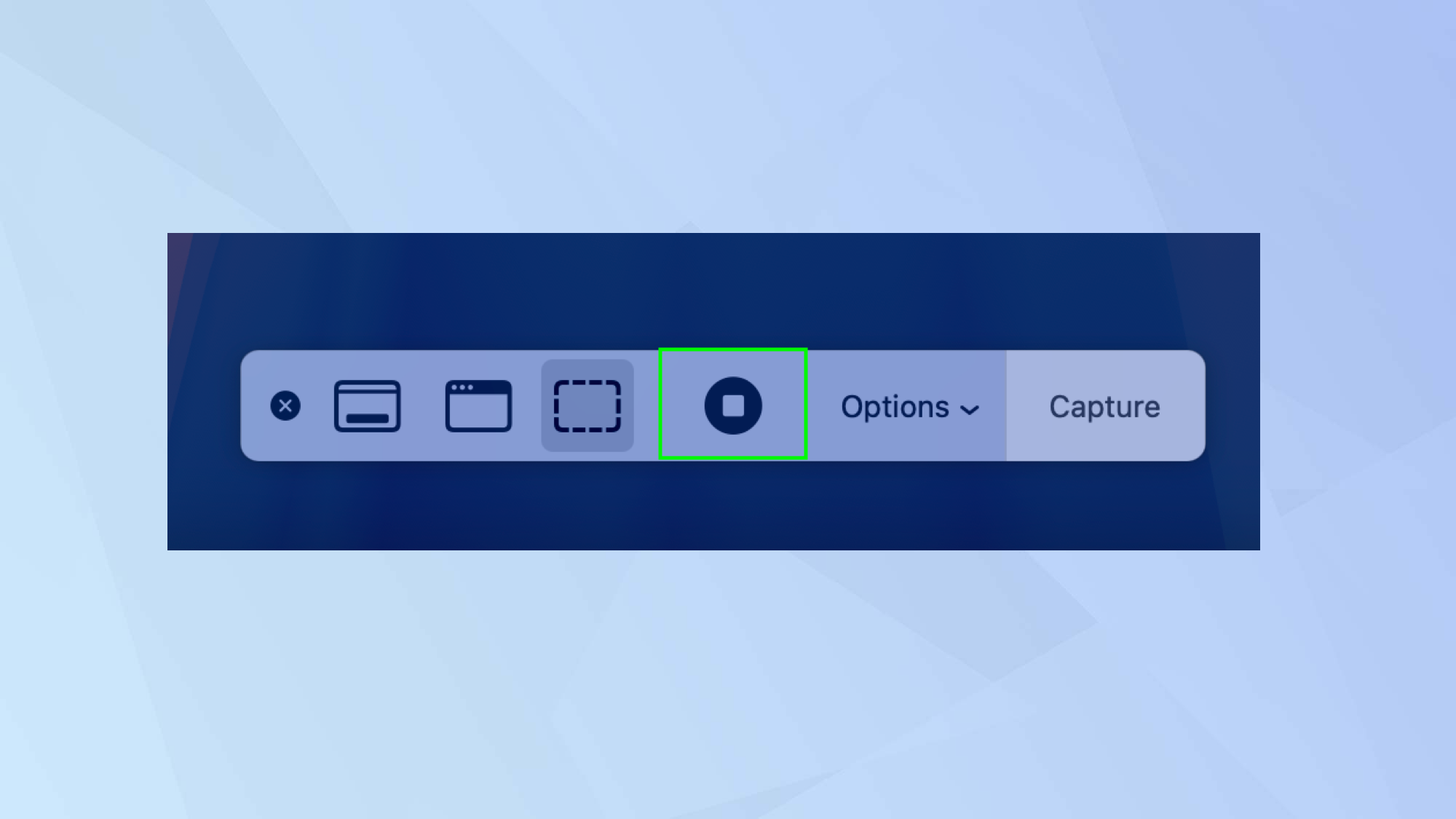
بعد إتمام التسجيل المطلوب، يمكنك إيقاف التسجيل بسهولة. قم بتشغيل تطبيق Screenshot مرة أخرى، ثم اختر أيقونة “إيقاف التسجيل” (Stop Recording) لإكمال العملية.
سيتم حفظ التسجيلات تلقائيًا سواء اخترت حفظها في الخطوة الثالثة أم لا. ببساطة، انقر على التسجيل لفتحه وتشغيله.
تهانينا! أنت الآن تعرف كيفية تسجيل الشاشة على جهاز Mac. قد ترغب أيضًا في معرفة كيفية تسجيل شاشة iPhone. بالإضافة إلى ذلك، مع نظام iOS 18، يمكنك اكتشاف كيفية تسجيل مقاطع الفيديو مع تشغيل موسيقى الخلفية. قد يسرك أيضًا معرفة كيفية استخدام مسجل الشاشة الجديد في Windows 11 أيضًا.
Comments are closed.